
In questo articolo, introdurremo un metodo per inserire rapidamente righe o colonne in ogni due righe/colonne adiacenti rapidamente.
Nell'immagine qui sotto, ora inserirai righe ogni due righe adiacenti in questo intervallo.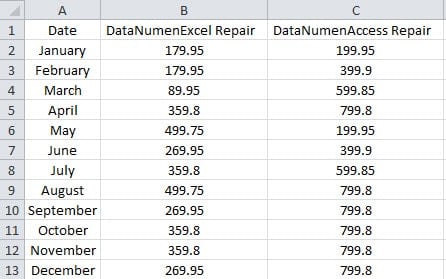
Invece di aggiungere righe una per una, puoi anche seguire i metodi seguenti.
Inserisci righe
- Immettere il numero "1" nella cella D2 in questo intervallo.
- In secondo luogo, inserisci il numero "2" nella cella D3.
- Successivamente, seleziona le due celle.
- E quindi fare doppio clic sulla maniglia di riempimento nella parte inferiore destra dell'intervallo.

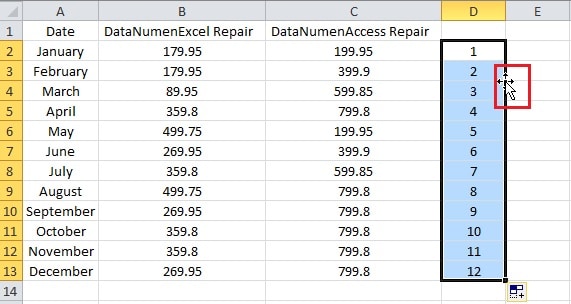
Pertanto, hai riempito la colonna di numeri.
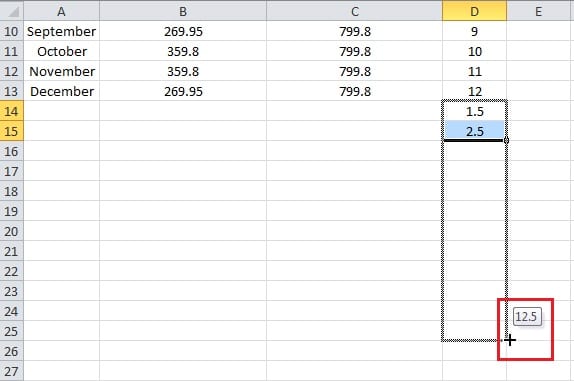
- In questo passaggio, inserisci il numero "1.5" nella cella D14.
- E poi devi inserire il numero 2.5 nella cella D15.
- Successivamente, seleziona le due celle.
- E poi trascina la maniglia di riempimento verso il basso per ottenere 12 numeri in questa colonna.

- Ora posiziona il cursore nell'intervallo.
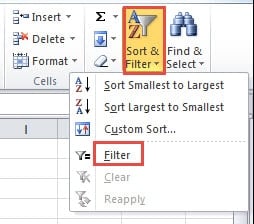
- Fai clic sul pulsante "Ordina e filtra" in Excel.
- E poi scegli l'opzione "Filtro" nel sottomenu.

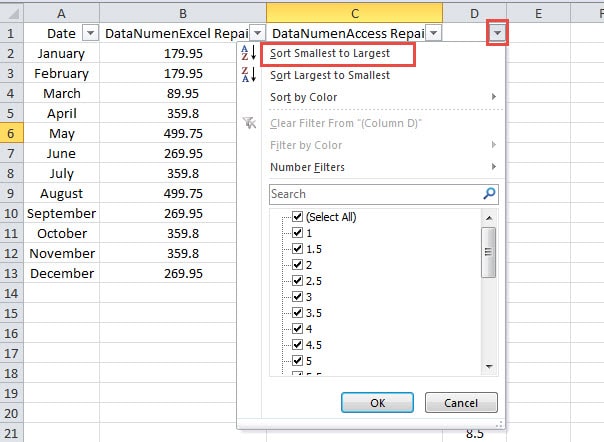
- Ora fai clic sulla piccola freccia nella cella D1.
- Nel menu a discesa, scegli l'opzione "Ordina dal più piccolo al più grande".

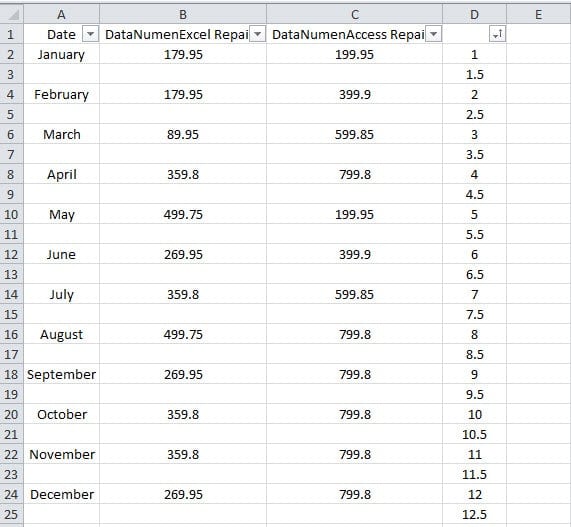
- Successivamente puoi controllare il risultato del filtro.
 Qui, elimina la colonna D nell'intervallo di destinazione.
 - Quindi fai clic sul pulsante "Ordina e filtra" nella barra degli strumenti.
- Ora fai di nuovo clic su questa opzione "Filtro" nell'elenco. Pertanto, hai inserito righe in ogni due righe adiacenti per questo intervallo.
 Qui, elimina la colonna D nell'intervallo di destinazione.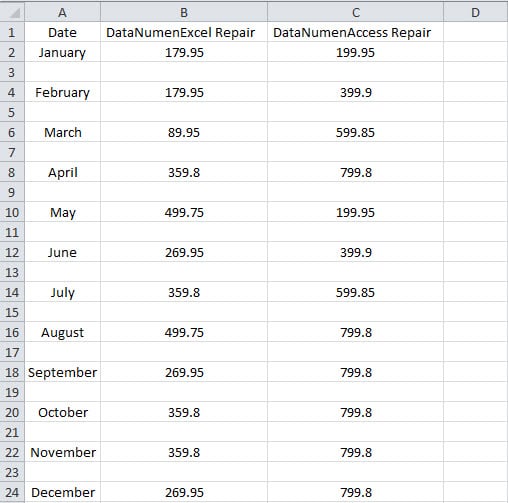
Inserisci colonne
Ora, se ti viene richiesto di inserire colonne ogni due colonne adiacenti, puoi anche utilizzare la funzione di ordinamento.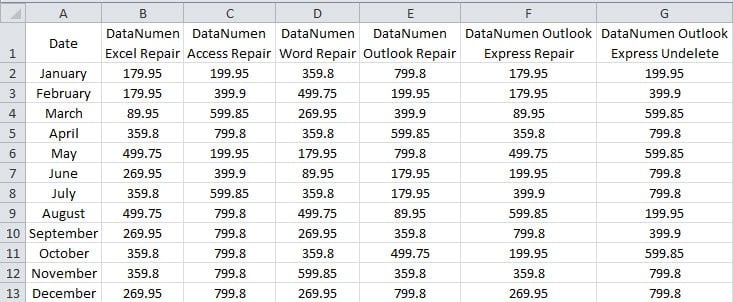
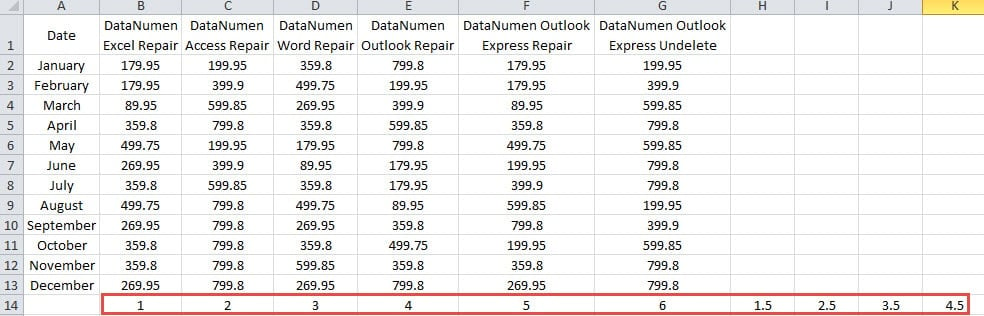
- Qui inserisci i numeri corrispondenti nella riga 14.

- Ora fai clic su una cella in questo intervallo.
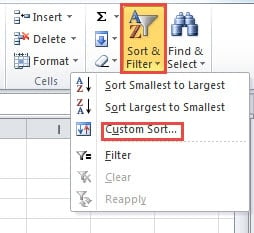
- Successivamente, fai clic sul pulsante "Ordina e filtra" nella barra degli strumenti.
- Qui seleziona l'opzione "Ordinamento personalizzato" nell'elenco.

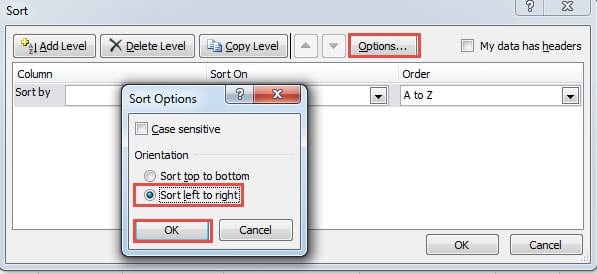
- Nella finestra "Ordina", fai clic sul pulsante "Opzioni".
- Seleziona l'opzione "Ordina da sinistra a destra".
- Quindi fare clic su "OK".

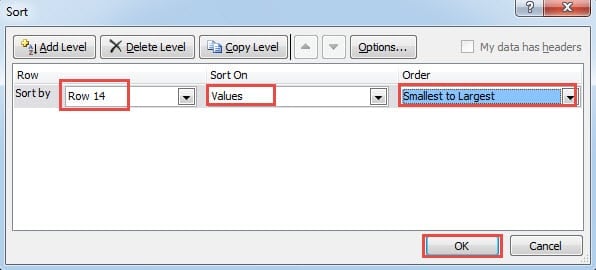
- Ora tornerai alla finestra "Ordina". Imposta la riga nella riga 14. Puoi cambiare in base al tuo foglio di lavoro effettivo. E impostare "Valori" in "Ordina su" e impostare l'ordine in "Dal più piccolo al più grande".

- Dopo aver terminato l'impostazione, fare clic su "OK" nella finestra.

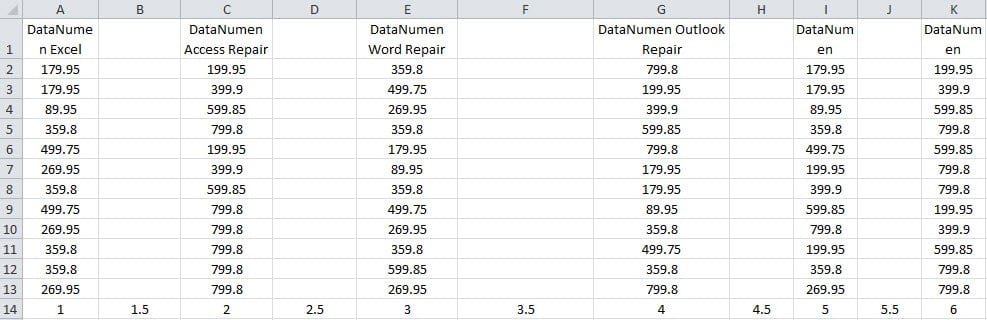
Pertanto, hai inserito colonne in ogni due colonne adiacenti nell'intervallo.
- Ora elimina la riga 14 in questo intervallo. E hai finito tutte le impostazioni.
Dalla descrizione nelle frasi precedenti, puoi vedere che l'inserimento di righe o colonne in ogni due righe/colonne adiacenti è molto semplice.
La corruzione di Excel ritarderà il tuo lavoro
Se usi Excel frequentemente e devi dipendere molto da Excel per completare il tuo lavoro, dovresti prenderti cura dei tuoi file Excel. Una volta corrotto Excel, devi dedicare molto tempo a risolverlo. E questo ritarderà il tuo lavoro. In questo momento, uno strumento di terze parti può aiutarti. Questo strumento può riparare problema xls e altri errori in Excel. Con questo strumento a portata di mano, puoi facilmente recuperare tutti i dati e le informazioni.
Introduzione dell'autore:
Anna Ma è un'esperta di recupero dati in DataNumen, Inc., che è il leader mondiale nelle tecnologie di recupero dati, tra cui riparare il problema del documento e prodotti software di riparazione di Outlook. Per maggiori informazioni visita www.datanumen.com