
Per impostazione predefinita, quando crei un appuntamento o una riunione, la durata predefinita è impostata su mezz'ora. Se vuoi cambiarlo, puoi fare riferimento ai 2 metodi introdotti in questo articolo.
Come potete vedere, quando si crea un nuovo appuntamento o una riunione, la durata del nuovo elemento viene impostata automaticamente a 30 minuti. Tuttavia, in realtà, questo non è adatto alla maggior parte degli utenti. Pertanto, molte persone desiderano modificare la durata predefinita di appuntamenti e riunioni in base alle proprie preferenze. Concentrandoci su questa esigenza, di seguito vi illustreremo due metodi. Continuate a leggere per scoprirli nel dettaglio.
Metodo 1: modifica della scala temporale
- Per iniziare, avvia Outlook.
- Quindi vai al riquadro "Calendario" e apri la cartella del calendario desiderata.
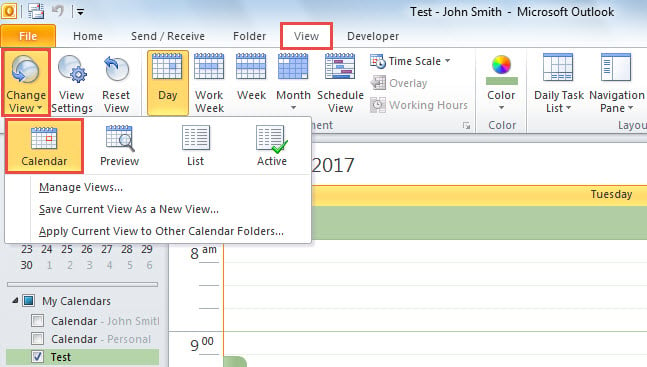
- Quindi vai alla scheda "Visualizza" e seleziona "Cambia vista"> "Calendario".

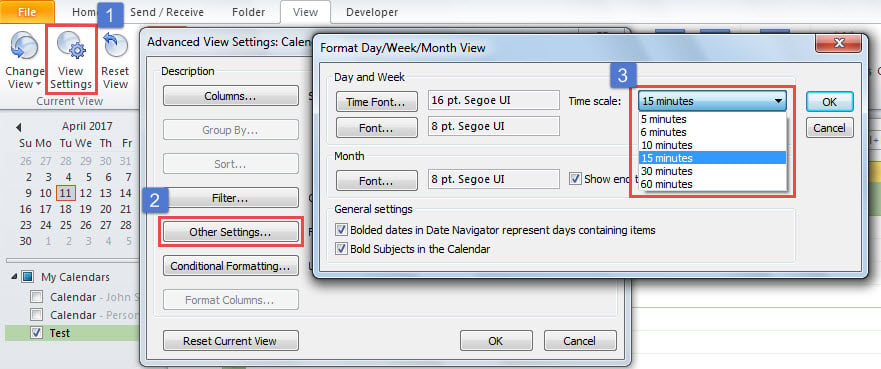
- Successivamente, fai clic sul pulsante "Visualizza impostazioni".
- Nella finestra di dialogo popup di "Impostazioni visualizzazione avanzata: Calendario", fai clic sul pulsante "Altre impostazioni".
- Quindi, nella finestra di dialogo successiva, puoi modificare la scala temporale. Seleziona un periodo di tempo in base alla durata desiderata. Qui ci sono solo 6 opzioni.

- Successivamente, fai clic su diversi pulsanti "OK" per chiudere tutte le finestre di dialogo.
- D'ora in poi, quando crei un nuovo appuntamento o riunione, la durata predefinita sarà la stessa della scala temporale selezionata.
Tuttavia, questa media ha 2 maggiori svantaggi. Uno è che ci sono solo 6 opzioni da selezionare. Non è possibile specificare la durata a piacere. L'altro è che questo può funzionare solo nella vista "Calendario". Se passi ad un'altra visualizzazione, la durata tornerà a mezz'ora. Quindi, passa al metodo successivo, che può eliminare queste carenze.
Metodo 2: modifica tramite VBA
- In primo luogo, premi i pulsanti "Alt + F11" nella finestra di Outlook.
- Quindi nella successiva finestra dell'editor VBA, apri il progetto "ThisOutlookSession".
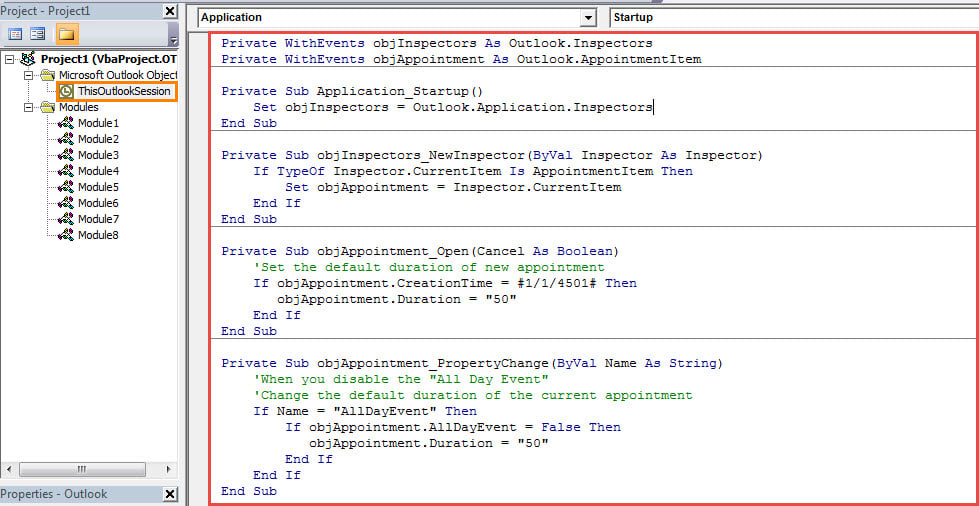
- Quindi copia e incolla i seguenti codici VBA al suo interno.
Private WithEvents objInspectors As Outlook.Inspectors
Private WithEvents objAppointment As Outlook.AppointmentItem

Private Sub Application_Startup()
    Set objInspectors = Outlook.Application.Inspectors
End Sub

Private Sub objInspectors_NewInspector(ByVal Inspector As Inspector)
    If TypeOf Inspector.CurrentItem Is AppointmentItem Then
       Set objAppointment = Inspector.CurrentItem
    End If
End Sub

Private Sub objAppointment_Open(Cancel As Boolean)
    'Set the default duration of new appointment
    If objAppointment.CreationTime = #1/1/4501# Then
       objAppointment.Duration = "50"
    End If
End Sub

Private Sub objAppointment_PropertyChange(ByVal Name As String)
    'When you disable the "All Day Event"
    'Change the default duration of the current appointment
    If Name = "AllDayEvent" Then
       If objAppointment.AllDayEvent = False Then
          objAppointment.Duration = "50"
       End If
    End If
End Sub
- Successivamente, firma questo codice.
- Quindi modificare le impostazioni delle macro per consentire le macro firmate digitalmente.
- Infine, riavvia Outlook per attivare la macro.
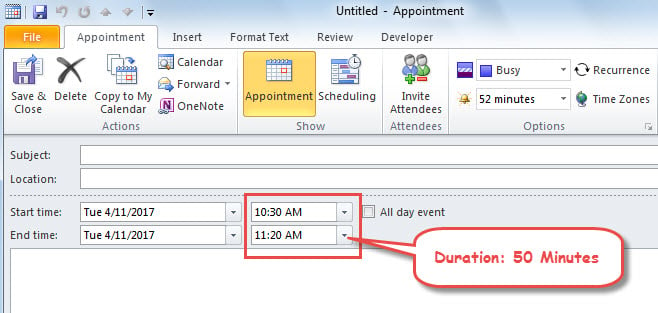
- Successivamente, la durata dell'appuntamento e della riunione sarà impostata uguale alla durata determinata nei codici VBA, come nell'immagine seguente.

Evita la dolorosa perdita di dati di Outlook
Nessuno è disposto a subire la perdita di dati PST di Outlook. Pertanto, se desideri eliminare la frustrante perdita di dati PST, devi prendere 2 precauzioni richieste. Uno è il backup dei dati PST coerenti e aggiornati. L'altro è entrare in possesso di uno strumento di correzione affidabile, come DataNumen Outlook Repair, Che può correggere PST problemi in modo efficace.
Introduzione dell'autore:
Shirley Zhang è un'esperta di recupero dati in DataNumen, Inc., che è il leader mondiale nelle tecnologie di recupero dati, tra cui danni al mdf e prodotti software di riparazione di Outlook. Per maggiori informazioni visita www.datanumen.com