
Quando si fa clic su un collegamento ipertestuale in un'e-mail di Outlook, il collegamento verrà aperto nel browser Internet predefinito. Ma in realtà puoi anche utilizzare il metodo introdotto in questo articolo per aprire il collegamento ipertestuale direttamente in Outlook.
Devi sapere che quando fai clic su un collegamento ipertestuale in un'e-mail di Outlook, la pagina Web del collegamento verrà aperta dal tuo browser Internet predefinito. Tuttavia, ci sono molti utenti che vorrebbero aprire direttamente il collegamento ipertestuale all'interno di Outlook. Nelle versioni precedenti di Outlook, c'era uno strumento web visibile e ovvio. Ma ora, questa funzione è nascosta. Anche così, in realtà, Outlook può ancora funzionare come browser web. È possibile applicare il seguente metodo che utilizza Outlook VBA per raggiungerlo in tempi rapidi.

Apri il collegamento ipertestuale in Outlook direttamente invece di Nuova finestra del browser
- In primo luogo, avvia la tua applicazione Outlook.
- Quindi premere i pulsanti "Alt + F11".
- Successivamente, entrerai correttamente nella finestra dell'editor VBA di Outlook.
- Quindi copia e incolla i seguenti codici VBA in un modulo non in uso.
Public Sub OpenHyperlinkswithinOutlook()
    Dim objMail As Outlook.MailItem
    Dim objWordDocument As Word.Document
    Dim objHyperlinks As Word.Hyperlinks
    Dim i As Long
    Dim objHyperlink As Word.Hyperlink
    Dim strHyperlinkList As String
    Dim strNumber As String
    Dim strURL As String
    Dim objExplorer As Explorer
    Dim objWebBrowser As Object
    Dim nAlert As Integer

    On Error Resume Next
    Select Case TypeName(Outlook.Application.ActiveWindow)
           Case "Inspector"
                Set objMail = ActiveInspector.CurrentItem
           Case "Explorer"
                Set objMail = ActiveExplorer.Selection.Item(1)
    End Select

    Set objWordDocument = objMail.GetInspector.WordEditor
    Set objHyperlinks = objWordDocument.Hyperlinks

    If objHyperlinks.Count < 1 Then
       nAlert = MsgBox("There is no hyperlink in this email!", vbExclamation)

       'Get the URL of the only hyperlink
    ElseIf objHyperlinks.Count = 1 Then
       Set objHyperlink = objWordDocument.Hyperlinks.Item(1)
       strURL = objHyperlink.Address

       'Select which hyperlink to open
    ElseIf objHyperlinks.Count > 1 Then
       For i = 1 To objHyperlinks.Count
           strHyperlinkList = strHyperlinkList & i & ": " & objHyperlinks.Item(i).Address & vbCrLf
       Next i

       For i = 1 To objHyperlinks.Count
           strNumber = InputBox("You have " & objHyperlinks.Count & " hyperlinks in this email as follows. " & vbCrLf & vbCrLf & "Please enter the number to select which one to be opened within your Outlook (format: 1)." & vbCrLf & vbCrLf & strHyperlinkList, "Select Hyperlink")
           Set objHyperlink = objWordDocument.Hyperlinks.Item(strNumber)
           strURL = objHyperlink.Address
           Exit For
       Next i
    End If

    'Open the selected hyperlink
    Set objExplorer = Application.ActiveExplorer
    Set objWebBrowser = objExplorer.CommandBars.FindControl(, 1740)

    objWebBrowser.Text = strURL
    objWebBrowser.Execute
End Sub
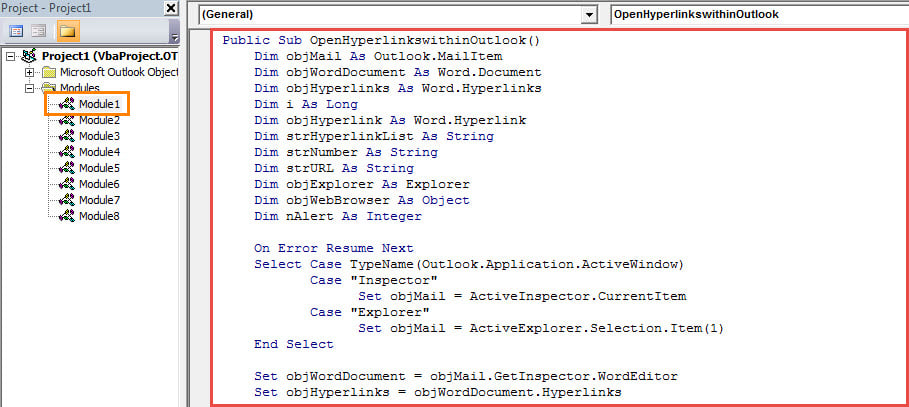
- Successivamente, aggiungi la nuova macro alla barra di accesso rapido o alla barra multifunzione come al solito.
- Successivamente modifica il livello di sicurezza delle macro di Outlook in basso.
- Finalmente puoi provare. Innanzitutto, seleziona o apri un'e-mail, quindi premi il pulsante macro. Qui ci sono 3 casi a seconda del conteggio totale dei collegamenti ipertestuali nell'e-mail.
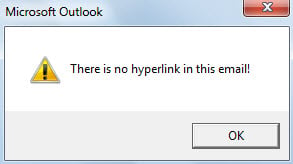
- Se non è presente alcun collegamento ipertestuale nell'e-mail, riceverai un avviso, mostrato come la seguente schermata:

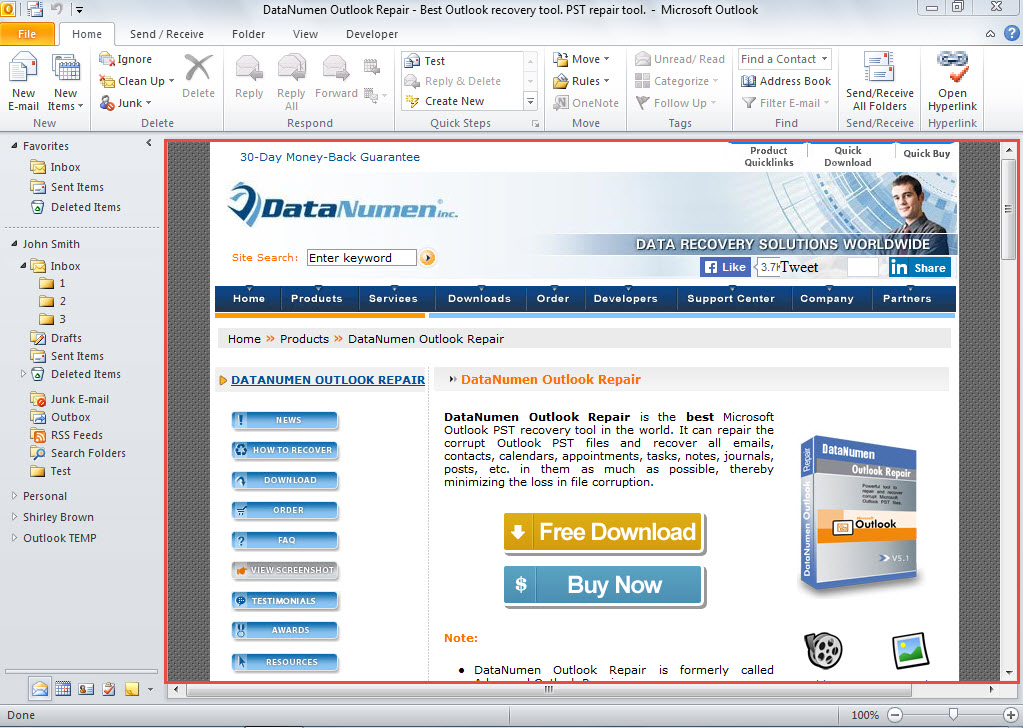
- Se nell'e-mail è presente un solo collegamento ipertestuale, il collegamento verrà aperto immediatamente, come nell'immagine seguente:

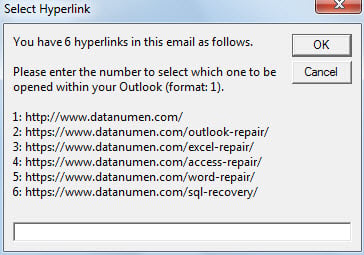
- Se ci sono diversi collegamenti ipertestuali nell'e-mail, ti verrà richiesto di selezionare un collegamento ipertestuale, come l'immagine qui sotto. Dopo aver inserito il numero del collegamento ipertestuale selezionato, la pagina Web corrispondente verrà aperta immediatamente.

Mai temere problemi PST
Molti utenti si faranno prendere dal panico non appena incontrano imprevisti Corruzione PST. È perché non hanno preso precauzioni sufficienti, come i backup dei dati PST aggiornati e uno strumento di riparazione esperto come DataNumen Outlook Repair. Infatti, fintanto che ti mantieni ben preparato, non dovrai temere alcun problema PST.
Introduzione dell'autore:
Shirley Zhang è un'esperta di recupero dati in DataNumen, Inc., che è il leader mondiale nelle tecnologie di recupero dati, tra cui corruzione mdf e prodotti software di riparazione di Outlook. Per maggiori informazioni visita www.datanumen.com