
In questo post, siamo lieti di condividere con voi due metodi per copiare testi da Word a Excel, mantenendo ogni parola in una cella separata.
Se sei un linguista, probabilmente dovrai contare molto sulla frequenza delle parole. Allora il nostro argomento di oggi sarà di grande aiuto. I 2 metodi seguenti ti consentiranno di incollare testi da un documento su un foglio Excel ed elencare ogni parola in una cella di colonna.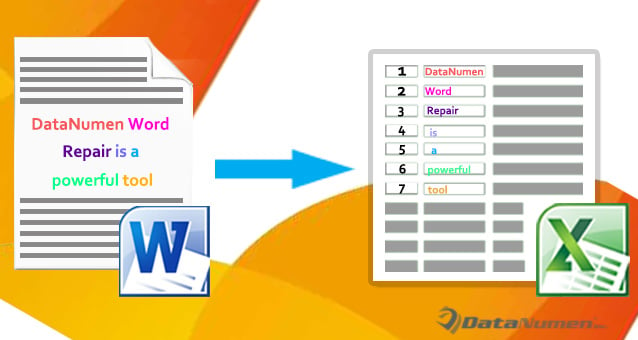
Metodo 1: utilizzare l'opzione "Trova e sostituisci".
- Innanzitutto, create una copia del documento di destinazione. Questo passaggio è estremamente importante e tutte le operazioni verranno eseguite sulla copia per evitare la perdita di dati.
- In secondo luogo, seleziona tutti i testi di destinazione e applica loro lo stile "Normale". Per fare ciò, premi "Alt + Ctrl + Maiusc + S" per aprire la finestra "Stili". Quindi trova e fai clic sullo stile "Normale".
- In terzo luogo, premi "Ctrl + H" per attivare la casella "Trova e sostituisci".
- Posiziona il cursore nella casella di testo "Trova cosa" e inserisci uno spazio lì.
- Quindi posiziona il cursore nella casella di testo "Sostituisci con" e inserisci "^ p" lì.
- Quindi fare clic su "Sostituisci tutto".

- Fai clic su "No" nella casella successiva che si apre.

- Ora puoi vedere che ogni parola è in una riga. Ma c'è anche una riga vuota come segue:



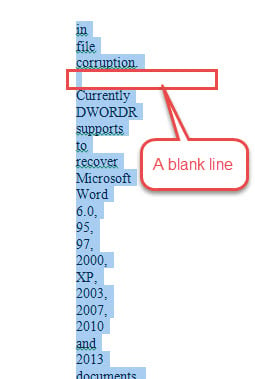
Quindi, per rimuoverlo, è necessario richiamare nuovamente la casella "Trova e sostituisci".
- Questa volta inserisci "^p^p" nella casella di testo "Trova cosa" e "^p" nella casella "Sostituisci con".
- Fare clic su "Sostituisci tutto".

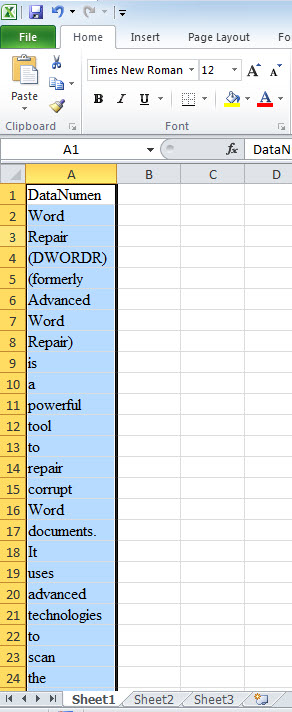
- Ora premi "Ctrl + C" per copiare l'elenco delle parole.
- Apri Excel e premi "Ctrl + V" per incollare l'elenco.


Metodo 2: utilizzare i codici VBA per ridurre il carico di lavoro
- Allo stesso modo, prima fai una copia e seleziona tutti i testi di destinazione.
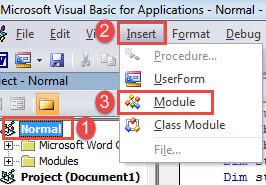
- Quindi premi "Alt + F11" per aprire l'editor VBA.
- Quindi fare clic su "Normale" e "Inserisci" in ordine.
- E scegli "Modulo" per crearne uno nuovo.

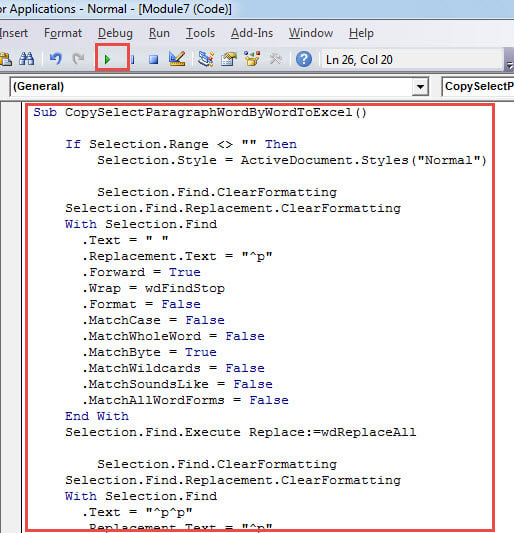
- Fare doppio clic sul modulo per aprirlo e incollare i seguenti codici:
Sub CopySelectParagraphWordByWordToExcel()

  If Selection.Range <> "" Then
    Selection.Style = ActiveDocument.Styles("Normal")

    Selection.Find.ClearFormatting
    Selection.Find.Replacement.ClearFormatting
    With Selection.Find
      .Text = " "
      .Replacement.Text = "^p"
      .Forward = True
      .Wrap = wdFindStop
      .Format = False
      .MatchCase = False
      .MatchWholeWord = False
      .MatchByte = True
      .MatchWildcards = False
      .MatchSoundsLike = False
      .MatchAllWordForms = False
    End With
    Selection.Find.Execute Replace:=wdReplaceAll

    Selection.Find.ClearFormatting
    Selection.Find.Replacement.ClearFormatting
    With Selection.Find
      .Text = "^p^p"
      .Replacement.Text = "^p"
      .Forward = True
      .Wrap = wdFindStop
      .Format = False
      .MatchCase = False
      .MatchWholeWord = False
      .MatchByte = True
      .MatchWildcards = False
      .MatchSoundsLike = False
      .MatchAllWordForms = False
    End With
    Selection.Find.Execute Replace:=wdReplaceAll
    Selection.Copy

    MsgBox ("Now you can just open a Excel worksheet to paste the text")
  Else
    MsgBox ("There is no selected text ")
  End If

End Sub
- Quindi fare clic sul pulsante "Esegui".

- Successivamente ci sarà una finestra di messaggio che indica cosa devi fare dopo.

- Apri Excel e premi "Ctrl + V" per incollare i testi lì. L'effetto è lo stesso del metodo 1.

Affrontare gli errori del documento di Word
Sei mai caduto vittima di Corruzione di parole? Se è così, capirai quanto uno potrebbe diventare disperato. Pertanto, diventa più importante che mai ottenere uno strumento di riparazione qualificato per riparare il tuo documento rotto.
Introduzione dell'autore:
Vera Chen è un'esperta di recupero dati in DataNumen, Inc., che è il leader mondiale nelle tecnologie di recupero dati, tra cui recuperare xlsx and pdf riparare prodotti software. Per maggiori informazioni visita www.datanumen.com