
A volte, potresti voler convertire più cartelle di lavoro di Excel in PDF File. Qui, in questo articolo, introdurremo 2 metodi per ottenerlo in lotti.
In alcuni casi, potrebbe essere necessario convertire una cartella di lavoro di Excel in un file PDF file in quella a PDF Un file non può essere modificato facilmente da altri. Come tutti sappiamo, convertire una cartella di lavoro di Excel in PDF è piuttosto semplice, operazione che si può eseguire utilizzando la funzione nativa "Salva con nome", come nel Metodo 1 descritto di seguito. Tuttavia, se ci sono molte cartelle di lavoro da convertire in PDF, è consigliabile utilizzare il Metodo 2, che è molto più efficiente. Continuate a leggere per scoprirlo nel dettaglio.
Metodo 1: Converti uno per uno
- Prima di tutto, apri una cartella di lavoro di Excel in cui vuoi convertire PDF file.
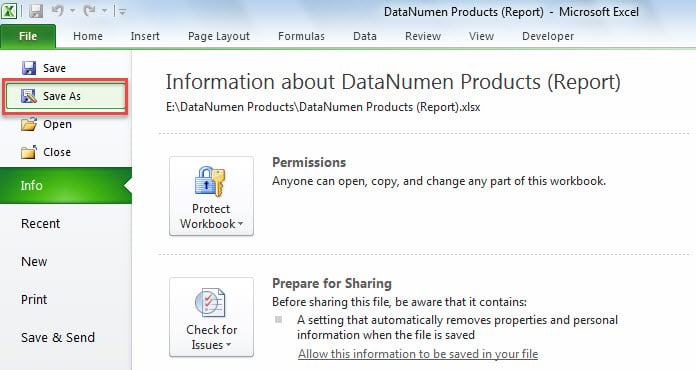
- Quindi, vai al menu "File" e fai clic sull'opzione "Salva con nome".

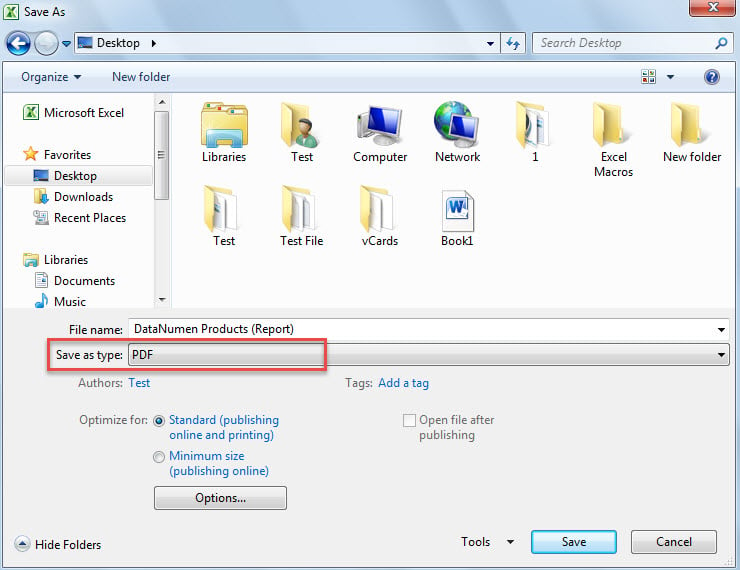
- Successivamente, nella finestra "Salva con nome", selezionare "PDF" dall'elenco a discesa "Salva come tipo".

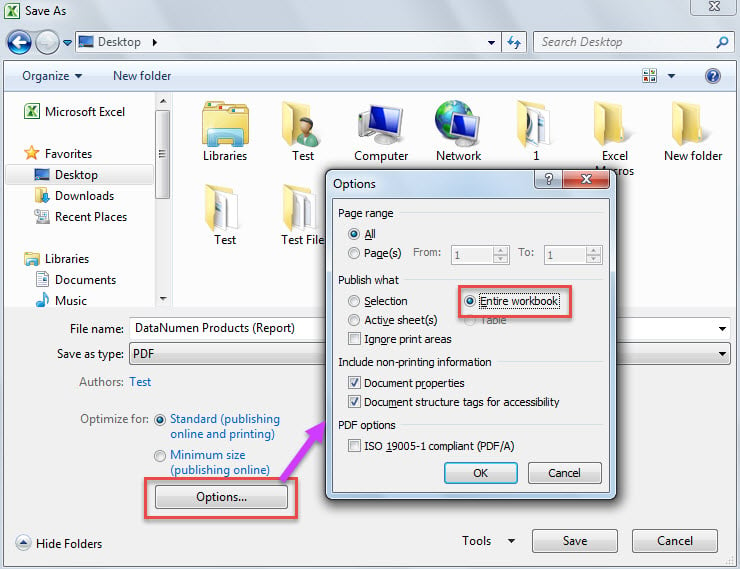
- Successivamente, fai clic sul pulsante "Opzioni" nella finestra "Salva con nome".
- Quindi, nella successiva finestra di dialogo "Opzioni", seleziona "Intera cartella di lavoro".

- Infine, fai clic su "OK" e "Salva" per completare la conversione.
- In questo modo, puoi convertire le altre cartelle di lavoro di Excel in PDF file uno per uno manualmente.
Metodo 2: conversione batch tramite VBA
- All'inizio, raccogli tutte le cartelle di lavoro di Excel da convertire PDF in una stessa cartella di Windows.
- Quindi, avvia l'applicazione Excel.
- Successivamente, accedi all'editor VBA di Excel facendo riferimento a "Come eseguire il codice VBA nel tuo Excel".
- Quindi inserire il codice seguente in un modulo o progetto.
Sub BatchOpenMultiplePSTFiles()
    Dim objShell As Object
    Dim objWindowsFolder As Object
    Dim strWindowsFolder As String

    'Select the specific Windows folder
    Set objShell = CreateObject("Shell.Application")
    Set objWindowsFolder = objShell.BrowseForFolder(0, "Select a Windows folder:", 0, "")

    If Not objWindowsFolder Is Nothing Then
       strWindowsFolder = objWindowsFolder.self.Path & "\"

       Call ProcessFolders(strWindowsFolder)

       'Open the windows folder
       Shell "Explorer.exe" & " " & strWindowsFolder, vbNormalFocus
   End If
End Sub

Sub ProcessFolders(strPath As String)
    Dim objFileSystem As Object
    Dim objFolder As Object
    Dim objFile As Object
    Dim objExcelFile As Object
    Dim objWorkbook As Excel.Workbook
    Dim strWorkbookName As String

    Set objFileSystem = CreateObject("Scripting.FileSystemObject")
    Set objFolder = objFileSystem.GetFolder(strPath)

    For Each objFile In objFolder.Files
        strFileExtension = objFileSystem.GetExtensionName(objFile)
        If LCase(strFileExtension) = "xls" Or LCase(strFileExtension) = "xlsx" Then
           Set objExcelFile = objFile
           Set objWorkbook = Application.Workbooks.Open(objExcelFile.Path)

           strWorkbookName = Left(objWorkbook.Name, (Len(objWorkbook.Name) - Len(strFileExtension)) -1)
           objWorkbook.ExportAsFixedFormat Type:=xlTypePDF, Filename:=strPath & strWorkbookName & ".pdf"

           objWorkbook.Close False
        End If
    Next

    'Process all folders and subfolders
    If objFolder.SubFolders.Count > 0 Then
       For Each objSubFolder In objFolder.SubFolders
           If ((objSubFolder.Attributes And 2) = 0) And ((objSubFolder.Attributes And 4) = 0) Then
              ProcessFolders (objSubFolder.Path)
           End If
       Next
    End If
End Sub
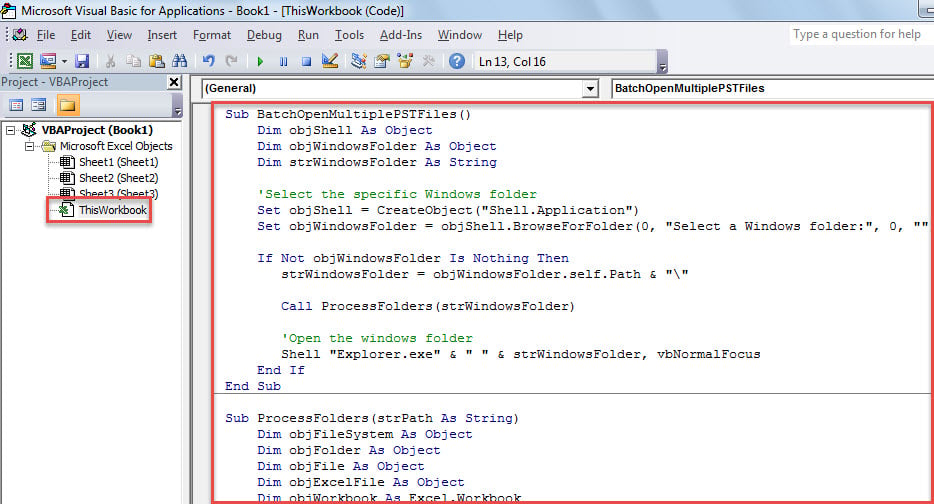
- Successivamente, fai clic sulla prima subroutine e premi il tasto "F5".
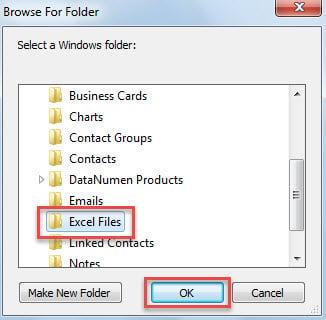
- Nella finestra di dialogo popup, seleziona la cartella Windows specifica in cui sono raccolti i file Excel.

- Quindi, fare clic su "OK".
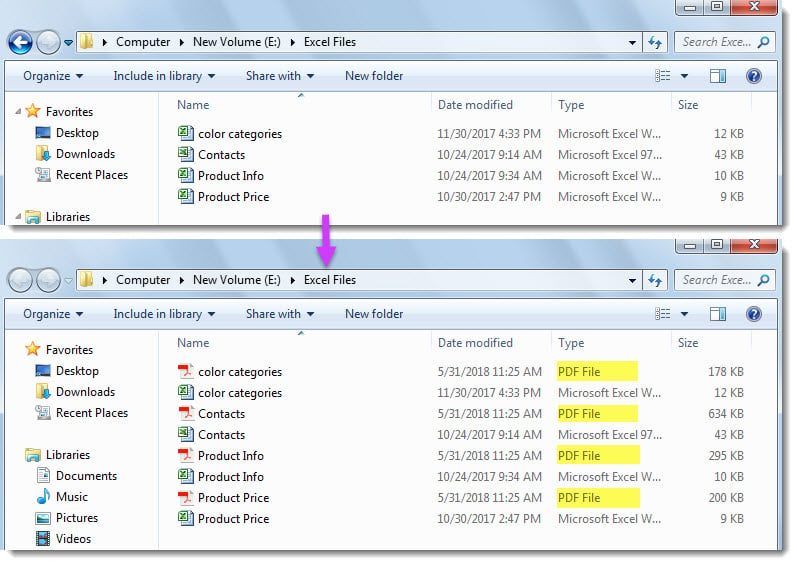
- Al termine della macro, verrà aperta la cartella Windows, in cui è possibile vedere il file PDF file, come lo screenshot seguente.

Confronto
| Vantaggi | Svantaggi | |
| Metodo 1 | Abbastanza facile da usare | Troppo problematico durante la conversione di più cartelle di lavoro di Excel |
| Metodo 2 | Molto più comodo e veloce del metodo 1 durante l'elaborazione di molte cartelle di lavoro | Gli utenti devono stare attenti alle macro dannose esterne. |
In caso di danneggiamento del file Excel
Più utenti di Excel hanno mai sperimentato la corruzione del file Excel. A volte, la funzione di ripristino nativa di Excel può ripristinare il file Excel corrotto file. Eppure, a volte non può. Pertanto, si consiglia vivamente di preparare un potente strumento di correzione di Excel, ad esempio DataNumen Excel Repair.
Introduzione dell'autore:
Shirley Zhang è un'esperta di recupero dati in DataNumen, Inc., che è il leader mondiale nelle tecnologie di recupero dati, tra cui recuperare sql e prodotti software di riparazione di Outlook. Per maggiori informazioni visita www.datanumen.com