
Se vuoi evitare di inserire valori duplicati in una colonna in Excel, puoi fare riferimento a questo articolo. Qui ti condivideremo 2 semplici approcci.
A volte, quando modifichi un foglio di lavoro Excel, potresti voler assicurarti che i dati in una colonna siano univoci, ovvero prevenire valori duplicati in una colonna. Richiede a Excel di avvisarti automaticamente ogni volta che inserisci valori duplicati in una colonna. Successivamente, ti condivideremo 2 mezzi rapidi per ottenerlo.
Metodo 1:Prevenzione tramite "Convalida dati"
- Prima di tutto, seleziona tutte le celle in una colonna specifica, ad esempio "Colonna A".
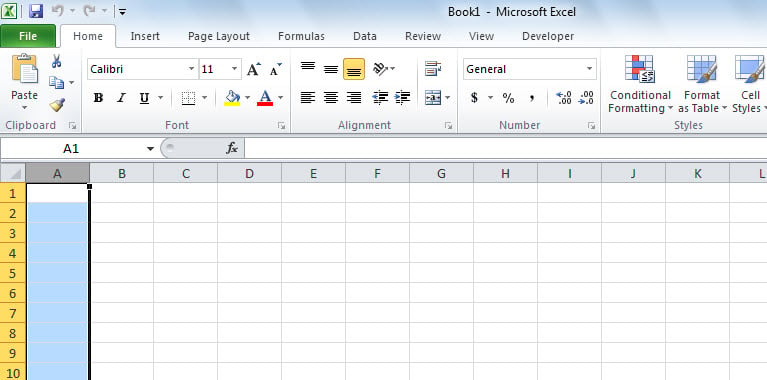
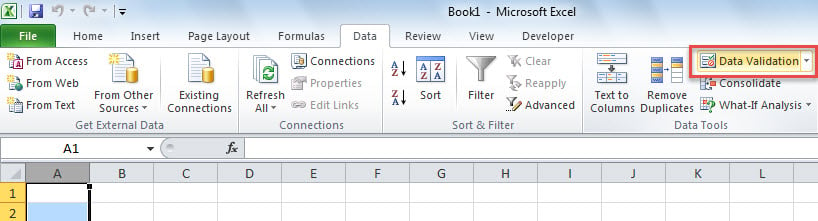
- Quindi, vai alla scheda "Dati" e fai clic sul pulsante "Convalida dati" nel gruppo "Strumenti dati".

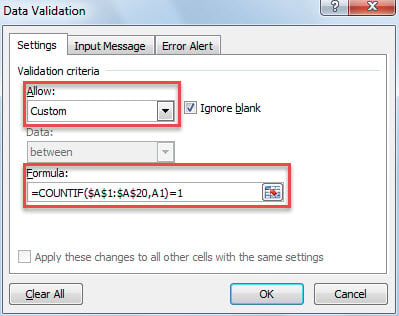
- Successivamente, nella finestra di dialogo popup, nella scheda "Impostazioni", selezionare l'opzione "Personalizzato" dall'elenco a discesa di "Consenti".
- Successivamente, inserisci la seguente formula nel campo "Formula".
= COUNTIF ($ A $ 1: $ A $ 20, A1) = 1
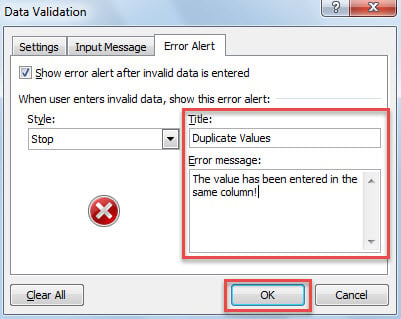
- Successivamente, passa alla scheda "Avviso di errore" nella finestra di dialogo corrente.
- Successivamente, puoi personalizzare un messaggio di errore in base alle tue esigenze, ad esempio specificando "Valori duplicati" come titolo dell'errore e "Il valore è stato inserito nella stessa colonna!" come messaggio di errore.

- Infine, fare clic su "OK".
- Ora puoi provarlo.
- Innanzitutto, inserisci un valore nella cella A1.
- Quindi, inserisci lo stesso valore nella cella A2.
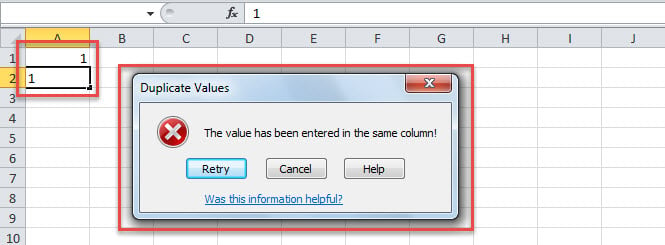
- Immediatamente, riceverai il messaggio di errore, come il seguente screenshot.

Metodo 2: prevenire con Excel VBA
- Per cominciare, attiva l'editor VBA di Excel con riferimento a "Come eseguire il codice VBA nel tuo Excel".
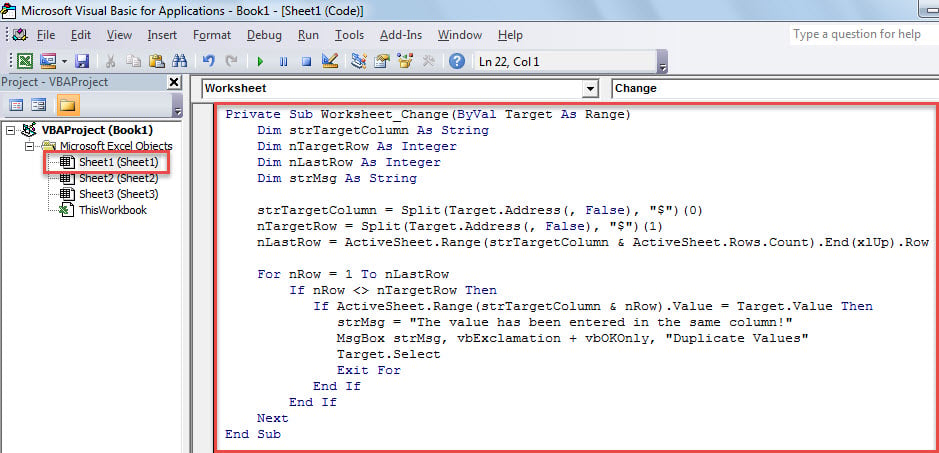
- Quindi, inserisci il seguente codice nel progetto di un foglio, ad esempio "Foglio 1 (Foglio 1)"
Private Sub Worksheet_Change(ByVal Target As Range)
   Dim strTargetColumn As String
   Dim nTargetRow As Integer
   Dim nLastRow As Integer
   Dim strMsg As String

   strTargetColumn = Split(Target.Address(, False), "$")(0)
   nTargetRow = Split(Target.Address(, False), "$")(1)
   nLastRow = ActiveSheet.Range(strTargetColumn & ActiveSheet.Rows.Count).End(xlUp).Row

   For nRow = 1 To nLastRow
       If nRow <> nTargetRow Then
          If ActiveSheet.Range(strTargetColumn & nRow).Value = Target.Value Then
             strMsg = "The value has been entered in the same column!"
             MsgBox strMsg, vbExclamation + vbOKOnly, "Duplicate Values"
             Target.Select
             Exit For
          End If
       End If
   Next
End Sub
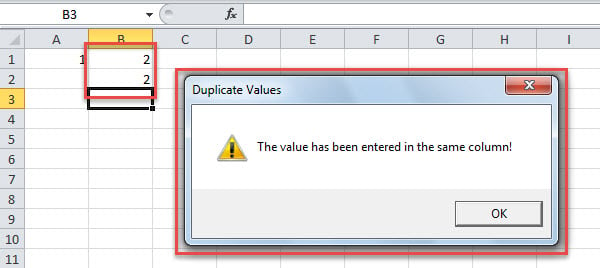
- Da allora, ogni volta che inserisci un valore in qualsiasi cella, indipendentemente da qualsiasi colonna, la macro controllerà automaticamente gli altri valori nella stessa colonna. Se trova gli stessi valori, riceverai un avviso, come mostrato nella figura seguente.

Confronto
| Vantaggi | Svantaggi | |
| Metodo 1 | Facile da usare | Solo può monitorare e lavorare per i dati nella colonna specifica |
| Metodo 2 | Può monitorare e lavorare per i dati in tutte le colonne | Aumenta i rischi di attacchi di virus o malware |
Recupera i preziosi dati di Excel
Excel è certamente soggetto a crash. E ogni volta che si arresta in modo anomalo, il file Excel attualmente aperto può essere danneggiato come un gioco da ragazzi. Quindi, per evitare di perdere preziosi dati di Excel, non solo dovresti eseguirne il backup su base regolare, ma devi anche procurarti un notevole recupero xls strumento, come DataNumen Excel Repair. Sarà utile in caso di grave danneggiamento dei dati di Excel.
Introduzione dell'autore:
Shirley Zhang è un'esperta di recupero dati in DataNumen, Inc., che è il leader mondiale nelle tecnologie di recupero dati, tra cui mdf corrotto e prodotti software di riparazione di Outlook. Per maggiori informazioni visita www.datanumen.com