
1: ներածություն
1.1 Ինչ է Scanpst.exe-ը
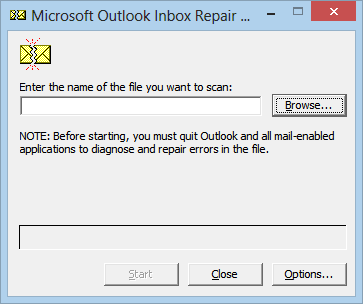
Scanpst.exe-ը, որը սովորաբար հայտնի է որպես Microsoft Outlook Inbox Repair Tool, ներկառուցված ծրագիր է, որը նախատեսված է Microsoft Outlook-ում վնասված PST (Անձնական պահեստավորման աղյուսակ) ֆայլերը ախտորոշելու և վերանորոգելու համար: Ավելին, այս կարևոր գործիքը միացված է Microsoft Outlook-ի բոլոր տարբերակներին և, հետևաբար, ծառայում է որպես պաշտպանության առաջին գիծ, երբ օգտվողները բախվում են իրենց Outlook տվյալների ֆայլերի հետ կապված խնդիրների:
1.2 Ինչու է դա կարևոր Outlook-ի օգտատերերի համար
Scanpst.exe-ի կարևորությունը չի կարող գերագնահատվել Outlook-ի օգտատերերի համար մի քանի պատճառներով.
- Նախ, այն տրամադրում է անվճար, պաշտոնական լուծում վնասված PST ֆայլերը վերանորոգելու համար
- Բացի այդ, այն օգնում է վերականգնել անհասանելի էլ. նամակները, կոնտակտները և Outlook-ի այլ տարրեր
- Ավելին, այն կանխում է տվյալների կորուստը ֆայլերի կոռուպցիայի պատճառով
- Ավելին, այն պահպանում է Outlook տվյալների ֆայլերի ամբողջականությունը
- Ի վերջո, այն ծառայում է որպես անսարքությունների շտկման անմիջական գործիք Outlook-ի ընդհանուր խնդիրների համար
1.3 Երբ անհրաժեշտ է օգտագործել այն
Օգտագործողները պետք է մտածեն Scanpst.exe-ի գործարկման մասին, երբ հանդիպում են հետևյալ իրավիճակներին.
- Outlook-ը խափանում է կամ սառչում է, երբ փորձում է բացել
- Որոշակի թղթապանակներ մուտք գործելիս հայտնվում են սխալի հաղորդագրություններ
- Բացակայող կամ թերի նամակներ և այլ տարրեր
- Outlook-ի անսպասելի վարքագիծ կամ աշխատանքի հետ կապված խնդիրներ
- Outlook-ի ոչ պատշաճ անջատումներից կամ համակարգի խափանումներից հետո
- «Ֆայլը xxxx.pst-ը անձնական թղթապանակների ֆայլ չէ» կամ այլ սխալի հաղորդագրություններ ստանալիս:

Թեև Scanpst.exe-ն հիմնականում վերանորոգման գործիք է, այնուամենայնիվ այն կարող է նաև ակտիվորեն օգտագործվել որպես կանոնավոր սպասարկման մաս՝ Outlook-ի տվյալների ֆայլերի առողջությունն ապահովելու համար: Արդյունքում, հասկանալը, թե երբ և ինչպես արդյունավետ օգտագործել այս գործիքը, կարող է օգտատերերին փրկել տվյալների հնարավոր կորստից և, հետևաբար, նվազագույնի հասցնել նրանց էլփոստի հաղորդակցության խափանումները:
2. Որտեղ է Scanpst.exe-ը
2.1 Լռելյայն Scanpst տեղակայումներ ըստ Windows-ի և Outlook-ի տարբերակների
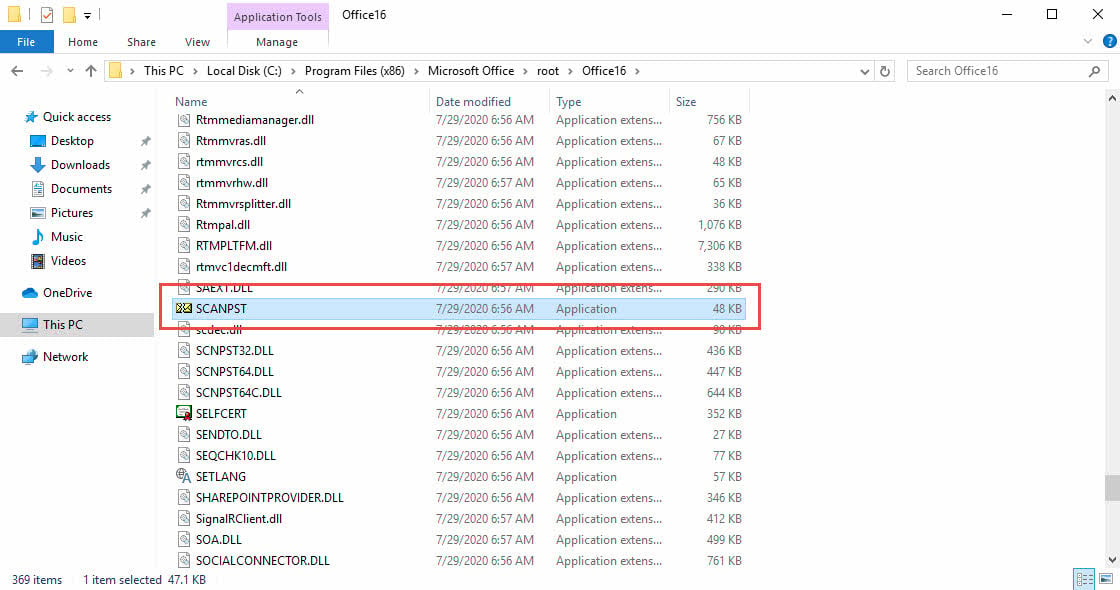
Scanpst.exe-ի գտնվելու վայրը տատանվում է՝ կախված ձեր Windows ճարտարապետությունից և Outlook-ի տարբերակից: Ահա ընդհանուր ուղիները, որտեղ կարող եք գտնել գործիքը.
(1) Windows 32-բիթանոց տեղադրություններ
- Outlook 2021/2019/2016: C:\Program Files\Microsoft Office\root\Office16
- Outlook 2013. C:\Program Files\Microsoft Office\Office15
- Outlook 2010. C:\Program Files\Microsoft Office\Office14
- Outlook 2007. C:\Program Files\Microsoft Office\Office12
- Outlook 2003. C:\Program Files\Microsoft Office\Office11
(2) Windows 64-բիթանոց տեղադրություններ
- Outlook 2021/2019/2016: C:\Program Files (x86)\Microsoft Office\root\Office16
- Outlook 2013. C: \ Program Files (x86) \ Microsoft Office \ Office15
- Outlook 2010. C: \ Program Files (x86) \ Microsoft Office \ Office14
- Outlook 2007. C: \ Program Files (x86) \ Microsoft Office \ Office12
2.2 Գտեք այն Click-to-Run տարբերակներում
Microsoft 365-ի (նախկինում՝ Office 365) և Click-to-Run տեղադրումների համար գտնվելու վայրը կարող է տարբեր լինել.
- Տիպիկ ճանապարհն է՝ C:\Program Files\Microsoft Office\root\Office16 կամ նմանատիպ տատանումներ:
- Ճշգրիտ թղթապանակը կարող է ներառել տարբերակների համարներ կամ լրացուցիչ ենթագրքեր:
2.3 Գտեք այն Windows Search-ի միջոցով
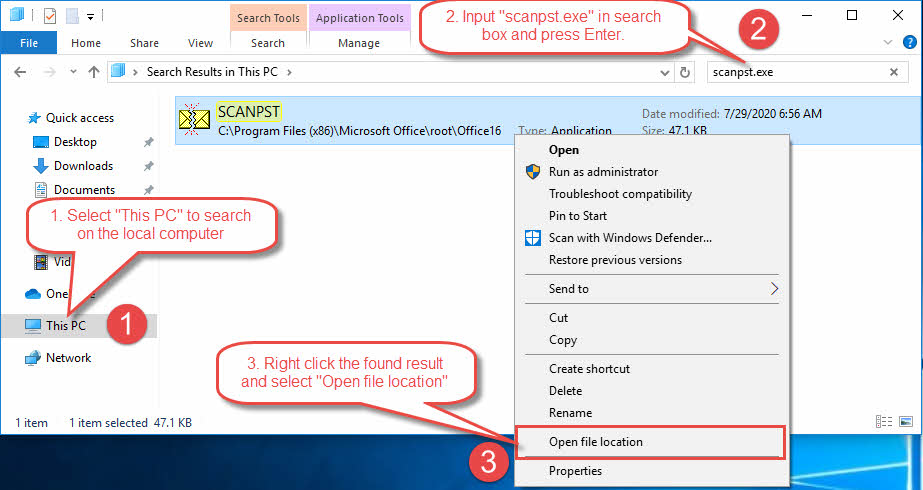
Օգտատերերը կարող են օգտագործել Windows Search ֆայլը գտնելու համար՝ մուտքագրելով «scanpst.exe», ինչպես ստորև.
- Տեղական համակարգչում որոնելու համար ընտրեք «Այս համակարգիչը»:
- Մուտքագրեք «scanpst.exe» որոնման դաշտում և սեղմեք Enter:
- «scanpst.exe»-ը գտնելուց հետո սեղմեք աջը և ընտրեք «Բացել ֆայլի գտնվելու վայրը»՝ scanpst.exe-ի գտնվելու վայրը բացելու համար:

2.4 Ինչ անել, եթե Scanpst.exe-ը բացակայում է
Եթե դուք չեք կարող գտնել Scanpst.exe-ն լռելյայն վայրերում, փորձեք այս լուծումները.
- Կատարեք համակարգային որոնում՝ օգտագործելով Windows Search
- Ստուգեք, որ ձեր Office տեղադրումն ավարտված է և վնասված չէ
- Վերանորոգեք ձեր Office տեղադրումը «Կառավարման վահանակի» միջոցով, ինչպես ստորև.
-
- Մուտքային «Կառավարման վահանակ» Windows-ի որոնման դաշտում՝ գտնելու և գործարկելու համար «Կառավարման վահանակ»
- Գնալ Կառավարման վահանակ> ramsրագրեր> ramsրագրեր և առանձնահատկություններ
- Աջ սեղմեք «Microsoft Office xxx» մուտքի վրա և ընտրեք «Փոփոխություն».
- ընտրել «Արագ վերանորոգում» ձեր Office տեղադրումը վերանորոգելու համար:
- Եթե «Արագ վերանորոգումը» չի աշխատում, փորձեք «Օնլայն վերանորոգում» instead.

-
- Ներբեռնեք և տեղադրեք Office-ի վերջին թարմացումները
- Անհրաժեշտության դեպքում կատարեք Microsoft Office-ի մաքուր վերատեղադրում
- Ներբեռնեք scanpst.exe-ի պատճենը մեր կայքը.

Հարմարության համար շատ օգտատերեր գործադիրը գտնելուց հետո իրենց աշխատասեղանին կամ հեշտ հասանելի վայրում ստեղծում են Scanpst.exe դյուրանցում: Սա խնայում է ժամանակը, երբ գործիքն անհրաժեշտ է ապագա վերանորոգման համար:
Նշում. ճշգրիտ վայրը կարող է փոքր-ինչ տարբերվել՝ կախված ձեր հատուկ Office տարբերակից և տեղադրման կարգավորումներից: Միշտ համոզվեք, որ օգտագործում եք Scanpst.exe-ի տարբերակը, որը համապատասխանում է ձեր Outlook տարբերակին՝ օպտիմալ համատեղելիության և կատարման համար:
3. Ինչպես գործարկել Scanpst.exe-ը
3.1 Կոճակները բացատրված են
Scanpst.exe-ն գործարկելիս դուք կհանդիպեք մի քանի կարևոր կոճակների.
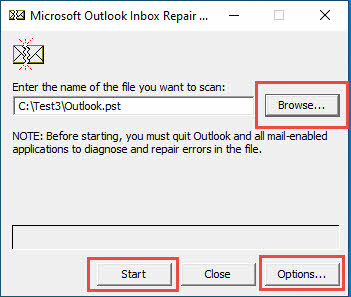
- «Rowննարկել» Կոճակ: Թույլ է տալիս գտնել և ընտրել PST ֆայլը սկանավորման համար
- «Սկսել» Կոճակ: Սկսում է սկանավորման գործընթացը
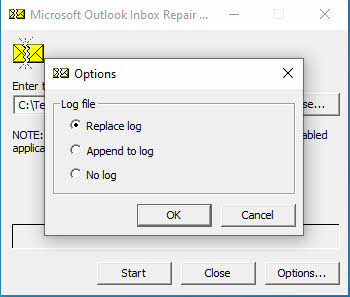
- «Ընտրանքներ» Կոճակ: Սահմանեք մատյանների ընտրանքները, ինչպես ստորև.
- Փոխարինել գրանցամատյանը. փոխարինել առկա մատյան ֆայլը: Սա լռելյայն տարբերակն է:
- Կցել գրանցամատյանը. ավելացրեք գրանցամատյանը առկա գրանցամատյանի ֆայլին, այն վերագրանցելու փոխարեն:
- Գրանցամատյան չկա. մի թողարկեք մատյան:
 Նշում: Իրոք, log ֆայլը չափազանց կարևոր է մեզ համար լրացուցիչ տեղեկություններ ստանալու համար, ներառյալ scanpst տարբերակը, PST ֆայլի խնդիրները, ինչպես նաև այն, թե scanpst.exe-ն ինչ է արել այդ ֆայլի հետ: Հետևաբար, հնարավորության դեպքում միշտ թողեք, որ scanpst-ը ստեղծի գրանցամատյանը՝ ընտրելով «Փոխարինել գրանցամատյանը» (կանխադրված) կամ «Ավելացնել գրանցամատյանը»: Այնուհետև մենք ձեզ կասենք, թե ինչպես վերլուծել գրանցամատյանի ֆայլը հետևյալ բաժինը.
 Նշում: Իրոք, log ֆայլը չափազանց կարևոր է մեզ համար լրացուցիչ տեղեկություններ ստանալու համար, ներառյալ scanpst տարբերակը, PST ֆայլի խնդիրները, ինչպես նաև այն, թե scanpst.exe-ն ինչ է արել այդ ֆայլի հետ: Հետևաբար, հնարավորության դեպքում միշտ թողեք, որ scanpst-ը ստեղծի գրանցամատյանը՝ ընտրելով «Փոխարինել գրանցամատյանը» (կանխադրված) կամ «Ավելացնել գրանցամատյանը»: Այնուհետև մենք ձեզ կասենք, թե ինչպես վերլուծել գրանցամատյանի ֆայլը
 3.2 Լավագույն փորձը վազելուց առաջ
Նախքան Scanpst.exe-ն օգտագործելը, հետևեք այս կարևոր նախապատրաստական քայլերին.
- Ամբողջովին փակեք Microsoft Outlook-ը
- Ստեղծեք ձեր PST ֆայլի կրկնօրինակը: Նշում. scanpst.exe-ը նաև կհուշի ձեզ ստեղծել պահուստային PST ֆայլ, նախքան այն կփորձի վերանորոգել բնօրինակը: Այսպիսով, այս քայլը պարտադիր չէ:
- Ապահովեք սկավառակի բավարար տարածություն (առնվազն 2 անգամ ձեր PST ֆայլի չափը)
- Ստուգեք, որ ունեք համապատասխան թույլտվություններ՝ ֆայլը մուտք գործելու համար
- Ժամանակավորապես անջատեք հակավիրուսային ծրագիրը, եթե այն խանգարում է
- Նշեք PST ֆայլի բնօրինակ գտնվելու վայրը
3.3 Գործիքը գործարկելու քայլ առ քայլ ուղեցույց
Scanpst.exe-ն արդյունավետ գործարկելու համար հետևեք հետևյալ քայլերին.
Քայլ 1. Գործարկել գործիքը
- Նավարկեք դեպի Scanpst.exe տեղադրություն
- Կրկնակի սեղմեք՝ ծրագիրը բացելու համար
- Անհրաժեշտության դեպքում գործարկեք որպես ադմինիստրատոր

Քայլ 2. Ընտրեք PST ֆայլը
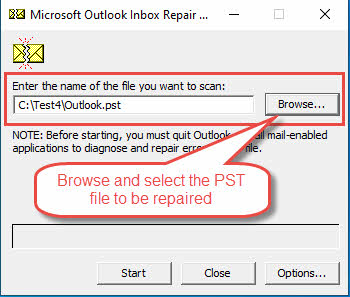
- Սեղմեք «Թերթել»՝ ձեր PST ֆայլը գտնելու համար
- Ընտրեք այն ֆայլը, որը ցանկանում եք վերանորոգել
- Ստուգեք, որ ֆայլի ճիշտ ուղին ցուցադրվում է
- Սեղմեք «Ընտրանքներ» կոճակը և համոզվեք, որ ընտրել եք կա՛մ «Փոխարինել գրանցամատյանը» կամ «Ավելացնել գրանցամատյանը», ինչպես խորհուրդ ենք տալիս վերևում:
Քայլ 3. Սկսեք սկանավորումը
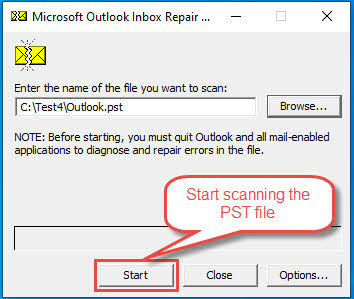
- Սեղմեք «Սկսել»՝ սկանավորման գործընթացը սկսելու համար։

- Սպասեք նախնական սկանավորման ավարտին
- Դիտեք սկանավորման արդյունքները և սխալի հաշվետվությունը
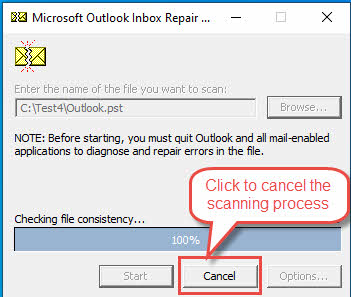
- Եթե ցանկանում եք ընդհատել սկանավորման գործընթացը, սեղմեք «Չեղարկել».
 Սկանավորման գործընթացից հետո դուք կտեսնեք սկանավորման արդյունքի համառոտ հաշվետվություն, ինչպես ստորև.
 Ավելի մանրամասն տեղեկություններ կարելի է գտնել մատյան ֆայլում: Հաջորդ բաժնում մենք կվերլուծենք մատյան ֆայլի նմուշը:
 Սկանավորման գործընթացից հետո դուք կտեսնեք սկանավորման արդյունքի համառոտ հաշվետվություն, ինչպես ստորև.
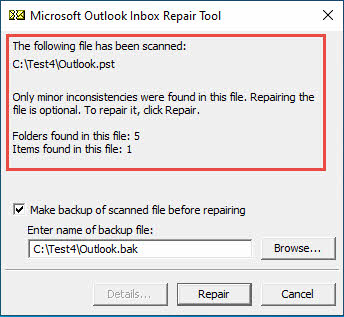 Ավելի մանրամասն տեղեկություններ կարելի է գտնել մատյան ֆայլում: Հաջորդ բաժնում մենք կվերլուծենք մատյան ֆայլի նմուշը:
Քայլ 4. Վերանորոգման գործընթաց
- Եթե դուք չեք կրկնօրինակել ձեր PST ֆայլը, ապա վերանորոգելուց առաջ համոզվեք, որ ընտրված է «Սկանավորված ֆայլը վերանորոգելուց առաջ կրկնօրինակեք» տարբերակը (կանխադրված):
- Եթե սխալներ են հայտնաբերվել, սեղմեք «Վերանորոգել»
- Դիտեք վերանորոգման առաջընթացը
- Սպասեք ավարտի հաղորդագրությանը
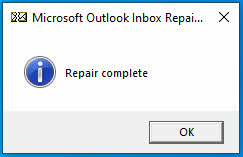
- Ֆայլը վերանորոգելուց հետո կտեսնեք հետևյալ հաղորդագրությունը.

Քայլ 5. Ստուգում
- Մանրամասների համար ստուգեք վերանորոգման գրանցամատյանը: Մենք ձեզ ցույց կտանք, թե ինչպես վերլուծել վերանորոգման գրանցամատյանը հաջորդ բաժնում:
- Գործարկեք Outlook-ը՝ ուղղումները ստուգելու համար
- Հաստատեք, որ բոլոր տարրերը հասանելի են
Վերանորոգման գործընթացում դուք կարող եք տեսնել առաջընթացի գծեր, որոնք ցույց են տալիս ավարտի տոկոսը: Պահանջվող ժամանակը կախված է ֆայլի չափից և կոռուպցիայի չափից: Մեծ PST ֆայլերի դեպքում գործընթացը կարող է տևել մի քանի ժամ:
Եթե մի քանի անցումներ են անհրաժեշտ, գործիքն ավտոմատ կերպով կառաջարկի լրացուցիչ սկանավորում: Խորհուրդ է տրվում սկանավորումն իրականացնել մի քանի անգամ, մինչև մահացու սխալներ չհայտնվեն, բայց ընդհանուր առմամբ ոչ ավելի, քան 4-5 անգամ: Հաջորդ բաժնում մենք կներկայացնենք scanpst.exe-ն ավտոմատ կերպով մի քանի անցումների համար գործարկելու եղանակ:
4. Գործարկեք Scanpst-ը բազմաթիվ անցումների համար
4.1 Տարբերակն աջակցում է բազմաթիվ անցումներ
Outlook 2016-ի 1807 տարբերակից ավելի վաղ տարբերակներում Inbox Repair Tool-ը (Scanpst.exe) կարող էր գործարկել միայն մեկ անցում` վնասված PST կամ սկանավորելու համար: OST ֆայլ. Outlook 2016-ի 1807 տարբերակից ի վեր (կառուցվել է 16.0.10325.20082), գործիքը ստացավ հրամանի տողի գործողության միջոցով ավտոմատ կերպով մի քանի անցումներ կատարելու հնարավորություն՝ մինչև կայուն վիճակի հասնելը:
4.2 Հասկանալով կայուն վիճակը
Կայուն վիճակ է ձեռք բերվում, երբ բավարարվում է հետևյալ պայմաններից որևէ մեկը.
- Զրո (0) սխալներ են հայտնաբերվել սկանավորման մեջ
- Նոր սխալներ չեն հաղորդվում (երկու անընդմեջ անցումները ցույց են տալիս նույն արդյունքները)
- Անցումների առավելագույն թիվը հասել է (կանխադրված 10, առավելագույնը 20 անցում)
4.3 Հրամանի տողի փաստարկներ
Բազմակի անցումների գործառույթը միացնելու համար դուք պետք է օգտագործեք այս հրամանի տողի փաստարկներից մեկը.
-forceԳործարկեք առանց UI-ի ընտրանքների համար օգտագործողի փոխազդեցություն պահանջելու-silentԳործարկել առանց միջերեսի ցուցադրման-rescanՆշեք սկանավորման կրկնությունների առավելագույն քանակը-no repairԳործարկեք սկան առանց վերանորոգման
Լրացուցիչ օգտակար հրամանի տողի փաստարկները ներառում են.
-logԿառավարեք գրանցամատյանի ֆայլի ստեղծումը (տարբերակներ՝ հավելված, փոխարինում, ոչ մեկը)-backupfileՆշեք պահեստային ֆայլի անունը-fileՆշեք PST/OST file սկանավորման ուղի
4.4 Բազմաթիվ անցումներ
Մի քանի անցումներ գործարկելու համար՝
- Բաց հրամանատարության արագացում `որպես ադմինիստրատոր
- Նավարկեք դեպի scanpst.exe տեղադրությունը
- Գործարկեք հրամանը ցանկալի փաստարկներով, օրինակ.
scanpst.exe -rescan 15 -log replace -file "C:\path\to\outlook.pst"4.5 Հետևել առաջընթացին
Գործիքը տարբեր կերպ է ցույց տալիս առաջընթացը բազմաթիվ անցումների համար.
- Նախնական անցում. 1-ից 8-րդ փուլեր
- Երկրորդ անցում. 9-ից 16-րդ փուլեր
- Երրորդ անցում. 17-ից 24 փուլեր
- Եւ այլն…
Մատյան ֆայլի տարբերակն օգտագործելիս յուրաքանչյուր անցուղի համարակալվում է հաջորդաբար (Scan Number 1, Scan Number 2 և այլն) հեշտ հետևելու համար:
4.6 Կարևոր նկատառումներ
- Ցանցային կրիչներում PST ֆայլերը չեն ապահովվում մի քանի անցումների համար
- Առանց հրամանի տողի արգումենտների, գործիքը վերադառնում է ժառանգական մեկ անցման ռեժիմին
- Լուռ ռեժիմը պահանջում է արտաքին մոնիտորինգ մատյան ֆայլերի կամ Task Manager-ի միջոցով
- 20 անցումների առավելագույն սահմանն օգնում է կանխել անսահման օղակները
- Օգտագործում
-forceփաստարկ անվերահսկելի շահագործման համար
5. Վերլուծել Log File-ը
Scanpst log ֆայլը շատ ավելի շատ տեղեկատվություն է տալիս, քան սկանավորման արդյունքները, որոնք ցուցադրված են իր ինտերֆեյսում: Մեզ համար չափազանց կարևոր և օգտակար է հասկանալ, թե ինչ է տեղի ունենում PST ֆայլում և ինչ է արել scanpst-ը դրա հետ:

5.1 PST ֆայլի հիմնական կառուցվածքը
Նախքան գրանցամատյանի ֆայլը վերլուծելը, մենք պետք է հիմնական պատկերացում ունենանք PST ֆայլի կառուցվածքի մասին: PST ֆայլի ամբողջական ճշգրտումը կարելի է ներբեռնել այստեղից Microsoft-ի պաշտոնական կայքը  .
.
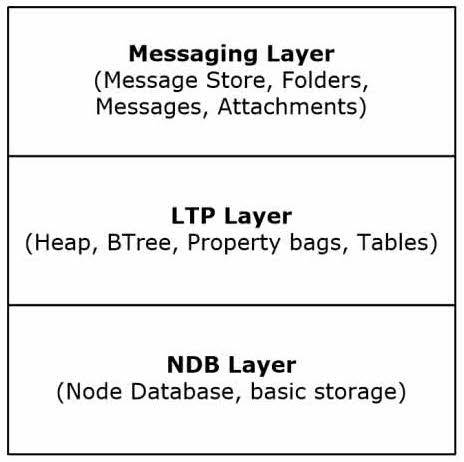
PST ֆայլի կառուցվածքը բաղկացած է երեք տրամաբանական շերտերից.
- Ներքևի շերտ. NDB (Node Database) շերտ, որը պարունակում է տվյալների հիմնական կառուցվածքները, ներառյալ բլոկները, հանգույցները, BBT և NBT և այլն:
- Միջին շերտ. LTP (Ցուցակներ, Աղյուսակներ և Հատկություններ) շերտ, որը պարունակում է տվյալների կառուցվածքներ, որոնք օգտագործվում են Messaging շերտի կողմից, ինչպիսիք են հաղորդագրության հատկությունները, աղյուսակները և այլն:
- Վերին շերտ. Հաղորդագրությունների շերտ, որը պարունակում է վերին մակարդակի օբյեկտներ, ներառյալ հաղորդագրությունները և այլ օբյեկտները:
5.2 PST ֆայլում օգտագործվող տերմինաբանությունները
Այժմ մենք պետք է ծանոթանանք տերմինաբանություններին, որոնք կարող են հայտնվել գրանցամատյանում.
- NDB (Node Database): PST ֆայլի ամենացածր շերտը, ինչպես նկարագրված է վերևում:
- Բլոկ՝ PST ֆայլի պահեստավորման հիմնական միավորը:
- Հանգույց. PST ֆայլի տրամաբանական կոնտեյներ, որը պահում է իրական օբյեկտային տվյալներ, ինչպիսիք են էլ. փոստերը, թղթապանակները և այլն: Այն կարող է պարունակել ենթահանգույցներ՝ հիերարխիա կառուցելու համար:
- BBT (Block BTree): Հատուկ տվյալների կառուցվածք՝ PST ֆայլի բոլոր բլոկները կառավարելու համար:
- NBT (Node BTree): Հատուկ տվյալների կառուցվածք՝ PST ֆայլի բոլոր հանգույցները կառավարելու համար:
- RBT. BBT-ի արմատային էջը:
- AMap (Հատկացման քարտեզ). Տվյալների հատկացումներին հետևելու համար օգտագործվող էջը հետևում է այդ էջին:
- NID (Node ID). PST ֆայլի յուրաքանչյուր հանգույցին հատկացված եզակի նույնացուցիչ
- Բարձր ջրի նշան. PST ֆայլում օգտագործվող ամենաբարձր բլոկի համարը և NID-ը:
- HMP (HNPAGEMAP). Քարտեզ, որն օգտագործվում է էջի հատկացումներին հետևելու համար:
- FLT (Folder Lookup Table). Տվյալների կարևոր կառուցվածքը ծառայում է որպես PST ֆայլի բոլոր թղթապանակների գրացուցակ:
5.3 Վերլուծել իրական մատյան ֆայլը.
Ստորև ներկայացված է իրական նմուշի ֆայլ.
Բնօրինակ PST ֆայլ. Outlook.pst
Scanpst log ֆայլ՝ Outlook.log
PST ֆայլը ամրագրված է scanpst-ով. Outlook_fixed.pst
Այժմ 4.1 և 4.2 բաժինների գիտելիքներով մենք կարող ենք հեշտությամբ բացատրել գրանցամատյանի ֆայլը: Ստորև բերված է մատյան ֆայլը իմ ընդգծված մեկնաբանությամբ.
Microsoft (R) Inbox Repair Tool Scanpst-ի պաշտոնական անվանումը
? 2021 Microsoft Corporation. Բոլոր իրավունքները պաշտպանված են: Հեղինակային իրավունքի մասին տեղեկություններ. Մենք կարող ենք նաև իմանալ scanpst-ի թողարկման ժամանակը: Scanpst-ի որոշ տարբերակներ կներառեն հետևյալ տարբերակի մասին տեղեկատվությունը, որն ավելի ճշգրիտ է: Բայց ոմանք ՉԵՆ, ուստի նման դեպքում թողարկման ժամանակը կարող է նաև օգնել մեզ որոշել scanpst տարբերակը:
Տարբերակ 16.0.18129.20030 Տարբերակի մասին տեղեկություններ. Կարող է օգնել մեզ իմանալ.
- Անկախ նրանից, թե դա մեզ անհրաժեշտ տարբերակն է:
- Արդյոք scanpst.exe-ի այս տարբերակը համատեղելի է Outlook-ի տեղական տեղադրման հետ:
** NDB-ի վերականգնման սկիզբ Սկսեք վերականգնումը սկզբում ցածր մակարդակից, այսինքն՝ NDB (Node database) մակարդակից։
**Փորձում է բացել տվյալների բազան
** Վերնագրի վավերացման փորձ
**Փորձում է վավերացնել AMap-ը
**Փորձում է վավերացնել BBT-ն
** NBT-ի վավերացման փորձ
**Փորձում է վավերացնել BBT վերահաշվարկները Փորձեք հաստատել BBT-ի հղման թիվը Node տվյալների բազայում:
??Չհաջողվեց գտնել BBT մուտքագրումը RBT-ում (CC) Հնարավոր չէ գտնել BBT գրառում BBT-ի սկզբնական էջում
**Փորձում է վավերացնել վերնագրի NID բարձր ջրի նշանները
**PST/OST վերականգնման սկիզբը Սկսեք վերականգնումը բարձր մակարդակներից, այսինքն՝ LTP և Messaging մակարդակներից։
**Փորձում է վերականգնել բոլոր վերին մակարդակի օբյեկտները
**Խանութը ստեղծված է build-ի կողմից՝ 161.8129 PST ֆայլը կոչվում է հաղորդագրությունների պահեստ: Այս տողում տրամադրվում է Scanpst-ի տարբերակը, որը ստեղծում է PST ֆայլը, որը համահունչ է վերը նշված տարբերակին, այսինքն՝ 16.0.18129.20030 տարբերակին: Նկատի ունեցեք, որ պառակտված կետը տարբերվում է այս տողում և տարբերակի տեղեկատվությունը, դա նորմալ է:
**Փորձում է քայլել բոլոր թղթապանակներով
**Փորձում է գտնել որևէ որբ թղթապանակ/հաղորդագրություն Վերականգնել որբացած թղթապանակները/հաղորդագրությունները, որոնք չեն պատկանում գոյություն ունեցող թղթապանակներին:
**Կատարում է վերջնական HMP վավերացում
**Փորձում է ստուգել վերին մակարդակի օբյեկտները հետևողականության համար
**Թղթապանակների հիերարխիայի թարմացում
**Փորձում է ուղղել բնօրինակ ֆայլը
**Փորձում է կրկնօրինակել BBT-ն
** NBT-ն հետ պատճենելու փորձ
Նման վերլուծության միջոցով դուք կարող եք շատ ավելի խորը պատկերացում կազմել ձեր PST ֆայլի և դրա հետ scanpst-ի կատարած գործողությունների մասին: scanpst-ը նախ կսկսի վերականգնումը NDB ցածր մակարդակից, կստուգի բոլոր հիմնական տվյալների կառուցվածքների համապատասխանությունը, ապա կշարունակի բարձր մակարդակի վերականգնումը: Ցանկացած անհամապատասխանության դեպքում այն կփորձի շտկել դրանք և պատճենել շտկված տվյալները ելքային ֆայլում:
Այս վերլուծությունը պարզապես ցուցադրելու համար է։ Մեծ PST ֆայլի համար, որն օգտագործվել է երկար տարիներ, log ֆայլը շատ ավելի բարդ կլինի, և դուք պետք է ավելի շատ ժամանակ ծախսեք այն վերլուծելու համար:
6. Ընդհանուր Scanpst.exe սխալներ և լուծումներ
Ձեր PST ֆայլերը սկանավորելու և վերանորոգելու համար scanpst.exe-ն օգտագործելիս կարող եք հանդիպել տարբեր սխալի հաղորդագրությունների: Ստորև փորձում ենք թվարկել դրանք բոլորը.
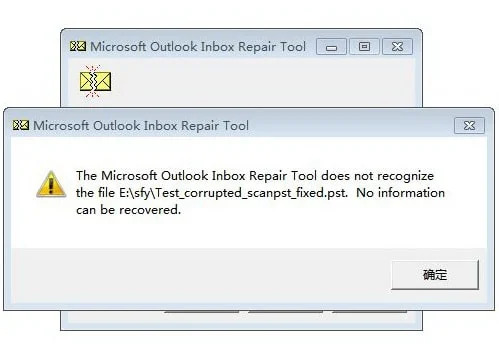
6.1 Inbox Repair Tool-ը չի ճանաչում ֆայլը
Ամբողջական սխալի հաղորդագրություն.
Microsoft Inbox Repair Tool-ը չի ճանաչում xxxx.pst ֆայլը: Ոչ մի տեղեկություն հնարավոր չէ վերականգնել:
Հատված:
Այս սխալի ընդհանուր պատճառները.
- PST ֆայլը խիստ կոռումպացված է:
- Դուք չունեք PST ֆայլ մուտք գործելու թույլտվություն:
- Ֆայլի ընդլայնումը սխալ է փոխվել:
- Ֆայլը իրականում PST ֆայլ չէ:
Լուծումներ:
- Ստուգեք, որ ֆայլի ընդլայնումը ճիշտ է:
- Ստուգեք, արդյոք ֆայլը պատշաճ կերպով հասանելի է:
- Փորձեք ստեղծել PST ֆայլի կրկնօրինակը, այնուհետև դրա փոխարեն վերանորոգեք պատճենը:
- Համոզվեք, որ ֆայլը կողպված չէ այլ գործընթացով:
- Եթե վերը նշված բոլոր լուծումները ձախողվեն, փորձեք DataNumen Outlook Repair Ստորեւ ֆայլը վերականգնելու համար:
Նմուշի ֆայլ:
Կոռումպացված ֆայլ: Test2.pst
Ֆայլը ֆիքսվել է DataNumen Outlook Repair: Test2_fixed.pst
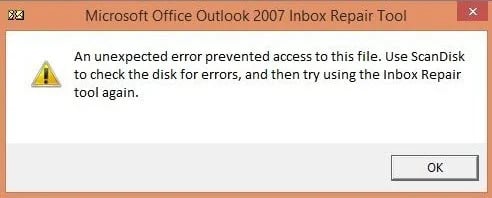
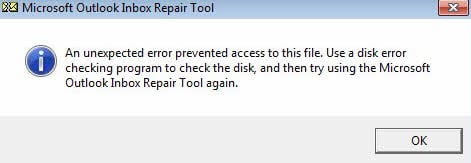
6.2 Անսպասելի սխալ թույլ չտվեց մուտք գործել ֆայլ
Ամբողջական սխալի հաղորդագրություն.
Անսպասելի սխալը կանխեց այս ֆայլ մուտք գործելը: Օգտագործեք ScanDisk- ը սկավառակը սխալների ստուգման համար, ապա նորից փորձեք օգտագործել Inbox Repair գործիքը:
or
Անսպասելի սխալը թույլ չտվեց մուտք գործել այս ֆայլ: Սկավառակը ստուգելու համար օգտագործեք սկավառակի սխալների ստուգման ծրագիր, այնուհետև նորից փորձեք օգտագործել Microsoft Outlook Inbox Repair Tool-ը:
or
Անհայտ սխալը թույլ չի տվել մուտք գործել ֆայլ: Սխալ 0x80070570. ֆայլը կամ գրացուցակը վնասված է և անընթեռնելի.
Հատված:
or
Այս սխալի ընդհանուր պատճառները.
- Դուք չունեք PST ֆայլ մուտք գործելու թույլտվություն:
- PST ֆայլը արգելափակված է մեկ այլ գործընթացով:
- PST ֆայլը գտնվում է կոշտ սկավառակի կամ կրիչի վատ հատվածների վրա:
- PST ֆայլը գտնվում է ընդհանուր ցանցային սկավառակի վրա:
- Ձեր ֆայլային համակարգում սխալներ կան:
- Ֆայլերի անավարտ փոխանցումներ:
Լուծումներ:
- Ստուգեք, արդյոք ֆայլը պատշաճ կերպով հասանելի է:
- Համոզվեք, որ ֆայլը կողպված չէ այլ գործընթացով:
- Փորձեք ստեղծել PST ֆայլի կրկնօրինակ պատճենը, կամ պատճենեք PST ֆայլը մեկ այլ սկավառակի/պահեստավորման կրիչի վրա, ապա փոխարենը վերանորոգեք պատճենը:
- Պատճենեք PST ֆայլը ընդհանուր ցանցային սկավառակից տեղական սկավառակի վրա, այնուհետև վերանորոգեք տեղական պատճենը:
- օգտագործում Սկանդիսք
 , ChkDsk կամ սկավառակի ստուգման այլ ծրագրեր՝ ձեր սկավառակը ստուգելու և ֆայլային համակարգում սխալները շտկելու համար:
 - Ստուգեք սկավառակը ապարատային խնդիրների համար:
- Ֆայլը նորից փոխանցել/պատճենել։
- Եթե վերը նշված բոլոր լուծումները ձախողվեն, փորձեք DataNumen Outlook Repair Ստորեւ ֆայլը վերականգնելու համար:
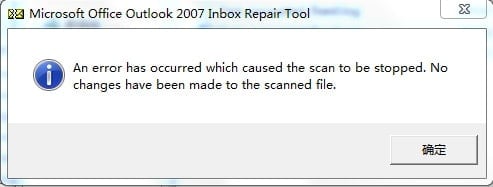
6.3 Սկանավորումն անսպասելիորեն դադարեց
Ամբողջական սխալի հաղորդագրություն.
Սխալ է տեղի ունեցել, որի արդյունքում սկանավորումը դադարեցվեց: Սքանավորված ֆայլում փոփոխություններ չեն կատարվել:
Հատված:
Այս սխալի ընդհանուր պատճառները.
- PST ֆայլը խիստ կոռումպացված է:
- PST ֆայլի հիմնական կառուցվածքը ամբողջությամբ վնասված է:
- Ֆայլը իրականում PST ֆայլ չէ:
- Համակարգի անբավարար ռեսուրսներ.
- Հակավիրուսային միջամտություն.
Լուծումներ:
- Փակեք ավելորդ հավելվածները:
- Ժամանակավորապես անջատեք հակավիրուսային ծրագիրը։
- Եթե վերը նշված բոլոր լուծումները ձախողվեն, փորձեք DataNumen Outlook Repair Ստորեւ ֆայլը վերականգնելու համար:
Նմուշի ֆայլ:
Կոռումպացված ֆայլ: Test5.pst
Ֆայլը ֆիքսվել է DataNumen Outlook Repair: Test5_fixed.pst
6.4 Ճակատագրական սխալներ (80040818/80040900)
Ամբողջական սխալի հաղորդագրություն.
Մահացու սխալ ՝ 80040818
or
Մահացու սխալ ՝ 80040900
Այս սխալի ընդհանուր պատճառները.
- Outlook 2002 և ավելի վաղ տարբերակների համար PST ֆայլը օգտագործում է հին ANSI ձևաչափը, որն ունի 2 ԳԲ չափի սահմանափակում. Outlook 2003-ից ի վեր, դրա փոխարեն օգտագործվում է նոր PST ձևաչափ, որը կոչվում է Unicode ձևաչափ, որը վերացնում է 2 ԳԲ չափի սահմանափակումը: Հնարավոր է, որ ձեր PST ֆայլը հին ANSI ձևաչափով է, և այն հասել է 2 ԳԲ չափի սահմանաչափին կամ փակել սահմանաչափը (>= 1.8 ԳԲ), դա է պատճառը, որ scanpst-ը չի կարող ուղղել այն և հայտնել «Fatal Error: 80040818»:
- PST ֆայլը խիստ կոռումպացված է:
- Վերնագրի վնաս:
- Ֆայլի կառուցվածքի խնդիրներ.
- PST ֆայլը պարունակում է չարամիտ ծրագրեր:
Լուծումներ:
- Եթե ֆայլը ANSI ձևաչափով է, և դրա չափը փակում է 2 ԳԲ սահմանաչափը, կարող եք.
- Փոխակերպեք այն Unicode ձևաչափի.
- Բաժանեք այն փոքր կտորների.
- Կրճատեք դրա չափը՝ հեռացնելով անպետք իրերը։
- Գործարկել բազմաթիվ վերանորոգման անցագրեր:
- Օգտագործեք հակավիրուսային ծրագիր՝ չարամիտ ծրագիրը սկանավորելու և դրանից հեռացնելու համար:
- Հնարավորության դեպքում վերականգնել կրկնօրինակից:
- Եթե վերը նշված բոլոր լուծումները ձախողվեն, փորձեք DataNumen Outlook Repair Ստորեւ ֆայլը վերականգնելու համար:
6.5 Չհաջողվեց տող ավելացնել FLT-ին
Այս սխալը հայտնվում է scanpst մատյան. Ստորև ներկայացված է սխալի ամբողջական հաղորդագրությունը.
Չհաջողվեց տող ավելացնել FLT-ին, RowID = ###
or
Չհաջողվեց տող ավելացնել FLT-ին, irow = ###, RowID = ###
որտեղ ###-ը տասնորդական կամ տասնվեցական թիվ է:
Այս սխալի ընդհանուր պատճառները.
FLT-ը Թղթապանակների որոնման աղյուսակն է, որն օգտագործվում է որպես գրացուցակ բոլոր թղթապանակների համար: Այս սխալը նշանակում է, որ scanpst-ը չի կարող նոր գրառումներ ավելացնել աղյուսակում: Ստորև ներկայացնում ենք ընդհանուր պատճառները
- Թղթապանակների որոնման աղյուսակը վնասված է կամ չափազանց մեծ է:
- PST ֆայլը խիստ կոռումպացված է:
- PST ֆայլի մեծ չափ:
- Վատ հատվածներ կամ ֆայլերի ամբողջականության խնդիրներ:
- PST ֆայլը գտնվում է ցանցային սկավառակի վրա:
- PST ֆայլը վտանգված է:
Լուծումներ:
- Պառակտեք մեծ PST ֆայլը:
- օգտագործում Սկանդիսք , ChkDsk կամ սկավառակի ստուգման այլ ծրագրեր՝ ձեր սկավառակը ստուգելու և ֆայլային համակարգում սխալները շտկելու համար:
- Պատճենեք PST ֆայլը տեղական սկավառակում, ապա վերանորոգեք պատճենը:
- PST ֆայլը սկանավորելու և ստուգելու համար օգտագործեք հակավիրուսային ծրագիր:
- Եթե վերը նշված բոլոր լուծումները ձախողվեն, փորձեք DataNumen Outlook Repair Ստորեւ ֆայլը վերականգնելու համար:
Սխալների գրանցամատյանի օրինակ.
**Փորձում է քայլել բոլոր թղթապանակներով
Չհաջողվեց տող ավելացնել FLT-ին, irow = 2537, RowID = D15AB0
Չհաջողվեց տող ավելացնել FLT-ին, irow = 2536, RowID = D15ACF
Չհաջողվեց տող ավելացնել FLT-ին, irow = 2533, RowID = D159CD
Չհաջողվեց տող ավելացնել FLT-ին, irow = 2545, RowID = D158A1
Չհաջողվեց տող ավելացնել FLT-ին, irow = 2544, RowID = D158DB
6.6 Scanpst.exe-ն անվերջ կախված է
Նշում.
Scanpst-ը, կարծես, անվերջ կախվում կամ սառեցվում է և չի արձագանքում օգտատիրոջ գործողություններին: Եթե բացեք Windows Task Manager-ը, կտեսնեք, որ ծրագրի կարգավիճակը «Չի արձագանքում» է: Եթե անսովոր կերպով անջատեք ծրագիրը և վերագործարկեք այն նույն ֆայլը վերականգնելու համար, միշտ կստանաք նույն արդյունքները:

Այս սխալի ընդհանուր պատճառները.
- Մեծ PST ֆայլի մշակում:
- Համակարգի ռեսուրսների սահմանափակումներ.
- Հակասական գործընթացներ.
- PST ֆայլը խիստ վնասված է:
- Կոռուպցիոն իրավիճակն այնքան բարդ է, որ scanpst-ը հայտնվում է մեռած օղակների մեջ:
- Սխալներ scanpst-ում:
Լուծումներ:
- Ավելի շատ ժամանակ տրամադրեք մեծ ֆայլերի համար:
- Բաժանել մեծ PST ֆայլերը Եթե հնարավոր է.
- Փակեք բոլոր մյուս հավելվածները՝ նախքան scanpst-ը գործարկելը:
- Վերագործարկեք համակարգիչը և կրկին փորձեք։
- Վերահսկել համակարգի ռեսուրսների օգտագործումը:
- Վերանորոգում մեկ այլ համակարգչի վրա՝ Outlook-ի և scanpst-ի վերջին տարբերակով:
- Եթե վերը նշված բոլոր լուծումները ձախողվեն, փորձեք DataNumen Outlook Repair Ստորեւ ֆայլը վերականգնելու համար:
6.7 Փնտրվող իրերը չեն վերականգնվել
Նշում.
Ֆիքսված PST ֆայլը դատարկ է: Կամ հետախուզվող իրերը չեն վերականգնվում։

Այս սխալի ընդհանուր պատճառները.
- Անավարտ վերանորոգում.
- Տվյալների մասնակի վերականգնում:
- Չհաջողվեց վերականգնել տարրը:
- PST ֆայլը խիստ վնասված է:
Լուծումներ:
- Փորձեք մի քանի վերանորոգման ցիկլեր:
- Try DataNumen Outlook Repair Ստորեւ ֆայլը վերականգնելու համար:
Նմուշի ֆայլեր.
| Կոռումպացված ֆայլ | Ֆայլը ֆիքսված է scanpst- ի կողմից | Ֆայլը ֆիքսվել է DataNumen Outlook Repair |
| Test1_2.pst | Test1_2_fixed.pst
(վերականգնվել է ընդամենը 2 պանակ, վերականգնվել է 0% էլ. փոստ) |
Test1_2_ ֆիքսված (dolkr) .pst |
| Test1_3.pst | Test1_3_fixed.pst
(վերականգնվել է միայն չորս պանակ, վերականգնվել է 0% էլ. փոստ) |
Test1_3_ ֆիքսված (dolkr) .pst |
| Test1_4.pst | Test1_4_fixed.pst | Test1_4_ ֆիքսված (dolkr) .pst |
| Test1_5.pst | Test1_5_fixed.pst | Test1_5_ ֆիքսված (dolkr) .pst |
6.8 Մուտքի կետը չի գտնվել
Նշում.
Scanpst-ը ցույց է տալիս «Scanpst.exe – մուտքի կետը չի գտնվել» սխալը՝ «RCVR_Scan32@28 ընթացակարգի մուտքի կետը չի կարող գտնվել SCNPST32.dll դինամիկ հղումների գրադարանում» մանրամասն տեղեկատվությամբ։
Այս սխալի ընդհանուր պատճառները.
- SCNPST32.dll ֆայլի վնասում
- Outlook հավելվածի վնասում
- Outlook-ի անավարտ տեղադրում
Լուծումներ:
- Վերանորոգեք Office-ի տեղադրումը.
- Վերատեղադրեք Outlook-ը։
- Վերականգնեք PST ֆայլը մեկ այլ համակարգչի վրա, որտեղ տեղադրված են Outlook-ը և ScanPST.exe-ը։
- Օգտագործեք այլընտրանքային լուծում ֆայլը վերականգնելու համար:
6.9 Այլ ընդհանուր սխալներ
Լրացուցիչ խնդիրներ, որոնց կարող եք հանդիպել.
- «Այս ֆայլում ներքին սխալներ են հայտնաբերվել։ Դրանք պետք է շտկվեն, որպեսզի այս ֆայլը ճիշտ աշխատի»։ սխալ։
- Մուտքը մերժված սխալներ
- Ֆայլի օգտագործման հաղորդագրությունները
- Հիշողության տեղաբաշխման խնդիրներ
- Անսպասելի սխալի հաղորդագրություններ

Ընդհանուր լուծումներ.
- Ստուգեք ֆայլի թույլտվությունները:
- Ստեղծեք ֆայլի պատճենը տեղական սկավառակի վրա և փոխարենը վերանորոգեք պատճենը:
- Համոզվեք, որ Outlook-ը ամբողջովին փակ է
- Մաքրել ժամանակավոր ֆայլերը
- Փակեք ցանկացած այլ հավելված:
- Վերագործարկեք համակարգը:
- Անհրաժեշտության դեպքում գործարկեք համատեղելիության ռեժիմում:
- Ժամանակավորապես անջատեք հակավիրուսային ծրագիրը։
- Եթե վերը նշված բոլոր լուծումները ձախողվեն, փորձեք DataNumen Outlook Repair Ստորեւ ֆայլը վերականգնելու համար:
7. Scanpst տարբերակի պատմություն
Եկեք տեսնենք scanpst տարբերակի պատմությունը և դրա կապը Outlook-ի տարբերակների հետ:
7.1 Ստացեք Scanpst տարբերակի տեղեկությունները
Scanpst տարբերակի մասին տեղեկությունները ստանալու երկու եղանակ կա.
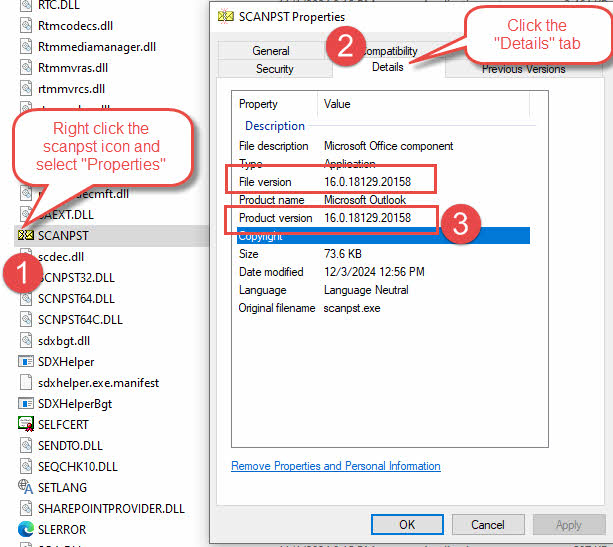
- scanpst.exe-ի հատկություններից, ինչպես ստորև.
- Գտնել scanpst.exe-ի գտնվելու վայրը.
- Աջ սեղմեք scanpst.exe և ընտրեք «Հատկություններ»:
- Բացվող «Հատկություններ» երկխոսության մեջ ընտրեք «Մանրամասներ» ներդիրը:
- Ստացեք տարբերակի մասին տեղեկությունները «Ապրանքի տարբերակից»:

Նշում: «Մանրամասներ» ներդիրում կլինեն «Ֆայլի տարբերակ» և «Ապրանքի տարբերակ»: Սովորաբար դրանք նույնն են լինելու։ Եթե դրանք տարբեր են, ապա մենք կարող ենք օգտագործել «Ապրանքի տարբերակը»:
- Վերանորոգման մատյանից, ինչպես ստորև.
-
- Սկսեք scanpst-ը։ Համոզվեք, որ մուտքի տարբերակ միացված է:
- Սկանավորեք և վերանորոգեք PST ֆայլը:
- Բացեք գրանցամատյանի ֆայլը և ստուգեք տարբերակի տեղեկատվական տողը, ինչպես ստորև.
Տարբերակ 16.0.18129.20030
Մենք նկարագրել ենք, թե ինչպես վերլուծել մատյան ֆայլի նմուշը վերեւում:
-
7.2 Տարբերակի պատմություն
Ստորև ներկայացված է scanpst տարբերակի պատմությունը և Outlook-ի համապատասխան տարբերակի մասին տեղեկությունները.
| Scanpst տարբերակը | Outlook տարբերակը |
| 14.0.7268.5000 | Office 2010 (14.0.7268.5000) |
| 16.0.4266.1003 | Office 2016 MSO (16.0.4266.1003) |
| 16.0.10325.20082 (Այս տարբերակից սկսած՝ աջակցում է հրամանի տողից ավտոմատ կերպով բազմակի սկանավորումներ իրականացնել) | Outlook 2016, տարբերակ 1807 (կառուցում 16.0.10325.20082) |
| 16.0.15601.20148 | Outlook Microsoft 365 MSO-ի համար (տարբերակ 2208 Build 16.0.15601.20148) |
| 16.0.18129.20030 | Outlook 2019 MSO (տարբերակ 2410 Build 16.0.18129.20158) |
| 16.0.18129.20158 | Office 365 (16.0.18129.20158) |
Այս աղյուսակից կարող ենք տեսնել, որ scanpst-ի տարբերակը, որպես կանոն, նույնն է, ինչ Outlook-ի տարբերակը։
8. Scanpst.exe-ի սահմանափակումները

8.1 Կառուցվածքի վրա հիմնված վերակառուցման սահմանափակումներ
Ինչպես նկարագրված է գրանցամատյանի վերլուծություն բաժինը, Scanpst.exe-ն իրականացնում է վերականգնումը PST ֆայլի կառուցվածքի երեք տրամաբանական շերտերի հիման վրա: Այսպիսով, այն ունի մի քանի կառուցվածքային սահմանափակումներ իր վերանորոգման հնարավորությունների մեջ.
- Հնարավոր չէ վերանորոգել, եթե ստորին տրամաբանական շերտը կամ բոլոր տրամաբանական շերտերն ամբողջությամբ վնասված են:
- Հնարավոր չէ վերականգնել խիստ վնասված ֆայլերի վերնագրերը:
- Թղթապանակների հիերարխիաները վերականգնելու սահմանափակ հնարավորություն
- Կարող է չպահպանել թղթապանակի հատկությունները և հատուկ դիտումները
Այս սահմանափակումները նշանակում են, որ.
- Խիստ կոռումպացված ֆայլերը կարող են միայն մասամբ վերականգնվել կամ ընդհանրապես չեն կարող վերականգնվել:
- Վերականգնման ընթացքում որոշ բարդ թղթապանակների կառուցվածքներ կարող են կորչել։
- Հնարավոր է, որ անհրաժեշտ լինի վերստեղծել հատուկ թղթապանակի կարգավորումները:
8.2 Ընդմիշտ ջնջված տարրերը վերականգնելու անկարողություն
Scanpst.exe-ը չի կարող վերականգնել.
- Նյութերը ջնջվել են «Ջնջված նյութեր» պանակից
- Տարրերը հեռացվել են Shift+Delete-ի միջոցով
- Տվյալները մաքրվել են PST ֆայլերը կոմպակտացնելուց հետո
- Նյութերը ջնջվել են պահպանման ժամկետներից հետո
Կարևոր նկատառումներ.
- Չկան ներկառուցված ջնջման գործառույթ
- Հնարավոր չէ վերականգնել դատարկված «Ջնջված տարրեր» պանակից
- Ջնջված բովանդակության խորը սկանավորում չկա
8.3 2 ԳԲ PST ֆայլի չափի սահմանափակում
Չափի հետ կապված սահմանափակումները ներառում են.
- Չի կարող արդյունավետ կերպով կառավարել ANSI PST ֆայլերը 2 ԳԲ սահմանաչափին մոտ (>= 1.8 ԳԲ):
- Կարող է պայքարել մեծ Unicode PST ֆայլերի հետ
- Չափազանց մեծ ֆայլերի մշակման սահմանափակումներ
Ազդեցությունը օգտվողների վրա.
- Մեծ ֆայլերում տվյալների հնարավոր կորուստ
- Մեծ PST ֆայլերի վերանորոգման ժամանակի ավելացում
- Անավարտ վերանորոգման վտանգ
- Վերանորոգումից առաջ ֆայլերի բաժանման անհրաժեշտություն
Scanpst.exe-ն ունի զգալի սահմանափակումներ՝ կապված գաղտնաբառի պաշտպանության հետ.
- Հնարավոր չէ վերանորոգել գաղտնաբառով պաշտպանված PST ֆայլերը
- Ներկառուցված գաղտնաբառի վերականգնման գործառույթներ չկան
- Հնարավոր չէ շրջանցել գաղտնագրումը
Հետևանքները օգտագործողների համար.
- Վերանորոգումից առաջ պետք է հեռացնել գաղտնաբառերը
- Տվյալների կորստի վտանգ, եթե գաղտնաբառը մոռացվել է
- Պաշտպանված ֆայլերի համար պահանջվում են լրացուցիչ քայլեր
8.5 Լրացուցիչ ընդհանուր սահմանափակումներ.
- Նախադիտման գործառույթ չկա վերանորոգումից առաջ
- Հաշվետվությունների սահմանափակ հնարավորություններ
- Ընտրովի վերանորոգման տարբերակներ չկան
- Միայն հիմնական անտառահատումների գործառույթը
- Վերանորոգման պլանավորման առանձնահատկություններ չկան
- Սահմանափակ պահեստային տարբերակներ
Այս սահմանափակումները ընդգծում են, թե ինչու է կարևոր.
- Մշակել ա բիզնեսի շարունակականության պլան (BCP) տվյալների հնարավոր աղետների համար:
- Իրականացնել կանխարգելիչ պահպանման պրակտիկա
- Պատրաստեք համապատասխան պահեստային ռազմավարություններ
- Դիտեք PST ֆայլի չափերը
- Օգտագործեք համապատասխան ֆայլերի ձևաչափեր Outlook-ի տարբեր տարբերակների համար
- Վերանորոգման արդյունքների համար իրատեսական ակնկալիքներ դրեք
- Համարել մասնագիտական այլընտրանքներ դաժան կոռուպցիայի համար
9. Երբ Scanpst.exe-ը բավարար չէ
Նախորդ բաժնում մենք նկարագրեցինք այն իրավիճակները, երբ Scanpst.exe-ը կարող է անբավարար լինել։ Նման դեպքերում մենք պետք է դիտարկենք մասնագիտական որակի լուծումներ։

9.1 Ներածություն DataNumen Outlook Repair
DataNumen Outlook Repair առաջարկում է ավելի ամուր լուծում՝
- Վերականգնման լավագույն ցուցանիշը արդյունաբերությունում:
- Վերականգնել խիստ կոռումպացված PST ֆայլերը:
- Վերականգնել ընդմիշտ ջնջված տարրերը:
- Աջակցեք մեծ և հսկայական PST ֆայլերին:
- Վերականգնել կոդավորված PST ֆայլերը:
- Վերականգնեք բոլոր տեսակի օբյեկտները հիերարխիայի միջոցով։
- Վերականգնել օբյեկտների բոլոր հատկությունները:
- Վերանորոգեք PST ֆայլերը խմբաքանակով:
- Աջակցեք բազմաթիվ ելքային ձևաչափերին:
- Վերանորոգման համապարփակ տարբերակներ:
- Ընդլայնված գրանցում և հաշվետվություն:
- Աջակցություն Outlook-ի բոլոր տարբերակներին:
- Տեխնիկական աջակցության առկայությունը
- Պարբերաբար թարմացումներ և բարելավումներ
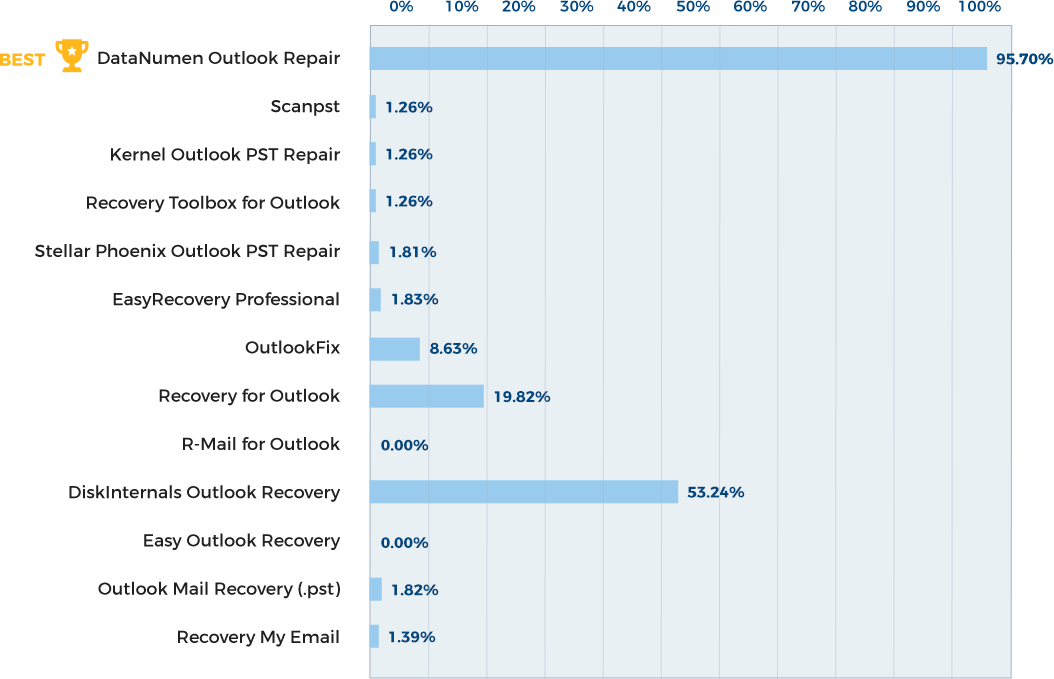
9.2 Հաջողության մակարդակի համեմատություն
Վերականգնման հաջողության ցուցանիշները զգալիորեն տարբերվում են.
- Scanpst.exe: 1.26% վերականգնման միջին մակարդակը
- DataNumen: 95.7% վերականգնման տոկոսադրույքը
Ստորև ներկայացված է ամբողջական մրցակցային համեմատություն.
9.3 Դաժան կոռուպցիայից վերականգնում
Ընդլայնված հնարավորություններ ծանր դեպքերի համար.
- Վերականգնում ֆիզիկապես վնասված պահեստից
- Վերականգնում ձևաչափված սկավառակներից կամ խափանված համակարգերից
- Վերականգնել սկավառակի պատկերներից, պահուստային ֆայլերից, վիրտուալ մեքենայի սկավառակի ֆայլերից, ժամանակավոր ֆայլերից և այլն:
9.4 Ջնջված նյութի վերականգնում
Ընդլայնված վերականգնման առանձնահատկությունները ներառում են.
- Հերթափոխով ջնջված տարրերի վերականգնում
- Դատարկված թղթապանակների վերականգնում
- Երկար ջնջված բովանդակության որոնում
9.5 Չափազանց մեծածավալ PST ֆայլերի կառավարում
Ընդլայնված հնարավորություններ մեծ ֆայլերի համար.
- Աջակցություն 2 ԳԲ սահմանաչափին մոտ ֆայլերի համար (>= 1.8 ԳԲ)
- Բաժանել մեծ ֆայլերը
- Փոխարկել PST ֆայլերը ANSI ձևաչափի և Unicode ձևաչափի միջև:
- Մեծ տվյալների հավաքածուների արդյունավետ մշակում
- Հիշողության օպտիմիզացված օգտագործում՝ հսկայական ֆայլերի վերականգնման համար
9.6 Գաղտնաբառերի մշակման հնարավորություններ
Ընդլայնված վերծանման առանձնահատկություններ.
- Վերականգնել կոդավորված ֆայլերը առանց գաղտնաբառերի
- Վերականգնված ֆայլերում գաղտնաբառ չկա
9.7 Երբ դիտարկել մասնագիտական լուծումներ.
- Scanpst.exe-ի բազմաթիվ անհաջող փորձերից հետո
- Դաժան կոռուպցիոն սցենարների համար
- Երբ գործ ունենք կարևոր բիզնես տվյալների հետ
- Երբ ժամանակը կրիտիկական է
- Երբ առավելագույն վերականգնումն էական է
Պրոֆեսիոնալ լուծումներ, ինչպիսիք են DataNumen Outlook Repair ներկայացնում է Scanpst.exe-ի զգալի արդիականացում՝ առաջարկելով հաջողության շատ ավելի լավ տեմպեր և վերականգնման ավելի համապարփակ տարբերակներ տվյալների վերականգնման դժվարին սցենարների համար:
10. ՀՏՀ

Հարց: Որքա՞ն ժամանակ է սովորաբար տևում սկանավորումը:
A: Սկանավորման տևողությունը տատանվում է՝
- PST ֆայլի չափը (մոտ 1-2 րոպե մեկ ԳԲ-ի համար)
- Կոռուպցիայի մակարդակը
- Համակարգի կատարումը
- Քշելու արագություն
Հարց. Կարո՞ղ եմ մի քանի անգամ գործարկել Scanpst.exe-ը:
A: Այո, դուք կարող եք և երբեմն պետք է.
- Բազմաթիվ փոխանցումները կարող են բարելավել արդյունքները
- Առաջարկվում է առավելագույնը 4-5 փորձ
- Դադարեցրեք, եթե գրանցամատյանում նոր բարելավումներ չկան
Հարց. Կկորցնե՞մ տվյալները վերանորոգման ընթացքում:
A: Այո, տվյալների կորստի ռիսկեր կան, այնպես որ դուք միշտ պետք է ստեղծեք կրկնօրինակներ մինչև վերանորոգումը:
Նշում:
- Հնարավոր է տվյալների աննշան կորուստ
- Հաջողության մակարդակը տատանվում է ըստ կոռուպցիայի մակարդակի
Հարց. Ես ստեղծում եմ նոր դատարկ PST ֆայլ: Բայց scanpst-ը դեռևս հաղորդում է սխալի մասին: Ինչո՞ւ։
A: scanpst-ը գնահատում է PST ֆայլը մի փոքր այլ կերպ, քան Outlook-ը: Այսպիսով, այն սխալ կհաղորդի նույնիսկ նորաստեղծ առողջ PST ֆայլի վրա, բայց սովորաբար սխալը փոքր է, այսպես.Այս ֆայլում հայտնաբերվել են միայն չնչին անհամապատասխանություններ:«. Նման դեպքում դուք կարող եք ապահով կերպով անտեսել սխալը և թույլ չտալ, որ scanpst-ը վերանորոգի այն:
Հարց. scanpst-ը հաղորդում է, որ կան միայն աննշան խնդիրներ, և վերանորոգումը կամընտիր է, պե՞տք է վերանորոգեմ այն:
A: Դուք կարող եք ապահով կերպով անտեսել խնդիրները: Թույլ մի տվեք, որ scanpst-ը վերանորոգի այն:
Հարց. Ինչո՞ւ է վերանորոգված ֆայլն ավելի մեծ, քան սկզբնականը:
A: Ֆայլը վերակառուցելուց հետո scanpst-ը կարող է ավելացնել մի քանի դատարկ բլոկներ և հանգույցներ, որոնք կբարձրացնեն PST ֆայլի չափը: Այնուամենայնիվ, դա ընդհանրապես որևէ խնդիր չի առաջացնի:
Հարց. Կարո՞ղ է scanpst.exe-ը վերականգնել OST ֆայլերը:
Ա. Այո, scanpst.exe-ն նույնպես կարող է վերանորոգել OST ֆայլեր։ Սակայն, եթե ձեր OST ֆայլը վնասված է, և դուք օգտագործում եք Exchange հաշիվ, կարող եք պարզապես ջնջել վնասվածը։ OST ֆայլը վերականգնելու փոխարեն։ Հաջորդ անգամ, երբ դուք գործարկեք Outlook-ը, այն կստեղծի նորը OST ֆայլ ձեզ համար:
11: եզրափակում

11.1 Հիմնական կետերի ամփոփում
Հիմնական ակնարկներ Scanpst.exe-ի մասին.
- Առաջնային գործառույթներ.
- Հիմնական PST ֆայլերի վերանորոգման հնարավորություն
- Առաջին շարքի անսարքությունների վերացման գործիք
- Ներկառուցված Outlook սպասարկման կոմունալ
- Հիմնական առավելությունները.
- Անվճար և մատչելի
- Microsoft-ի պաշտոնական լուծում
- Պարզ ինտերֆեյս
- Լրացուցիչ տեղադրում չի պահանջվում
- Հիմնական սահմանափակումներ.
- Միայն հիմնական վերանորոգման հնարավորությունները
- Չափի սահմանափակումներ
- Վերականգնման առաջադեմ գործառույթներ չկան
- Սահմանափակ հաջողություն սաստիկ կոռուպցիայով
11.2 Երբ օգտագործել Scanpst.exe-ն ընդդեմ առաջադեմ լուծումների
Օգտագործեք Scanpst.exe-ը հետևյալի համար.
- PST-ի փոքր կոռուպցիաներ
- Պարբերաբար սպասարկում
- Նախնական անսարքությունների վերացում
- Փոքր PST ֆայլեր
Մտածեք առաջադեմ լուծումներ, երբ.
- Scanpst.exe-ը բազմիցս ձախողվում է
- Դաժան կոռուպցիայի դեմ պայքար
- Մեծ PST ֆայլերի կառավարում
- Ջնջված տարրի վերականգնման կարիք կա
- Աշխատեք կոդավորված ֆայլերի հետ
11.3 Հաջորդ քայլերը մշտական խնդիրներ ունեցող օգտատերերի համար
Անմիջական գործողություններ.
- Գնահատում `
- Գնահատեք տվյալների կրիտիկականությունը
- Փաստաթղթի սխալի հաղորդագրություններ
- Վերանայեք վերանորոգման փորձերը
- Որոշման կայացում:
- Մտածեք պրոֆեսիոնալ լուծումների մասին
- Գնահատեք ծախսերի հետևանքները
- Պլանավորեք վերականգնման ռազմավարություն
- կանխարգելում.
- Իրականացնել պահուստային լուծումներ
- Սահմանել պահպանման ռեժիմներ
- Մտածեք պահեստավորման այլընտրանքային տարբերակները
Երկարաժամկետ առաջարկություններ.
- Տվյալների կառավարում.
- Արխիվացման կանոնավոր ռազմավարություն
- PST ֆայլի չափի մոնիտորինգ
- Կրկնօրինակման ժամանակացույցի իրականացում
- Համակարգի սպասարկում.
- Outlook-ի կանոնավոր թարմացումներ
- Համակարգի օպտիմիզացում
- Պահպանման կառավարում
- Մասնագիտական աջակցություն.
- ՏՏ աջակցության կոնտակտային տվյալներ
- Վերականգնման ծառայության տարբերակներ
- Վերապատրաստման ռեսուրսներ
11.4 Վերջնական մտքեր.
- Scanpst.exe-ը մնում է արժեքավոր առաջին արձագանքման գործիք
- Դրա սահմանափակումները հասկանալը շատ կարևոր է
- Կանխարգելումն ավելի լավ է, քան բուժելը
- Մասնագիտական լուծումներն առաջարկում են վերականգնման ավելի համապարփակ տարբերակներ
- Կանոնավոր սպասարկումը առանցքային է PST-ի խնդիրները կանխելու համար
Հասկանալով Scanpst.exe-ի և՛ հնարավորությունները, և՛ սահմանափակումները՝ օգտվողները կարող են տեղեկացված որոշումներ կայացնել իրենց PST ֆայլերի պահպանման և վերականգնման ռազմավարությունների վերաբերյալ՝ ապահովելով էլփոստի տվյալների օպտիմալ կառավարում և աշխատանքի նվազագույն խափանում: