
1. Նոր PST ֆայլի ձևաչափ
Outlook 2003-ից ի վեր ներկայացվում է նոր PST ֆայլի ձևաչափ, որն ունի շատ ավելի շատ առավելություններ, քան հինը։ Վերջնական օգտագործողների համար ամենակարևորներն են՝
- Աջակցեք բազմալեզու յունիկոդին
- PST ֆայլի չափում չկա 2 ԳԲ սահմանափակում
- Մեկ թղթապանակի տարրերի քանակի ոչ մի 65,000 սահմանափակում (կամ 16,000` ավելի վաղ տարբերակների համար)
Առաջինի շնորհիվ կոչվում է նաև նոր ձևաչափ Յունիկոդի ձևաչափ սովորաբար, մինչդեռ այնուհետև կոչվում է հին ձևաչափ ANSI ֆորմատ համապատասխանաբար. Երկու անուններն էլ կօգտագործվեն այս ուղեցույցում:
2. Ինչու փոխարկել PST-ը:
Ստորև բերված են երեք սցենարներ, որոնք կարող են անհրաժեշտ լինել ձեր PST ֆայլի ձևաչափը փոխակերպելու համար.
- Քանի որ մեր օրերում հաղորդակցության տվյալները շատ արագ են աճում, PST ֆայլի սահմանափակումների վերացումը շատ կենսական նշանակություն ունի օգտագործողների համար: Հետևաբար, մենք խորհուրդ ենք տալիս վերափոխել ձեր հին ANSI PST ֆայլերը նոր Unicode ձևաչափի:
- Դուք հանդիպում եք մեծ չափի 2 ԳԲ PST ֆայլի խնդիրը.
- Երբեմն (հիմնականում համատեղելիության նկատառումներից ելնելով) դուք դեռ պետք է փոխարկեք PST ֆայլը նոր Unicode ձևաչափից հին ANSI ձևաչափի։ Օրինակ, դուք ցանկանում եք փոխանցել PST տվյալները Outlook 2003-2010 համակարգչից այն համակարգչին, որտեղ տեղադրված է միայն Outlook 97-2002-ը։
Microsoft-ը չի արտադրել փոխակերպման գործիք: Բայց մի անհանգստացեք: DataNumen Outlook Repair կարող է դա անել ձեզ համար:
Փոխակերպման նախապայման.
| Նպատակային ձևաչափ | Տեղական համակարգչում տեղադրված Outlook-ի տարբերակը |
| Հին ANSI ձևաչափ | Outlook 97+ |
| Յունիկոդի նոր ձևաչափ | Outlook 2003+ |
3. Քայլ առ քայլ ուղեցույց
սկիզբ DataNumen Outlook Repair.
Նշում: Նախքան PST ֆայլը փոխակերպելը, խնդրում ենք փակել Microsoft Outlook-ը և ցանկացած այլ հավելված, որը կարող է փոփոխել այն:
Ընտրեք Outlook PST ֆայլը, որը պետք է փոխարկվի.

Եթե PST ֆայլը հին ձևաչափով է, նշեք դրա ձևաչափը «Outlook 97-2002» համակցված վանդակում:  աղբյուրի ֆայլի խմբագրման տուփի կողքին: Հակառակ դեպքում, խնդրում ենք ընտրել «Outlook 2003-2010» կամ «Outlook 2013+»՝ ելնելով դրա ձևաչափից: Եթե ձևաչափը թողնեք որպես «Auto Determined», ապա DataNumen Outlook Repair կսկանավորի աղբյուրի PST ֆայլը՝ դրա ձևաչափն ինքնաբերաբար որոշելու համար, ինչը լրացուցիչ ժամանակ կխլի:
Որպես լռակյաց, DataNumen Outlook Repair կպահի փոխարկված տվյալները xxxx_fixed.pst անունով նոր PST ֆայլի մեջ, որտեղ xxxx-ը աղբյուրի PST ֆայլի անունն է: Օրինակ, աղբյուրի PST ֆայլի համար Outlook.pst, ելքային ֆայլի լռելյայն անունը կլինի Outlook_fixed.pst: Եթե ցանկանում եք օգտագործել այլ անուն, ապա խնդրում ենք ընտրել կամ սահմանել այն համապատասխանաբար.

Քանի որ մենք ցանկանում ենք PST ֆայլը փոխարկել այլ ձևաչափի, մենք պետք է ընտրենք նպատակային ձևաչափը՝ «Outlook 97-2002» կամ «Outlook 2003+», ձեր պահանջի հիման վրա համակցված պատուհանում։  ելքային ֆայլի խմբագրման վանդակի կողքին: Եթե ձևաչափը դնում եք «Ինքնորոշված», ապա DataNumen Outlook Repair կարող է ձախողվել ձեր PST ֆայլը ճիշտ փոխարկել:
Սեղմեք է  կոճակը եւ այլն DataNumen Outlook Repair կսկսվի PST ֆայլի սկանավորումը և փոխակերպումը։ Ընթացքի տող

ցույց կտա փոխակերպման առաջընթացը:
Գործընթացից հետո, եթե աղբյուրի PST ֆայլը հաջողությամբ փոխարկվել է նոր ձևաչափի, կտեսնեք հաղորդագրության տուփ, ինչպիսին է սա.
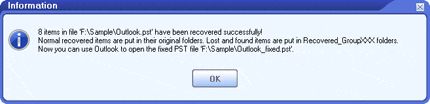
Այժմ դուք կարող եք բացել նոր PST ֆայլը Microsoft Outlook-ում և մուտք գործել բոլոր տարրերը:
Նշում: Դեմո տարբերակը կցուցադրի հետևյալ հաղորդագրության տուփը ՝ փոխակերպման հաջողությունը ցույց տալու համար.
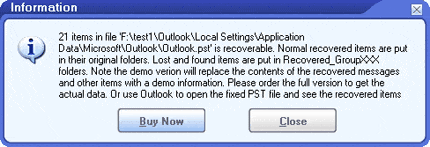
Նոր PST ֆայլում հաղորդագրությունների և հավելվածների բովանդակությունը կփոխարինվի ցուցադրական տեղեկատվությամբ: Խնդրում եմ պատվիրեք ամբողջական տարբերակը իրական փոխարկված բովանդակությունը ստանալու համար: