
1. Ի՞նչ է CHKDSK-ը և երբ է այն օգտագործվում:
1.1 CHKDSK ծրագրի ըմբռնումը
CHKDSK-ը (Check Disk) Windows համակարգի ծրագիր է, որը սկանավորում և շտկում է ֆայլային համակարգի սխալները կոշտ սկավառակների և պինդ վիճակի կրիչների վրա: Տվյալների վերականգնման գործիքներից տարբերվող CHKDSK-ը ֆայլային համակարգի համապատասխանությունը գերադասում է տվյալների պահպանումից, ինչը նշանակում է, որ սկավառակի կառուցվածքային ամբողջականությունը վերականգնելիս այն կարող է տվյալների կորստի պատճառ դառնալ: Հրամանը գործարկելուց առաջ կարևոր է հասկանալ այս հիմնարար տարբերությունը:
1.2 Ե՞րբ գործարկել CHKDSK-ը
Դուք պետք է գործարկեք chkdsk հրամանը հետևյալ դեպքերում.
- Կոռումպացված ֆայլային համակարգի սխալներ. Երբ Windows-ը հաղորդում է ֆայլային համակարգի վնասման կամ անհամապատասխանությունների մասին, որոնք խոչընդոտում են ձեր տվյալներին բնականոն մուտք գործելը։
- «Ֆայլը կամ գրացուցակը վնասված է և անընթեռնելի» սխալ. Այս կոնկրետ սխալը ցույց է տալիս ֆայլային համակարգի վնասը, որը CHKDSK-ը կարող է վերականգնել։
- Հանկարծակի էլեկտրաէներգիայի անջատումից կամ անպատշաճ անջատումից հետո՝ Անսպասելի անջատումները կարող են փչացնել ֆայլային համակարգի կառուցվածքը, ինչը CHKDSK-ը անհրաժեշտ է դարձնում համապատասխանությունը վերականգնելու համար։
- Սկավառակը ցուցադրվում է որպես RAW կամ անընթեռնելի։ Երբ Windows-ը չի կարողանում ճանաչել ֆայլային համակարգի ձևաչափը, «check disk» հրամանը կարող է օգնել վերականգնել մատչելիությունը։
- Windows-ը հուշում է սկավառակը սկանավորելու և շտկելու համար. Եթե Windows-ը ավտոմատ կերպով առաջարկում է սկավառակի ստուգում անցկացնել, ապա այն հայտնաբերել է հնարավոր սխալներ իր մոնիթորինգի համակարգերի միջոցով։
- Երբ տվյալների վերականգնումը առաջնահերթություն չէ. Գործարկեք CHKDSK-ը միայն այն բանից հետո, երբ որոշեք, որ առկա տվյալների վերականգնումը կարևոր չէ, կամ կարևոր ֆայլերը պահուստավորելուց հետո։
1.3 Երբ չի կարելի գործարկել CHKDSK-ը
Խուսափեք chkdsk հրամաններ գործարկելուց հետևյալ դեպքերում՝
- Որպես պարբերական կանխարգելիչ սպասարկում (ամսական/շաբաթական). Առողջ սկավառակների կանոնավոր սկանավորումն ու ստուգումները ոչ մի օգուտ չեն տալիս և ժամանակի կորուստ են։ Ժամանակակից Windows համակարգերը ավտոմատ կերպով վերահսկում են սկավառակի վիճակը։
- Լուրջ սարքային խափանումներով սկավառակների վրա՝ Եթե ձեր սկավառակը կտկտոցի կամ ճռռոցի ձայներ է հանում, ցուցադրում է «Զգուշացում» կամ «Վատ» SMART կարգավիճակը կամ ունի արագ աճող վատ հատվածներ (ամսական ավելի քան 10), ապա սարքավորումը խափանվում է: Այս դեպքերում CHKDSK-ի գործարկումը կարող է արագացնել լիակատար խափանումը և անհնար դարձնել տվյալների վերականգնումը: Նկատի ունեցեք, որ CHKDSK-ն կարող է կարգավորել պատահական վատ հատվածները, բայց համակարգային սարքավորման խափանումը պահանջում է այլ լուծումներ:
- Առանց անսարք սկավառակների վրա առկա պահուստային պատճենների՝ Եթե ձեր սկավառակը խափանման նշաններ է ցույց տալիս, բայց դեռ աշխատում է, նախ ստեղծեք պահուստային պատճեններ: CHKDSK-ը կարող է լրացուցիչ տվյալների կորուստ առաջացնել անկայուն սկավառակների վրա:
- Տվյալների վերականգնման փորձերից առաջ՝ Եթե անհրաժեշտ է վերականգնել ջնջված կամost files, CHKDSK-ը գործարկելուց առաջ օգտագործեք տվյալների վերականգնման մասնագիտացված ծրագիր: Check disk հրամանը կարող է տվյալների կորստի պատճառ դառնալ ֆայլային համակարգը վերականգնելիս:
2. CHKDSK հրամաններ և պարամետրեր
2.1 Հիմնական շարահյուսություն
Chkdsk հրամանների հիմնական կառուցվածքը հետևում է հետևյալ օրինակին.
chkdsk [drive:] [parameters]
Ձեր սկավառակի տառը նույնականացնելու համար բացեք «Ֆայլերի դիտարկիչը» և նշեք այն տառը, որը նշանակված է այն սկավառակին, որը ցանկանում եք ստուգել (օրինակ՝ C:, D: կամ E:): Դուք պետք է գործարկեք CHKDSK-ը ադմինիստրատորի արտոնություններով, ինչը պահանջում է հրամանի տողը բացել որպես ադմինիստրատոր:
Նշում: Ե՛վ chkdsk հրամանը, և՛ պարամետրերը զգայուն չեն մեծատառերի նկատմամբ։
2.2 CHKDSK-ի հիմնական պարամետրերը
2.2.1 /F պարամետր
chkdsk /F պարամետրը շտկում է սկավառակի վրա հայտնաբերված սխալները: Այս դրոշը հրահանգում է Windows-ին շտկել ֆայլային համակարգի անհամապատասխանությունները, որբացած կլաստերները և գրացուցակների կառուցվածքի խնդիրները: Այնուամենայնիվ, /F-ն միայնակ չի սկանավորում վատ հատվածները, ուստի այն չի կարող հայտնաբերել կամ շտկել ֆիզիկական սկավառակի վնասը:
Օգտագործեք /F դրոշը, երբ հանդիպում եք տրամաբանական ֆայլային համակարգի սխալների, բայց կարծեք, որ ձեր սկավառակին ֆիզիկական վնաս չի պատճառվել։
2.2.2 /R պարամետր
Chkdsk /F /R համադրությունը ապահովում է ամենամանրակրկիտ սկանավորումը: /R պարամետրը գտնում է սկավառակի մակերեսին գտնվող վատ հատվածները (ֆիզիկական սկավառակի սխալներ) և վերականգնում է այդ հատվածներից ցանկացած ընթեռնելի տեղեկատվություն, այնուհետև նշում է վատ հատվածները, որպեսզի Windows-ը չօգտագործի դրանք: Քանի որ /R-ը ավտոմատ կերպով ներառում է /F ֆունկցիոնալություն, անհրաժեշտ չէ երկուսն էլ առանձին նշել:
Այս պարամետրը նախատեսված է սկավառակի կյանքի ընթացքում պարբերաբար առաջացող վատ հատվածները կարգավորելու համար, որոնք նորմալ են։ Այնուամենայնիվ, եթե վատ հատվածները արագորեն ավելանում են կամ SMART ախտորոշումը ցույց է տալիս սկավառակի խափանում, անհրաժեշտ են այլ լուծումներ, քան CHKDSK-ի վերանորոգման վրա հույսը դնելը։
/R պարամետրով սկանավորումը զգալիորեն ավելի երկար է տևում, քանի որ Windows-ը պետք է կարդա սկավառակի բոլոր հատվածները: 1 ՏԲ ծավալով կոշտ սկավառակի լրիվ սկանավորումը կարող է տևել մի քանի ժամ:
2.2.3 /X պարամետր
/X պարամետրը ստիպում է հատորը անջատվել սկանավորումից առաջ, ինչը փակում է բոլոր բաց ֆայլերի բռնակները: Սա կարևոր է, երբ ծրագրերը ակտիվորեն օգտագործում են ֆայլերը թիրախային սկավառակի վրա և կանխում է «հատորը օգտագործվում է» սխալը:
Երկրորդական սկավառակները սկանավորելիս համատեղեք /X-ը /F-ի և /R-ի հետ։ chkdsk d: /F /R /X
2.2.4 Այլ օգտակար պարամետրեր
Լրացուցիչ հրամանի պարամետրերը ապահովում են մասնագիտացված ֆունկցիոնալություն.
- Պարամետրեր չկան։ Աշխատեցնել միայն ընթերցման ռեժիմով, որը կարող է ստուգել և հաղորդել սխալների մասին՝ դրանք շտկելու փոխարեն, օգտակար է նախնական ախտորոշման համար։
- /սկանավորում: Կատարում է առցանց սկանավորում NTFS հատորներ (Windows 8 և ավելի նոր): Սա կատարում է արագ ստուգում, երբ սկավառակը օգտագործվում է:
- /Վ: Սկավառակը ստուգելիս ցուցադրում է յուրաքանչյուր գրացուցակում գտնվող յուրաքանչյուր ֆայլի անունը: Այս պարամետրը մանրամասն տեսանելիություն է տալիս սկանավորման գործընթացի վերաբերյալ՝ ցույց տալով, թե CHKDSK-ը որ ֆայլերն է ուսումնասիրում:
- /Լ[:
<size>]: Փոխում է գրանցամատյանի ֆայլի չափը նշված թվով կիլոբայթերով (NTFS միայն)։ Եթե բաց թողնեք չափի պարամետրը, /L-ը կցուցադրի գրանցամատյանի ֆայլի ընթացիկ չափը։ Օգտագործեք սա, երբ անհրաժեշտ է կառավարել սկավառակի տարածքը կամ լուծել գրանցամատյանի հետ կապված խնդիրները։ - /Ես: Կատարում է ինդեքսի գրառումների ավելի քիչ ինտենսիվ ստուգում (NTFS Այս տարբերակը արագացնում է մեծ ծավալների և բազմաթիվ ֆայլերի սկանավորումը՝ նվազեցնելով ինդեքսի ստուգման մանրակրկիտությունը:
- /C: Բաց է թողնում թղթապանակի կառուցվածքի ներսում ցիկլերի ստուգումը (NTFS Սա արագացնում է սկանավորումը, բայց ապահովում է գրացուցակների կառուցվածքների ոչ այնքան մանրակրկիտ ստուգում:
- /Բ: Մաքրում է վատ կլաստերների ցանկը NTFS հատորները և վերասկանավորում է բոլոր հատկացված և ազատ կլաստերները սխալների համար: Այս պարամետրը ներառում է /R-ի ֆունկցիոնալությունը և պետք է օգտագործվի հատորի նոր կոշտ սկավառակի վրա պատկերացում կազմելուց հետո:
3. Ինչպես գործարկել CHKDSK-ը. Երեք մեթոդ
3.1 Մեթոդ 1. Ֆայլերի հետազոտիչի օգտագործումը (GUI մեթոդ՝ ամենահեշտը)
Այս մեթոդը գործարկում է «check disk» հրամանը Windows-ի գրաֆիկական ինտերֆեյսի միջոցով՝ առանց ձեռքով հրամաններ պահանջելու։
- Բացեք File Explorer-ը՝ սեղմելով Windows + E կամ սեղմելով ձեր առաջադրանքների վահանակում գտնվող թղթապանակի պատկերակը։
- Ձախ կողմնային վահանակում կամ գլխավոր պատուհանում աջ սեղմեք այն սկավառակի վրա, որը ցանկանում եք ստուգել, այնուհետև ընտրեք Հատկություններ համատեքստի ընտրացանկից:

- Նավարկել դեպի Գործիքներ «Հատկություններ» պատուհանի վերևի մասում գտնվող ներդիրը։
- Սեղմեք է Ստուգում կոճակը տակ Սխալի ստուգում բաժնում:

- Հետևեք սկանավորման հրահանգներին: Windows-ը կամ անմիջապես կսկանավորի, կամ կխնդրի ձեզ սկանավորումը պլանավորել հաջորդ վերագործարկման համար:
- Սկանավորումն ավարտվելուց հետո սեղմեք Ցույց տալ մանրամասները or բացեք իրադարձությունների դիտիչը՝ սկանավորման արդյունքները դիտելու համար.

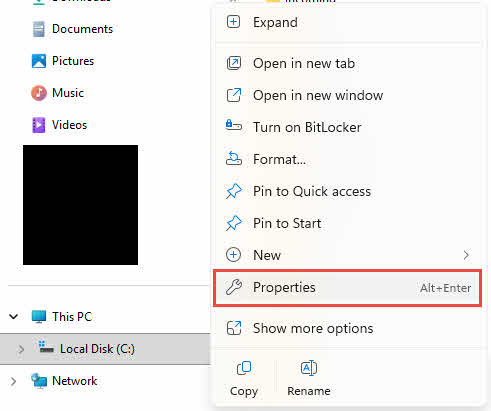
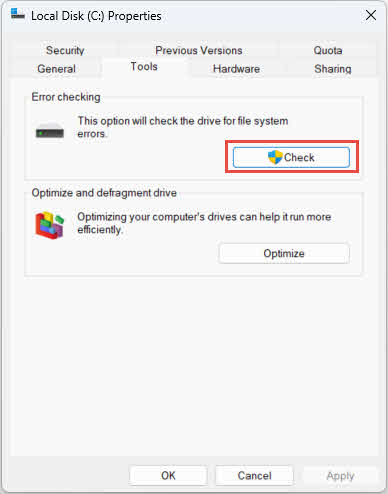
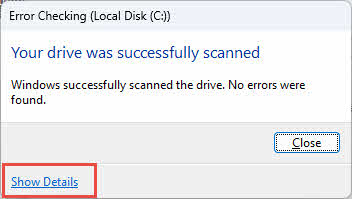
Այս մեթոդը ավտոմատ կերպով ընտրում է համապատասխան chkdsk պարամետրերը՝ հիմնվելով ձեր սկավառակի վիճակի վրա, ինչը այն իդեալական է դարձնում հրամանի տողի տարբերակներին ծանոթ օգտատերերի համար։
3.2 Մեթոդ 2. Հրամանի տողի օգտագործումը
Chkdsk հրամանների հրամանի տողի միջոցով գործարկումը ձեզ լիակատար վերահսկողություն է տալիս սկանավորման պարամետրերի նկատմամբ.
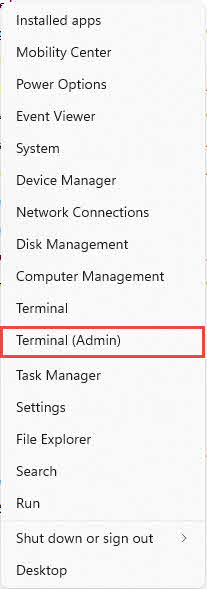
- Բացեք հրամանի տողը որպես ադմինիստրատոր
- Windows 10 մեթոդ. Սեղմեք աջ կոճակով սկիզբ կոճակը եւ ընտրեք Հրամանատարության ակնկալիք (Admin) or Windows PowerShell (Admin)
- Windows 11 մեթոդ՝ աջ սեղմում սկիզբ եւ ընտրեք Տերմինալ (ադմինիստրատոր)

- Մուտքագրեք CHKDSK հրաման՝ օգտագործելով 2-րդ բաժնի շարահյուսությունը, օրինակ՝
chkdsk C: /F /R, ապա սեղմեք Մտնել. - Պատասխանեք հրահանգներին: Եթե ծավալը զբաղված է, CHKDSK-ը կհարցնի, թե արդյոք ցանկանում եք սկանավորումը պլանավորել հաջորդ վերագործարկման համար: Մուտքագրեք Y այո կամ N համար՝ ոչ

- Վերագործարկեք համակարգիչը, եթե սկանավորում եք պլանավորել: CHKDSK-ը կաշխատի վերագործարկումից հետո և Windows-ի բեռնվելուց առաջ:
- Հետևեք սկանավորման ընթացքին: Սկանավորման ընթացքում CHKDSK-ը ցուցադրում է «Սկավառակի ստուգում», ավարտվածության տոկոսի և փուլի մասին տեղեկատվություն: Մի ընդհատեք այս գործընթացը:
- Windows-ը գործարկելուց հետո, դիտել սկանավորման արդյունքները իրադարձությունների դիտման մեջ.

3.3 Արդյունքները ստուգելու համար իրադարձությունների դիտման ծրագրի օգտագործումը
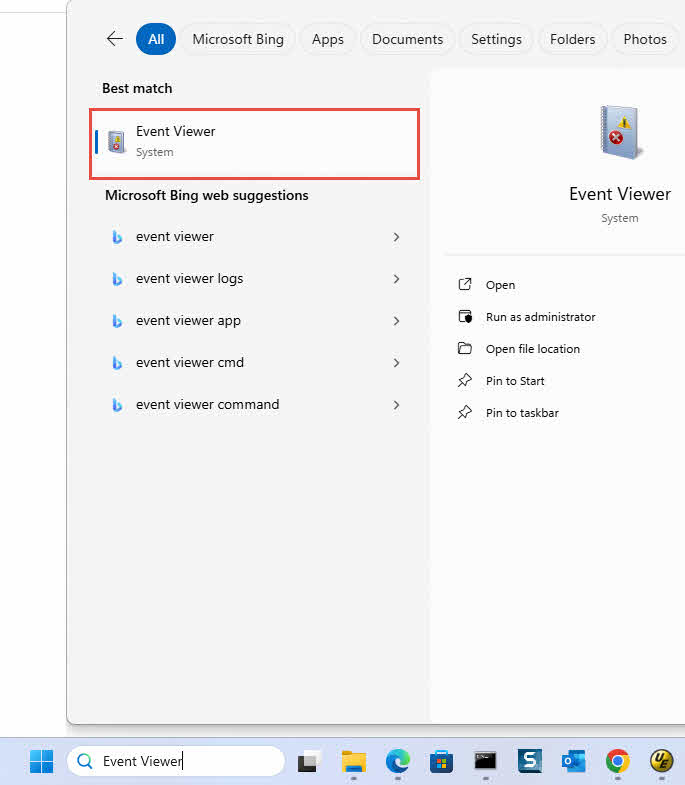
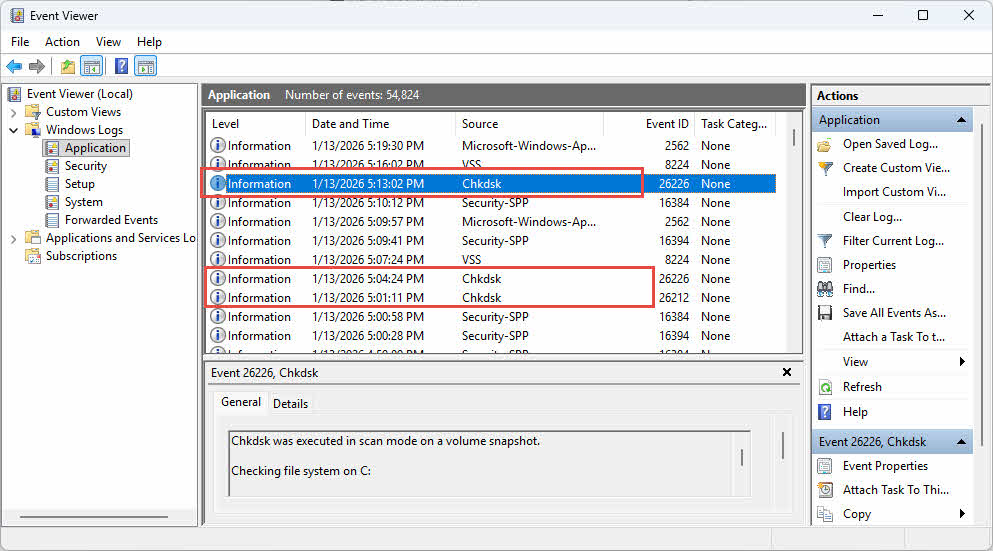
CHKDSK-ը վերը նշված մեթոդներից որևէ մեկով գործարկելուց հետո Windows-ը մանրամասն սկանավորման արդյունքները պահպանում է Event Viewer-ում: Դուք կարող եք ստուգել դրանք Event Viewer-ում:
- Տիպ "Միջոցառումների դիտում«Windows-ի որոնման դաշտում»։
- Սեղմել Միջոցառումների դիտում.

- In Միջոցառումների դիտում, Գնալ Windows- ի գրանցամատյանները -> դիմում, ապա փնտրեք իրադարձություններ՝ «source» (աղբյուր) պարունակությամբ։Չկդսկ"Կամ"Վինինիտ":

4. CHKDSK-ի կողմից ստեղծված թղթապանակներ և ֆայլեր
4.1 ԳՏՆՎԵԼ Է.000 Պանակ
Երբ CHKDSK-ը վերանորոգման ընթացքում հանդիպում է վնասված կամ որբացած տվյալների, այն սկանավորված սկավառակի արմատային գրացուցակում ստեղծում է FOUND.000 անունով թաքնված պանակ: Եթե այս պանակն արդեն գոյություն ունի նախորդ սկանավորումից, Windows-ը ստեղծում է FOUND.001, FOUND.002 և այլն: Այս պանակն օգտագործվում է որպես վերականգնման վայր, որտեղ CHKDSK-ն պահում է ֆայլերի բեկորներ և տվյալների կլաստերներ, որոնք չեն կարող պատշաճ կերպով կապված լինել ֆայլային համակարգի կառուցվածքի հետ: Պանակը լռելյայնորեն մնում է թաքնված և տեսանելի է դառնում միայն այն դեպքում, երբ ֆայլերի հետազոտիչի դիտման տարբերակներում միացնում եք «Ցուցադրել թաքնված ֆայլերը, պանակները և սկավառակները» գործառույթը:
4.2 Ֆայլ .CHK ֆայլեր
FOUND.000 թղթապանակի ներսում CHKDSK-ը ստեղծում է .CHK ընդլայնմամբ ֆայլեր, որոնք հաջորդաբար համարակալվում են որպես FILE0000.CHK, FILE0001.CHK, FILE0002.CHK և այլն: Այս ֆայլերը պարունակում են վնասված ֆայլերից վերականգնված տվյալների հատվածներ, որոնք CHKDSK-ը չի կարողացել վերականգնել կամ պատշաճ կերպով նույնականացնել: Մեկ .CHK ֆայլը կարող է պարունակել ամբողջական ֆայլ, մեկ ֆայլի հատվածներ կամ մի քանի ֆայլերից խառը հատվածներ: Windows-ը չի կարող որոշել ֆայլի սկզբնական տեսակը կամ անունը, այդ իսկ պատճառով բոլոր վերականգնված տվյալները ստանում են ընդհանուր .CHK ընդլայնումը: Այս ֆայլերը սովորաբար առաջանում են անավարտ գրառման գործողություններից, որոնք առաջացել են հանկարծակի էլեկտրաէներգիայի անջատման, սկավառակի սխալ հեռացման, համակարգի խափանումների կամ սարքավորումների խափանումների պատճառով:
4.3 ուղղություն .CHK ֆայլեր
DIR.CHK ֆայլերը ներկայացնում են CHKDSK-ի կողմից վերականգնված վնասված գրացուցակների կառուցվածքներ: Այս ֆայլերը հետևում են FILE.CHK-ի անվանման նույն կոնվենցիային (DIR0000.CHK, DIR0001.CHK և այլն), բայց պարունակում են գրացուցակների մետատվյալներ, այլ ոչ թե ֆայլերի բովանդակություն: Երբ ֆայլային համակարգի վնասումը վնասում է թղթապանակների կառուցվածքները, CHKDSK-ն այդ վնասված գրացուցակների գրառումները մեկուսացնում է DIR.CHK ֆայլերի մեջ: Այս ֆայլերը հայտնվում են ավելի քիչ հաճախ, քան FILE.CHK գրառումները և սովորաբար ցույց են տալիս ֆայլային համակարգի ավելի լուրջ վնաս, որը ազդում է ձեր սկավառակի կազմակերպչական կառուցվածքի վրա, այլ ոչ թե առանձին ֆայլերի տվյալների վրա:
4.4 Ինչպես օգտագործել CHKDSK թղթապանակներն ու ֆայլերը
CHKDSK-ով ստեղծված ֆայլերից տվյալների վերականգնումը պահանջում է սկզբնական ֆայլի տեսակը նույնականացնել և .CHK ֆայլերը վերադարձնել իրենց համապատասխան ձևաչափին։
4.4.1 Ձեռքով վերլուծություն
Փոքր քանակությամբ .CHK ֆայլերի դեպքում կարող եք ձեռքով փորձել վերականգնել՝ փոխելով ֆայլերի ընդլայնումները՝ հիմնվելով կորցրած սկզբնական ֆայլերի տեսակների վրա։
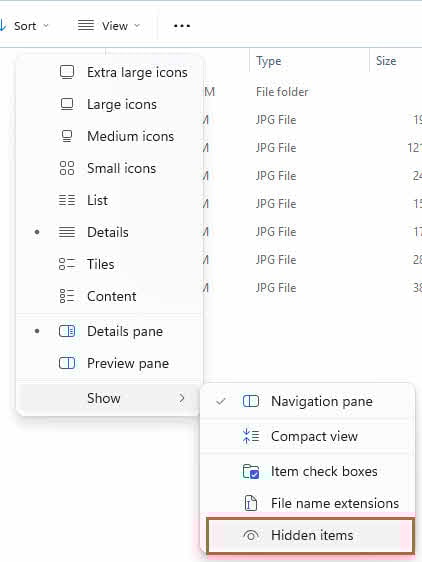
- Միացրեք ֆայլերի ընդլայնումների դիտումը Ֆայլերի դիտարկիչում՝ նշելով Դիտել -> Ֆայլի անունի ընդարձակումներ
- Միացնել թաքնված ֆայլերը՝ ստուգելով Դիտել -> Թաքնված իրերը FOUND.000 պանակը տեսնելու համար

- Անցեք ձեր սկավառակի արմատային գրացուցակում գտնվող FOUND.000 թղթապանակին
- Բացել ֆայլ .CHK ֆայլը hex խմբագրիչով՝ տեսնելու համար, թե արդյոք այն պարունակում է ձեր ցանկալի բովանդակությունը։
- Եթե կարող եք ճանաչել ֆայլի ձևաչափը կամ բովանդակությունը, կարող եք փոխել ընդլայնումը .CHK-ից սկզբնական ձևաչափի (օրինակ՝ վերանվանեք FILE0000.CHK-ը photo.jpg-ի՝ JPEG պատկերների համար, կամ document.docx-ի՝ Word ֆայլերի համար)
- Փորձեք բացել վերանվանված ֆայլը համապատասխան ծրագրով՝ ստուգելու համար, թե արդյոք տվյալները ամբողջական են։
- Եթե ֆայլը ճիշտ է բացվում, վերականգնումը հաջողված է։ Հակառակ դեպքում փորձեք ֆայլի այլ ընդլայնումներ։
4.4.2 Մասնագիտական գործիքներ
Մեծ թվով .CHK ֆայլերի կամ ձեռքով մեթոդների ձախողման դեպքում, մասնագիտացված վերականգնման գործիքները կարող են ավտոմատացնել նույնականացման և փոխակերպման գործընթացը։
- ԱնչԿԿ: Անվճար ծրագիր, որն ավտոմատ կերպով նույնականացնում է ֆայլերի տեսակները՝ վերլուծելով ֆայլերի վերնագրերը և վերականգնում է CHK ֆայլերը մոտավորապես 25 տարբեր ձևաչափերով, ներառյալ պատկերներ, փաստաթղթեր և տեսանյութեր: Գործիքը սկանավորում է ընտրված գրացուցակները և փորձում է ամբողջական ֆայլեր հանել .CHK բեկորներից:
- դեՉԿ: Հուսալի անվճար գործիք, որը թողարկվել է 2009 թվականին և աջակցում է 50 տարբեր ֆայլերի ձևաչափերի նույնականացմանը և վերականգնմանը, ներառյալ Microsoft Office 2007/2010 ձևաչափերը (docx, xlsx, pptx), OpenOffice ձևաչափերը (odt, ods, odp), մուլտիմեդիա ֆայլերը (mp4, avi, mp3) և արխիվային ձևաչափերը (7z, zip, rar): Չնայած 2012 թվականին վերջին թարմացմանը, deCHK-ն շարունակում է արդյունավետ լինել մեծ քանակությամբ CHK ֆայլեր վերականգնելու համար՝ իր պարզ ինտերֆեյսի և հաջողության ապացուցված ցուցանիշների շնորհիվ:
- FileCHK: Չափազանց պարզ և արագ գործիք՝ առանց ինտերֆեյսի կամ կարգավորման տարբերակների: FileCHK-ն ավտոմատ կերպով սկանավորում է CHK ֆայլերը, նույնականացնում է ճանաչված ֆայլերի տեսակները և վայրկյանների ընթացքում վերանվանում դրանք ճիշտ ընդլայնումներով: Աջակցելով մոտ 30 ֆայլի ձևաչափերի, այդ թվում՝ փաստաթղթերի, պատկերների և արխիվների, այս գործիքը լավագույնս աշխատում է, երբ ձեզ անհրաժեշտ են արագ արդյունքներ՝ առանց բարդ կարգավորման ընթացակարգերի:
- CHK-Mate: Վերականգնման գործիք, որը ղեկավարվում է և ստեղծում է CHK ֆայլերի պատճեններ՝ պահպանելով բնօրինակները: Աջակցելով մոտ 20 ֆայլի տեսակներ՝ անհատական ձևաչափեր ավելացնելու հնարավորությամբ, CHK-Mate-ը աշխատում է Windows 7-ի և ավելի վաղ տարբերակների վրա: Նկատի ունեցեք, որ սկանավորման և վերականգնման գործընթացը կարող է ժամանակատար լինել մեծ տվյալների հավաքածուների դեպքում, և ծրագիրը կարող է երբեմն խափանվել աշխատանքի ընթացքում:
- CHK-back: Ավելի համապարփակ վերականգնման գործիք, որն աջակցում է ավելի քան 40 ֆայլի ձևաչափերի, այդ թվում՝ պատկերի, տեսանյութի, աուդիոյի, կատարվող ֆայլերի և փաստաթղթերի տարածված տեսակների, ինչպես նաև մասնագիտացված ձևաչափերի, ինչպիսիք են Windows Address Book-ը, Outlook Store-ը և այլն։ Outlook Express փոստային պահեստի ֆայլեր: Այս գործիքը ապահովում է ավելի բարձր հաջողության մակարդակ բարդ ֆայլերի տեսակների համար:
- TrID: Հրամանի տողի գործիք՝ 17,989 ֆայլի ստորագրությունների ընդարձակ տվյալների բազայով, որը անընդհատ աճում է համայնքի ներդրումների շնորհիվ: TrID-ը գերազանց է անհասկանալի ֆայլերի տեսակները նույնականացնելու հարցում, որոնք այլ գործիքները կարող են բաց թողնել, ինչը այն արժեքավոր է դարձնում անսովոր կամ մասնագիտացված ֆայլերի ձևաչափերը վերականգնելու համար: Հրամանի տողի ինտերֆեյսը կարող է դժվար լինել սկսնակների համար, բայց ապահովում է հզոր հնարավորություններ տերմինալի գործողություններին հարմարեցված առաջադեմ օգտատերերի համար:
- VirusTotal
 Առցանց գործիք, որը կարող է ստուգել, թե արդյոք ֆայլը պարունակում է վիրուսներ: Չնայած այն ֆայլի տեսակի հայտնաբերման գործիք չէ, այն կարող է հայտնաբերել և ցուցադրել ֆայլի մասին մանրամասն տեղեկություններ, ինչը նաև օգտակար է CHKDSK ֆայլերը վերլուծելու համար:

4.5 Կարո՞ղ եմ ջնջել CHKDSK թղթապանակներն ու ֆայլերը:
Դուք կարող եք անվտանգ կերպով ջնջել FOUND.000 պանակները և .CHK ֆայլերը հետևյալ իրավիճակներում՝
- Սկավառակի սխալի կամ վնասման միջադեպի ժամանակ կարևոր տվյալներ չեն կորել
- Դուք արդեն վերականգնել եք բոլոր անհրաժեշտ ֆայլերը .CHK բեկորներից։
- .CHK ֆայլերը դատարկ են կամ պարունակում են միայն զրոներ, երբ դրանք ուսումնասիրվում են hex խմբագրիչով։
- Ձեր համակարգիչը և սկավառակները աշխատում են նորմալ՝ առանց որևէ ֆայլի բացակայության։
- FOUND.000 պանակը զբաղեցնում է սկավառակի զգալի տարածք, և դուք ստուգել եք, որ կարևոր տվյալներ բացակայում են։
Մի՛ ջնջեք FOUND.000 պանակները և .CHK ֆայլերը, եթե՝
- Դուք հայտնաբերել եք բացակայող ֆայլեր CHKDSK-ը գործարկելուց հետո և դեռ չեք փորձել վերականգնել դրանք։
- .CHK ֆայլերը մեծ չափի են (մի քանի ՄԲ կամ ԳԲ), ինչը ենթադրում է, որ դրանք պարունակում են զգալի քանակությամբ վերականգնված տվյալներ։
- Դուք դեռ չեք փորձել վերականգնման գործիքներ, ինչպիսիք են UnCHK-ը կամ CHK-back-ը, ֆայլի պարունակությունը նույնականացնելու համար։
- Սկավառակի սխալը կամ վնասման միջադեպը խաթարեց կարևոր աշխատանքը, և դուք պետք է ստուգեք, թե որ տվյալներն են ազդվել։
- Դուք պլանավորում եք օգտվել տվյալների վերականգնման մասնագիտական ծառայություններից, քանի որ նրանք կարող են .CHK ֆայլերից լրացուցիչ տեղեկություններ ստանալ, որոնք ավտոմատացված գործիքները բաց են թողել։
5. CHKDSK-ի ժամանակացույցի և դրա «կեղտոտ» մասի ըմբռնումը
Windows-ը CHKDSK-ը չի գործարկում յուրաքանչյուր գործարկման ժամանակ։ Դրա փոխարեն, CHKDSK-ն ավտոմատ կերպով գործարկվում է միայն այն դեպքում, երբ սկավառակի վրա նշված է «կեղտոտ հատված», որը ցույց է տալիս ֆայլային համակարգի հնարավոր վնաս։ Սա սովորաբար տեղի է ունենում հետևյալից հետո՝
- Անպատշաճ անջատումներ (հոսանքի անջատում, հարկադիր վերագործարկում)
- Համակարգը խափանում է
- Անավարտ գրելու գործողություններ
- Օգտագործողի կողմից ձեռքով ժամանակացույց կազմելը
5.1 Ստուգեք, թե արդյոք CHKDSK-ը նախատեսված է
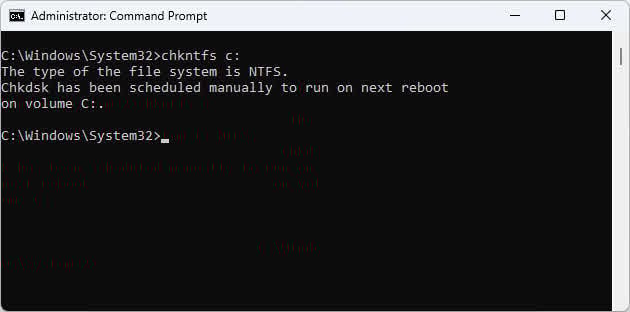
Ստուգելու համար, թե արդյոք CHKDSK-ը նախատեսված է հաջորդ գործարկման համար.
- Բաց հրամանատարության արագացում `որպես ադմինիստրատոր
- Տեսակ:
chkntfs c:(փոխարինեք c:-ը ձեր սկավառակի տառով) - Եթե արդյունքը ցույց է տալիս «Հատորը կեղտոտ է» կամ «Chkdsk-ը ձեռքով պլանավորվել է գործարկել C հատորի հաջորդ վերագործարկման ժամանակ», CHKDSK-ը կգործարկվի հաջորդ վերագործարկման ժամանակ։
- Եթե արդյունքը ցույց է տալիս «C: is not dirty» (C: is not dirty), CHKDSK-ը նախատեսված չէ գործարկելու համար։
5.2 CHKDSK-ի ժամանակացույց
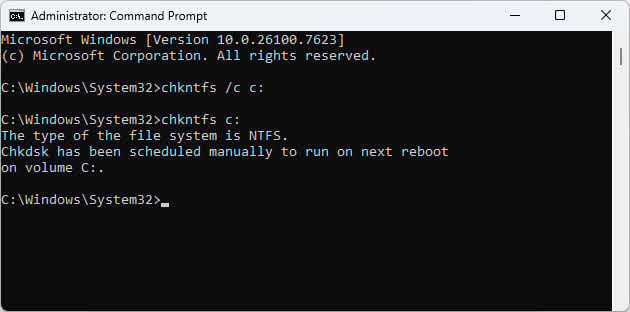
Դուք կարող եք CHKDSK-ը պլանավորել հաջորդ վերագործարկման ժամանակ գործարկելու համար՝
- Բաց հրամանատարության արագացում `որպես ադմինիստրատոր
- Տեսակ:
chkntfs /c c:(փոխարինեք c:-ը ձեր սկավառակի տառով)
5.3 CHKDSK-ի չեղարկում
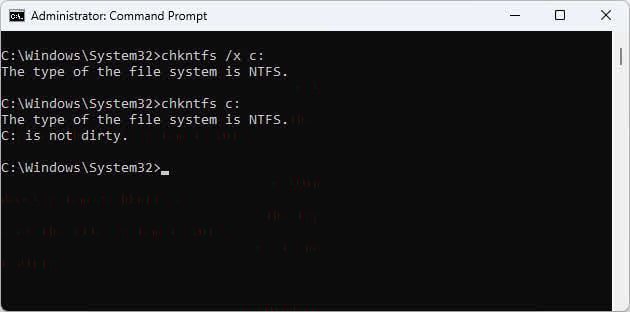
Եթե CHKDSK-ը նախատեսված է, բայց դուք ցանկանում եք չեղարկել այն՝
- Բաց հրամանատարության արագացում `որպես ադմինիստրատոր
- Տեսակ:
chkntfs /x c:(փոխարինեք c:-ը ձեր սկավառակի տառով) - Սա թույլ չի տալիս CHKDSK-ին իրականացնել պլանավորված ստուգում: Windows 11-ում այս հրամանը նաև անմիջապես կմաքրի կեղտոտ հատվածը:
Նշում: Սկավառակները CHKDSK-ի պլանավորված ստուգումից բացառելը կարող է ֆայլային համակարգի վնասը չշտկել։ Օգտագործեք սա միայն որպես ժամանակավոր միջոց։
6. Ընդհանուր խնդիրների լուծում
6.1 «Chkdsk-ը չի կարող գործարկվել, քանի որ ծավալը օգտագործվում է մեկ այլ գործընթացի կողմից» սխալ
Այս սխալը տեղի է ունենում, երբ մեկ այլ գործընթաց մուտք է գործում այն սկավառակի ֆայլերին, որոնք փորձում եք սկանավորել: Փորձեք այս լուծումները հերթականությամբ՝
Լուծում 1: Փակեք բոլոր ծրագրերը, ներառյալ «Ֆայլերի դիտարկիչ» պատուհանները, մեդիա նվագարկիչները և ֆոնային ռեժիմում աշխատող ծրագրերը, որոնք կարող են մուտք ունենալ սկավառակին:
Լուծում 2: Օգտագործեք /X պարամետրը՝ հարկադիր ապամոնտաժման համար։ chkdsk d: /f /x
Լուծում 3: Պլանավորեք ստուգման սկավառակի հրամանը հաջորդ վերագործարկման համար՝ մուտքագրելով Y երբ հուշում է:
Լուծում 4: Անվտանգ ռեժիմի մեջ մտնել՝ վերագործարկելով և սեղմելով F8 բազմիցս, այնուհետև գործարկեք CHKDSK հրամանը անվտանգ ռեժիմի հրամանի տողից:
6.2 «Չի հաջողվում կողպել սկավառակը» սխալ
Այս սխալը հայտնվում է բացառապես համակարգային սկավառակների վրա, որտեղ Windows-ը անընդհատ մուտք է գործում կարևոր ֆայլերի վրա: Դուք չեք կարող գործարկել chkdsk c: /f հրամանը, երբ Windows-ը աշխատում է, քանի որ օպերացիոն համակարգը թույլ չի տալիս կողպել ակտիվ համակարգի հատորը:
Լուծումը CHKDSK-ի գործարկման ժամանակացույցն է՝ Windows-ի բեռնումից առաջ։ Երբ տեսնեք այս սխալը, մուտքագրեք Y սկանավորումը պլանավորելու համար, այնուհետև վերագործարկեք համակարգիչը։
Առաջադեմ օգտատերերի համար երրորդ կողմի բեռնվող գործիքները տրամադրում են համակարգային սկավառակը առանց ժամանակացույցի սկանավորելու այլընտրանքային մեթոդ։
6.3 «Անվավեր պարամետր» սխալներ
Chkdsk հրամաններում անվավեր պարամետրերի սխալները սովորաբար առաջանում են հետևյալ սխալներից.
- Սկավառակի տառի և պարամետրերի միջև բացակայող տարածք։
chkdskc:/f(սխալ) ընդդեմchkdsk c: /f(ճիշտ) - Երկու կետերի փոխարեն թեք գծերի օգտագործումը՝
chkdsk c/f(սխալ) - Մոռանալով կրկնակի կետը սկավառակի տառից հետո՝
chkdsk c /f(սխալ) ընդդեմchkdsk c: /f(ճիշտ) - Հրամանի տողը չի գործարկվում որպես ադմինիստրատոր
Միշտ ստուգեք ճիշտ շարահյուսությունը՝ chkdsk [drive:] [/f] [/r] [/x]
6.4 «Chkdsk-ը հասանելի չէ RAW սկավառակների համար» սխալ
Այս սխալի հաղորդագրությունը հայտնվում է, երբ CHKDSK-ը հանդիպում է չճանաչված կամ վնասված ֆայլային համակարգով սկավառակի։
Լուծում 1. Ստուգեք սկավառակի ճանաչումը «Սկավառակի կառավարում» բաժնում
Վերանորոգման փորձերից առաջ համոզվեք, որ Windows-ը կարող է հայտնաբերել ֆիզիկական սկավառակը։ Սեղմեք Windows + X- ը եւ ընտրել Disk կառավարմանԵթե սկավառակը հայտնվում է RAW ֆայլային համակարգի պիտակով, անցեք հաջորդ լուծումներին: Եթե սկավառակը ընդհանրապես չի երևում, խնդիրը կարող է կապված լինել սարքավորման հետ, այլ ոչ թե ֆայլային համակարգի վնասման հետ:
Լուծում 2. Վերականգնեք տվյալները՝ նախքան վերանորոգումները փորձելը
RAW սկավառակը վերանորոգելու փորձերը հաճախ հանգեցնում են տվյալների մշտական կորստի: Ձևաչափելուց կամ վերանորոգման գործիքներ օգտագործելուց առաջ օգտագործեք տվյալների վերականգնման մասնագիտական ծրագրակազմ՝ վնասված սկավառակից ֆայլերը հանելու համար: Կարևոր ֆայլերը անվտանգ վերականգնելուց հետո կարող եք անցնել վերանորոգման մեթոդներին:
Լուծում 3. Սխալների ստուգումը գործարկեք Windows-ի հատկությունների միջոցով
Չնայած CHKDSK հրամանի տողը ձախողվում է RAW սկավառակների վրա, Windows-ը երբեմն թույլ է տալիս սխալների ստուգում GUI-ի միջոցով: Ֆայլերի հետազոտիչում աջ սեղմեք սկավառակի վրա, ընտրեք Հատկություններ -> Գործիքներ -> Սխալի ստուգում -> ՍտուգումԵթե Windows-ը հայտնաբերի ֆայլային համակարգը, այս մեթոդը կարող է շտկել CHKDSK-ի գործարկմանը խանգարող աննշան վնասը։
Լուծում 4. Օգտագործեք սկավառակի կառավարումը՝ սկավառակի տառը նշանակելու կամ փոխելու համար
Երբեմն սկավառակի տառերի բացակայությունը կամ հակասությունը Windows-ի մոտ ֆայլային համակարգի սխալ նույնականացման պատճառ է դառնում: Սկավառակի կառավարման բաժնում աջ սեղմեք RAW սկավառակի վրա, ընտրեք Փոխեք Drive Letter- ը եւ Paths- ը, և նշանակեք այլ տառ։ Փոփոխությունը կիրառելուց հետո ստուգեք, թե արդյոք Windows-ը ճիշտ է ճանաչում ֆայլային համակարգը։
Լուծում 5: Սկանավորեք վիրուսների և վնասակար ծրագրերի համար
Այլ վերանորոգումներ փորձելուց առաջ թարմացված հակավիրուսային ծրագրաշարով անցկացրեք համակարգի ամբողջական սկանավորում: Որոշ վիրուսներ հատկապես թիրախավորում են ֆայլային համակարգի կառուցվածքները, և վնասակար ծրագիրը հեռացնելը կարող է վերականգնել սկավառակին մուտքը: Վարակները վերացնելու համար օգտագործեք Windows Defender կամ հեղինակավոր երրորդ կողմի հակավիրուսային գործիքներ:
Լուծում 6: Ձևաչափեք սկավառակը որպես վերջին միջոց
Եթե տվյալների վերականգնումն ավարտված է, և մյուս բոլոր մեթոդները ձախողվում են, ձևաչափումը ստեղծում է նոր ֆայլային համակարգ և վերականգնում սկավառակը օգտագործելի վիճակի: Սկավառակի կառավարման բաժնում աջ սեղմեք RAW սկավառակի վրա, ընտրեք Ֆորմատ, ընտրել NTFS կամ exFAT որպես ֆայլային համակարգ և ավարտեք ձևաչափման գործողությունը: Հիշե՛ք, որ ձևաչափումը ընդմիշտ ջնջում է բոլոր տվյալները, ուստի շարունակեք միայն տվյալների հաջող վերականգնումը հաստատելուց կամ տվյալների կորուստը ընդունելուց հետո:
Լուծում 7. Ստուգեք ֆիզիկական սկավառակի խափանումը
Եթե ֆորմատավորումից հետո սկավառակը բազմիցս դառնում է RAW, կամ եթե SMART ախտորոշումը ցույց է տալիս սարքային սխալներ, ապա ֆիզիկական սկավառակը կարող է խափանվել: Օգտագործեք CrystalDiskInfo-ի նման գործիքներ՝ SMART կարգավիճակը ստուգելու համար: «Զգուշացում» կամ «Վատ» առողջական վարկանիշներ ցույց տվող սկավառակները պահանջում են փոխարինում, այլ ոչ թե վերանորոգում: Ֆիզիկապես խափանված սկավառակի շարունակական օգտագործումը կհանգեցնի լիակատար խափանման և տվյալների մշտական կորստի:
6.5 CHKDSK-ը պլանավորված է, բայց չի աշխատում վերագործարկման ժամանակ
Եթե դուք պլանավորել եք «սկավառակի ստուգում» հրաման, բայց այն չի աշխատում գործարկման ժամանակ, ստուգեք հետևյալ հնարավոր պատճառները՝
- Բացեք առաջադրանքների ժամանակացույցը և ստուգեք, որ CHKDSK առաջադրանքը գոյություն ունի Microsoft -> Windows -> Chkdsk բաժնում։
- Ստուգեք Windows-ի գրանցամատյանը հետևյալ հասցեով՝
HKEY_LOCAL_MACHINE\SYSTEM\CurrentControlSet\Control\Session ManagerBootExecute արժեքի համար - Փորձեք հրամանի տողի մեթոդը կրկին՝ համոզվելով, որ մուտքագրում եք Y երբ հուշում են
- Հեռացրեք անհաջող պլանավորված սկանավորումները՝ օգտագործելով
chkntfs /x c:վարումը բացառելու համար, ապա վերանշանակեք
6.6 CHKDSK-ը կանգ է առնում կամ սառեցնում է
CHKDSK սկանավորումները կարող են սառեցված թվալ, հատկապես 4-րդ (ֆայլերի ստուգում) և 5-րդ (ազատ տարածքի ստուգում) փուլերում: Այս փուլերը ստուգում են սկավառակի վրա գտնվող բոլոր ֆայլերը և կարող են ժամեր տևել մեծ ծավալների վրա:
Իրական սառեցումները հազվադեպ են լինում: Եթե տոկոսը չի փոխվել HDD-ի վրա 2 ժամից ավելի կամ SSD-ի վրա 30 րոպեից ավելի, սկանավորումը կարող է իսկապես սառեցված լինել: Այնուամենայնիվ, սկանավորումը վերագործարկելու հարկադրանքը կարող է տվյալների վնասման վտանգ առաջացնել, ուստի HDD-ի վրա միջամտելուց առաջ սպասեք առնվազն 3-4 ժամ:
Chkdsk /f /r սկանավորման սպասվող տևողությունը՝ 500 ԳԲ կոշտ սկավառակի համար պահանջվում է 2-3 ժամ, 1 ՏԲ կոշտ սկավառակի համար՝ 4-6 ժամ, 2 ՏԲ կոշտ սկավառակի համար՝ 8-12 ժամ: SSD-ները սկանավորումն ավարտում են 3-5 անգամ ավելի արագ:
7. CHKDSK տվյալների կորստի ռիսկեր
7.1 Ինչպես կարող է CHKDSK-ը տվյալների կորստի պատճառ դառնալ
«Սկավառակի ստուգում» հրամանը ֆայլային համակարգի համապատասխանությունը գերադասում է տվյալների պահպանումից: Երբ CHKDSK-ը հանդիպում է գրացուցակի վնասված գրառումների կամ որբ ֆայլերի բեկորների, այն ջնջում է դրանք՝ ֆայլային համակարգի կառուցվածքային ամբողջականությունը վերականգնելու համար: Այս դիզայնը CHKDSK-ը դարձնում է «անգութ գործիք», որը հոգ է տանում միայն ֆայլային համակարգի համապատասխանության մասին՝ անկախ նրանից, թե որքան տվյալներ պետք է հեռացնի:
Թեև /R պարամետրով CHKDSK-ը կարող է հաջողությամբ կարգավորել պատահական վնասված հատվածները՝ նշելով դրանք անօգտագործելի և վերականգնելով տվյալները, այն վտանգավոր է դառնում լուրջ սարքային խափանումներով սկավառակների վրա: Խափանված սկավառակների վրա CHKDSK-ի ինտենսիվ ընթերցման գործողությունները կարող են արագացնել լիակատար խափանումը և առաջացնել լրացուցիչ տվյալների կորուստ՝ ավելին, քան կարող էր առաջացնել վնասված սկավառակն ինքնին:
CHKDSK-ը ջնջում կամ փչացնում է տվյալները հետևյալ դեպքերում. երբ ֆայլի մետատվյալները վնասված են, բայց ֆայլի պարունակությունը կարող է վերականգնվել, երբ խաչաձև կապված կլաստերներ են հայտնվում բազմաթիվ ֆայլերում կամ երբ գրացուցակների կառուցվածքները պարունակում են շրջանաձև հղումներ: Տվյալների վերականգնման ծրագրերը, ինչպիսիք են DataNumen Այս իրավիճակներից ֆայլերը հաճախ կարող են փրկվել, բայց chkdsk-ը գործարկելը /f կամ /f /r պարամետրերով նախ կարող է ընդմիշտ ոչնչացնել վերականգնման հնարավորությունները։
CHKDSK-ի ընթացքում տվյալների կորուստը մեծացնող ռիսկի գործոններից են սկանավորումը լուրջ սարքային խափանումների նշաններ ցույց տվող սկավառակների վրա (արագ աճող վատ հատվածներ, SMART նախազգուշացումներ, ֆիզիկական աղմուկներ), վնասակար ծրագրերի պատճառով լայնածավալ վնասված սկավառակների և այն սկավառակների վրա, որոնք արդեն անցել են բազմաթիվ անհաջող վերականգնման փորձեր:
7.2 Սարքավորման խափանման նախազգուշացնող նշաններ
/R պարամետրով CHKDSK-ը կարող է կարգավորել պատահական վատ հատվածները, որոնք ժամանակի ընթացքում զարգացող ֆիզիկական սկավառակի սովորական սխալներ են: Այնուամենայնիվ, որոշակի ախտանիշներ վկայում են լուրջ սարքային խափանումների մասին, որոնք CHKDSK-ը չի կարող շտկել.
- Միջոցառումների դիտման մեջ հաճախակի մուտքի/ելքի սխալներ. Բացեք իրադարձությունների դիտիչը և ստուգեք համակարգի գրանցամատյանները՝ սկավառակի սխալների համար, որոնց ID-ն 7 կամ 11 է: Օրական բազմաթիվ սխալները վկայում են CHKDSK-ի հնարավորություններից դուրս գտնվող ֆիզիկական խնդիրների մասին:
- Windows-ը ավտոմատ կերպով գործարկում է CHKDSK-ը յուրաքանչյուր բեռնման ժամանակ։ Եթե «check disk» հրամանը կատարվում է յուրաքանչյուր մեկնարկի ժամանակ՝ առանց խնդիրները լուծելու, ապա ձեր սկավառակը գրանցել է մշտական մուտքի/ելքի սխալներ, որոնք Windows-ը հայտնաբերում է ավտոմատ մոնիթորինգի միջոցով: Սա վկայում է համակարգային սարքային խափանման մասին:
- SMART սխալներ և նախազգուշացումներ. SMART կարգավիճակը ստուգելու համար օգտագործեք CrystalDiskInfo կամ նմանատիպ գործիքներ: «Զգուշացում» կամ «Վատ» գնահատականները նշանակում են անխուսափելի ձախողում: Մի քանի վերաբաշխված հատվածներ (50-ից պակաս) կառավարելի են, բայց արագ աճող քանակը ցույց է տալիս, որ սկավառակը մահանում է:
- Ֆիզիկական ախտանիշներ. Տկտկոցը, ճռռոցը կամ բզզոցը մեխանիկական խափանումներ են, որոնք ծրագիրը չի կարող վերանորոգել։
- Ե՞րբ է անհրաժեշտ փոխարինել սկավառակը՝ CHKDSK գործարկելու փոխարեն. Եթե SMART-ը ցույց է տալիս վերաբաշխված հատվածների քանակը 50-ից բարձր և աճում է, եթե առաջանում են ֆիզիկական աղմուկներ, եթե վատ հատվածները ամսական ավելանում են ավելի քան 10-ով, կամ եթե սխալները շարունակվում են chkdsk /f /r հրամանը գործարկելուց հետո, անմիջապես փոխարինեք սկավառակը: Այս փուլում CHKDSK-ն կարող է արագացնել լիակատար խափանումը, այլ ոչ թե օգնել:
7.3 Տվյալների պաշտպանություն CHKDSK-ը գործարկելուց առաջ
Կարևոր տվյալներ պարունակող ցանկացած սկավառակի վրա chkdsk հրամանները գործարկելուց առաջ միշտ ստեղծեք պահուստային պատճեններ: Վերանորոգումներ կատարելուց առաջ կարևոր ֆայլերը պատճենեք այլ ֆիզիկական սկավառակի կամ ամպային պահեստի վրա:
Երբ սկավառակն արդեն խափանվում է, ֆայլերը պատճենելու փորձը կարող է արագացնել խափանումը: Այս դեպքում դիտարկեք տվյալների վերականգնման մասնագիտական ծառայությունները կամ մասնագիտացված ծրագրերը, ինչպիսիք են՝ DataNumen Data Recovery որը կարող է տվյալներ արդյունահանել ֆիզիկական վնասից անկախ։
Տվյալների վերականգնման համար որոշեք, թե արդյոք ձեզ անհրաժեշտ են տվյալները, թե՞ կարող եք կորցնել դրանք։ Եթե վերականգնումը անհրաժեշտ է, օգտագործեք վերականգնման ծրագիր CHKDSK-ից առաջ։ Եթե ֆայլային համակարգն ավելի կարևոր է, քան տվյալները, գործարկեք chkdsk /f /r՝ ֆունկցիոնալությունը վերականգնելու համար։
Կլոնավորումը ստեղծում է ամբողջ սկավառակի հատված առ հատված կրկնօրինակ՝ ներառյալ սխալները, մինչդեռ ֆայլերի փոխանցումը պատճենում է միայն հասանելի ֆայլերը: Կլոնավորեք անսարք սկավառակները, նախքան որևէ վերանորոգում փորձելը՝ վերականգնման տարբերակները պահպանելու համար:
7.4 Նախ մյուս ախտորոշիչ հրամանների կատարումը
Նախքան պարամետրերով chkdsk հրամանները գործարկելը, փորձեք հետևյալ ոչ այնքան վնասակար ախտորոշումները.
Վազում chkdsk [drive:] առանց պարամետրերի՝ միայն ընթերցման ռեժիմով աշխատելու համար, որը կարող է ստուգել և հաղորդել սխալների մասին՝ դրանք շտկելու փոխարեն, օգտակար է նախնական ախտորոշման համար։
Վազում DISM /Online /Cleanup-Image /RestoreHealth նախ, եթե կասկածում եք Windows համակարգի ֆայլերի վնասման մասին: Այս հրամանը վերականգնում է Windows-ի բաղադրիչների պահեստը՝ առանց ձեր անձնական ֆայլերին դիպչելու: Լրացուցիչ տեղեկությունների համար տե՛ս մեր DISM-ի համապարփակ ուղեցույց.
Հետևեք հետ sfc /scannow պաշտպանված համակարգային ֆայլերը սկանավորելու և վերականգնելու համար: Այս համակարգային ֆայլերի ստուգիչը կարող է լուծել բազմաթիվ բեռնման և կայունության խնդիրներ՝ առանց «ստուգել սկավառակը» հրամանի տվյալների կորստի ռիսկերի: Լրացուցիչ տեղեկությունների համար տե՛ս մեր Համակարգի ֆայլերի ստուգիչի համապարփակ ուղեցույց.
Գործարկեք այս հրամանները, երբ՝ Windows-ը ցուցադրում է համակարգային ֆայլերի վնասման սխալներ, Windows-ի վերջին թարմացումները խնդիրներ են առաջացրել, կամ տեղի են ունենում համակարգի խափանումներ, բայց իրադարձությունների դիտիչը չի ցուցադրում սկավառակի մուտքի/ելքի սխալներ: Անցեք chkdsk հրամանին պարամետրերով միայն այն դեպքում, եթե միայն ընթերցման ռեժիմը, DISM-ը և SFC-ն չեն լուծում խնդիրները:
8. CHKDSK-ի լավագույն փորձը և այլընտրանքները
8.1 Որքա՞ն հաճախ պետք է գործարկել CHKDSK-ը։
Chkdsk հրամանները որպես կանոնավոր կանխարգելիչ սպասարկում օգտագործելը խորհուրդ չի տրվում: Ժամանակակից Windows համակարգերը ավտոմատ կերպով վերահսկում են սկավառակի վիճակը ֆոնային ծառայությունների միջոցով, որոնք գրանցում են սխալները և անհրաժեշտության դեպքում ժամանակացույց են կազմում վերանորոգումների համար:
«Ստուգել սկավառակը» հրամանը գործարկեք միայն այն դեպքում, երբ բախվում եք իրական խնդիրների՝ ֆայլային համակարգի վնասման, սկավառակների անհասանելիության կամ Windows-ի կողմից սկանավորման մասին սխալի հաղորդագրությունների։ Առողջ սկավառակների ամսական կամ շաբաթական chkdsk սկանավորումը ոչ մի օգուտ չի տալիս և ժամանակի վատնում է։
Windows-ը ավտոմատ կերպով կատարում է արագ ստուգումներ անգործության ժամանակահատվածներում: Այս ֆոնային սկանավորումները վաղ հայտնաբերում են խնդիրները՝ առանց ձեռքով միջամտության անհրաժեշտության: Chkdsk /f /r լրիվ սկանավորումը պետք է նախատեսված լինի հաստատված խնդիրների, այլ ոչ թե կանխարգելիչ սպասարկման համար:
8.2 Ավելի լավ այլընտրանքներ վարորդի առողջության մոնիթորինգի համար
Սովորական chkdsk հրամանների փոխարեն օգտագործեք այս կանխարգելիչ մոնիթորինգի գործիքները.
SMART մոնիտորինգի գործիքներ.
- CrystalDiskInfo-ն տրամադրում է իրական ժամանակում սկավառակի վիճակի, ջերմաստիճանի մոնիթորինգի և խափանումներից առաջ նախազգուշացնող ազդանշաններ:
- Acronis Drive Monitor-ը առաջարկում է նմանատիպ SMART վերլուծություն՝ էլփոստային ծանուցումներով
- Hard Disk Sentinel-ը ներառում է կանխատեսողական խափանումների վերլուծություն և մանրամասն տեխնիկական հաշվետվություններ
Միջոցառումների դիտիչ՝ մուտքի/ելքի սխալների համար. Պարբերաբար ստուգեք Windows Logs -> System-ը սկավառակի հետ կապված իրադարձությունների համար: Սկավառակի բազմաթիվ սխալները ցույց են տալիս խնդիրներ, որոնք SMART գործիքները կարող են չբռնել:
Windows-ի ներկառուցված սկավառակի օպտիմալացման գործիք. Մուտք գործեք This PC -> աջ սեղմեք սկավառակի վրա -> Հատկություններ -> Գործիքներ -> Օպտիմալացնել: Սա ցույց է տալիս պլանավորված օպտիմալացման կարգավիճակը՝ առանց ավելորդ սկանավորումներ կատարելու:
Արտադրողի կողմից սահմանված ախտորոշիչ գործիքներ. Western Digital Dashboard-ը, Samsung Magician-ը և Seagate SeaTools-ը տրամադրում են արտադրողի կողմից հաստատված ախտորոշիչ ծառայություններ, որոնք հարմարեցված են իրենց սկավառակներին։
8.3 Ֆայլային համակարգի վնասումից խուսափելու կանխարգելիչ միջոցառումներ
Կանխեք chkdsk հրամանների անհրաժեշտությունը հետևյալ մեթոդների միջոցով.
- Անխափան սնուցման աղբյուրի (UPS) օգտագործումը. Գրելու գործողությունների ընթացքում էլեկտրաէներգիայի ընդհատումները մեծ մասամբ առաջացնում են ֆայլային համակարգի վնասումը: UPS-ը կանխում է էլեկտրաէներգիայի անջատումներից առաջացող հանկարծակի անջատումները:
- Պատշաճ անջատման ընթացակարգերը. Windows-ը միշտ անջատեք «Սկիզբ» -> «Սնուցում» -> «Անջատում» կոճակներով: Միացման կոճակը սեղմած պահելը կամ համակարգիչը անջատելը կարող է վնասել համակարգիչը:
- Արտաքին սկավառակների անվտանգ դուրսբերում. USB կրիչները անջատելուց առաջ սեղմեք համակարգի սկուտեղի «Ապահով հեռացրեք սարքավորումները» պատկերակի վրա: Սա կապահովի, որ բոլոր գրառման գործողությունները ավարտված լինեն:
- Կանոնավոր պահուստավորման ռազմավարություն. Պահպանեք ավտոմատացված պահուստավորումներ՝ օգտագործելով Windows Backup, File History կամ երրորդ կողմի լուծումներ, որպեսզի կարողանաք վերականգնել ֆայլերը առանց ռիսկային սկավառակի ստուգման հրամանների վերանորոգման։
- Windows-ը թարմացված պահելը. Թարմացումները ներառում են ֆայլային համակարգի բարելավումներ և սխալների շտկումներ, որոնք կանխում են կոռուպցիայի սցենարները։
8.4 Ե՞րբ պետք է դիտարկել սկավառակի փոխարինումը
Փոխարինեք ձեր սկավառակը՝ chkdsk /f /r-ը վերանորոգելու փորձի փոխարեն հետևյալ դեպքերում՝
- Բազմաթիվ SMART սխալներ՝ «Զգուշացում» կամ «Վատ» նշված ցանկացած SMART ատրիբուտ ցույց է տալիս, որ սկավառակը մոտենում է խափանմանը։
- Արագորեն աճող վատ հատվածներ. Թեև CHKDSK-ը կարող է կարգավորել պատահական վատ հատվածները (սկավառակի կյանքի ընթացքում մի քանիսը նորմալ են), եթե վերաբաշխված հատվածների քանակը ամսական աճում է ավելի քան 10 հատվածով, սկավառակի մակերեսը արագորեն քայքայվում է և շուտով լիովին կփչանա։
- Սկավառակի տարիքը՝ Կոշտ սկավառակները սովորաբար ծառայում են 3-5 տարի, իսկ SSD-ները՝ 5-7 տարի՝ նորմալ օգտագործման դեպքում: Հին սկավառակները անկանխատեսելիորեն խափանվում են՝ անկախ SMART կարգավիճակից:
- Տվյալների վերականգնման արժեքը ընդդեմ նոր սկավառակի. Մասնագիտական տվյալների վերականգնումն արժե 500-2000 դոլար։ Եթե սկավառակը չի պարունակում կարևոր տվյալներ, նոր սկավառակի վրա 50-150 դոլար ծախսելն ավելի արդյունավետ է, քան «ստուգել սկավառակը» հրամանի միջոցով հետագա վնաս հասցնելը։
- Ֆիզիկական ախտանիշներ. Ցանկացած կտտոց, ճռռոց կամ անսովոր ձայն ցույց է տալիս մեխանիկական խափանում, որը չի կարող վերանորոգվել ծրագրային ապահովմամբ։
9. Հաճախակի տրվող հարցեր (ՀՏՀ)
Հարց. Անվտա՞նգ է CHKDSK-ի կանոնավոր գործարկումը:
Ա. Ոչ, chkdsk հրամանների կանոնավոր գործարկումը խորհուրդ չի տրվում և որևէ օգուտ չի տալիս առողջ սկավառակների վրա: CHKDSK-ը նախատեսված է խնդիրները շտկելու, այլ ոչ թե դրանք կանխելու համար: Ժամանակակից Windows համակարգերը ավտոմատ կերպով վերահսկում են սկավառակի վիճակը և անհրաժեշտության դեպքում պլանավորում են վերանորոգումներ: Chkdsk-ի շաբաթական կամ ամսական գործարկումը խնդիրներ չունեցող սկավառակների վրա ժամանակի վատնում է և չի ապահովում որևէ պաշտպանություն ապագա խնդիրներից:
Հարց. Արդյո՞ք CHKDSK-ը կվնասի իմ SSD-ին:
Ա. CHKDSK-ը չի վնասի ձեր SSD-ին, չնայած Microsoft-ը նշում է, որ հաճախակի սեկտորային մակարդակի սկանավորումները (մասնավորապես chkdsk /r) կարող են լրացուցիչ գրելու գործողություններ կատարել սկավառակի հիշողության բջիջներում, ինչը կարող է աննշանորեն ազդել դրա երկարակեցության վրա ժամանակի ընթացքում: Երբ դուք սկանավորում եք կատարում միայն իրական սխալների հանդիպելիս, այս ազդեցությունը աննշան է: SSD անվտանգության վերաբերյալ տարածված շփոթմունքը առաջանում է դեֆրագմենտացիայից, որը առաջացնում է ավելորդ գրառումներ, որոնք վատթարացնում են SSD-ի աշխատանքը: CHKDSK-ն գործում է այլ կերպ. այն վերականգնում է միայն ֆայլային համակարգի կառուցվածքները՝ առանց վերակազմակերպելու տվյալների տեղադրումը: Երբ Windows-ը կատարում է SSD-ների վրա նախատեսված «օպտիմալացում», այն կատարում է TRIM հրամաններ՝ ջնջված բլոկները մաքրելու համար, այլ ոչ թե դեֆրագմենտացիայի:
Հարց. Որքա՞ն ժամանակ է պահանջվում CHKDSK-ի համար։
Ա. Սկանավորման տևողությունը կախված է սկավառակի չափից, արագությունից և օգտագործվող պարամետրերից: Առանց /R-ի արագ chkdsk /f սկանավորումն ավարտվում է 15-30 րոպեում սկավառակների մեծ մասի վրա: Վատ հատվածների ստուգմամբ լրիվ chkdsk /f /r սկանավորումը զգալիորեն ավելի երկար է տևում՝ 2-3 ժամ 500 ԳԲ HDD-ի համար, 4-6 ժամ 1 ՏԲ-ի համար և 8-12 ժամ 2 ՏԲ սկավառակների համար: SSD-ները սկանավորումն ավարտում են 3-5 անգամ ավելի արագ, քան HDD-ները: Արտաքին USB սկավառակները կարող են ավելի երկար տևել՝ ավելի դանդաղ միացման արագության պատճառով:
Հարց. Ի՞նչ տարբերություն կա chkdsk /f և /r պարամետրերի միջև։
Ա. chkdsk /f պարամետրը շտկում է տրամաբանական ֆայլային համակարգի սխալները՝ առանց վատ հատվածների ստուգման: chkdsk /r պարամետրը ներառում է /f-ի բոլոր գործառույթները, գումարած վատ հատվածների հայտնաբերումը և վնասված հատվածներից տվյալների վերականգնումը: Քանի որ /R-ը ավտոմատ կերպով ներառում է /F ֆունկցիոնալությունը, դուք պետք է նշեք միայն chkdsk /f /r-ը առավել մանրակրկիտ սկանավորման համար: Օգտագործեք միայն /F-ը, երբ ձեզ անհրաժեշտ է ավելի արագ վերանորոգում և չեք կասկածում ֆիզիկական սկավառակի վնասման մասին:
Հարց. Կարո՞ղ եմ դադարեցնել CHKDSK-ը, երբ այն արդեն մեկնարկել է:
Ա. Դուք կարող եք դադարեցնել CHKDSK-ը՝ սեղմելով Ctrl + C Հրամանի տողում, սակայն սա խորհուրդ չի տրվում: Վերանորոգման ընթացքում սկավառակի ստուգում հրամանի ընդհատումը կարող է ֆայլային համակարգը թողնել անհամապատասխան վիճակում, ինչը կարող է ավելի շատ խնդիրներ առաջացնել, քան սկզբնական սխալները: Եթե անհրաժեշտ է դադարեցնել բեռնման ժամանակ սկանավորումը, կարող եք ստիպել վերագործարկել՝ սեղմած պահելով միացման կոճակը, սակայն դա կարող է վնասել տվյալները: Ավելի անվտանգ է թողնել chkdsk /f /r-ը ավարտվի, նույնիսկ եթե դա տևի մի քանի ժամ:
Հարց. Ինչո՞ւ է CHKDSK-ը ավտոմատ կերպով գործարկվում յուրաքանչյուր գործարկման ժամանակ:
Ա. Երբ «check disk» հրամանը ավտոմատ կերպով գործարկվում է յուրաքանչյուր գործարկման ժամանակ, Windows-ը գրանցել է ձեր սկավառակի վրա կրկնվող մուտքի/ելքի սխալներ: Համակարգը պլանավորում է ավտոմատ սկանավորում, երբ իր մոնիթորինգի ծառայությունների միջոցով հայտնաբերում է սկավառակի հետ կապված հնարավոր խնդիրներ: Սա հաճախ ֆիզիկական սկավառակի խափանման նախազգուշացնող նշան է: Ստուգեք իրադարձությունների դիտիչը սկավառակի սխալների համար և գործարկեք SMART ախտորոշումը՝ օգտագործելով CrystalDiskInfo-ն: Եթե CHKDSK-ն գործարկվում է յուրաքանչյուր գործարկման ժամանակ, բայց երբեք չի լուծում խնդիրը, ձեր սկավառակը, հավանաբար, խափանվել է և պետք է փոխարինվի:
Հարց. Ինչպե՞ս կարող եմ դիտել CHKDSK-ի արդյունքները:
Ա. GUI սկանավորման համար File Explorer Properties -> Tools -> Check միջոցով սեղմեք Տես մանրամասները հղումը սկանավորման ավարտից հետո: Հրամանի տողի սկանավորման արդյունքները հայտնվում են վահանակի պատուհանում: Բեռնման ժամանակ սկանավորման համար բացեք իրադարձությունների դիտիչը, անցեք Windows Logs -> Application (Windows Logs -> Application) և փնտրեք «Chkdsk» կամ «Wininit» աղբյուրով իրադարձություններ: Այս գրառումները պարունակում են հայտնաբերված սխալների և կատարված շտկումների մասին մանրամասն տեղեկատվություն:
Հարց. Կարո՞ղ է CHKDSK-ը վերականգնել ջնջված կամ սխալ ֆայլերը։ost files?
Ա. Ոչ, «check disk» հրամանը չի կարող վերականգնել ջնջված ֆայլերը կամ կորցրած տվյալները: CHKDSK-ը վերականգնում է ֆայլային համակարգի կառուցվածքները, բայց ընդմիշտ ջնջում է որբացած տվյալները, որոնք այն չի կարող պատշաճ կերպով վերագրել առկա ֆայլերին: Եթե անհրաժեշտ է վերականգնել ջնջված ֆայլերը, հետևեք հրահանգներին: մեր համապարփակ ուղեցույցը chkdsk հրամանները գործարկելուց առաջ: Երբ CHKDSK-ը ջնջում է որբացած տվյալները՝ ֆայլային համակարգի համապատասխանությունը վերականգնելու համար, այդ տվյալները սովորաբար չեն վերականգնվում:
Հարց. Արդյո՞ք պետք է CHKDSK գործարկեմ նոր համակարգչի վրա:
Ա. Ոչ, նոր համակարգչի վրա chkdsk հրամաններ գործարկելու որևէ պատճառ չկա: Նոր սկավառակները առաքվում են անթերի ֆայլային համակարգերով, և «check disk» հրամանի գործարկումը որևէ օգուտ չի տալիս: Ժամանակակից արտադրական գործընթացները ապահովում են, որ սկավառակները մանրակրկիտ ստուգվեն առաքումից առաջ: Գործարկեք chkdsk-ը միայն այն դեպքում, երբ հանդիպում եք իրական խնդիրների, ինչպիսիք են սխալի հաղորդագրությունները կամ մատչելիության հետ կապված խնդիրները, այլ ոչ թե որպես կանխարգելիչ սպասարկում նոր համակարգերի վրա:
Հարց. Ի՞նչ անել, եթե CHKDSK-ը գտնում է սխալներ, որոնք չի կարող շտկել:
Ա. Երբ «check disk» հրամանը հայտնում է սխալների մասին, որոնք չի կարող շտկել, ձեր սկավառակը, հավանաբար, ունի ֆիզիկական վնաս, որը ծրագիրը չի կարող շտկել: Նախ, անմիջապես պահուստավորեք բոլոր հասանելի տվյալները՝ օգտագործելով ֆայլերի պատճենումը կամ սկավառակի կլոնավորումը: Գործարկեք SMART ախտորոշումը՝ սկավառակի վիճակը գնահատելու համար: Եթե SMART-ը ցույց է տալիս սխալներ կամ վնասված հատվածներ, փոխարինեք սկավառակը: Խափանված սկավառակների վրա կարևոր տվյալների համար դիտարկեք մասնագիտական տվյալների վերականգնման ծառայությունները կամ առաջադեմ վերականգնման ծրագրերը, ինչպիսիք են՝ DataNumen գործիքները, մինչև սկավառակը լիովին խափանվի։ Մի՛ կրկնեք chkdsk /f /r գործարկումը անուղղելի սխալներով սկավառակների վրա, քանի որ դա կարող է արագացնել ֆիզիկական խափանումը։
Հարց. CHKDSK-ը ավելի լավն է, քան երրորդ կողմի գործիքները:
Ա. CHKDSK-ը Windows ֆայլային համակարգերի վերականգնման ամենահուսալի գործիքն է, քանի որ այն մշակվել է Microsoft-ի կողմից հատուկ դրա համար։ NTFS, FAT32 և exFAT: Այնուամենայնիվ, տվյալների վերականգնման համար, այլ ոչ թե ֆայլային համակարգի վերականգնման համար, օգտագործվում են մասնագիտացված գործիքներ, ինչպիսիք են DataNumen Վերականգնման ծրագրերը առաջարկում են գերազանց արդյունքներ, քանի որ դրանք կենտրոնանում են տվյալների վերականգնման վրա, այլ ոչ թե համակարգի համապատասխանության վերականգնման վրա: Ֆայլային համակարգի վերականգնման համար օգտագործեք «ստուգել սկավառակը» հրամանը, բայց օգտագործեք հատուկ վերականգնման գործիքներ, երբ տվյալների պահպանումը ձեր առաջնահերթությունն է:
Հարց. Կարո՞ղ եմ օգտագործել համակարգիչս, երբ CHKDSK-ն աշխատում է:
Ա. Դուք չեք կարող օգտագործել ձեր համակարգիչը համակարգի սկավառակի (C:) բեռնման ժամանակ chkdsk սկանավորման ժամանակ: Սկանավորումը կատարվում է Windows-ի բեռնումից առաջ, և ձեր համակարգիչը լիովին անհասանելի է մինչև դրա ավարտը: Windows-ի աշխատանքի ընթացքում հրամանի տողի միջոցով սկանավորված երկրորդական սկավառակների համար կարող եք շարունակել օգտագործել ձեր համակարգիչը, բայց սկանավորված սկավառակը կլինի կողպված և անհասանելի: Սկանավորման ընթացքում աշխատանքը կարող է դանդաղել, քանի որ check disk հրամանը սպառում է սկավառակի մուտքի/ելքի զգալի ռեսուրսներ: Լավագույն արդյունքի հասնելու համար խուսափեք chkdsk /f /r սկանավորման ժամանակ ինտենսիվ ծրագրեր գործարկելուց:
10: եզրափակում
CHKDSK-ը ճիշտ գործիք է, երբ դուք հանդիպում եք ֆայլային համակարգի վնասման, սկավառակի խնդիրների մասին սխալի հաղորդագրությունների կամ երբ Windows-ը ձեզ հուշում է սկանավորել սկավառակը: «Ստուգել սկավառակը» հրամանը գերազանց է ֆայլային համակարգի տրամաբանական սխալները շտկելու և սկավառակի հասանելիությունը վերականգնելու հարցում: Այնուամենայնիվ, դրա սահմանափակումների հասկացումը կարևոր է. CHKDSK-ը ֆայլային համակարգի համապատասխանությունը գերադասում է տվյալների պահպանումից, ինչը նշանակում է, որ այն կարող է ջնջել վերականգնվող տվյալները վերանորոգման ընթացքում:
Պահուստավորման կարևորությունը չի կարելի գերագնահատել: Նախքան chkdsk-ը պարամետրերով գործարկելը, միշտ պահուստավորեք կարևոր տվյալները առանձին սկավառակի կամ ամպային պահեստի վրա: Եթե ձեր սկավառակը ցույց է տալիս ֆիզիկական խափանման նշաններ, ինչպիսիք են SMART սխալները կամ I/O նախազգուշացումները, նախքան վերանորոգումները փորձելը, դիտարկեք տվյալների վերականգնման տարբերակները:
Կանխարգելիչ կերպով վերահսկեք սկավառակի վիճակը՝ օգտագործելով SMART մոնիտորինգի գործիքներ, ինչպիսին է CrystalDiskInfo-ն, այլ ոչ թե կանխարգելիչ պահպանման համար chkdsk հրամաններ գործարկեք: Ժամանակակից Windows համակարգերը ավտոմատ կերպով հայտնաբերում և լուծում են մանր խնդիրները ֆոնային մոնիտորինգի միջոցով, ինչը առողջ սկավառակների վրա ձեռքով սկանավորումը դարձնում է ավելորդ:
Ձեր առաջարկած հաջորդ քայլերը. Եթե այս պահին սկավառակի սխալներ եք ունենում, սկսեք ավելի քիչ վնասակար ախտորոշիչ միջոցներից, ինչպիսիք են CHKDSK միայն ընթերցման ռեժիմը (առանց պարամետրերի), DISM-ը և SFC սկանավորումը: Ստեղծեք պահուստային պատճեններ CHKDSK-ը գործարկելուց առաջ: Կարևոր տվյալներով սկավառակների խափանման դեպքում ուսումնասիրեք վերականգնման ծրագրերը, ինչպիսիք են՝ DataNumen data recovery գործիքները, նախքան ֆայլային համակարգը վերականգնելու փորձ կատարելը: Եվ հիշեք. երբ SMART ախտորոշումը ցույց է տալիս սկավառակի խափանում, փոխարինեք սկավառակը, այլ ոչ թե հույսը դրեք «ստուգել սկավառակը» հրամանի վրա՝ սարքավորումների խնդիրները լուծելու համար:
Սայլակ
Հեղինակի մասին
Քիան Գուա տվյալների վերականգնման մասնագետ է՝ Windows ֆայլային համակարգերի, պահեստավորման տեխնոլոգիաների և աղետների վերականգնման լուծումների ավելի քան 10 տարվա փորձով։ Նա հաջողությամբ ուղղորդել է հազարավոր օգտատերերի՝ անձնական և ձեռնարկությունների միջավայրերում տվյալների կորստի կարևորագույն սցենարների միջով։
Ցյանը մասնագիտացած է Windows-ի տվյալների վերականգնման մեթոդաբանությունների, ֆայլային համակարգի վերլուծության և կանխարգելիչ պահուստավորման ռազմավարությունների մեջ: Նրա լայնածավալ գործնական փորձը ներառում է տվյալների վերականգնում սկավառակներից, համապարփակ պահուստավորման լուծումների ներդրում և ֆայլային համակարգի բարդ խնդիրների լուծում: NTFS, FAT, exFAT և ReFS հատորներ: Նա աշխատել է տարբեր վերականգնման գործիքների և տեխնիկայի հետ՝ ներկառուցված Windows-ի օգտակար ծրագրերից մինչև տվյալների վերականգնման մասնագիտական ծրագրեր:
Իր տեխնիկական գրվածքների միջոցով Ցյանը նվիրված է օգտատերերին իրենց արժեքավոր տվյալները պաշտպանելու և վերականգնելու գործնական գիտելիքներով օժտելուն։ Նա տեղեկացված է Windows-ի ֆայլերի վերականգնման տեխնոլոգիաների, պահեստավորման սարքերի նորարարությունների և տվյալների պաշտպանության լավագույն փորձի վերջին զարգացումներից։ Երբ օգտատերերին չի օգնում վերականգնել իրենց տվյալները,ost fileՑյանը սիրում է ուսումնասիրել նոր պահեստավորման տեխնոլոգիաները և կիսվել տվյալների անվտանգության խորհուրդներով, որոնք կանխում են տվյալների ապագա կորուստը։
Հարցեր ունե՞ք այս ուղեցույցի վերաբերյալ կամ օգնության կարիք ունե՞ք տվյալների վերականգնման հարցում: Ցիանը ողջունում է ձեզ: արձագանքներ և առաջարկություններ այս տվյալների վերականգնման ռեսուրսները բարելավելու համար։