
Սովորեք, թե ինչպես փոխել ֆայլի ընդլայնումը Windows, Mac և Linux համակարգերում՝ պարզ GUI մեթոդներից մինչև զանգվածային և ռեկուրսիվ հրամանային տողի վերանվանում։
1. Ի՞նչ է ֆայլի ընդլայնումը։
1.1 Սահմանում և ձևաչափ
Ֆայլի ընդլայնումը ֆայլի անվան վերջում կետից հետո դրվող վերջածանցն է, օրինակ՝ .docx in myfile.docx, .jpg in mypicture.jpgԿամ .mp4 in myvideo.mp4Օպերացիոն համակարգը կարդում է ընդլայնումը՝ որոշելու համար, թե որ ծրագիրն է բացում ֆայլը: Ընդլայնումը պահվում է որպես ֆայլի անվան մաս, այլ ոչ թե ֆայլի բովանդակության մեջ:
1.2 Որտեղ գտնել ֆայլի ընդլայնումը
Ֆայլերի ընդլայնումները լռելյայնորեն թաքնված են համակարգերի մեծ մասում: Տեսանելի դառնալուց հետո (տե՛ս Բաժին 2), ընդլայնումը հայտնվում է ֆայլի անվան վերջում՝ File Explorer-ում (Windows) կամ Finder-ում (Mac): Դուք կարող եք այն գտնել նաև որոշակի ֆայլի համար՝ Հատկություններ երկխոսության պատուհանը Windows-ում կամ Ստացեք տեղեկություններ վահանակ Mac-ի վրա։
1.3 Ֆայլի ընդլայնման տարածված տեսակներ
- Փաստաթղթեր
.doc,.docx,.pdf,.txt,.html - Նկարներ:
.jpg,.jpeg,.png,.bmp - Video:
.mp4,.avi,.wmv - Աուդիո
.mp3,.wav
2. Ֆայլի ընդլայնումները ցուցադրել անվանափոխելուց առաջ (նախապայման)
Ըստ լռելյայնի, Windows-ը թաքցնում է հայտնի ֆայլերի տեսակների ընդլայնումները և ցուցադրում դրանք անհայտների համար։ Mac-ը թաքցնում է բոլոր ֆայլերի ընդլայնումները։ Քանի որ GUI-ի վրա հիմնված վերանվանման մեթոդները պահանջում են, որ ընդլայնումները նախ տեսանելի լինեն, լրացրեք այս բաժինը նախքան 3-րդ և 4-րդ բաժիններին անցնելը։
2.1 Ցուցադրել ֆայլերի ընդլայնումները Windows 10-ում
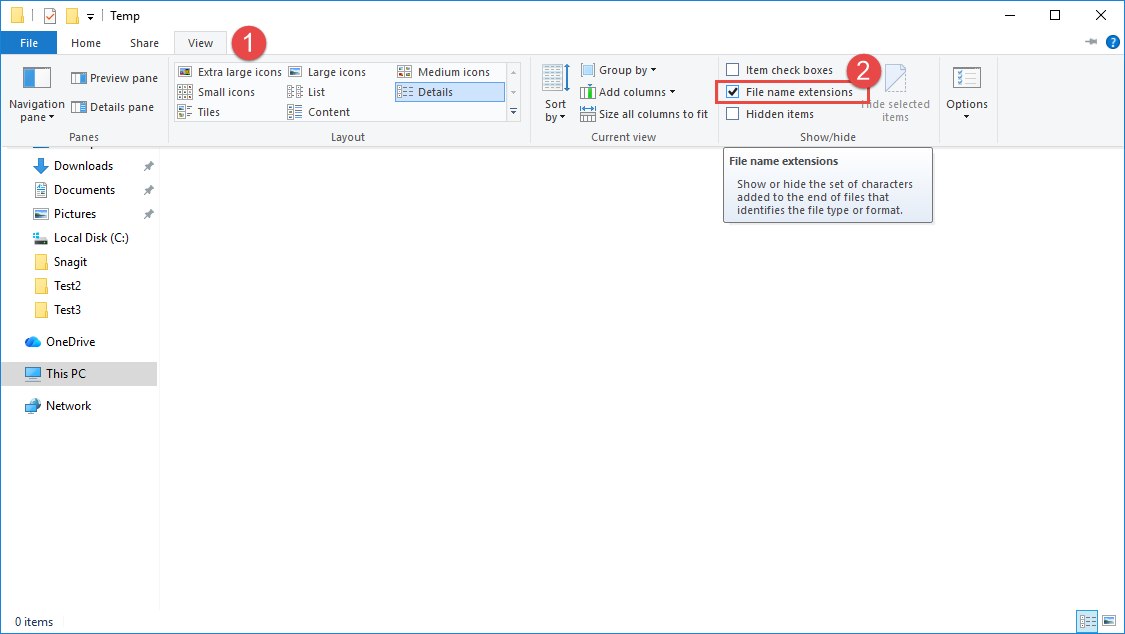
2.1.1 Ֆայլերի դիտարկիչի դիտման ներդիրի միջոցով (ամենաարագը)
- բաց Պատկեր Explorer -> սեղմեք Դիտել էջանիշը.
- Ստուգում Ֆայլի անունի ընդարձակումներ «Ցուցադրել/Թաքցնել» խմբում։
2.1.2 Թղթապանակի ընտրանքների միջոցով (այլընտրանքային տարբերակ)
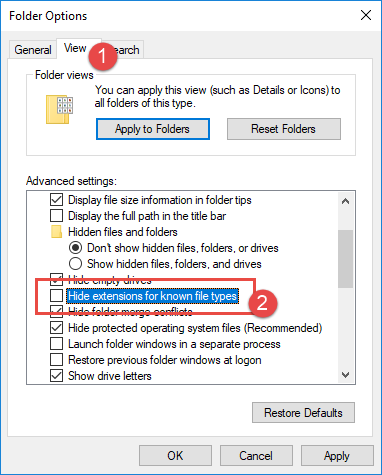
- Ֆայլերի դիտարկիչում սեղմեք Դիտել -> Ընտրանքներ -> Փոխել թղթապանակը եւ որոնման ընտրանքները. Որպես այլընտրանք, սեղմեք Win + R- ը, տիպ
control foldersեւ սեղմեք Մտնել. - Է Թղթապանակ Ընտրանքներ երկխոսություն, կտտացրեք Դիտել ներդիր -> հանել նշումը Թաքցնել ընդլայնումները հայտնի ֆայլերի տեսակների համար -> սեղմեք OK.
2.2 Ցուցադրել ֆայլերի ընդլայնումները Windows 11-ում
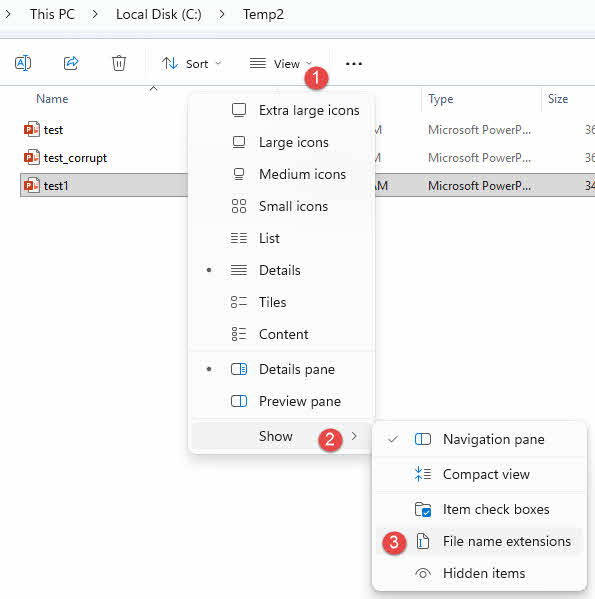
2.2.1 View > Show (Awayest) ընտրացանկի միջոցով
Windows 11-ը ֆայլի ընդլայնման անջատիչը տեղափոխում է «Դիտել» մենյու։
- բաց Պատկեր Explorer -> սեղմեք Դիտել -> Ցուցադրել -> ստուգել Ֆայլի անունի ընդարձակումներ.
2.2.2 Թղթապանակի ընտրանքների միջոցով (այլընտրանքային տարբերակ)
«Թղթապանակի ընտրանքներ» երկխոսության պատուհանը դեռևս հասանելի է Windows 11-ում:
- Ֆայլերի դիտարկիչում սեղմեք ⋯ մենյու -> Ընտրանքներ -> Դիտել էջանիշը.
- Բացեք Թաքցնել ընդլայնումները հայտնի ֆայլերի տեսակների համար -> սեղմեք OK.

2.3 Ցուցադրել ֆայլերի ընդլայնումները Mac-ում
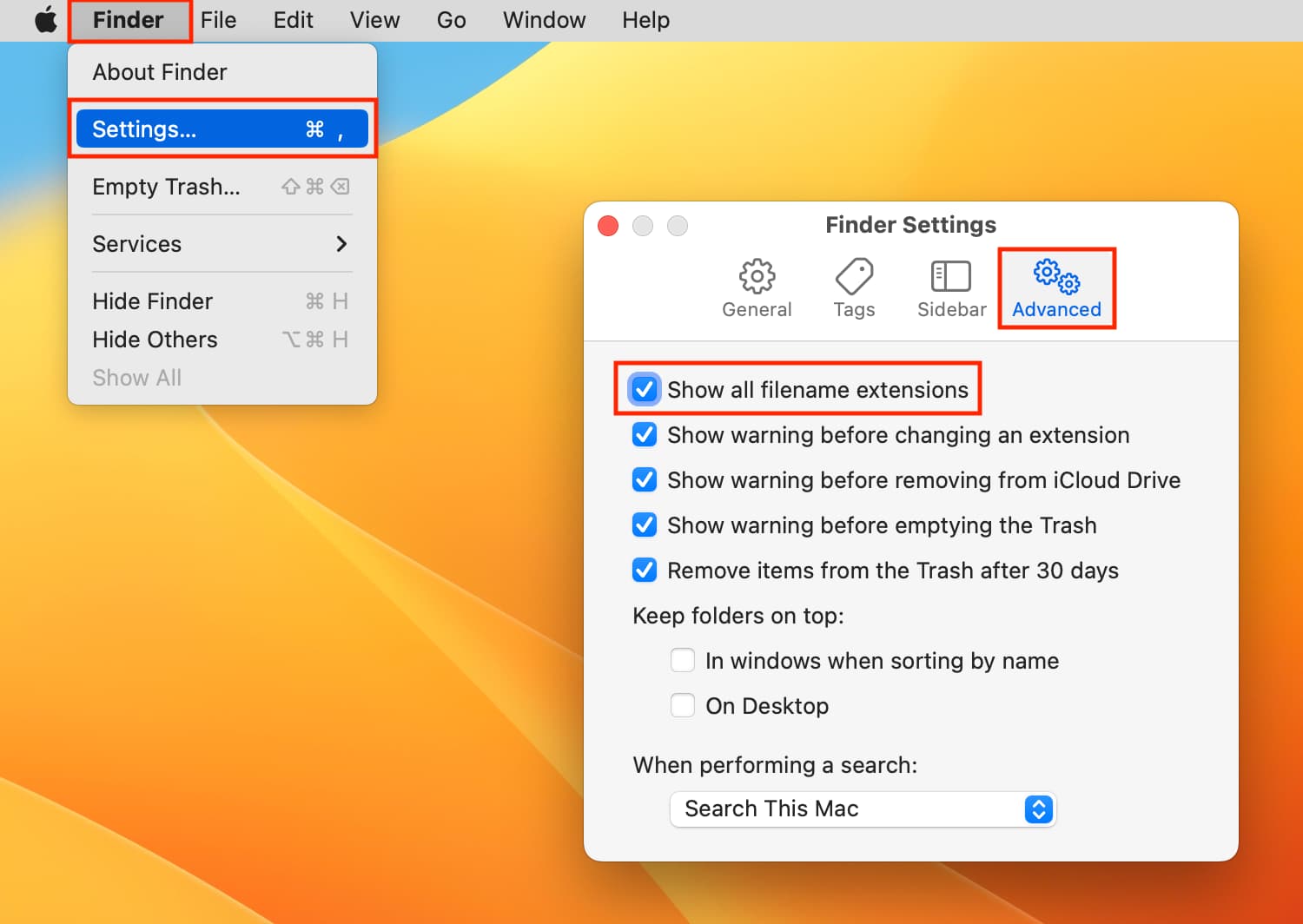
- Սեղմել Փնտրիչ հարմարանք -> Կարգավորումներ.
- Սեղմեք է Առաջադեմ ներդիր -> ստուգել Ցուցադրել բոլոր ֆայլի անվան ընդլայնումները.
3. Ինչպես փոխել ֆայլի ընդլայնումը Windows-ում
3.1 Մեթոդ 1. Ֆայլերի դիտարկիչի անվանափոխում
Սա ֆայլի ընդլայնումը փոխելու ամենապարզ ձևն է.
- Համոզվեք, որ ֆայլերի ընդլայնումները տեսանելի են (տե՛ս Բաժին 2).
- Ընտրեք ֆայլը՝ ընդլայնումը փոխելու համար։
- Օգտագործեք հետևյալ մեթոդներից մեկը.
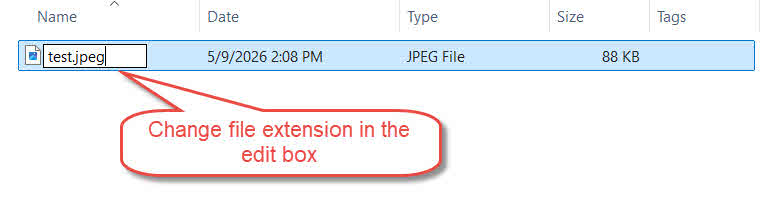
- մամուլ F2
- Մեկ սեղմումով ֆայլի անվան վրա
- Սեղմեք ֆայլի վրա աջ կոճակով -> Վերանվանել

- Խմբագրել կետից հետո ընդլայնումը -> սեղմել Մտնել.

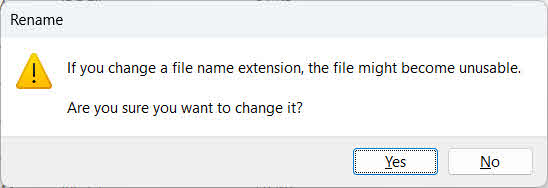
- Սեղմել Այո Երբ Windows-ը զգուշացնում է, որ ֆայլը կարող է դադարել աշխատել.


3.2 Մեթոդ 2. Հրամանի տող
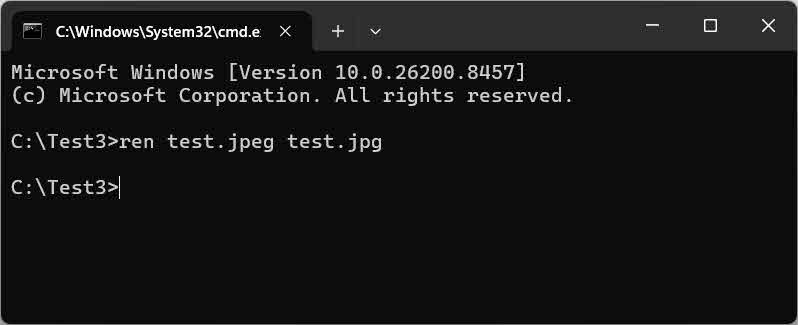
Օգտագործեք հրամանի տողը՝ ֆայլի ընդլայնումը փոխելու համար՝ առանց ֆայլերի դիտարկիչում «ցույց տալ ընդլայնումները» կարգավորումը փոխելու:
- Տիպ
cmdՖայլերի ուսումնասիրիչի հասցեների տողում՝ ընթացիկ թղթապանակում հրամանի տողը բացելու համար։ - Վազում `
ren "oldname.oldext" "oldname.newext"Example:
ren "test.jpeg" "test.jpg"
3.3 Մեթոդ 3. Հրամանի տող — Զանգվածային փոփոխություն
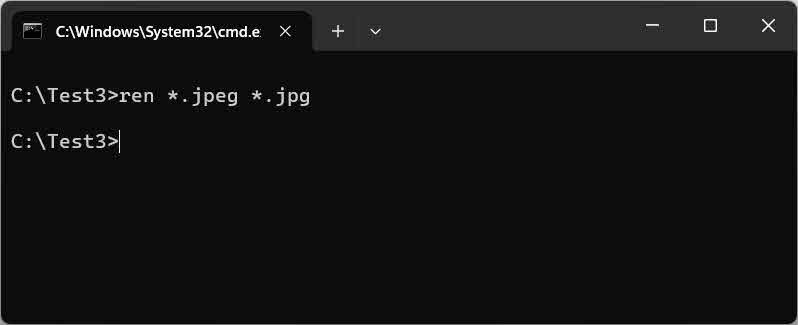
Օգտագործեք խմբային նշանի ձևանմուշ՝ ընթացիկ թղթապանակում ֆայլերի ընդլայնումները զանգվածաբար փոխելու համար:
- Նավարկեք նպատակային թղթապանակին։ Մուտքագրեք
cmdՖայլերի ուսումնասիրողի հասցեների տողում։ - Վազում `
ren *.oldext *.newextExample:
ren *.jpeg *.jpg- փոխել բոլորը.jpegֆայլերի ընդլայնումներ դեպի.jpgընթացիկ թղթապանակում։
3.4 Մեթոդ 4. Հրամանի տող — Զանգվածային փոփոխություն ռեկուրսիվ կերպով
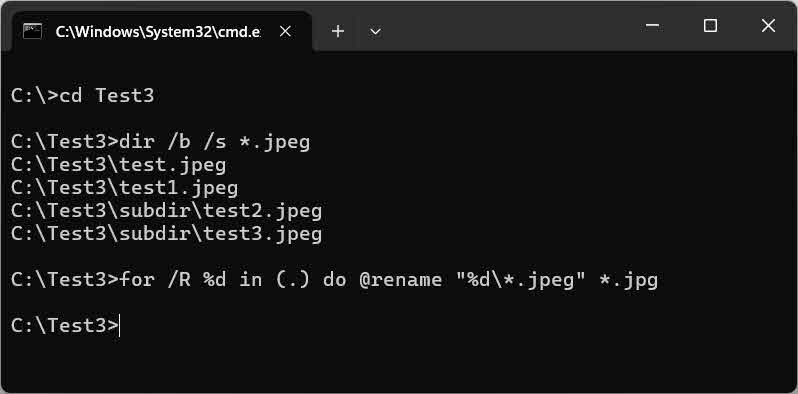
Օգտագործում for /R ցիկլ՝ ընթացիկ թղթապանակում և բոլոր ենթաթղթապանակներում ֆայլի ընդլայնումները ռեկուրսիվ կերպով փոխելու համար՝ արմատային գրացուցակից։
- Բացեք հրամանի տողը և անցեք արմատային գրացուցակին՝
cd C:\path\to\root - Նախադիտել բոլոր ֆայլերը, որոնք կազդվեն.
dir /b /s *.oldextExample:
dir /b /s *.jpeg - Վերանվանելու համար գործարկեք ռեկուրսիվ ցիկլը՝
for /R %d in (.) do @rename "%d\*.oldext" *.newextExample:
for /R %d in (.) do @rename "%d\*.jpeg" *.jpg
3.5 Մեթոդ 5. PowerShell
Կարող եք նաև օգտագործել PowerShell-ը Rename-Item cmdlet-ը՝ կանոնավոր արտահայտություններով ավելի ճշգրիտ և առաջադեմ փոխարինում կատարելու համար.
- բաց PowerShell և անցեք նպատակային թղթապանակին։
- Վազում `
Get-ChildItem "*.oldext" | Rename-Item -NewName { $_.Name -replace '\.oldext$', '.newext' }Example:
Get-ChildItem "*.jpeg" | Rename-Item -NewName { $_.Name -replace '\.jpeg$', '.jpg' }
Նշում: -replace ընդունում է կանոնավոր արտահայտություն, ուստի դուք պետք է անջատեք կետը (\.) և խարիսխը տողի վերջում ($)՝ չնախատեսված համընկնումներից խուսափելու համար։
Ընթացիկ թղթապանակը և բոլոր ենթաթղթապանակները ռեկուրսիվ կերպով վերանվանելու համար ավելացրեք -Recurse դրոշ՝
Get-ChildItem -Path . -Filter "*.oldext" -Recurse | Rename-Item -NewName { $_.Name -replace '\.oldext$', '.newext' }Example:
Get-ChildItem -Path . -Filter "*.jpeg" -Recurse | Rename-Item -NewName { $_.Name -replace '\.jpeg$', '.jpg' }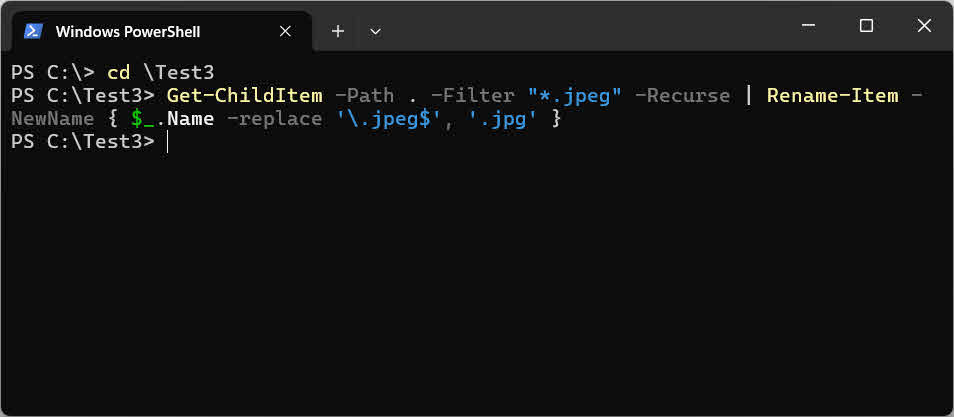
3.6 Մեթոդ 6. PowerToys PowerRename
PowerRename-ը Microsoft PowerToys-ի հետ համատեղելի գրաֆիկական ինտերֆեյսի վրա հիմնված գործիք է՝ հրամանի տողի գիտելիքների կարիք չունենալով, աջակցում է regex-ին և ենթապանակներին։
- Ներբեռնեք եւ տեղադրել Microsoft PowerToys- ը Microsoft Store-ից։
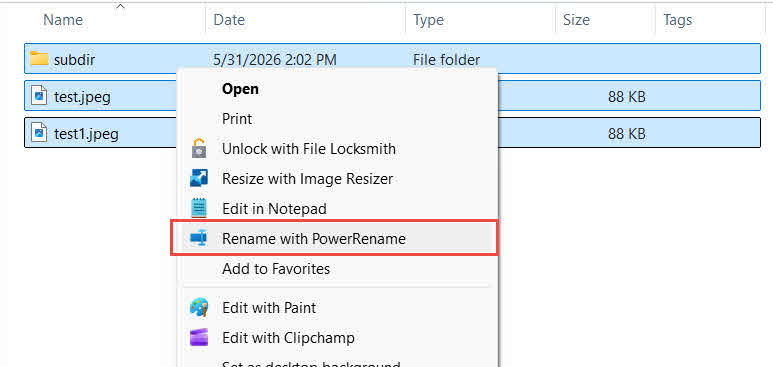
- Ընտրեք բոլոր թիրախային ֆայլերը և ենթապանակները Ֆայլերի դիտարկիչում -> սեղմեք աջ կոճակը -> Վերանվանել PowerRename-ի միջոցով.

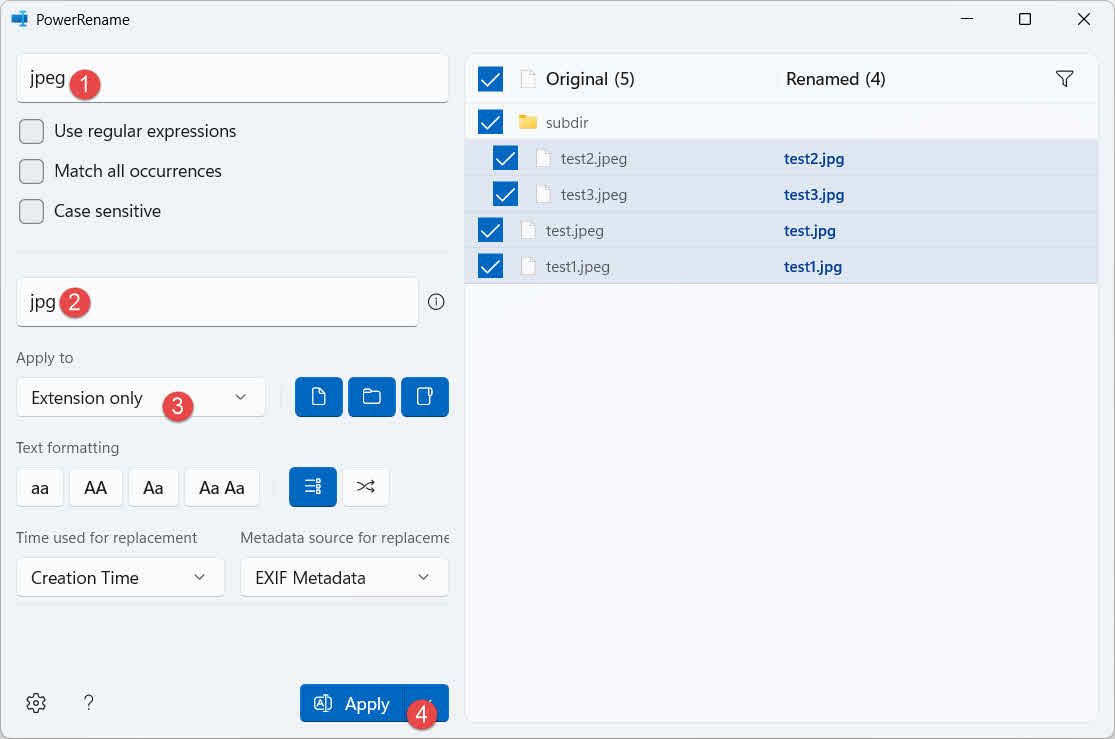
- PowerRename պատուհանում սահմանեք՝
- Փնտրել:
oldext - Փոխարինել:
newext - Դիմել: Միայն ընդլայնում
Նշում: Քանի որ մենք վերանվանումը կիրառում ենք Միայն ընդլայնում, հին և նոր ընդլայնումները չպետք է պարունակեն dot(.)-ը, այսինքն՝ դուք պետք է օգտագործեք
oldextևnewextփոխարեն.oldextև.newext. - Փնտրել:
- Նախադիտել փոփոխությունները Վերանվանվել է աջ վահանակի սյունը։
- Եթե ամեն ինչ կարգին է, սեղմեք Դիմել փոփոխությունները կիրառելու համար:
4. Ինչպես փոխել ֆայլի ընդլայնումը Mac-ում
4.1 Մեթոդ 1. Որոնիչի անվանափոխում
Finder-ի միջոցով Mac-ում ֆայլի ընդլայնումը փոխելու ամենաարագ ճանապարհը.
- Finder-ում համոզվեք, որ ֆայլերի ընդլայնումները տեսանելի են (տե՛ս Բաժին 2.3).
- Մեկ սեղմումով ընտրեք ֆայլի անունը, այնուհետև կրկին սեղմեք կամ սեղմեք Վերադառնալ խմբագրման ռեժիմ մտնելու համար:
- Փոխեք կետից հետո ընդլայնումը -> սեղմեք Վերադառնալ.
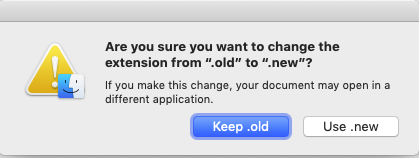
- Սեղմել Օգտագործեք [նոր ընդլայնում] հաստատման երկխոսության պատուհանում՝

4.2 Մեթոդ 2. Ստանալ տեղեկատվություն վահանակ
«Ստանալ տեղեկատվություն» վահանակը խուսափում է կրկնակի ընդլայնման խնդրից (օրինակ՝ .html.txt), որը կարող է տեղի ունենալ Finder-ի ներտողային վերանվանման մեթոդի հետ։
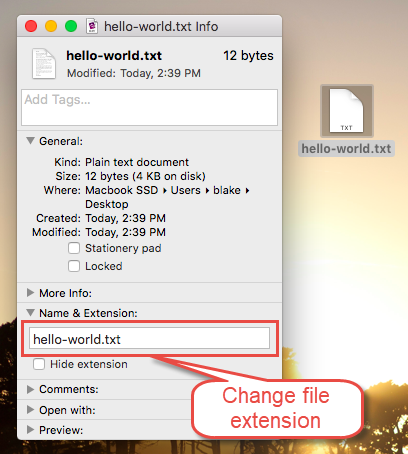
- Սեղմեք աջ կոճակով (կամ Ctrl-սեղմեք) ֆայլը -> Ստացեք տեղեկություններ.
- Ընդլայնում Անուն և ընդլայնում դաշտը.
- Խմբագրել ընդլայնումը -> փակել վահանակը։

- Սեղմել Օգտագործեք [նոր ընդլայնում] հաստատման երկխոսության պատուհանում՝
4.3 Մեթոդ 3. Տերմինալ
Օգտագործում mv Տերմինալում գտնվող հրամանը կարող է նաև փոխել ֆայլի ընդլայնումը.
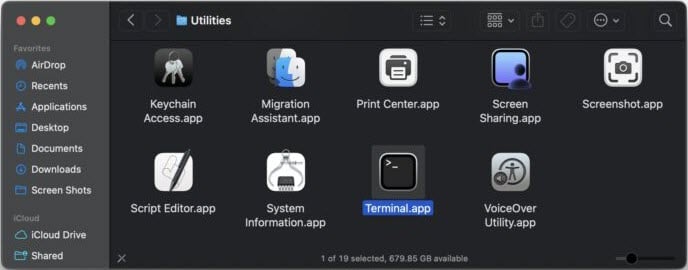
- Finder-ում անցեք Ծրագրեր թղթապանակ, ապա Կոմունալ ծառայություններ թղթապանակը, այնուհետև ընտրեք Տերմինալ. հավելված:

- Վազում `
mv "/path/to/file.oldext" "/path/to/file.newext"Example:
mv ~/Desktop/test.jpeg ~/Desktop/test.jpg
4.4 Մեթոդ 4. Տերմինալ (մեծածախ փոփոխություն)
Օգտագործեք shell ցիկլ՝ ընթացիկ թղթապանակում ֆայլերի ընդլայնումները զանգվածաբար փոխելու համար։
- Finder-ում անցեք Ծրագրեր թղթապանակ, ապա Կոմունալ ծառայություններ թղթապանակը, այնուհետև ընտրեք Տերմինալ. հավելված:
- Նավարկեք նպատակային թղթապանակին, այնուհետև գործարկեք.
for f in *.oldext; do mv "$f" "${f%.oldext}.newext"; doneExample:
for f in *.jpeg; do mv "$f" "${f%.jpeg}.jpg"; done
4.5 Մեթոդ 5. Տերմինալ (Զանգվածային փոփոխություն ռեկուրսիվ կերպով)
օգտագործում find զուգորդվում mv բոլոր ենթապանակների համար ֆայլի ընդլայնումները ռեկուրսիվ կերպով փոխելու համար։
- Finder-ում անցեք Ծրագրեր թղթապանակ, ապա Կոմունալ ծառայություններ թղթապանակը, այնուհետև ընտրեք Տերմինալ. հավելված:
- Վազում `
find . -name "*.oldext" -exec bash -c 'mv "$1" "${1%.oldext}.newext"' _ {} \;Example:
find . -name "*.jpeg" -exec bash -c 'mv "$1" "${1%.jpeg}.jpg"' _ {} \;
5. Ինչպես փոխել ֆայլի ընդլայնումը Linux-ում
5.1 Մեթոդ 1. Տերմինալ
Օգտագործում mv հրաման՝ Linux Terminal-ում մեկ ֆայլի ընդլայնումը փոխելու համար։
- Վազում `
mv "/path/to/file.oldext" "/path/to/file.newext"Example:
mv test.jpeg test.jpg

5.2 Մեթոդ 2. Տերմինալ (մեծածախ փոփոխություն)
Օգտագործում rename հրաման՝ ֆայլերի ընդլայնումները զանգվածաբար փոխելու համար։ Երկու տարբերակ rename գոյություն ունեն Linux-ում տարբեր սինտաքսով։ Այսպիսով, դուք պետք է գործարկեք rename --version ձերը նույնականացնելու համար՝

ապա օգտագործեք համապատասխան հրամանը՝ հիմնվելով հետևյալ աղյուսակի վրա.
rename --version արտադրանք |
Հրաման | Նմուշ |
|---|---|---|
Պարունակում է util-linux |
rename .oldext .newext *.oldext |
rename .jpeg .jpg *.jpeg |
Պարունակում է File::Rename կամ տարբերակի մասին տեղեկություններ չկան |
rename 's/\.oldext$/.newext/' *.oldext |
rename 's/\.jpeg$/.jpg/' *.jpeg |
5.3 Մեթոդ 3. Տերմինալ (Զանգվածային փոփոխություն ռեկուրսիվ կերպով)
օգտագործում find զուգորդվում rename ընթացիկ թղթապանակում և բոլոր ենթաթղթապանակներում ֆայլի ընդլայնումները ռեկուրսիվ կերպով փոխելու համար: Շարահյուսությունը տարբերվում է rename տարբերակը, ուստի դուք պետք է ստուգեքrename --version:
ապա օգտագործեք համապատասխան հրամանը՝ հիմնվելով հետևյալ աղյուսակի վրա.
rename --version արտադրանք |
Հրաման | Նմուշ |
|---|---|---|
Պարունակում է util-linux |
find . -name "*.oldext" -exec rename .oldext .newext {} \; |
find . -name "*.jpeg" -exec rename .jpeg .jpg {} \; |
Պարունակում է File::Rename կամ տարբերակի մասին տեղեկություններ չկան |
find . -name "*.oldext" -exec rename 's/\.oldext$/.newext/' {} \; |
find . -name "*.jpeg" -exec rename 's/\.jpeg$/.jpg/' {} \; |
6. ՀՏՀ
Հարց. Ֆայլի ընդլայնման փոփոխությունը փոխո՞ւմ է ֆայլի ձևաչափը։
Ա. Ոչ: Ընդլայնումը միայն պիտակ է: Այն վերանվանելը չի փոխում ֆայլի ներքին տվյալները կամ ձևաչափը:
Հարց. Ինչո՞ւ է ֆայլի տեսակը անփոփոխ մնում ընդլայնումը վերանվանելուց հետո։
Ա. Քանի որ ֆայլի ընդլայնումները թաքնված են, և դուք նոր ընդլայնում եք ավելացրել միայն առկա թաքնվածի առջև։ Սա շտկելու համար՝ ցուցադրել ֆայլերի ընդլայնումները նախ, ապա կրկին անվանափոխել։
Հարց. Ինչո՞ւ է իմ ֆայլը դառնում filename.html.txt վերանվանելուց հետո՞։
Ա. Պատասխանը տես նախորդ հարցում։
Հարց. Ինչպե՞ս լուծել «Մուտքն արգելված է / թույլտվությունները անբավարար են» սխալը։
Ա. Ընթացիկ օգտատիրոջ հաշիվը ֆայլի ընդլայնումը փոխելու թույլտվություն չունի: Շարունակեք կամ մուտք գործեք որպես ադմինիստրատոր և կրկին փորձեք:
Հարց. Ինչպե՞ս փոխել ֆայլի ընդլայնումը՝ առանց բոլոր ֆայլերի ընդլայնումները ցուցադրելու:
Ա. Windows-ում օգտագործեք հրամանի տողը ren հրաման — այն աշխատում է անմիջապես ֆայլերի անունների, այդ թվում՝ ընդլայնումների վրա՝ առանց File Explorer-ի ցուցադրման կարգավորման փոփոխության անհրաժեշտության (տե՛ս Բաժին 3.2Նմանապես, Mac-ում օգտագործեք Terminal-ը mv հրաման (տե՛ս Բաժին 4.3).
Հարց. Ինչպե՞ս փոխել ֆայլի ընդլայնումը Mac-ում:
Ա: Օգտագործեք Finder-ի վերանվանումը (Բաժին 4.1), «Ստանալ տեղեկատվություն» վահանակը (Բաժին 4.2), կամ տերմինալը mv հրաման (Բաժին 4.3)։ Get Info մեթոդը խուսափում է կրկնակի ընդլայնման խնդրից։
Հարց. Ինչպե՞ս կարող եմ մեծածավալ փոխել ֆայլերի ընդլայնումները Windows-ում:
Ա. Երեք տարբերակ՝ հրամանի տող ren *.old *.new (Բաժին 3.3), PowerShell Rename-Item (Բաժին 3.5), PowerToys PowerRename GUI (Բաժին 3.6).
Հարց. CMD-ի միջոցով զանգվածային վերանվանումը աշխատո՞ւմ է ենթապանակներում:
Ա. Հիմնականը ren հրամանը գործում է միայն ընթացիկ թղթապանակում։ Օգտագործեք for /R ցիկլ (Բաժին 3.4) կամ PowerShell-ով՝ -Recurse (Բաժին 3.5)՝ ներդրված ենթաթղթապանակները ծածկելու համար։
7: եզրափակում
Մեկ ֆայլի համար, Ֆայլերի ուսումնասիրիչի վերանվանում (Windows) կամ Վերանվանել որոնիչը (Mac)-ը ամենաարագ մոտեցումն է: Թղթապանակի ներսում զանգվածային փոփոխությունների համար օգտագործեք ren *.old *.new Windows-ում կամ shell ցիկլ Mac-ում և Linux-ում: Ենթապանակների միջև ռեկուրսիվ վերանվանման համար օգտագործեք for /R ցիկլ կամ PowerShell Windows-ում, find + mv Mac-ի վրա, և find + rename Linux-ի վրա։ Եթե նախընտրում եք գրաֆիկական ինտերֆեյս զանգվածային գործողությունների համար, PowerToys PowerRename (Windows) հիանալի է:
Հեղինակի մասին
Շոու Շենգ Microsoft Office-ի մասնագետ է՝ Word, Excel և այլ ծրագրերում ավելի քան 10 տարվա գործնական փորձով։ PowerPoint ձեռնարկությունների և կրթական միջավայրերի խնդիրների լուծում: Նա օգնել է հազարավոր օգտատերերի վերականգնել կորցրած աշխատանքը, լուծել ֆայլերի վնասման խնդիրները և օպտիմալացնել իրենց Office աշխատանքային հոսքերը:
Իր տեխնիկական գրավոր աշխատանքների միջոցով Շոն նվիրված է Office-ի բարդ խնդիրների լուծումը բոլոր հմտությունների մակարդակ ունեցող օգտատերերի համար հստակ, գործնական քայլերի վերածելուն: Նա հետևում է Microsoft 365-ի վերջին զարգացումներին և անընդհատ փորձարկում է մեթոդները իրական աշխարհի ֆայլերի վնասման սցենարների համեմատ՝ ճշգրտությունն ապահովելու համար:
Հարցեր ունե՞ք այս ուղեցույցի վերաբերյալ կամ լրացուցիչ օգնության կարիք ունե՞ք Office-ի հետ կապված խնդիրների հետ կապված։ Խնդրում ենք, խնդրում ենք։ արձագանքներ և առաջարկություններ այս խնդիրների լուծման ռեսուրսները բարելավելու համար։