
1. Ի՞նչ է համակարգային ֆայլերի ստուգիչը (SFC):
1.1 Ընդհանուր տեսք և նպատակ
Համակարգի ֆայլերի ստուգիչը (SFC) Windows-ի ներկառուցված ծրագիր է, որը սկանավորում և վերականգնում է բացակայող կամ վնասված համակարգային ֆայլերը: Երբ կարևոր Windows համակարգի ֆայլերը բացակայում կամ վնասվում են, օպերացիոն համակարգը կարող է դադարել ճիշտ աշխատել կամ ընդհանրապես չպատասխանել: SFC-ն համեմատում է ձեր համակարգային ֆայլերը օպերացիոն համակարգում պահված քեշավորված պատճենի հետ՝ ավտոմատ կերպով հայտնաբերելով և վերականգնելով վնասման կամ բացակայող ֆայլերի պատճառով առաջացած ցանկացած անհամապատասխանություն:
Այս հրամանի տողի գործիքը հասանելի է Windows 98-ից ի վեր և մնում է Windows-ի բոլոր ժամանակակից տարբերակներում ախտորոշման և վերականգնման կարևորագույն գործիք: SFC-ն օգնում է պահպանել համակարգի կայունությունը՝ ապահովելով պաշտպանված օպերացիոն համակարգի ֆայլերի ամբողջականությունը՝ առանց Windows-ի լրիվ վերատեղադրման անհրաժեշտության:
1.2 Ինչպես է աշխատում համակարգի ֆայլերի ստուգիչը
Համակարգային ֆայլերի ստուգիչը գործում է՝ սկանավորելով բոլոր պաշտպանված համակարգային ֆայլերը և փոխարինելով վնասված տարբերակները քեշավորված պատճեններով: Գործիքը ինտեգրվում է Windows-ի պաշտպանության մեխանիզմների հետ՝ ֆայլերի ամբողջականությունը ստուգելու և վնասված ֆայլերը ձեր համակարգչում պահված պահուստային պատճեններից վերականգնելու համար:
1.2.1 Windows-ի ֆայլերի պաշտպանություն (WFP)
Windows-ի ֆայլերի պաշտպանությունը գործում է՝ Winlogon-ում ֆայլերի փոփոխությունների մասին ծանուցումներ ստանալու համար գրանցվելով: Երբ պաշտպանված համակարգային ֆայլում փոփոխություններ են հայտնաբերվում, WFP-ն ավտոմատ կերպով վերականգնում է փոփոխված ֆայլը %WinDir%\System32\dllcache սեղմված թղթապանակում գտնվող քեշավորված պատճենից: Այս պաշտպանության մեխանիզմը ներկայացվել է Windows 2000-ում և Windows NT-ի վրա հիմնված օպերացիոն համակարգերի համար ապահովում էր ֆայլերի իրական ժամանակի պաշտպանություն:
1.2.2 Windows-ի ռեսուրսների պաշտպանություն (WRP)
Windows Resource Protection-ը ներկայացնում է ֆայլերի պաշտպանության ժամանակակից զարգացումը, որը ինտեգրված է Windows Vista-ի և բոլոր հաջորդ տարբերակների համակարգային ֆայլերի ստուգիչի հետ: WRP-ն աշխատում է՝ սահմանելով պաշտպանված ռեսուրսների համար հայեցողական մուտքի վերահսկման ցուցակներ և մուտքի վերահսկման ցուցակներ: Եթե պաշտպանված համակարգային ֆայլում հայտնաբերվում են փոփոխություններ, փոփոխված ֆայլը վերականգնվում է %WinDir%\WinSxS\Backup-ում գտնվող քեշավորված պատճենից: WRP-ով պաշտպանված ռեսուրսները փոփոխելու լրիվ մուտքի թույլտվությունը սահմանափակված է Windows Modules Installer ծառայությունն օգտագործող գործընթացներով, ինչը նշանակում է, որ նույնիսկ ադմինիստրատորները այլևս չունեն համակարգային ֆայլերը փոփոխելու անսահմանափակ իրավունքներ:
2. Ե՞րբ օգտագործել համակարգի ֆայլերի ստուգիչը
2.1 Համակարգային ֆայլերի վնասման տարածված ախտանիշներ
Դուք պետք է գործարկեք համակարգի ֆայլերի ստուգիչը, երբ բախվում եք հետևյալ խնդիրներին.
- Windows-ը դանդաղ է աշխատում կամ ունի կատարողականի վատթարացում
- Համակարգի խափանումներ կամ մահվան կապույտ էկրանի սխալներ
- Սխալի հաղորդագրություններ, որոնք ցույց են տալիս համակարգի ֆայլերի բացակայությունը կամ վնասվելը
- Windows-ի գործառույթները դադարում են ճիշտ աշխատել
- Համակարգը չի արձագանքում կամ կախվում է
- Բեռնման կամ գործարկման հետ կապված խնդիրներ
- Ծրագրերը չեն գործարկվում կամ անսպասելիորեն խափանվում են
2.2 Համակարգային ֆայլերի վնասման պատճառները
- Սարքավորումների և ծրագրային ապահովման խափանումներ. Հին կամ անսարք բաղադրիչները, ինչպիսիք են կոշտ սկավառակները և SSD-ները, կամ սխալներ և վնասակար կոդ պարունակող ծրագրակազմը, կարող են հանգեցնել ֆայլերի վնասման։
- Սնուցման խնդիրներ և համակարգի խափանումներ. Կարևոր ընթերցման/գրելու գործողությունների ընթացքում հանկարծակի էլեկտրաէներգիայի անջատումները կամ համակարգի գործընթացները խաթարող խափանումները կարող են ֆայլերի վնասման պատճառ դառնալ։
- Վնասակար ծրագրեր և վիրուսներ. Վնասակար ծրագիրը հաճախ թիրախավորում է համակարգային ֆայլերը՝ համակարգը խափանելու կամ այն վերահսկողություն ձեռք բերելու համար, երբեմն առաջացնելով ֆայլերի մշտական վնասում։
- Անավարտ համակարգի թարմացումներ. Կարևոր համակարգի թարմացումների ընդհատումը կարող է ձեր համակարգը թողնել անհամապատասխան վիճակում՝ միայն մասամբ թարմացված ֆայլերով, ինչը կարող է հանգեցնել վնասման։
3. SFC-ն գործարկելուց առաջ անհրաժեշտ պայմաններ
3.1 Վարչական արտոնություններ
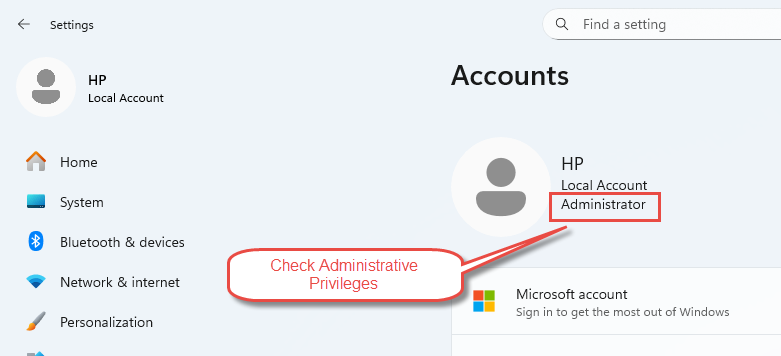
Sfc-ն գործարկելու համար անհրաժեշտ են ադմինիստրատորի արտոնություններ: Հաստատելու համար, որ դուք ունեք ադմինիստրատորի մուտք, բացեք Սկսել Մենյու -> Կարգավորումներ -> ՀաշիվներԵթե դուք ունեք ադմինիստրատորի արտոնություններ, «Ադմինիստրատոր«» պետք է հայտնվի ձեր օգտատիրոջ անվան տակ։ Առանց այս արտոնությունների դուք չեք կարող հաջողությամբ գործարկել համակարգային ֆայլերի ստուգիչը։
3.2 Անվտանգ ռեժիմի նկատառումներ
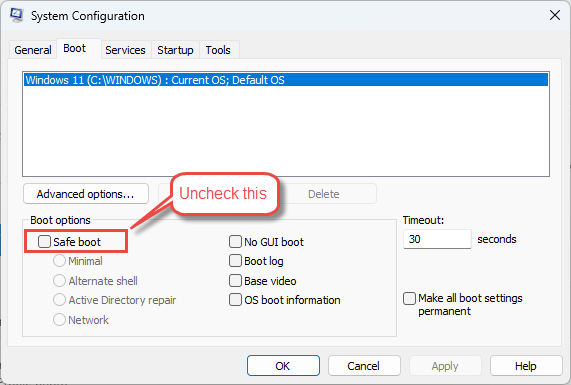
Ձեր սարքը չպետք է լինի անվտանգ ռեժիմում, եթե չեք զբաղվում առաջադեմ սխալների շտկմամբ։ Եթե ձեր համակարգը անվտանգ ռեժիմում է, սեղմեք Win + R- ը, տիպ msconfigեւ սեղմեք Մտնել. Գնալ դեպի Կիսաճտքավոր կոշիկ էջանիշ, ապանշել Անվտանգ բեռնատարեւ ընտրեք Դիմել -> OKԵրբ հուշում տրվի, ընտրեք Վերսկսել.
3.3 DISM-ի համար ինտերնետ կապ
SFC վերանորոգումներ կատարելիս դուք պետք է միացված լինեք ինտերնետին, եթե անհրաժեշտ է լրացուցիչ DISM վերանորոգումներ կատարել: DISM-ը օգտագործում է Windows Update-ը՝ վնասված համակարգային ֆայլերը վերականգնելու համար անհրաժեշտ ֆայլերը ստանալու համար, ինչը ակտիվ ինտերնետ կապը դարձնում է կարևոր հաջող վերանորոգումների համար:
DISM-ի մասին լրացուցիչ տեղեկությունների համար տե՛ս մեր համապարփակ ուղեցույցը.
3.4 Windows Update-ի պահանջները
Համակարգային ֆայլերի ստուգիչը գործարկելուց առաջ համոզվեք, որ տեղադրել եք Windows-ի վերջին թարմացումները: Հնացած համակարգային ֆայլերը կարող են խանգարել վերականգնման գործընթացին: Windows-ը թարմացնելու համար բացեք Կարգավորումներ -> Windows Update և տեղադրեք բոլոր հասանելի թարմացումները: Թարմացումների ավարտից հետո վերագործարկեք համակարգիչը:

4. DISM-ի գործարկումը համակարգի ֆայլերի ստուգիչից առաջ
4.1 Ի՞նչ է DISM-ը։
Տեղակայման պատկերի սպասարկումը և կառավարումը (DISM) ներկառուցված Windows գործիք է, որը թույլ է տալիս կատարել տարբեր գործողություններ Windows համակարգի պատկերների վրա: DISM-ը կարող է միացնել և ապամոնտաժել պատկերներ, ավելացնել և հեռացնել դրայվերներ, կիրառել թարմացումներ և միացնել գործառույթներ: Երբ sfc-ի կողմից օգտագործվող Windows File Protection քեշը վնասվում է, DISM-ը վերականգնում է բաղադրիչների պահեստը՝ ստուգելով ամբողջ համակարգի վիճակը տեղական կամ առցանց պահված մաքուր օպերացիոն համակարգի պատկերի հետ:
4.2 Ինչու՞ նախ գործարկել DISM-ը
Microsoft-ը խորհուրդ է տալիս DISM-ը գործարկել համակարգային ֆայլերի ստուգիչից առաջ, քանի որ DISM-ը տրամադրում է վնասված ֆայլերը վերականգնելու համար անհրաժեշտ ֆայլերը: Եթե վնասված ֆայլերը վերականգնելու համար sfc-ի կողմից օգտագործվող քեշը նույնպես վնասվել է, DISM-ը գործարկելը նախ վերականգնում է այդ քեշը՝ օգտագործելով առցանց կամ տեղական Windows պատկեր: Սա ապահովում է, որ sfc-ն հասանելիություն ունենա մաքուր, չվնասված սկզբնական ֆայլերին՝ իր վերականգնման գործողությունների համար:
4.3 Ինչպես կատարել DISM հրամանները
բաց Հրահանգ արագ or Windows PowerShell- ը որպես ադմինիստրատոր, ապա կատարեք համապատասխան DISM հրամանը՝ հիմնվելով ձեր կարիքների վրա։
| Հրաման | Հրամանի նկարագրությունը |
|---|---|
| DISM / Առցանց / Մաքրում-պատկեր / CheckHealth | «CheckHealth» տարբերակը ստուգում է, թե արդյոք պատկերը նշվել է որպես վնասված՝ առանց սկանավորում կատարելու: |
| DISM / Առցանց / Մաքրում-պատկեր / ScanHealth | «ScanHealth» տարբերակը սկանավորում է պատկերը՝ բաղադրիչների պահեստի վնասվածության համար, բայց չի լուծում որևէ խնդիր։ |
| DISM / Առցանց / Մաքրում-պատկեր / Վերականգնել առողջությունը | RestoreHealth տարբերակը սկանավորում է պատկերը վնասվածության համար, ավտոմատ կերպով կատարում է վերականգնման գործողություններ և գրանցում է վնասվածությունը գրանցամատյանի ֆայլում: Այս գործընթացը սովորաբար տևում է 15-30 րոպե՝ կախված վնասվածության մակարդակից և բաժանման չափից: |
4.4 DISM-ի միջոցով այլընտրանքային վերանորոգման աղբյուրների օգտագործումը
Եթե DISM-ը չի կարողանում գտնել սկզբնաղբյուրի ֆայլերը կամ ձեր Windows Update հաճախորդը խափանված է, կարող եք օգտագործել այլընտրանքային վերականգնման սկզբնաղբյուր: Տեղադրեք ձեր Windows-ի ճշգրիտ տարբերակին համապատասխանող Windows ISO պատկեր, այնուհետև գործարկեք հետևյալ հրամանը՝
DISM /Online /Cleanup-Image /RestoreHealth /Source:WIM:X:\Sources\Install.wim:1 /LimitAccess«X»-ը փոխարինեք այն սկավառակի տառով, որտեղ տեղադրված է ձեր ISO-ն։ ISO-ն պետք է լինի ճիշտ նույն տարբերակը, ինչ ձեր գործող օպերացիոն համակարգը։ 10586.0 ISO-ն չի վերականգնի 10586.35 գործող համակարգը, քանի որ այն ունի լրացուցիչ թարմացումներ և ֆայլեր։
4.5 DISM այլընտրանքներ Windows 7-ի համար
DISM-ը հասանելի չէ Windows 7-ում կամ օպերացիոն համակարգի ավելի վաղ տարբերակներում: Այնուամենայնիվ, Microsoft-ը տրամադրում է նմանատիպ գործիք՝ System Update Readiness Tool (SURT), որը կարող եք ներբեռնել Microsoft Update Catalog-ից: SURT-ը գործում է DISM-ի նման՝ վերականգնելով և շտկելով վնասված համակարգային ֆայլերը: Եթե դուք օգտագործում եք Windows 7 և sfc-ն չի կարող լուծել վնասված ֆայլերի հետ կապված խնդիրները, ապա SURT-ը ձեր հաջորդ տարբերակն է:
5. Ինչպես գործարկել համակարգի ֆայլերի ստուգիչը Windows-ում
5.1 Մեթոդ 1. Գործարկեք SFC-ն հրամանի տողի միջոցով
Հրամանի տողը Windows համակարգերում sfc scannow գործարկելու ամենատարածված մեթոդն է։
- Բացել Սկսել Մենյու եւ տեսակը CMD որոնման վանդակում:
- Աջ - կտտացրեք Հրահանգ արագ որոնման արդյունքներից և ընտրեք Run որպես ադմինիստրատոր.
- Սեղմել Այո օգտատիրոջ հաշվի կառավարման հուշման վրա, եթե խնդրվի։
- Հրամանի հուշում պատուհանում մուտքագրեք sfc / scannow եւ սեղմեք Մտնել.
- Սպասեք մինչև ստուգումը հասնի 100%-ի և ավարտվի: Սկանավորումը սովորաբար տևում է 5-10 րոպե, բայց կարող է ավելի երկար տևել՝ կախված ձեր համակարգչից և հայտնաբերված խնդիրներից:
- Մի՛ փակեք հրամանի տողի պատուհանը, մինչև ստուգումը 100% չավարտվի։
- Գործընթացն ավարտվելուց հետո վերագործարկեք ձեր համակարգիչը։

5.2 Մեթոդ 2. Գործարկեք SFC-ն Windows PowerShell-ի միջոցով
Windows PowerShell-ը կարող է գործարկել նույն sfc սկանավորումը, ինչ Command Prompt-ը, և այն նախընտրելի ծրագիր է հեռակա սկրիպտավորման և ձեռնարկությունների միջավայրերի համար։
- Բացել Սկսել Մենյու եւ որոնել Windows PowerShell- ը.
- Աջ - կտտացրեք Windows PowerShell- ը եւ ընտրել Run որպես ադմինիստրատոր.
- Սեղմել Այո Օգտագործողի հաշվի կառավարման հուշման վրա։
- Տիպ sfc / scannow եւ սեղմեք Մտնել.
- Սպասեք սկանավորման ավարտին, որը սովորաբար տևում է 5-10 րոպե, բայց կարող է ավելի երկար տևել՝ կախված ձեր համակարգից։
- Սկանավորումն ավարտվելուն պես վերագործարկեք համակարգիչը։

5.3 Մեթոդ 3. Գործարկեք SFC-ն Windows-ի վերականգնման միջավայրում (WinRE)
Եթե ձեր համակարգը անհասանելի է կամ չի կարողանում նորմալ բեռնավորվել, կարող եք օգտագործել Windows-ի վերականգնման միջավայրը՝ համակարգային ֆայլերի ստուգիչը գործարկելու համար։
- Բացել Սկսել Մենյու -> Կարգավորումներ -> համակարգ -> Recovery.
- Ոլորեք դեպի ներքեւ Ընդլայնված գործարկում տակ Վերականգնման ընտրանքներ եւ ընտրել Վերագործարկեք այժմ.
- Ձեր համակարգիչը կվերագործարկվի WinRE-ում։
- ընտրել Troubleshoot -> Ընդլայնված Options -> Հրահանգ արագ.
- Տիպ sfc /scannow /offbootdir=D:\ /offwindir=D:\Windows եւ սեղմեք Մտնել.
- Փոխարինեք D:\ սկավառակի տառը այն իրական սկավառակով, որտեղ գտնվում է ձեր Windows պանակը, սովորաբար C:\ կամ D:\:
5.4 Մեթոդ 4. Գործարկեք SFC-ն Windows Recovery Media-ի միջոցով
Երբ համակարգային ֆայլերի լուրջ վնասը խանգարում է Windows-ի բեռնմանը, կարող եք օգտագործել Windows վերականգնման կրիչներ sfc հրամանը գործարկելու համար։
- Ստեղծեք Windows-ի տեղադրման սկավառակ՝ օգտագործելով Dell OS Recovery գործիքը կամ Windows Media Creation գործիքը։
- Միացրեք USB տեղադրման սկավառակը ձեր համակարգչին։
- Միացրեք համակարգիչը և սեղմեք F12 ստեղնը, մինչև չմտնեք Միանգամյա բեռնման մենյու։
- Ընտրեք USB կրիչը ցանկից և սեղմեք Մտնել.
- Համակարգիչը բեռնվում է USB տեղադրման սկավառակի միջոցով։
- Ընտրեք ձեր լեզուն և սեղմեք հաջորդ.
- ընտրել Վերանորոգեք ձեր համակարգիչը.
- Սեղմել Troubleshoot -> Ընդլայնված Options -> Հրահանգ արագ.
- Տիպ sfc /scannow /offbootdir=C:\ /offwindir=C:\Windows եւ սեղմեք Մտնել.
- C:\-ը փոխարինեք այն սկավառակի տառով, որտեղ գտնվում է ձեր Windows-ի տեղադրումը։
- Սպասեք համակարգի ֆայլերի ստուգման ավարտին, որը կարող է տևել մինչև մեկ ժամ՝ կախված ձեր կարգավորումներից։
- Գործընթացն ավարտվելուց հետո վերագործարկեք ձեր համակարգիչը։
6. SFC սկանավորման արդյունքների հասկացումը
6.1 «Windows Resource Protection-ը ամբողջականության որևէ խախտում չի հայտնաբերել»
Այս հաղորդագրությունը ցույց է տալիս, որ sfc scannow-ն ձեր համակարգային ֆայլերի հետ կապված որևէ խնդիր չի հայտնաբերել: Ձեր համակարգային ֆայլերը ամբողջական են և չեն վնասվել: Եթե շարունակեք խնդիրներ ունենալ, ապա խնդիրը, հավանաբար, այլ աղբյուրից է բխում, այլ ոչ թե վնասված համակարգային ֆայլերից: Հնարավոր է՝ անհրաժեշտ լինի լուծել այլ հնարավոր խնդիրները, ինչպիսիք են դրայվերների խնդիրները, ծրագրային ապահովման կոնֆլիկտները կամ սարքավորումների խնդիրները:
6.2 «Windows Resource Protection-ը գտել է վնասված ֆայլեր և վերականգնվել են դրանք»
Այս արդյունքը նշանակում է, որ sfc-ն հաջողությամբ հայտնաբերել է վնասված ֆայլերը և վերականգնվել՝ օգտագործելով քեշավորված պատճեններ: Գործողությունը հաջող էր, և ձեր համակարգային ֆայլերը վերականգնվել են իրենց պատշաճ վիճակին: Վերականգնված ֆայլերի մասին մանրամասները ներառված են CBS.log ֆայլում՝ %WinDir%\Logs\CBS\CBS.log հասցեով: Այս հաղորդագրությունը ստանալուց հետո վերագործարկեք ձեր համակարգիչը՝ համոզվելու համար, որ բոլոր վերանորոգումները ճիշտ են իրականացվել:
6.3 «Windows Resource Protection-ը գտել է վնասված ֆայլեր, բայց չկարողացավ որոշները շտկել»
Երբ sfc scannow-ը ցուցադրում է այս հաղորդագրությունը, գործիքը հայտնաբերել է վնասված ֆայլեր, բայց չի կարողացել վերականգնել դրանք բոլորը: Սա սովորաբար տեղի է ունենում, երբ քեշը, որն օգտագործում է համակարգի ֆայլերի ստուգիչը վնասված ֆայլերը վերականգնելու համար, նույնպես վնասվել է: Այս դեպքում դուք պետք է գործարկեք DISM-ը՝ բաղադրիչների պահեստը վերականգնելու համար, ապա կրկին գործարկեք sfc-ը: Վնասված ֆայլերի մասին մանրամասները հասանելի են CBS.log ֆայլում: Եթե DISM-ը և sfc-ը միասին չեն կարող լուծել խնդիրները, ապա կարող է անհրաժեշտ լինել ձեռքով փոխարինել վնասված ֆայլերը կամ կատարել համակարգի վերականգնում:
6.4 «Windows Resource Protection-ը չկարողացավ կատարել պահանջվող գործողությունը»
Այս հաղորդագրությունը ցույց է տալիս, որ sfc-ն չի կարողացել ավարտել սկանավորումը: Ամենատարածված պատճառը սկանավորումը կատարելու փորձն է, մինչդեռ Windows-ը կատարում է այլ ֆայլերի գործողություններ: Այս խնդիրը լուծելու համար կատարեք համակարգի ֆայլերի ստուգիչի սկանավորումը անվտանգ ռեժիմով և համոզվեք, որ PendingDeletes և PendingRenames թղթապանակները գտնվում են %WinDir%\WinSxS\Temp-ի տակ: %WinDir% տեղապահը ներկայացնում է Windows օպերացիոն համակարգի թղթապանակը, օրինակ՝ C:\Windows:
7. Համակարգի ֆայլերի ստուգիչի առաջադեմ տարբերակներ
7.1 SFC հրամանի մոդիֆիկատորներ
Համակարգի ֆայլերի ստուգիչը աջակցում է մի քանի փոփոխիչների՝ ստանդարտ sfc scannow հրամանից բացի.
| կերպափոխիչ | Նկարագրություն |
|---|---|
| / սկան | Սկանավորում է բոլոր պաշտպանված համակարգի ֆայլերը և փոխարինում վնասված կամ սխալ ֆայլերը քեշավորված պատճեններով։ |
| /միայն ստուգել | Սկանավորում է բոլոր պաշտպանված համակարգի ֆայլերը՝ առանց որևէ վերանորոգում կատարելու: Օգտագործեք սա՝ ֆայլերը վնասվածությունը ստուգելու համար՝ առանց դրանք փոփոխելու: |
| /scanonce | Հաջորդ համակարգի վերագործարկման ժամանակ մեկ անգամ սկանավորում է բոլոր պաշտպանված համակարգային ֆայլերը։ |
| /scanboot | Համակարգչի վերագործարկման ժամանակ սկանավորում է բոլոր պաշտպանված համակարգի ֆայլերը։ |
| / չեղարկել | Չեղարկում է /scanboot մոդիֆիկատորով պլանավորված բոլոր սպասվող սկանավորումները։ |
| /offbootdir և /offwindir | Վերականգնման կրիչից sfc-ն գործարկելիս նշում է offline boot դիրեկտորիայի և Windows դիրեկտորիայի տեղը։ |
7.2 Բազմակի SFC սկանավորումների կատարում
Բոլոր խնդիրները լուծելու համար կարող է անհրաժեշտ լինել մինչև երեք անգամ գործարկել sfc scannow-ը: Եթե առաջին սկանավորումը գտնում և վերականգնում է վնասված ֆայլերը, կրկին գործարկեք սկանավորումը՝ ստուգելու համար, որ բոլոր խնդիրները լուծվել են: Յուրաքանչյուր հաջորդական սկանավորում կարող է բացահայտել լրացուցիչ վնաս, որը ակնհայտ կդառնա միայն նախորդ վերանորոգումների ավարտից հետո: Շարունակեք գործարկել sfc-ն մինչև ստանաք հաղորդագրություն, որ ամբողջականության խախտումներ չեն հայտնաբերվել, կամ մինչև լրացուցիչ սկանավորումների իրականացումը որևէ փոփոխություն չառաջացնի:
8. Համակարգի ֆայլերի ստուգիչի գրանցամատյանների ֆայլերի դիտում
8.1 CBS.log ֆայլի հասկացումը
Երբ դուք sfc սկանավորում եք կատարում, համակարգի ֆայլերի ստուգիչը գրանցում է իր գործունեությունը %WinDir%\Logs\CBS\CBS.log հասցեում գտնվող CBS.log ֆայլում: Այս գրանցամատյանի ֆայլը պարունակում է մանրամասներ սկանավորված յուրաքանչյուր ֆայլի, հայտնաբերված վնասված ֆայլերի և կատարված վերականգնման գործողությունների մասին: CBS.log ֆայլը ներառում է տեղեկատվություն այն ֆայլերի մասին, որոնք չեն կարող վերականգնվել համակարգային ֆայլերի ստուգիչի կողմից, ինչը այն կարևոր է դարձնում մշտական վնասվածության խնդիրների լուծման համար:
8.2 Ինչպես արդյունահանել SFC մանրամասները
Քանի որ Windows-ի մի քանի սպասարկման գործիքներ կարող են գրանցամատյաններ ավելացնել CBS.log ֆայլին, ավելի հեշտ դիտման համար անհրաժեշտ է System File Checker-ի համապատասխան գրառումները արդյունահանել առանձին տեքստային ֆայլում:
- Բացեք բարձրացված հրամանի տողը՝ մուտքագրելով CMD է Որոնել վանդակ, աջ սեղմում Հրահանգ արագ, և ընտրելով Run որպես ադմինիստրատոր.
- Հրամանի տողի պատուհանում մեկ տողի վրա մուտքագրեք հետևյալ հրամանը և սեղմեք Մտնել:
findstr /c:"[SR]" %windir%\Logs\CBS\CBS.log >"%userprofile%\Desktop\sfcdetails.txt"- Բացեք sfcdetails.txt ֆայլը ձեր աշխատասեղանից՝ ֆիլտրացված գրանցամատյանի գրառումները դիտելու համար։
8.3 Գրանցամատյանի գրառումների ընթերցում և մեկնաբանում
Sfcdetails.txt ֆայլն օգտագործում է հետևյալ ձևաչափը՝ ամսաթիվ/ժամ, որին հաջորդում է sfc detail-ը: Ֆայլը պարունակում է համակարգչում համակարգային ֆայլերի ստուգիչի յուրաքանչյուր գործարկման մանրամասներ: Ստուգեք ամսաթվի և ժամի գրառումները՝ որոշելու համար, թե որ խնդրահարույց ֆայլերն են հայտնաբերվել ձեր վերջին սկանավորման ընթացքում: Յուրաքանչյուր գրառում ցույց է տալիս, թե արդյոք ֆայլը հաջողությամբ վերականգնվել է, չի կարող վերականգնվել, թե հայտնաբերվել է բացակայող: Այս տեղեկատվությունը օգնում է պարզել, թե որ ֆայլերն են պահանջում ձեռքով փոխարինում, եթե sfc-ն չի կարող դրանք ավտոմատ կերպով վերականգնել:
Ստորև բերված են գրանցամատյանի գրառումների նմուշներ.
2025-12-15 13:35:45, Info                  CSI    00000007 [SR] Verifying 100 components
2025-12-15 13:35:45, Info                  CSI    00000008 [SR] Beginning Verify and Repair transaction
2025-12-15 13:35:46, Info                  CSI    00000009 [SR] Verify complete
2025-12-15 13:35:46, Info                  CSI    0000000a [SR] Verifying 100 components
2025-12-15 13:35:46, Info                  CSI    0000000b [SR] Beginning Verify and Repair transaction
2025-12-15 13:35:46, Info                  CSI    0000000c [SR] Verify complete
2025-12-15 13:35:46, Info                  CSI    0000000d [SR] Verifying 100 components
2025-12-15 13:35:46, Info                  CSI    0000000e [SR] Beginning Verify and Repair transaction
2025-12-15 13:35:46, Info                  CSI    0000000f [SR] Verify complete
2025-12-15 13:35:46, Info                  CSI    00000010 [SR] Verifying 100 components
2025-12-15 13:35:46, Info                  CSI    00000011 [SR] Beginning Verify and Repair transaction
2025-12-15 13:35:46, Info                  CSI    00000012 [SR] Verify complete
9. Համակարգային ֆայլերի ձեռքով վերականգնում
9.1 Երբ անհրաժեշտ է ձեռքով վերանորոգում
Ձեռքով վերականգնումը անհրաժեշտ է դառնում, երբ համակարգային ֆայլերի ստուգիչը գտնում է վնասված ֆայլեր, բայց չի կարողանում շտկել դրանց մի մասը կամ բոլորը: CBS.log ֆայլը ստուգելուց հետո՝ որոշելու համար, թե որ համակարգային ֆայլն է վնասվել և չի կարող շտկվել, դուք պետք է գտնեք վնասված ֆայլի գտնվելու վայրը և ձեռքով փոխարինեք այն հայտնի լավ պատճենով: Դուք կարող եք ստանալ համակարգային ֆայլի հայտնի լավ պատճենը ձեր համակարգչի Windows-ի նույն տարբերակով աշխատող մեկ այլ համակարգչից: Այդ համակարգչի վրա կատարեք համակարգային ֆայլերի ստուգման գործընթաց՝ համոզվելու համար, որ պատճենել ցանկացող ֆայլը անվնաս է:
9.2 Վարչական պատասխանատվության ստանձնում
9.2.1 Takeown հրամանի օգտագործումը
Նախքան վնասված համակարգային ֆայլը փոխարինելը, դուք պետք է ստանձնեք դրա ադմինիստրատորի սեփականությունը: Բարձրացված հրամանի տողում մուտքագրեք հետևյալ հրամանը և սեղմեք Մտնել:
takeown /f <Path_And_File_Name>Փոխարինել վնասված ֆայլի իրական ուղով և ֆայլի անունով։ Օրինակ՝
takeown /f C:\windows\system32\jscript.dll9.3 Ադմինիստրատորի մուտքի տրամադրում
9.3.1 Icacls հրամանի օգտագործումը
Սեփականատիրությունը ստանձնելուց հետո դուք պետք է ադմինիստրատորներին տրամադրեք վնասված համակարգային ֆայլի լիարժեք մուտքի իրավունք։ Մուտքագրեք հետևյալ հրամանը և սեղմեք Մտնել:
icacls <Path_And_File_Name> /grant administrators:FՕրինակ `
icacls C:\windows\system32\jscript.dll /grant administrators:F9.4 Վնասված ֆայլերի փոխարինում
Երբ ստանձնեք սեփականության իրավունքը և տրամադրեք մուտքի իրավունք, կարող եք փոխարինել վնասված համակարգի ֆայլը հայտնի լավ պատճենով։
- Հայտնի լավ ֆայլերի պատճենների ստացում. Պատճենեք փոխարինող ֆայլը նույն Windows տարբերակով աշխատող մեկ այլ համակարգչից ձեր համակարգչի վրա գտնվող որևէ տեղ, օրինակ՝ USB կրիչ կամ ցանցային տեղ։
- Պատճենել հրամանի օգտագործումը՝ Մուտքագրեք հետևյալ հրամանը և սեղմեք Մտնել:
Copy <Source_File> <Destination>Փոխարինել հայտնի լավ պատճենի ուղին և ֆայլի անունը, և փոխարինեք վնասված ֆայլի ուղին և ֆայլի անունը։ Օրինակ՝
copy E:\temp\jscript.dll C:\windows\system32\jscript.dll10. Համակարգի ֆայլերի ստուգիչի խնդիրների լուծում
10.1 SFC սկանավորումը չի ավարտվում
10.1.1 SFC-ի անվտանգ ռեժիմով գործարկում
Եթե sfc scannow-ը չի ավարտվում նորմալ, բեռնեք անվտանգ ռեժիմ և կրկին գործարկեք սկանավորումը։ Անվտանգ ռեժիմ մտնելու համար սեղմեք Win + R- ը, տիպ msconfigեւ սեղմեք Մտնել. Գնալ դեպի Կիսաճտքավոր կոշիկ էջանշանը, ստուգեք Անվտանգ բեռնատարընտրեք Նվազագույնեւ սեղմեք OKՎերագործարկեք համակարգիչը, և անվտանգ ռեժիմում մտնելուց հետո բացեք բարձրացված հրամանի տողը և գործարկեք sfc / scannowՍկանավորումն ավարտվելուց հետո վերադարձեք msconfig, հանեք նշումը։ Անվտանգ բեռնատար, և վերագործարկեք սովորականի պես։
10.1.2 PendingDeletes և PendingRenames թղթապանակների ստուգում
Եթե sfc-ն ցուցադրում է «Windows Resource Protection-ը չկարողացավ կատարել պահանջվող գործողությունը», համոզվեք, որ PendingDeletes և PendingRenames թղթապանակները գոյություն ունեն %WinDir%\WinSxS\Temp-ի տակ: Բացեք File Explorer-ը և անցեք C:\Windows\WinSxS\Temp: Եթե այս թղթապանակները գոյություն չունեն, ստեղծեք դրանք ձեռքով, ապա կրկին գործարկեք sfc-ը: Այս թղթապանակները կարևոր են համակարգի ֆայլերի ստուգիչի համար՝ սկանավորման ընթացքում ֆայլերի գործողությունները հերթագրելու համար:
10.2 DISM-ը չի կարողանում գտնել սկզբնաղբյուրի ֆայլերը
10.2.1 Windows ISO-ի տեղադրում
Երբ DISM-ը ցուցադրում է «չեմ կարողանում գտնել աղբյուրի ֆայլերը», ձեզ անհրաժեշտ է Windows ISO ֆայլ, որը ճշգրտորեն համապատասխանում է ձեր Windows տարբերակին: Ներբեռնեք ISO-ն Microsoft-ից, աջ սեղմեք ISO ֆայլի վրա և ընտրեք ԼեռՈւշադրություն դարձրեք մոնտաժված ISO-ին կցված սկավառակի տառին։ Այնուհետև գործարկեք DISM-ը՝ սկզբնական պարամետրը ցույց տալով մոնտաժված ISO-ի գտնվելու վայրը։
10.2.2 Օգտագործելով հատուկ վերանորոգման աղբյուրներ
Որպես ֆայլի աղբյուր կարող եք օգտագործել Windows-ի տեղադրում, ցանցային համօգտագործման Windows-ի թղթապանակ կամ շարժական կրիչ։ Գործարկեք հետևյալ հրամանը՝
DISM /Online /Cleanup-Image /RestoreHealth /Source:C:\RepairSource\Windows /LimitAccessC:\RepairSource\Windows ֆայլը փոխարինեք ձեր վերականգնման աղբյուրի տեղադրմամբ: /LimitAccess պարամետրը թույլ չի տալիս DISM-ին կապ հաստատել Windows Update-ի հետ, ստիպելով այն օգտագործել միայն նշված աղբյուրը:
10.3 SFC-ն շարունակում է նույն սխալները գտնել
Եթե sfc scannow-ը շարունակում է նույն սխալները գտնել բազմակի սկանավորումներից հետո, նախ գործարկեք DISM-ը՝ բաղադրիչների պահեստը վերականգնելու համար, ապա կրկին գործարկեք sfc-ը: Եթե խնդիրը շարունակվում է, ստուգեք CBS.log ֆայլը՝ այն կոնկրետ ֆայլերը նույնականացնելու համար, որոնք չեն կարող վերականգնվել, և փորձեք ձեռքով փոխարինել ֆայլերը: Որպես վերջին միջոց, խորհուրդ է տրվում վերականգնել համակարգը մինչև վնասման առաջ եղած կետը, կամ կատարել Windows-ի մաքուր տեղադրում, եթե համակարգի վերականգնումը հասանելի չէ կամ անհաջող է:
11. Համակարգի ֆայլերի ստուգիչի լավագույն փորձը
11.1 Ե՞րբ գործարկել համակարգի ֆայլերի ստուգիչը
Գործարկեք համակարգային ֆայլերի ստուգիչը, երբ բախվում եք համակարգի անկայունության, խափանումների, սխալի հաղորդագրությունների կամ կատարողականության հետ կապված խնդիրների, որոնք կարող են վկայել ֆայլերի վնասման մասին: Գործարկեք sfc scannow-ն անմիջապես Windows-ի հիմնական թարմացումները տեղադրելուց հետո՝ համակարգի ամբողջականությունը ստուգելու համար: Գործարկեք նաև գործիքը կարևոր համակարգային գործողություններ կատարելուց առաջ կամ վնասակար ծրագրերից վերականգնումից հետո՝ համոզվելու համար, որ բոլոր համակարգային ֆայլերը անվնաս են:
11.2 Կանոնավոր SFC սկանավորումների ժամանակացույց կազմելը
Խորհուրդ է տրվում ամսական sfc սկանավորումներ պլանավորել, հատկապես այն սարքերի համար, որոնք հակված են օգտատիրոջ կարգավորման սխալների կամ կարևորագույն միջավայրերում գտնվող սարքերի համար: Կանոնավոր սկանավորումները օգնում են վաղ հայտնաբերել ֆայլերի վնասումը, նախքան այն լուրջ համակարգային խնդիրներ կառաջացնի: Դուք կարող եք ստեղծել պլանավորված առաջադրանք Windows Task Scheduler-ում՝ sfc-ն ավտոմատ կերպով գործարկելու համար, չնայած հաջողությամբ կատարելու համար այն պետք է կարգավորեք ամենաբարձր արտոնություններով աշխատելու համար:
11.3 Տվյալների պահուստավորում SFC-ն գործարկելուց առաջ
Չնայած sfc-ն սովորաբար անվտանգ է գործում, միշտ խորհուրդ է տրվում նախապես պահուստավորել ձեր կարևոր տվյալները: Եթե համակարգային ֆայլերի ստուգիչը փոփոխում է համակարգային ֆայլերը և ինչ-որ բան այնպես չի ընթանում, պահուստային պատճեն ունենալը կապահովի, որ դուք կարողանաք վերականգնել ձեր տվյալները: Բացի այդ, եթե sfc-ն փոփոխել է ձեր համակարգային ֆայլերը և վերականգնել կարգավորումները, դուք կունենաք վերականգնման ենթակա բոլոր կարգավորման ֆայլերի պատճենները:
11.4 SFC-ի գործարկումը DISM-ից հետո
DISM RestoreHealth-ը գործարկելուց հետո միշտ գործարկեք sfc scannow-ը: DISM-ը վերականգնում է այն բաղադրիչների պահեստը, որն sfc-ն օգտագործում է որպես փոխարինող ֆայլերի աղբյուր: DISM-ից հետո sfc-ի գործարկումը ապահովում է, որ համակարգային ֆայլերի ստուգիչը կարողանա մուտք գործել մաքուր, չվնասված ֆայլեր՝ վերանորոգման համար: Այս համադրությունը ապահովում է համակարգային ֆայլերի վնասվածությունը վերականգնելու ամենաընդգրկուն մոտեցումը:
11.5 SFC-ի վերագործարկում վերանորոգումից հետո
Երբ sfc-ն ավարտի և հաղորդի, որ ֆայլերը վերանորոգվել են, կրկին կատարեք սկանավորումը՝ ստուգելու համար, որ բոլոր խնդիրները լուծվել են: Երբեմն վնասված ֆայլերի մեկ հավաքածուի վերանորոգումը բացահայտում է նախկինում թաքնված լրացուցիչ վնաս: Շարունակեք գործարկել sfc-ն մինչև ստանաք հաղորդագրություն, որ ամբողջականության խախտումներ չեն հայտնաբերվել, որը հաստատում է, որ ձեր համակարգի ֆայլերը ամբողջությամբ վերանորոգվել են:
12. Համակարգային ֆայլերի ստուգիչ Windows-ի տարբեր տարբերակներում
12.1 Windows 11
Համակարգային ֆայլերի ստուգիչը Windows 11-ում և Windows 10-ում նույն կերպ է աշխատում: Գործարկեք sfc-ը Command Prompt-ի, Windows PowerShell-ի կամ Windows Terminal-ի միջոցով՝ ադմինիստրատորի արտոնություններով: Windows 11-ը ներառում է նույն DISM ինտեգրացիան և Windows Resource Protection գործառույթները: Դուք կարող եք նաև մուտք գործել sfc-ին Windows Recovery Environment-ի միջոցով, եթե ձեր համակարգը չի կարողանում նորմալ բեռնավորվել:
12.2 Windows 10
Windows 10-ը լիարժեք աջակցություն է տրամադրում թե՛ sfc-ին, թե՛ DISM-ին: Համակարգային ֆայլերի ստուգիչը անխափան ինտեգրվում է Windows Resource Protection-ի հետ և առաջարկում է բոլոր հրամանների մոդիֆիկատորները: Լավագույն արդյունքի հասնելու համար Windows 10 օգտատերերը միշտ պետք է DISM-ը գործարկեն sfc-ից առաջ: Գործիքը նույնական է աշխատում՝ անկախ նրանից, թե դուք մուտք եք գործում Command Prompt-ի, թե Windows PowerShell-ի միջոցով:
12.3 Windows 8 և 8.1
Windows 8-ը և 8.1-ը DISM-ը ներկայացրեցին համակարգային ֆայլերի ստուգիչի հետ մեկտեղ, ինչը դրանք դարձրեց Windows-ի առաջին սպառողական տարբերակները, որոնք ներառում էին երկու գործիքներն էլ: Գործարկեք sfc-ը նույն կերպ, ինչպես Windows 10-ում և 11-ում: Հրամանի տող մուտք գործեք՝ սեղմելով Win + X- ը եւ ընտրելով Հրամանատարության ակնկալիք (Admin)Windows Resource Protection-ը այս տարբերակներում ապահովում է ֆայլերի լիարժեք պաշտպանություն։
12.4 Windows 7
Համակարգային ֆայլերի ստուգիչը աշխատում է Windows 7-ում, բայց DISM-ը հասանելի չէ: Դրա փոխարեն, օգտագործեք System Update Readiness Tool-ը որպես DISM-ի այլընտրանք՝ բաղադրիչների պահեստը վերականգնելու համար: Windows 7-ը օգտագործում է Windows File Protection-ը Windows Resource Protection-ի փոխարեն, բայց sfc-ն գործում է նույն կերպ: Գործարկեք գործիքը բարձրացված հրամանի տողի միջոցով՝ օգտագործելով նույն հրամանները, ինչ Windows-ի ավելի նոր տարբերակներում:
13. Այլընտրանքներ, երբ համակարգի ֆայլերի ստուգիչը ձախողվում է
13.1 Համակարգի վերականգնում
Եթե sfc-ն ու DISM-ը միասին չեն կարողանում լուծել ֆայլերի վնասման խնդիրները, համակարգի վերականգնումը կարող է օգնել՝ ձեր համակարգը վերադարձնելով մաքուր վիճակի նախորդ վերականգնման կետից: Համակարգի վերականգնումը պահպանում է անձնական ֆայլերը, ինչպիսիք են փաստաթղթերը և լուսանկարները, միաժամանակ վերականգնելով համակարգային ֆայլերը և կարգավորումները: Բացել Control Panel -> համակարգ -> Համակարգի պաշտպանություն -> System Restore և ընտրեք վերականգնման կետ, որը գոյություն ուներ մինչև վնասի առաջացումը: Նկատի ունեցեք, որ համակարգի վերականգնումը գործում է միայն այն դեպքում, եթե ձեր համակարգում կարգավորված են արդեն իսկ գոյություն ունեցող վերականգնման կետեր:

13.2 Windows-ի վերագործարկում
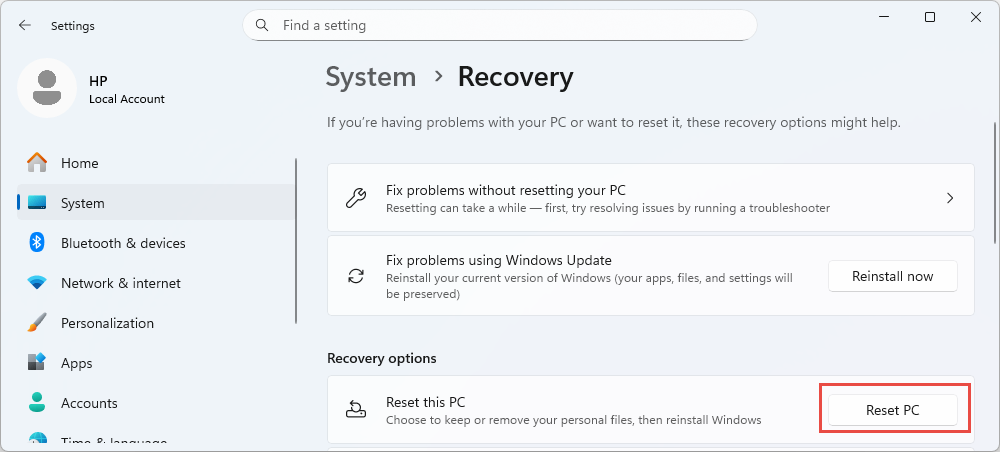
Windows-ի վերականգնումը ապահովում է ավելի համապարփակ լուծում, քան համակարգի վերականգնումը: Այս գործառույթը վերատեղադրում է Windows-ը՝ միաժամանակ ձեզ հնարավորություն տալով պահպանել ձեր անձնական ֆայլերը: Բացել Կարգավորումներ -> համակարգ -> Recovery -> Ստեղծեք այս համակարգիչըԸնտրեք՝ պահպանել ձեր ֆայլերը, թե՞ հեռացնել ամեն ինչ։ Windows-ի վերագործարկումը լուծում է խնդիրը։ost file կոռուպցիայի հետ կապված խնդիրներ՝ նոր համակարգային ֆայլեր տեղադրելով, չնայած հետագայում անհրաժեշտ կլինի վերագործարկել ծրագրերը:
13.3 Մաքուր Windows տեղադրում
Windows-ի մաքուր տեղադրումը ներկայացնում է ֆայլերի մշտական վնասման ամենահիմնավոր լուծումը, որը համակարգային ֆայլերի ստուգիչը չի կարող վերականգնել: Այս տարբերակը ամբողջությամբ մաքրում է ձեր համակարգը և տեղադրում Windows-ի նոր պատճեն: Շարունակելուց առաջ պահուստավորեք ձեր բոլոր կարևոր ֆայլերը, քանի որ մաքուր տեղադրումը հեռացնում է բոլոր տվյալները, ծրագրերը և կարգավորումները: Ներբեռնեք Windows-ի տեղադրման կրիչը Microsoft-ից, ստեղծեք բեռնվող USB կրիչ, բեռնեք կրիչից և հետևեք տեղադրման հրահանգներին: Մաքուր տեղադրումը երաշխավորում է, որ բոլոր համակարգային ֆայլերը անվնաս և անվնաս են:
14. Հաճախակի տրվող հարցեր
Հարց. Որքա՞ն ժամանակ է պահանջվում SFC /scannow-ի համար։
Ա. SFC scannow սկանավորումը սովորաբար տևում է 5-10 րոպե համակարգերի մեծ մասում: Այնուամենայնիվ, սկանավորումը կարող է զգալիորեն ավելի երկար տևել՝ կախված ձեր համակարգչի սարքային բնութագրերից, ձեր Windows տեղադրման չափից և սկանավորման ընթացքում հայտնաբերված խնդիրների քանակից: Եթե համակարգի ֆայլերի ստուգիչը հայտնաբերում է բազմաթիվ վնասված ֆայլեր, սկանավորումը կարող է տևել 30 րոպե կամ ավելի: Սկանավորումը կարող է տևել մինչև մեկ ժամ, երբ այն աշխատում է Windows վերականգնման կրիչից: Մի փակեք հրամանի տողի պատուհանը, մինչև ստուգումը 100% ավարտված չլինի:
Հարց. Նախ պետք է գործարկեմ SFC-ն, թե՞ DISM-ը:
Ա. Դուք պետք է գործարկեք DISM-ը համակարգային ֆայլերի ստուգիչից առաջ: DISM-ը վերականգնում է այն բաղադրիչների պահեստը, որը sfc-ն օգտագործում է որպես փոխարինող ֆայլերի աղբյուր: Եթե դուք նախ գործարկեք sfc-ն, և այն հայտնում է, որ գտել է վնասված ֆայլեր, բայց չի կարողացել շտկել դրանցից մի քանիսը, դա սովորաբար նշանակում է, որ քեշն ինքնին վնասված է: DISM RestoreHealth-ը նախ գործարկելը ապահովում է, որ բաղադրիչների պահեստը մաքուր է, թույլ տալով sfc-ին հաջողությամբ վերականգնել բոլոր վնասված ֆայլերը՝ օգտագործելով մաքուր աղբյուրի ֆայլեր:
Հարց. Կարո՞ղ եմ դադարեցնել SFC սկանավորման ընթացքը:
Ա. Չնայած դուք կարող եք փակել հրամանի տողի պատուհանը՝ sfc սկանավորումը դադարեցնելու համար, դա անելը խորհուրդ չի տրվում: Սկանավորումը ընդհատելը կարող է ձեր համակարգը անհամապատասխան վիճակում թողնել, եթե համակարգի ֆայլերի ստուգիչը ֆայլերը փոխարինելու գործընթացում էր: Եթե անհրաժեշտ է դադարեցնել սկանավորումը, փակեք հրամանի տողի պատուհանը, ապա ավելի ուշ կրկին գործարկեք սկանավորումը մինչև դրա ավարտը: Օգտագործեք /cancel մոդիֆիկատորը՝ /scanboot-ով սահմանված պլանավորված սկանավորումները չեղարկելու համար:
Հարց. Քանի՞ անգամ պետք է գործարկեմ SFC-ն։
Ա. Բոլոր խնդիրները լուծելու համար կարող է անհրաժեշտ լինել մինչև երեք անգամ գործարկել sfc scannow-ը: Գործարկեք առաջին սկանավորումը, և եթե այն վերականգնում է ֆայլերը, կրկին գործարկեք այն՝ ստուգելու համար, որ բոլոր խնդիրները լուծված են: Յուրաքանչյուր հաջորդական սկանավորում կարող է բացահայտել լրացուցիչ վնաս, որը ակնհայտ կդառնա միայն նախորդ վերանորոգումների ավարտից հետո: Շարունակեք գործարկել համակարգային ֆայլերի ստուգիչը, մինչև չստանաք հաղորդագրություն, որ Windows Resource Protection-ը չի հայտնաբերել որևէ ամբողջականության խախտում, կամ մինչև լրացուցիչ սկանավորումների իրականացումը որևէ փոփոխություն չառաջացնի:
Հարց. SFC-ն աշխատո՞ւմ է Windows 7-ի վրա:
Այո, համակարգային ֆայլերի ստուգիչը աշխատում է Windows 7-ում՝ օգտագործելով նույն հրամաններն ու ընթացակարգերը, ինչ Windows-ի նոր տարբերակները: Այնուամենայնիվ, DISM-ը հասանելի չէ Windows 7-ում: Դրա փոխարեն, sfc-ն գործարկելուց առաջ բաղադրիչների պահեստը վերականգնելու համար ներբեռնեք և օգտագործեք System Update Readiness Tool-ը Microsoft Update Catalog-ից՝ որպես DISM-ի այլընտրանք: Windows 7-ը օգտագործում է Windows File Protection-ը Windows Resource Protection-ի փոխարեն, բայց sfc գործիքը գործում է նույն կերպ:
Հարց. Կարո՞ղ եմ SFC-ն գործարկել առանց ադմինիստրատորի իրավունքների:
Ա. Ոչ, դուք չեք կարող գործարկել համակարգային ֆայլերի ստուգիչը առանց ադմինիստրատորի իրավունքների: sfc գործիքը պահանջում է բարձրացված արտոնություններ, քանի որ այն փոփոխում է պաշտպանված համակարգային ֆայլերը, որոնց սովորական օգտատիրոջ հաշիվները չեն կարող մուտք գործել: Երբ փորձում եք գործարկել sfc-ը ոչ բարձրացված հրամանային տողից, Windows-ը կցուցադրի սխալի հաղորդագրություն, որում նշվում է, որ դուք պետք է լինեք ադմինիստրատոր և աշխատեցնեք կոնսոլային նիստ: sfc հրամանները գործարկելուց առաջ միշտ բացեք հրամանային տողը կամ Windows PowerShell-ը որպես ադմինիստրատոր:
Հարց. Ի՞նչ ֆայլեր է պաշտպանում System File Checker-ը:
Ա. Համակարգային ֆայլերի ստուգիչը պաշտպանում է Windows օպերացիոն համակարգի կարևոր ֆայլերը, ներառյալ հիմնական համակարգի բաղադրիչները, դրայվերները, գրադարանները և կարգավորումները, որոնց վրա հիմնված է Windows-ը ճիշտ աշխատելու համար: Պաշտպանված ֆայլերը հիմնականում գտնվում են Windows և System32 պանակներում: Windows Resource Protection-ը պահպանում է պաշտպանված ռեսուրսների ցանկ, և sfc-ն սկանավորում է այս ցանկի բոլոր ֆայլերը յուրաքանչյուր սկանավորման ընթացքում: Գործիքը չի պաշտպանում օգտատիրոջ ֆայլերը, ծրագրային ֆայլերը կամ փաստաթղթերը:
Հարց. Կարո՞ղ եմ ձեռքով փոխարինել վնասված համակարգի ֆայլերը:
Ա. Այո, դուք կարող եք ձեռքով փոխարինել վնասված համակարգային ֆայլը, բայց դա պետք է արվի միայն որպես վերջին միջոց: Համատեղելիությունն ապահովելու համար դուք պետք է համոզվեք, որ փոխարինող ֆայլը նույն Windows տարբերակից, հրատարակությունից և թարմացման մակարդակից է: Օգտագործեք takeown հրամանը՝ վնասված ֆայլի սեփականությունը ստանձնելու համար, icacls հրամանը՝ ադմինիստրատորի մուտքի իրավունք տրամադրելու համար, և copy հրամանը՝ ֆայլը փոխարինելու համար: Վնասված ֆայլերը վերականգնելիս լավագույնն է ապավինել ներկառուցված գործիքներին, ինչպիսիք են համակարգային ֆայլերի ստուգիչը և DISM-ը, քանի որ ձեռքով փոխարինումը սխալ կատարելու դեպքում համակարգի անկայունության ռիսկ է պարունակում:
Հարց. Ե՞րբ պետք է կատարեմ համակարգի վերականգնում:
Ա. Կատարեք համակարգի վերականգնում, երբ sfc-ն ու DISM-ը միասին չեն կարողանում լուծել ֆայլերի վնասման խնդիրները: Համակարգի վերականգնումը վերադարձնում է ձեր համակարգը մաքուր վիճակի՝ նախորդ վերականգնման կետից, միաժամանակ պահպանելով անձնական ֆայլերը, ինչպիսիք են փաստաթղթերը և լուսանկարները: Այս տարբերակը լավ է աշխատում որոշակի իրադարձությունից հետո առաջացած վնասը լուծելու համար, ինչպիսիք են ձախողված թարմացումը կամ դրայվերի տեղադրումը: Եթե համակարգի վերականգնումը անհասանելի է կամ անհաջող, դիտարկեք Windows-ի վերականգնումը կամ մաքուր տեղադրումը որպես ավելի համապարփակ այլընտրանքներ:
Հարց. DISM-ը հասանելի՞ է Windows 7-ում:
Ա. Ոչ, DISM-ը հասանելի չէ Windows 7-ում կամ Windows-ի ավելի վաղ տարբերակներում: Windows 7-ի համար օգտագործեք System Update Readiness Tool-ը որպես DISM-ի այլընտրանք: Ներբեռնեք SURT-ը Microsoft Update Catalog-ից և գործարկեք այն նախքան sfc հրամանը կատարելը՝ բաղադրիչների պահեստը վերականգնելու համար: SURT-ը գործում է DISM-ի նման՝ վերականգնելով և շտկելով վնասված համակարգային ֆայլերը, որոնք համակարգային ֆայլերի ստուգիչն օգտագործում է որպես վերականգնման աղբյուր:
Հարց. Կարո՞ղ է System File Checker-ը վերականգնել ջնջված ոչ համակարգային ֆայլերը:
Ա. Ոչ, համակարգային ֆայլերի ստուգիչը չի կարող վերականգնել ջնջված ոչ համակարգային ֆայլերը: Գործիքը միայն սկանավորում և վերականգնում է պաշտպանված Windows համակարգային ֆայլերը: Այն չի վերականգնում ջնջված օգտատիրոջ փաստաթղթերը, լուսանկարները, ծրագրերը կամ այլ ոչ համակարգային ֆայլեր: Ջնջված օգտատիրոջ ֆայլերը վերականգնելու համար դուք պետք է հետևեք հետևյալ քայլերին: մեր համապարփակ ուղեցույցը կամ օգտագործեք մասնագիտական կոշտ սկավառակի տվյալների վերականգնման ծրագիրՀամակարգային ֆայլերի ստուգիչը հատուկ պաշտպանում և վերականգնում է միայն այն կարևոր ֆայլերը, որոնք անհրաժեշտ են Windows-ի աշխատանքի համար։
15: եզրափակում
15.1 Հիմնական կետերի ամփոփում
Համակարգային ֆայլերի ստուգիչը մնում է Windows-ի կայունությունը պահպանելու կարևոր գործիք՝ սկանավորելով և վերականգնելով վնասված համակարգային ֆայլերը: Միշտ գործարկեք DISM-ը sfc-ից առաջ՝ համոզվելու համար, որ բաղադրիչների պահեստը առողջ է, ինչը թույլ կտա համակարգային ֆայլերի ստուգիչին մուտք գործել մաքուր աղբյուրի ֆայլեր՝ վերանորոգման համար: Գործարկեք sfc scannow-ը բարձրացված հրամանի տողից կամ PowerShell-ից և պատրաստ եղեք անհրաժեշտության դեպքում մի քանի սկանավորում կատարել: Ստուգեք CBS.log ֆայլը՝ մանրամասներ ստանալու համար այն ֆայլերի մասին, որոնք չեն կարող վերականգնվել, և օգտագործեք ձեռքով փոխարինում որպես վերջին միջոց: Եթե sfc-ն չի կարողանում լուծել վնասվածությունը, անցեք համակարգի վերականգնման, Windows-ի վերագործարկման կամ մաքուր տեղադրման՝ որպես աստիճանաբար ավելի համապարփակ լուծումներ:
15.2 Համակարգի ֆայլերի ամբողջականության պահպանում
Պահպանեք համակարգի ֆայլերի ամբողջականությունը՝ ժամանակին տեղադրելով Windows-ի թարմացումները, օգտագործելով հուսալի հակավիրուսային ծրագիր, ապահովելով կայուն էլեկտրամատակարարում և պարբերաբար պահուստավորելով ձեր տվյալները: Կանխարգելիչ սպասարկման համար պարբերաբար գործարկեք համակարգի ֆայլերի ստուգիչը, հատկապես համակարգային խոշոր փոփոխություններից կամ թարմացումներից հետո: Խուսափեք համակարգային ֆայլերը ձեռքով փոփոխելուց, եթե դա բացարձակապես անհրաժեշտ չէ, քանի որ դա կարող է հանգեցնել ֆայլերի վնասման: Հետևելով այս լավագույն փորձին և օգտագործելով sfc, երբ խնդիրներ են առաջանում, դուք կարող եք պահպանել ձեր Windows համակարգի սահուն աշխատանքը և խուսափել վնասված համակարգային ֆայլերի պատճառով առաջացած լուրջ կայունության խնդիրներից:
Սայլակ
- Microsoft-ի պաշտոնական փաստաթուղթ. Օգտագործեք համակարգի ֆայլերի ստուգիչ գործիքը՝ բացակայող կամ վնասված համակարգային ֆայլերը վերականգնելու համար
- Microsoft-ի պաշտոնական փաստաթուղթ. Համակարգի ֆայլերի ստուգիչի օգտագործումը Windows-ում
- Microsoft-ի պաշտոնական փաստաթուղթ. [Հոդված] SFC սկանավորում
- Վիքիպեդիա՝ Համակարգի ֆայլերի ստուգիչ
Հեղինակի մասին
Քիան Գուա տվյալների վերականգնման մասնագետ է՝ Windows ֆայլային համակարգերի, պահեստավորման տեխնոլոգիաների և աղետների վերականգնման լուծումների ավելի քան 10 տարվա փորձով։ Նա հաջողությամբ ուղղորդել է հազարավոր օգտատերերի՝ անձնական և ձեռնարկությունների միջավայրերում տվյալների կորստի կարևորագույն սցենարների միջով։
Ցյանը մասնագիտացած է Windows-ի տվյալների վերականգնման մեթոդաբանությունների, ֆայլային համակարգի վերլուծության և կանխարգելիչ պահուստավորման ռազմավարությունների մեջ: Նրա լայնածավալ գործնական փորձը ներառում է տվյալների վերականգնում սկավառակներից, համապարփակ պահուստավորման լուծումների ներդրում և ֆայլային համակարգի բարդ խնդիրների լուծում: NTFS, FAT, exFAT և ReFS հատորներ: Նա աշխատել է տարբեր վերականգնման գործիքների և տեխնիկայի հետ՝ ներկառուցված Windows-ի օգտակար ծրագրերից մինչև տվյալների վերականգնման մասնագիտական ծրագրեր:
Իր տեխնիկական գրվածքների միջոցով Ցյանը նվիրված է օգտատերերին իրենց արժեքավոր տվյալները պաշտպանելու և վերականգնելու գործնական գիտելիքներով օժտելուն։ Նա տեղեկացված է Windows-ի ֆայլերի վերականգնման տեխնոլոգիաների, պահեստավորման սարքերի նորարարությունների և տվյալների պաշտպանության լավագույն փորձի վերջին զարգացումներից։ Երբ օգտատերերին չի օգնում վերականգնել իրենց տվյալները,ost fileՑյանը սիրում է ուսումնասիրել նոր պահեստավորման տեխնոլոգիաները և կիսվել տվյալների անվտանգության խորհուրդներով, որոնք կանխում են տվյալների ապագա կորուստը։
Հարցեր ունե՞ք այս ուղեցույցի վերաբերյալ կամ օգնության կարիք ունե՞ք տվյալների վերականգնման հարցում: Ցիանը ողջունում է ձեզ: արձագանքներ և առաջարկություններ այս տվյալների վերականգնման ռեսուրսները բարելավելու համար։