
1: ներածություն
1.1 Ի՞նչ է Outlook-ի էլփոստի պահուստավորումը։
Outlook-ի էլ. փոստի պահուստավորումը ձեր Outlook-ի էլ. փոստերի պատճեններ ստեղծելու և դրանք ձեր հիմնական փոստարկղից առանձին անվտանգ տեղում պահելու գործընթաց է: Սա ապահովում է, որ դուք կարողանաք վերականգնել ձեր կարևոր հաղորդագրությունները, կոնտակտները և այլ տվյալներ, եթե սկզբնական տվյալները կորչեն, վնասվեն կամ պատահաբար ջնջվեն:
1.2 Ինչու՞ պետք է պահուստավորել Outlook-ի էլ.փոստերը
Outlook-ի էլ. փոստի կանոնավոր պահուստավորումը պաշտպանում է ձեր կարևորագույն հաղորդակցությունները և գործարար տվյալները տարբեր ռիսկերից.
- Տվյալների կորստից պաշտպանություն. Սարքավորումների խափանումները, պատահական ջնջումները կամ համակարգի խափանումները կարող են առանց նախազգուշացման ոչնչացնել տարիների կարևոր էլեկտրոնային նամակները։
- Անվտանգություն և փրկագին պահանջող ծրագրերից պաշտպանություն. Փրկագին պահանջող հարձակումները կարող են կոդավորել կամ ոչնչացնել ձեր էլ. փոստի տվյալները: Պահուստային պատճենները հնարավորություն են տալիս վերականգնել տվյալները՝ առանց փրկագին վճարելու:
- Համապատասխանություն և իրավական պահանջներ. Շատ ոլորտներ պահանջում են, որ բիզնեսները պահպանեն էլեկտրոնային նամակագրությունը աուդիտի, իրավական բացահայտումների և կարգավորիչ համապատասխանության համար։
- Բիզնեսի շարունակականություն. Էլ․ փոստի պահուստավորումը ապահովում է, որ կարևորագույն հաղորդակցությունները հասանելի մնան տեղափոխումների, համակարգի արդիականացման կամ գրասենյակային անցումների ժամանակ։
- Էլ․ փոստի տեղափոխում և միգրացիա. Պահուստավորումը պարզեցնում է էլ.փոստերի տեղափոխումը համակարգիչների, հաշիվների կամ էլ.փոստի հարթակների միջև՝ առանց տվյալների կորստի։
2. Outlook.com էլ.փոստերի պահուստավորում (անձնական վեբ-հիմնված հաշիվներ)
2.1 Պահպանել անհատական էլ. նամակները (որպես PDF/EML/MSG և այլն)
Outlook.com օգտատերերի համար, ովքեր պետք է պահուստավորեն որոշակի կարևոր էլեկտրոնային նամակներ, կարող են պահպանել առանձին հաղորդագրությունները որպես PDF, EML կամ MSG ֆայլեր անմիջապես վեբ ինտերֆեյսից։
PDF-ով պահպանելու համար՝
- Բացեք Outlook.com-ը ձեր վեբ զննարկիչում և մուտք գործեք ձեր հաշիվ։
- Բացեք այն էլ.փոստը, որը ցանկանում եք պահուստավորել։
- Սեղմեք էլ.փոստի վերևի մասում գտնվող երեք կետանոց մենյուի վրա։
- ընտրել տպել.
- Տպման երկխոսության պատուհանում ընտրեք Պահպանում որպես PDF or Microsoft Print to PDF- ում որպես ձեր տպիչ։
- Սեղմել տպել or Փրկել և ընտրեք ձեր նպատակակետային թղթապանակը։

EML/MSG ֆայլի տեսքով պահպանելու համար՝
- Բացեք էլ.փոստը Outlook.com-ում։
- Սեղմեք երեք կետանոց մենյուի վրա։
- ընտրել Փրկել.
- Էլ․ փոստը ներբեռնվում է որպես .eml/.msg ֆայլ, որը կարող է բացվել էլ․ փոստի հաճախորդների մեծ մասում։

Այս մեթոդը լավ է աշխատում մի քանի կարևոր հաղորդագրություններ արխիվացնելու համար, բայց գործնական չէ մեծ ծավալի էլ.փոստերի պահուստավորման համար։
2.2 Տվյալների արտահանման հարցում Microsoft-ի գաղտնիության թիմի միջոցով
Outlook.com օգտատերերի համար, ովքեր պետք է արտահանեն իրենց փոստարկղի ամբողջական տվյալները, կարող են ամբողջական տվյալների արտահանման հարցում ուղարկել Microsoft-ի գաղտնիության աջակցության համակարգի միջոցով:
- Կապվեք Microsoft-ի գաղտնիության թիմի հետ by անձնական Microsoft հաշվի հետ կապված հարցում կատարելը.
- Առկա ընտրանքներից ընտրեք Արտահանել իմ տվյալները.
- Հետևեք հրահանգներին՝ ձեր տվյալների արտահանման հարցումը լրացնելու և ներկայացնելու համար։
- Սպասեք, մինչև Microsoft-ը մշակի ձեր հարցումը: Սա կարող է տևել մինչև 30 օր՝ կախված տվյալների չափից և մշակման հերթից:
- Դուք կստանաք էլփոստային ծանուցում, երբ ձեր տվյալների արտահանումը պատրաստ լինի։
- Այց https://account.microsoft.com/privacy/download-data արտահանված տվյալները ներբեռնելու համար։
- Արտահանումը ներառում է ձեր էլ.փոստերը այնպիսի ձևաչափով, որը կարող է ներմուծվել Outlook Desktop:

Այս մեթոդը արտահանում է ձեր Microsoft հաշվի բոլոր տվյալները, ոչ միայն էլեկտրոնային նամակները: Գործընթացն ավելի երկար է տևում, քան այլ պահուստավորման մեթոդները, բայց ապահովում է Microsoft-ի սերվերներից ամբողջական պաշտոնական արտահանում:
2.3 Օգտագործեք աշխատասեղանի հավելվածը Outlook.com էլ.փոստեր ստանալու և արտահանելու համար
Դուք կարող եք ձեր Outlook.com հաշիվը ավելացնել Outlook Desktop-ին և ձեր էլ.փոստերը արտահանել PST ֆայլի մեջ՝ համապարփակ պահուստավորման համար։
-
- Բացեք Outlook Desktop-ը և անցեք Ֆայլ -> Ավելացնել հաշիվ.
- Մուտքագրեք ձեր Outlook.com էլ. փոստի հասցեն և սեղմեք միացնել.
- Մուտքագրեք ձեր գաղտնաբառը և անհրաժեշտության դեպքում կատարեք երկփուլանի նույնականացում։
- Սպասեք, մինչև Outlook-ը համաժամեցնի ձեր փոստարկղը: Սա կարող է տևել մի քանի րոպեից մինչև ժամեր՝ կախված փոստարկղի չափից:
- Սինխրոնացումից հետո հետևեք քայլերին՝ արտահանեք էլ.փոստերը PST ֆայլի մեջ.
Այս մեթոդը ստեղծում է ձեր Outlook.com էլ.փոստերի ամբողջական տեղական պահուստային պատճեն, որը դուք ամբողջությամբ վերահսկում եք։
3. Պահուստավորեք Microsoft 365/Outlook 365 էլ. փոստերը/Exchange փոստարկղը (աշխատանքային/դպրոցական հաշիվներ)
3.1 Օգտատիրոջ մակարդակի պահուստավորման տարբերակներ
3.1.1 Պահպանել անհատական էլ. նամակները (որպես PDF/EML/MSG և այլն)
Microsoft 365 օգտատերերը կարող են պահպանել անհատական էլ.փոստերը՝ օգտագործելով նույն մեթոդները, որոնք նկարագրված են բաժին 2.1Գործընթացը նման է, անկախ նրանից, թե դուք մուտք եք գործում ձեր հաշիվ Outlook-ի վեբ տարբերակի, թե Outlook Desktop-ի միջոցով։
3.1.2 Օգտագործեք աշխատասեղանի հավելվածը՝ Microsoft 365 էլ.փոստերը PST ֆայլ ստանալու և արտահանելու համար
Microsoft 365-ի էլեկտրոնային նամակները PST-ին արտահանելու գործընթացը նույնն է, ինչ նկարագրված է բաժին 2.3Ավելացրեք ձեր աշխատանքային կամ դպրոցական հաշիվը Outlook Desktop-ին և օգտագործեք ներմուծման/արտահանման օգնականը՝ պահուստային պատճեն ստեղծելու համար:
Կարևոր նշում. Քեշավորված փոխանակման ռեժիմի նկատառումներ
Microsoft 365 և Exchange հաշիվները օգտագործում են Cached Exchange ռեժիմը, որը սովորաբար լռելյայնորեն քեշավորում է միայն վերջին 12 ամիսների էլ.փոստերը: PST ձևաչափով արտահանելուց առաջ համոզվեք, որ բոլոր էլ.փոստերը քեշավորված են:
- Գնալ Ֆայլ -> Հաշվի կարգավորումները -> Հաշվի կարգավորումները.
- Ընտրեք ձեր Microsoft 365 հաշիվը և սեղմեք Փոփոխություն.
- Քաշեք այն Փոստ՝ անցանց մնալու համար սահեցրեք դեպի բոլորը.
- Սեղմել հաջորդ -> Ավարտ.
- Սպասեք, մինչև Outlook-ը համաժամեցնի ձեր ամբողջ փոստարկղը նախքան արտահանելը: Սա կարող է տևել մի քանի ժամ:

Առանց այս քայլի, ձեր PST արտահանումը կներառի միայն վերջերս քեշավորված էլ.փոստերը, այլ ոչ թե ձեր էլ.փոստի ամբողջական պատմությունը։
3.1.3 Արխիվացնել էլ. նամակները
Microsoft 365-ը ներառում է ներկառուցված արխիվացման գործառույթներ, որոնք կարող են ավտոմատ կերպով տեղափոխել հին էլեկտրոնային նամակները արխիվային թղթապանակներ կամ փոստարկղեր: Outlook-ի արխիվացման գործառույթը կարգավորելու և օգտագործելու վերաբերյալ մանրամասն հրահանգների համար տե՛ս մեր համապարփակ ուղեցույցը. Ինչպես արխիվացնել էլ.փոստերը Outlook-ում.
3.1.4 OST Ֆայլերի պահուստավորում (չի խորհուրդ տրվում)
Exchange և Microsoft 365 հաշիվները տվյալները պահում են OST (Offline Storage Table) ֆայլերը: Չնայած դուք կարող եք պատճենել այս ֆայլերը, դրանք խորհուրդ չեն տրվում օգտագործել պահուստավորման նպատակով:
Տեղավորելու ձեր OST Պատկեր:
- Ամբողջությամբ փակեք Outlook-ը։
- Բացեք File Explorer-ը և անցեք դեպի՝ C:\Users\[Ձերօգտատիրոջ անունը]\AppData\Local\Microsoft\Outlook
- Փնտրեք ֆայլեր, որոնք պարունակում են .ost երկարացում:
- Պատճեն OST ֆայլը ձեր պահուստային պատճենի տեղակայման մեջ։
Ինչու OST Պահուստավորումը խորհուրդ չի տրվում.
- Դա կախված է սերվերի հաշվից և չի կարող ուղղակիորեն բացվել, ինչպես PST ֆայլը։
- Տվյալներին ուղղակիորեն մուտք գործելու համար OST ֆայլ, անհրաժեշտ է փոխակերպել OST PST ֆայլի վրա առաջին.
Հուսալի պահուստավորման համար միշտ օգտագործեք PST արտահանումը OST ֆայլի պատճենահանում։
3.2 Ադմինիստրատորի մակարդակի պահուստավորման տարբերակներ
3.2.1 Էլեկտրոնային հայտնաբերման արտահանում
Ադմինիստրատորները կարող են eDiscovery-ի միջոցով փոստարկղի տվյալները արտահանել երկու եղանակով՝ կախված ձեր Exchange միջավայրից:
3.2.1.1 Microsoft Purview Compliance Portal-ի միջոցով (Microsoft 365-ի համար)
- Մուտք գործեք Microsoft Purview համապատասխանության պորտալ՝ https://compliance.microsoft.com ադմինիստրատորի լիազորագրերով։
- navigate to էլեկտրոնային բացահայտում -> Ստանդարտ or Հավելավճար.
- Սեղմել + Ստեղծել գործ ստեղծելու և անուն ու նկարագրություն տրամադրելու համար։
- Բացեք պատյանը և անցեք Որոնումներ էջանիշը.
- Սեղմել Նոր որոնում և նշեք պահուստավորելու համար փոստարկղերը։
- Կարգավորեք որոնման չափանիշները կամ թողեք դատարկ՝ ամբողջ բովանդակությունը արտահանելու համար։
- Սեղմել Պահպանել և գործարկել որոնումը կատարելու համար։
- Որոնումն ավարտվելուց հետո անցեք դեպի Արտահանում էջանիշը.
- Սեղմել Նոր արտահանում, ընտրեք որոնման արդյունքները և կարգավորեք արտահանման տարբերակները։
- Սեղմել Արտահանում և սպասեք գործընթացի ավարտին:
- Ներբեռնեք արտահանված PST ֆայլերը՝ օգտագործելով eDiscovery արտահանման գործիքը։

3.2.1.2 Exchange Admin Center-ի միջոցով (Exchange Server-ի կամ Hybrid-ի համար)
- Մուտք գործեք Exchange-ի կառավարման կենտրոն (EAC):
- navigate to Համապատասխանության կառավարում -> Տեղում տեղադրված էլեկտրոնային հայտնաբերում և պահպանում.
- Ընտրեք այն որոնումը, որի արդյունքները ցանկանում եք արտահանել։
- Սեղմել Արտահանել PST ֆայլի պատկեր
- Է eDiscovery PST արտահանման գործիք պատուհան:
- Սեղմել Թերթել արտահանման ֆայլի տեղը սահմանելու համար։
- Ըստ ցանկության ստուգել Միացնել կրկնօրինակների հեռացումը կրկնօրինակ տարրերը բացառելու համար։
- Ըստ ցանկության ստուգել Ներառել անորոնելի տարրերը ներառել այն տարրերը, որոնք չեն կարող ինդեքսավորվել։
- Սեղմել սկիզբ արտահանումը սկսելու համար։
- Սպասեք արտահանման ավարտին և ներբեռնեք PST ֆայլ(եր)ը։

Նշում: EAC մեթոդը հիմնականում նախատեսված է Exchange Server միջավայրերի համար: Microsoft 365 օգտատերերը պետք է օգտագործեն Purview համապատասխանության պորտալը (3.2.1.1)՝ ամենաթարմ գործառույթները ստանալու համար:
3.2.2 Դատական գործընթացի կասեցում
Դատական գործընթացի պահումը պահպանում է փոստարկղի պարունակությունը՝ կանխելով էլ.փոստերի մշտական ջնջումը, բայց դա պահուստավորման մեթոդ չէ:
- Մուտք գործեք Exchange-ի կառավարման կենտրոն կամ Microsoft Purview համապատասխանության պորտալ։
- navigate to Ստացողներ -> Փոստարկղեր (Exchange Admin) կամ Տվյալների կյանքի ցիկլի կառավարում -> Դատական գործընթացի կասեցում (Գործունեություն):
- Ընտրեք սպասման ռեժիմում դնելու համար փոստարկղը։
- Թույլատրել Դատական գործընթացի կասեցում և անհրաժեշտության դեպքում նշեք պահպանման տևողությունը։
- Պահպանեք փոփոխությունները:

Կարևոր սահմանափակումներ.
- Դատական գործընթացի հետաձգումը կանխում է ջնջումը, բայց չի ստեղծում պահուստային պատճեն։
- Եթե փոստարկղը վնասված կամ ջնջված է, Դատական հոլդինգը չի կարող վերականգնել տվյալները։
- Այս գործառույթը նախատեսված է իրավական համապատասխանության համար, այլ ոչ թե աղետներից հետո վերականգնման համար։
- Դատական գործընթացի հետաձգումը միշտ օգտագործեք իրական պահուստավորման մեթոդների հետ համատեղ, ինչպիսիք են eDiscovery արտահանումը կամ PST պահուստավորումները:
4. Outlook-ի էլ.փոստերի պահուստավորում Windows-ում (համակարգչային համակարգիչ)
4.1 Արտահանում PST ֆայլի մեջ (Ներմուծման/Արտահանման վարպետ)
Ներմուծման/արտահանման օգնականը Windows Desktop-ում Outlook-ի էլ.փոստերը պահուստավորելու ամենահուսալի մեթոդն է:
- Բացեք Outlook Desktop-ը ձեր Windows համակարգչի վրա:
- Սեղմել Ֆայլ -> Բացել և արտահանել -> Ներմուծում / Արտահանում.

- ընտրել Արտահանման մի ֆայլ եւ սեղմեք հաջորդ.

- Ընտրել Outlook տվյալների ֆայլ (.pst) եւ սեղմեք հաջորդ.
- Ընտրեք այն պանակը, որը ցանկանում եք պահուստավորել: Բոլոր էլ. նամակները պահուստավորելու համար ընտրեք վերին մակարդակի պանակը:
- Ստուգում Ներառեք ենթապայծառները բոլոր ներդրված թղթապանակների պահուստավորման համար սեղմեք հաջորդ.

- Սեղմել Թերթել ընտրելու համար, թե որտեղ պահպանել ձեր պահուստային ֆայլը։
- Մուտքագրեք նկարագրական ֆայլի անուն, օրինակ՝ «Outlook-Backup-2026-01-03.pst», և սեղմեք OK.
- Սեղմել Ավարտ.
- Եթե պահանջվի, մուտքագրեք գաղտնաբառ՝ ձեր պահուստային պատճենը պաշտպանելու համար (ըստ ցանկության, բայց խորհուրդ է տրվում զգայուն տվյալների համար):
- Սեղմել OK և սպասեք արտահանման ավարտին։




Արտահանված PST ֆայլը պարունակում է ընտրված թղթապանակներից ձեր բոլոր էլ.փոստերը, կցորդները, կոնտակտները, օրացույցի տարրերը և առաջադրանքները:
4.2 PST ֆայլի ձեռքով պատճենում
Դուք կարող եք ձեռքով պատճենել ձեր PST ֆայլը՝ Outlook-ի բոլոր տվյալներն ու կարգավորումները ներառող ամբողջական պահուստային պատճեն ստեղծելու համար։
- Նախ, գտեք ձեր PST ֆայլը՝ անցնելով Ֆայլ -> Հաշվի կարգավորումները -> Հաշվի կարգավորումները.
- Սեղմեք է Տվյալների Ֆայլեր էջանիշը.
- Ընտրեք ձեր PST ֆայլը և նշեք պատուհանի ներքևի մասում նշված ֆայլի գտնվելու վայրը։

- Ամբողջությամբ փակեք Outlook-ը։ Սա կարևոր է ֆայլերի վնասումից խուսափելու համար։
- Բացեք Ֆայլերի հետազոտիչը և անցեք PST ֆայլի գտնվելու վայր (սովորաբար C:\Users\[Ձերօգտատիրոջ անունը]\Documents\Outlook Files or C:\Users\[Ձերօգտատիրոջ անունը]\AppData\Local\Microsoft\Outlook).
- Պատճենեք PST ֆայլը ձեր պահուստային պահեստում, օրինակ՝ արտաքին կոշտ սկավառակի կամ ամպային պահեստի։

PST ֆայլերը ձեռքով պատճենելը մեծ փոստարկղերի համար ավելի արագ է, քան արտահանման օգնականի օգտագործումը, բայց դուք պետք է համոզվեք, որ Outlook-ը լիովին փակ է պատճենելուց առաջ՝ վնասը կանխելու համար։
4.3 Ավտոմատ արխիվացման գործառույթ
AutoArchive-ը ավտոմատ կերպով տեղափոխում է հին նամակները առանձին արխիվային պանակ կամ PST ֆայլ՝ տարիքային չափանիշներին համապատասխան: AutoArchive-ի կարգավորման և օգտագործման վերաբերյալ մանրամասն հրահանգների համար տե՛ս մեր համապարփակ ուղեցույցը. Ինչպես արխիվացնել էլ.փոստերը Outlook-ում.
Նկատի ունեցեք, որ AutoArchive-ը հասանելի է միայն Outlook Desktop for Windows-ում և հասանելի չէ Outlook for Mac-ում կամ վեբ տարբերակներում:
4.4 Պահպանել անհատական էլ. նամակները (որպես PDF/EML/MSG և այլն)
Outlook-ի աշխատասեղանի օգտատերերը կարող են պահպանել անհատական էլ.փոստերը՝ օգտագործելով նկարագրված նմանատիպ մեթոդները բաժին 2.1.
5. Ինչպես պահուստավորել Outlook-ի էլ.փոստերը Mac-ում
5.1 Արտահանում OLM ֆայլ
Mac-ի համար նախատեսված Outlook-ը պահուստավորման համար օգտագործում է OLM (Outlook for Mac) ֆայլեր՝ PST ֆայլերի փոխարեն։
- Բացեք Outlook-ը Mac-ի համար։
- Գործիքների վահանակում սեղմեք Գործիքներ -> Արտահանում.

- «Արտահանում» պատուհանում ընտրեք այն տարրերը, որոնք ցանկանում եք պահուստավորել։ Էլ. փոստի հասցե, Կապ Մեզ Հետ, Օրացույց, Խնդիրներ, եւ Նշումներ.
- Սեղմել Շարունակել.
- Ընտրեք, թե որտեղ պահել ձեր պահուստային ֆայլը։
- Մուտքագրեք ֆայլի անուն, օրինակ՝ «Outlook-Mac-Backup-2026.olm»:
- Սեղմել Փրկել.
- Սպասեք արտահանման ավարտին: Outlook-ը կցուցադրի առաջընթացի ցուցիչ:
- Ավարտելուց հետո սեղմեք Կատարված.
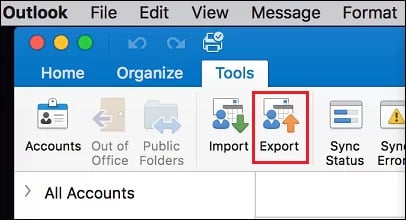
Արտահանված OLM ֆայլը պարունակում է Outlook-ի բոլոր ընտրված տվյալները և կարող է հետ ներմուծվել Outlook for Mac:
5.2 OLM ֆայլի ձեռքով պատճենում
Դուք կարող եք ձեռքով պատճենել Outlook-ի նույնականացման թղթապանակը՝ ամբողջական պահուստավորման համար, ներառյալ բոլոր կարգավորումները և տվյալները:
- Ամբողջությամբ փակեք Outlook-ը Mac-ի համար։
- Բացեք Finder-ը և սեղմեք Go -> Գնալ թղթապանակ (կամ սեղմեք Cmd + Shift + G):
- Տեղադրեք այս ուղին՝ ~/Գրադարան/Խմբային կոնտեյներներ/UBF8T346G9.Office/Outlook/Outlook 15 պրոֆիլներ/Գլխավոր պրոֆիլ
- մամուլ Վերադառնալ.
- Պատճեն Ամսաթիվ թղթապանակը ձեր պահուստային պատճենի գտնվելու վայրում։
- Այլընտրանքորեն, ավելի նոր տարբերակների համար անցեք հետևյալ հղումով՝ ~/Գրադարան/Խմբային կոնտեյներներ/UBF8T346G9.Office/Outlook/Outlook տեղական տվյալներ
- Պատճենեք ամբողջ թղթապանակը ձեր պահուստային պահեստային վայր։
Եթե չեք տեսնում Գրադարանի պանակը, պահեք Տարբերակ կոճակը սեղմելիս Go Finder-ում կհայտնվի ցանկը և Գրադարանը։
Ձեռքով պատճենումը պահպանում է բոլոր կարգավորումները, կանոնները և ստորագրությունները՝ ձեր էլ.փոստերից բացի, և ավելի արագ է մեծ փոստարկղերի համար։
5.3 Պահպանել անհատական էլ. նամակները (որպես PDF/EML/MSG և այլն)
Mac-ի համար նախատեսված Outlook օգտատերերը կարող են պահպանել առանձին էլեկտրոնային նամակներ՝ օգտագործելով նկարագրված նմանատիպ մեթոդները։ բաժին 2.1.
6. Այլընտրանքային պահուստավորման մեթոդներ
6.1 Պահուստավորում Gmail-ում
Gmail-ը կարող է ծառայել որպես ձեր Outlook էլ.փոստերի պահուստային վայր և ապահովել իր սեփական արտահանման հնարավորությունները Google Takeout-ի միջոցով։
6.1.1 Կարգավորեք Gmail-ը՝ Outlook-ի էլ.փոստեր ստանալու համար
Դուք կարող եք կարգավորել Gmail-ը՝ ձեր Outlook հաշվից էլ.փոստեր ստանալու համար, ստեղծելով ավտոմատ պահուստավորում Gmail-ի ամպային պահեստում:
- Մուտք գործեք ձեր Gmail հաշիվ՝ https://mail.google.com/.
- Սեղմեք փոխանցման պատկերակը և ընտրեք Տեսեք բոլոր կարգավորումները.
- Կարդացեք Հաշիվներ և ներմուծում էջանիշը.
- «Ստուգել փոստը այլ հաշիվներից» բաժնում սեղմեք Ավելացնել փոստի հաշիվ.
- Մուտքագրեք ձեր Outlook էլ. փոստի հասցեն և սեղմեք հաջորդ.
- ընտրել Ներմուծել նամակներ իմ մյուս հաշվից (POP3) եւ սեղմեք հաջորդ.
- Մուտքագրեք ձեր Outlook հաշվի գաղտնաբառը։
- POP սերվերի համար օգտագործեք ձեր հաշվի տեսակին համապատասխանող սերվերը (օրինակ՝ outlook.office365.com Microsoft 365-ի համար):
- Port: 995եւ ստուգեք Միշտ օգտագործեք անվտանգ կապ (SSL).
- Ըստ ցանկության ստուգել Պիտակավորել մուտքային հաղորդագրությունները ներմուծված էլ.փոստերը կազմակերպելու համար։
- Սեղմել Ավելացնել հաշիվ.
- Gmail-ը այժմ պարբերաբար կբեռնի էլ.փոստերը ձեր Outlook հաշվից։

Նկատի ունեցեք, որ այս մեթոդը սովորաբար ներմուծում է նոր էլ. նամակներ։ Գոյություն ունեցող էլ. նամակները պահուստավորելու համար կարող է անհրաժեշտ լինել օգտագործել Արտահանել PST-ին մեթոդ է.
6.1.2 Gmail-ի էլ.փոստերի արտահանում Google Takeout-ի միջոցով
Երբ ձեր էլ. նամակները Gmail-ում լինեն, կարող եք դրանք արտահանել որպես ներբեռնվող արխիվ՝ օգտագործելով Google Takeout-ը: Սա կստեղծի MBOX ձևաչափով անցանց պահուստային պատճեն:
- Այց https://takeout.google.com և մուտք գործեք ձեր Google հաշիվ։
- Սեղմել Desնջեք բոլորը բոլոր Google ծառայությունների նշումը հանելու համար։
- Գլորեք ներքև և նշեք միայն փոստ.
- Ըստ ցանկության սեղմեք Բոլոր փոստային տվյալները ներառված են որոշակի պիտակներ կամ թղթապանակներ ընտրելու համար, եթե չեք ուզում ամեն ինչ արտահանել։
- Ոլորեք ներքև և կտտացրեք Հաջորդ քայլը.
- Ընտրեք ձեր առաքման եղանակը՝
- Ուղարկեք ներբեռնման հղումը էլեկտրոնային փոստով (խորհուրդ է տրվում)
- Ավելացնել Google Drive-ում, Dropbox-ում կամ OneDrive-ում
- Ընտրեք արտահանման հաճախականությունը՝
- Արտահանել մեկ անգամ (միանգամյա պահուստավորում)
- Արտահանել յուրաքանչյուր 2 ամիսը մեկ՝ 1 տարվա ընթացքում (ավտոմատ պահուստավորում)
- Ընտրեք ֆայլի տեսակը՝ .zip or .թգ.
- Ընտրեք արխիվի չափը։ Եթե ձեր փոստարկղը մեծ է, ընտրեք ավելի փոքր չափսեր (օրինակ՝ 2 GB)՝ մի քանի ֆայլերի բաժանելու համար։
- Սեղմել Ստեղծել արտահանում.
- Google-ը կմշակի ձեր հարցումը: Սա կարող է տևել մի քանի ժամ կամ օր՝ կախված փոստարկղի չափից:
- Երբ պատրաստ լինի, դուք կստանաք էլ.փոստ՝ ներբեռնման հղումով։
- Սեղմեք հղումը և ներբեռնեք ձեր արխիվային ֆայլ(եր)ը։
- extract է .zip կամ .tgz ֆայլ՝ ձեր էլ.փոստերին MBOX ձևաչափով մուտք գործելու համար։

Արտահանված MBOX ֆայլերը կարող են ներմուծվել բազմաթիվ էլփոստի հաճախորդների մեջ, այդ թվում՝ Thunderbird-ում, կամ փոխակերպվել PST ձևաչափի՝ օգտագործելով Outlook-ի հետ օգտագործելու երրորդ կողմի գործիքները։
6.2 Արտահանել CSV/Excel ձևաչափով
Դուք կարող եք էլփոստի մետատվյալները արտահանել CSV ձևաչափով՝ գրառումների պահպանման և վերլուծության համար, չնայած դա չի պահուստավորում էլփոստի իրական բովանդակությունը կամ կցորդները։
- Բացեք Outlook-ի աշխատասեղանը։
- Գնալ Ֆայլ -> Բացել և արտահանել -> Ներմուծում / Արտահանում.
- ընտրել Արտահանման մի ֆայլ եւ սեղմեք հաջորդ.
- Ընտրել Կոմպլեկտի առանձնացված արժեքները եւ սեղմեք հաջորդ.
- Ընտրեք էլփոստի թղթապանակը արտահանելու համար և սեղմեք հաջորդ.
- Ընտրեք, թե որտեղ պահպանել CSV ֆայլը և սեղմեք հաջորդ.
- Ըստ ցանկության սեղմեք Քարտեզի կարգի դաշտերը որոշակի տվյալների սյուներ ընտրելու համար։
- Սեղմել Ավարտ.

Արտահանված CSV ֆայլը պարունակում է էլ.փոստի մետատվյալներ, ինչպիսիք են ուղարկողը, ստացողը, թեման, ամսաթիվը և չափը, բայց չի ներառում հաղորդագրության մարմինը կամ կից ֆայլերը: Սա օգտակար է էլ.փոստի գրանցամատյաններ և հաշվետվություններ ստեղծելու համար, բայց ոչ էլ.փոստի իրական պահուստավորման և վերականգնման համար:
6.3 Ամպային պահեստավորման լուծումներ
PST կամ OLM պահուստային ֆայլեր ստեղծելուց հետո, դուք կարող եք դրանք պահել ամպային ծառայություններում՝ արտաքին պաշտպանության և մատչելիության համար։
- Google Drive. Վերբեռնեք ձեր PST/OLM պահուստային ֆայլերը Google Drive՝ 15 ԳԲ անվճար պահեստով անվտանգ ամպային պահեստավորման և ցանկացած սարքից հեշտ մուտքի համար։
- OneDrive. Microsoft-ի ամպային պահեստը անխափան ինտեգրվում է Windows-ի և Office-ի հետ՝ առաջարկելով 5 ԳԲ անվճար պահեստ և ավտոմատ համաժամեցում ձեր Outlook-ի պահուստավորման համար։
- Dropbox: Ապահովում է ձեր պահուստային ֆայլերի ավտոմատ համաժամեցում և տարբերակների պատմություն՝ 2 ԳԲ անվճար պահեստով և հեշտ համօգտագործման հնարավորություններով։
Outlook-ի պահուստավորման համար ամպային պահեստ օգտագործելիս համոզվեք, որ ձեր պահուստային ֆայլերը գաղտնաբառով պաշտպանված են, եթե դրանք պարունակում են զգայուն տեղեկություններ, և ստուգեք, որ ֆայլերն ամբողջությամբ վերբեռնվել են՝ նախքան տեղական պատճենները ջնջելը:
6.4 Պահուստավորում Thunderbird-ի միջոցով
Mozilla Thunderbird-ը անվճար, բաց կոդով էլ. փոստի հաճախորդ է, որը կարող է միանալ ձեր Outlook հաշվին և արտահանել էլ. փոստերը համընդհանուր MBOX ձևաչափով՝ երկարաժամկետ պահուստավորման և փոխադրելիության համար:
- Ներբեռնեք և տեղադրեք Mozilla Thunderbird-ը հետևյալ հղումով՝ https://www.thunderbird.net.
- Բացեք Thunderbird-ը և սեղմեք Հաշիվ ստեղծել կամ գնալ Գործիքներ -> Հաշվի կարգավորումները -> Հաշվի գործողությունները -> Ավելացնել էլ. փոստի հաշիվ.
- Մուտքագրեք ձեր անունը, Outlook-ի էլ. փոստի հասցեն և գաղտնաբառը, այնուհետև սեղմեք Շարունակել.
- Thunderbird-ը ավտոմատ կերպով կհայտնաբերի ձեր Outlook սերվերի կարգավորումները: Անհրաժեշտության դեպքում ընտրեք IMAP հաշվի տեսակի համար և սեղմեք Կատարված.
- Սպասեք, մինչև Thunderbird-ը համաժամեցնի ձեր էլ.փոստերը: Սա կարող է տևել րոպեներից մինչև ժամեր՝ կախված փոստարկղի չափից:
- Սինխրոնացումից հետո սեղմեք աջ կոճակով այն թղթապանակի վրա, որը ցանկանում եք պահուստավորել (օրինակ՝ Inbox).
- ընտրել Արտահանել հաղորդագրությունները կամ օգտագործեք ImportExportTools NG հավելումը՝ արտահանման ավելի շատ տարբերակների համար։
- Եթե օգտագործում եք հավելումը. տեղադրեք ImportExportTools NG-ն հետևյալ հղումով՝ Հավելումներ և թեմաներ, այնուհետև աջ սեղմեք թղթապանակի վրա և ընտրեք ImportExportTools NG -> Արտահանել թղթապանակը -> Արտահանել որպես MBOX ֆայլ.
- Ընտրեք պահպանման վայրը և սեղմեք Փրկել.
- Կրկնեք յուրաքանչյուր թղթապանակի համար, որը ցանկանում եք պահուստավորել կամ արտահանել ամբողջ հաշիվը։

MBOX ֆայլերը կարող են հետ ներմուծվել Thunderbird կամ փոխակերպվել այլ ձևաչափերի: Այս մեթոդը աշխատում է Outlook հաշիվների բոլոր տեսակների հետ, ներառյալ Outlook.com, Microsoft 365 և Exchange հաշիվները:
6.5 Պահուստավորում VBA-ի միջոցով
Բարդ պահուստավորման սցենարների համար կարելի է օգտագործել VBA կոդեր: Օրինակ՝
- Պահուստավորեք «Ընտրյալներ» բաժնի բոլոր թղթապանակները նոր Outlook PST ֆայլում։
- Outlook-ում «Ընտրյալներ» բաժնի թղթապանակների ցանկի պահուստավորում և վերականգնում
7. Outlook-ի այլ տարրերի պահուստավորում
7.1 Outlook-ի օրացույցի/կոնտակտների/առաջադրանքների/նշումների/օրագրերի պահուստավորում
Outlook-ի օրացույցի/կոնտակտների/առաջադրանքների/նշումների/օրագրերի պահուստավորումը կատարվում է նույն ներմուծման/արտահանման օգնականի միջոցով, ինչ էլփոստի պահուստավորումը։
- Գնալ Ֆայլ -> Բացել և արտահանել -> Ներմուծում / Արտահանում.
- ընտրել Արտահանման մի ֆայլ եւ սեղմեք հաջորդ.
- Ընտրել Outlook տվյալների ֆայլ (.pst) ամբողջական պահուստավորման համար կամ Կոմպլեկտի առանձնացված արժեքները CSV ձևաչափի համար, այնուհետև սեղմեք հաջորդ.
- Ընտրեք համապատասխանը Օրացույց/Կոնտակտներ/Առաջադրանքներ/Նշումներ/Օրագրեր թղթապանակը ձեր էլփոստի հաշվի տակ։
- Սեղմել հաջորդ.
- Ընտրեք, թե որտեղ պահել ձեր պահուստային ֆայլը և սեղմեք Ավարտ.

Նշում: Դուք կարող եք նաև արտահանել օրացույցը որպես iCalendar ֆայլ (.ics)՝ այլ օրացույցային ծրագրերի հետ համատեղելիության համար՝ աջ սեղմելով օրացույցի վրա և ընտրելով Պահել օրացույցը.
7.2 Outlook-ի պահուստավորման կանոններ
7.2.1 Արտահանում RWZ ֆայլ
Դուք կարող եք Outlook-ի կանոնները արտահանել առանձին RWZ ֆայլ՝ դրանք պահուստավորելու կամ մեկ այլ փոստարկղ փոխանցելու համար։
- Գնալ Ֆայլ -> Կառավարեք կանոններն ու ահազանգերը.
- Սեղմել Ընտրանքներ կոճակը «Կանոններ և զգուշացումներ» երկխոսության պատուհանում։
- Սեղմել Արտահանման կանոններ.
- Ընտրեք ֆայլը պահպանելու տեղը և մուտքագրեք ֆայլի անուն, օրինակ՝ «Outlook-Rules-Backup.rwz»:
- Սեղմել Փրկել.

Կանոնները վերականգնելու համար անցեք նույն տեղը և սեղմեք Ներմուծման կանոններ, ապա ընտրեք ձեր RWZ ֆայլը։
7.2.2 Ներառված է PST ֆայլի պատճենում
Երբ դուք ձեռքով պատճենում եք ձեր PST ֆայլը (ինչպես նկարագրված է 4.2 բաժնում), ձեր կանոնները ավտոմատ կերպով ներառվում են պահուստային պատճենում: Այնուամենայնիվ, կանոնները չեն ներառվում, երբ օգտագործում եք Import/Export օգնականը PST ֆայլ արտահանելու համար:
Կանոնները էլեկտրոնային նամակների հետ միասին ձեռքով պահուստավորելու համար՝
- Գտեք ձեր PST ֆայլի գտնվելու վայրը՝ օգտագործելով Ֆայլ -> Հաշվի կարգավորումները -> Տվյալների Ֆայլեր.
- Ամբողջությամբ փակեք Outlook-ը։
- Պատճենեք ամբողջ PST ֆայլը ձեր պահուստային պահեստում։
- Երբ դուք վերականգնում եք այս PST ֆայլը՝ փոխարինելով բնօրինակը, ձեր կանոնները կվերականգնվեն ավտոմատ կերպով։
Առավելագույն անվտանգության համար օգտագործեք երկու մեթոդներն էլ՝ արտահանեք կանոնները RWZ՝ փոստարկղերի միջև հեշտ փոխանցման համար, և ներառեք դրանք ձեր PST ֆայլի պատճենում՝ ամբողջական պահուստավորման համար։
7.3 Էլ․փոստի ստորագրությունների պահուստավորում
Էլ․ փոստի ստորագրությունները պահվում են որպես առանձին ֆայլեր ձեր համակարգչում և պետք է ձեռքով պահուստավորվեն։
- Փակել Outlook- ը:
- Բացեք File Explorer-ը և անցեք դեպի՝ C:\Users\[Ձերօգտատիրոջ անունը]\AppData\Roaming\Microsoft\Signatures
- Պատճենեք ամբողջ ստորագրությունների թղթապանակը ձեր պահուստային պատճենի վրա։
- Պանակը պարունակում է յուրաքանչյուր ստորագրության HTML, TXT և RTF տարբերակները՝ ներկառուցված պատկերների հետ միասին: Ստորագրությունը պահուստավորելիս կամ փոխանցելիս անհրաժեշտ է պատճենել բոլոր երեք տարբերակները:
Ստորագրությունները վերականգնելու համար պահուստավորված Signatures պանակը պատճենեք սկզբնական տեղ։
7.4 Պահուստային էլ.փոստի ձևանմուշներ
Էլփոստի ձևանմուշները Outlook-ում պահվում են որպես OFT ֆայլեր։
- navigate to C:\Users\[Ձերօգտատիրոջանունը]\AppData\Roaming\Microsoft\Templates Ֆայլերի հետազոտիչում։
- Պատճենեք բոլոր .oft ֆայլերը ձեր պահուստային պատճենի վրա։
Այլընտրանքորեն, կարող եք առանձին-առանձին արտահանել ձևանմուշները՝ բացելով Outlook-ը, անցնելով Ֆայլ -> Պահել As, ընտրելով Outlook Կաղապար որպես ֆայլի տեսակ և պահպանելով այն ձեր պահուստային պատճենի տեղում։

7.5 Պահուստային գրենական պիտույքներ/թեմաներ
Անհատական գրենական պիտույքներն ու թեմաները պահվում են հատուկ թղթապանակներում։
- navigate to C:\Users\[Ձերօգտատիրոջ անունը]\AppData\Roaming\Microsoft\Stationery գրենական պիտույքների համար։
- navigate to C:\Program Files\Microsoft Office\Document Themes 16 or C:\Users\[Ձերօգտատիրոջանունը]\AppData\Roaming\Microsoft\Templates\Document Themes թեմաների համար։
- Պատճենեք այս թղթապանակները ձեր պահուստային պահեստային տեղում։
7.6 Պատվերով ձևերի պահուստավորում
Outlook-ի հատուկ ձևերը պահվում են Forms պանակում։
- navigate to C:\Users\[Ձերօգտատիրոջանունը]\AppData\Local\Microsoft\Forms.
- Պատճենեք ամբողջ Forms պանակը ձեր պահուստային պատճենի վրա։
Այս բոլոր տարրերը ավտոմատ կերպով ներառող Outlook-ի ամբողջական պահուստավորման համար օգտագործեք 4.2 բաժնում նկարագրված PST ֆայլի ձեռքով պատճենման մեթոդը՝ զուգակցված AppData թղթապանակների պահուստավորման հետ։
7.7 Պատճենել անհատականացված ժապավենի և QAT կարգավորումները
Եթե դուք կարգավորել եք Outlook-ի ժապավենը կամ արագ մուտքի գործիքագոտին (QAT), կարող եք պահուստավորել այս կարգավորումները՝ դրանք մեկ այլ համակարգիչ փոխանցելու կամ Outlook-ը վերագործարկելուց առաջ պահպանելու համար։
- Բացեք Outlook-ը և անցեք Ֆայլ -> Ընտրանքներ.
- Outlook-ի ընտրանքներ պատուհանում ընտրեք Անհատականացրեք ժապավենը.
- Աջ վահանակի ներքևի աջ անկյունում սեղմեք Ներմուծում / Արտահանում կոճակը:
- ընտրել Արտահանել բոլոր հարմարեցումները բացվող ցանկից:
- Ֆայլի պահպանման երկխոսության պատուհանում ընտրեք ձեր պահուստային պատճենի տեղը։
- Մուտքագրեք նկարագրական ֆայլի անուն, օրինակ՝ «Outlook-Ribbon-Customizations.exportedUI»:
- Սեղմել Փրկել.

Այս կարգավորումները մեկ այլ համակարգչի վրա վերականգնելու համար այցելեք նույն տեղը և սեղմեք Ներմուծում / Արտահանում -> Ներմուծեք հարմարեցման ֆայլ, ապա ընտրեք ձեր պահպանված ֆայլը։
Արագ մուտքի գործիքագոտու կարգավորումները կարող են պահուստավորվել նույն մեթոդով՝ ընտրելով Արագ մուտք Գործիքադարակը Outlook-ի կարգավորումներում ներդիրի փոխարեն Անհատականացրեք ժապավենը.
7.8 Outlook-ի պրոֆիլների պահուստավորում
Outlook-ի պրոֆիլները պարունակում են ձեր հաշվի կարգավորումները, սերվերի կարգավորումները և տվյալների ֆայլերի տեղադրությունները: Ձեր պրոֆիլի պահուստավորումը խնայում է ժամանակ Outlook-ը նոր համակարգչում կարգավորելիս կամ պրոֆիլի վնասումից հետո վերականգնելիս:
- Ամբողջությամբ փակեք Outlook-ը։
- մամուլ Win + R- ը բացել Run երկխոսությունը:
- Տիպ regedit եւ սեղմեք Մտնել.
- Եթե օգտագործողի հաշվի կառավարումը հուշում է, սեղմեք Այո.
- Ռեեստրի խմբագրիչում անցեք դեպի «Պրոֆիլներ» ստեղնը՝ ձեր Outlook տարբերակի հիման վրա։
- 2007/2010 թվականների հեռանկարը. HKEY_CURRENT_USER\Ծրագրային ապահովում\Microsoft\Windows NT\Կատարյալ տարբերակ\Windows հաղորդագրությունների ենթահամակարգ\Պրոֆիլներ
- Outlook 2013. HKEY_CURRENT_USER\Ծրագրային ապահովում\Microsoft\Office\15.0\Outlook\Պրոֆիլներ
- 2016/2019/Microsoft 365 հեռանկարը։ HKEY_CURRENT_USER\Ծրագրային ապահովում\Microsoft\Office\16.0\Outlook\Պրոֆիլներ
- Անմիջապես սեղմեք այն Պրոֆիլներ բանալին եւ ընտրեք Արտահանում.
- Ընտրեք պահպանման տեղ և մուտքագրեք ֆայլի անուն, օրինակ՝ «Outlook-Profile-Backup.reg»:
- Սեղմել Փրկել.
- Փակեք գրանցամատյանի խմբագրիչը։
Պրոֆիլը մեկ այլ համակարգչում վերականգնելու համար փակեք Outlook-ը, այնուհետև կրկնակի սեղմեք արտահանված .reg ֆայլի վրա և սեղմեք Այո այն գրանցամատյան ներմուծելու համար։
8. Ինչպես վերականգնել Outlook-ի էլ.փոստերը պահուստային պատճենից
8.1 Վերականգնում ներմուծման/արտահանման վարպետի միջոցով
Ներմուծման/արտահանման վարպետը թույլ է տալիս վերականգնել էլ.փոստերը PST պահուստային ֆայլից։
- Բացեք Outlook-ի աշխատասեղանը։
- Գնալ Ֆայլ -> Բացել և արտահանել -> Ներմուծում / Արտահանում.
- ընտրել Ներմուծում այլ ծրագրից կամ ֆայլից եւ սեղմեք հաջորդ.
- Ընտրել Outlook տվյալների ֆայլ (.pst) եւ սեղմեք հաջորդ.
- Սեղմել Թերթել և գտեք ձեր պահուստային PST ֆայլը։
- Ընտրեք, թե ինչպես վարվել կրկնօրինակների հետ՝
- Փոխարինեք կրկնօրինակները ներմուծված տարրերով (խորհուրդ է տրվում պահուստային պատճենից վերականգնելու համար)
- Թույլատրել կրկնօրինակների ստեղծումը
- Մի ներկրեք կրկնօրինակ իրեր
- Սեղմել հաջորդ.
- Մուտքագրեք գաղտնաբառը, եթե ձեր պահուստային պատճենը պաշտպանված է գաղտնաբառով։
- ընտրել Նյութեր ներմուծեք նույն պանակի մեջ և ընտրեք ձեր ներկայիս փոստարկղը ցանկից։
- Սեղմել Ավարտ և սպասեք ներմուծման ավարտին։


Outlook-ը կմիավորի պահուստային տվյալները ձեր ներկայիս փոստարկղի հետ՝ պահպանելով ձեր առկա էլ.փոստերը՝ միաժամանակ վերականգնելով պահուստային պատճենները։
8.2 Վերականգնում PST ֆայլի պատճենահանմամբ
Բոլոր ընթացիկ տվյալները փոխարինող ամբողջական վերականգնման համար կարող եք անմիջապես պատճենել ձեր պահուստային PST ֆայլը։
- Նախ, նշեք ձեր ներկայիս PST ֆայլի գտնվելու վայրը՝ անցնելով Ֆայլ -> Հաշվի կարգավորումները -> Տվյալների Ֆայլեր.
- Ամբողջությամբ փակեք Outlook-ը։
- Նավարկեք ձեր PST ֆայլի գտնվելու վայրը File Explorer-ում։
- Վերանվանեք ձեր ներկայիս PST ֆայլը (օրինակ՝ վերջում ավելացրեք «.old»)՝ այն անմիջապես ջնջելու փոխարեն, այն դեպքում, եթե անհրաժեշտ լինի ինչ-որ բան վերականգնել։
- Պատճենեք ձեր պահուստային PST ֆայլը այս տեղանքում։
- Վերանվանեք պահուստային ֆայլը՝ այն ճշգրտորեն համապատասխանեցնելով PST ֆայլի սկզբնական անվանը։
- Գործարկեք Outlook-ը: Այն այժմ կօգտագործի ձեր պահուստային PST ֆայլը:
Այս մեթոդը ձեր ներկայիս տվյալները ամբողջությամբ փոխարինում է պահուստային պատճենով: Օգտագործեք այս մոտեցումը միայն այն դեպքում, եթե ցանկանում եք ամբողջությամբ վերականգնել նախորդ վիճակը:
8.3 Վերականգնում Mac-ում (OLM ֆայլեր)
Outlook for Mac-ում OLM պահուստային պատճենը վերականգնելու համար՝
- Բացեք Outlook-ը Mac-ի համար։
- Սեղմել Գործիքներ -> Ներմուծում.

- ընտրել Outlook-ի արխիվային ֆայլ Mac-ի համար (.olm) եւ սեղմեք Շարունակել.
- Փնտրեք ձեր պահուստային OLM ֆայլը և ընտրեք այն։
- Սեղմել Ներմուծում.
- Սպասեք ներմուծման ավարտին: Outlook-ը կցուցադրի առաջընթացը:
- Սեղմել Կատարված երբ ավարտվեց:

Ներմուծված տարրերը կհայտնվեն ձեր փոստարկղում գտնվող «Ներմուծված տարրեր» անունով պանակում: Այնուհետև կարող եք դրանք տեղափոխել ձեր ցանկալի վայրեր:
8.4 Որոշակի թղթապանակների վերականգնում
Եթե ձեզ անհրաժեշտ է վերականգնել միայն որոշակի թղթապանակ, այլ ոչ թե ամբողջ պահուստային պատճենը, կարող եք ընտրել այն ներմուծման գործընթաց.
8.5 Տվյալների ամբողջականության ստուգում վերականգնումից հետո
Պահուստային պատճենը վերականգնելուց հետո ստուգեք, որ բոլոր տվյալները ճիշտ են վերականգնվել։
- Ստուգեք, որ կարևոր էլեկտրոնային նամակները առկա են և հասանելի են
- Ստուգեք, որ կցված ֆայլերը ճիշտ են բացված
- Հաստատեք կոնտակտների և օրացույցի գրառումների ամբողջականությունը
- Ստուգեք էլփոստի կանոնները, եթե դրանք ներառված են եղել վերականգնման մեջ։
- Եթե հասանելի է, համեմատեք վերականգնված թղթապանակներում առկա տարրերի քանակը ձեր պահուստային գրառումների հետ։
- Անմիջապես ստուգեք տարբեր ժամանակահատվածների էլեկտրոնային նամակները՝ ամբողջական վերականգնումն ապահովելու համար։
8.6 Վերականգնման տարածված խնդիրների լուծում
Եթե վերականգնման ընթացքում խնդիրներ եք ունենում, ապա տարածված խնդիրներն են՝
- Գաղտնաբառի սխալներ. համոզվեք, որ օգտագործում եք ճիշտ պահուստային գաղտնաբառը
- Կրկնօրինակ տարրերի հայտնվելը. օգտագործեք «Չներմուծել կրկնօրինակ տարրեր» տարբերակը ներմուծման/արտահանման օգնականում:
- PST ֆայլի վնասում. օգտագործեք ScanPST.exe կամ երրորդ կողմի գործիք՝ այն շտկելու համար: Խնդրում ենք տեսնել մեր ամբողջական ուղեցույցը.
- Ներմուծումից հետո բացակայող տարրեր. Հաստատեք, որ ընտրել եք «Ներառել ենթապանակներ» և ներմուծել եք ճիշտ պանակը։
Եթե ներմուծումը լիովին ձախողվի, համոզվեք, որ ունեք բավարար սկավառակի տարածք և որ PST ֆայլը վնասված չէ։
9. Պահուստավորման լավագույն փորձը
Հետևյալ լավագույն գործելակերպերին հետևելը ապահովում է ձեր Outlook էլփոստի պահուստավորումների արդյունավետությունն ու հուսալիությունը.
- Ստեղծեք կանոնավոր պահուստավորման ժամանակացույցեր. Կարգավորեք շաբաթական պահուստավորումներ ակտիվ փոստարկղերի և ամսական պահուստավորումներ արխիվային հաշիվների համար: Համապատասխանությունը կանխում է տվյալների կորուստը բացերի միջոցով: Դուք կարող եք ստեղծել նոր կրկնվող առաջադրանք որպես հիշեցում:
- Օգտագործեք բազմակի պահուստային տեղադրություններ՝ Հետևեք 3-2-1 կանոնին. պահպանեք ձեր տվյալների 3 օրինակ՝ 2 տարբեր տեսակի կրիչների վրա, որոնցից 1 օրինակը՝ դրսում: Պահեք պահուստային պատճենները ձեր համակարգչում, արտաքին սկավառակում և ամպային պահեստում:
- Պարբերաբար ստուգեք ձեր պահուստային պատճենները. Ստուգեք պահուստային պատճենների աշխատանքը՝ պարբերաբար վերականգնելով թեստային ֆայլերը: Պահուստային պատճենը, որը չեք կարող վերականգնել, արժեք չունի: Եռամսյակային ստուգումները հայտնաբերում են վնասված ֆայլերը, նախքան պահուստային պատճենի կարիքը կունենաք:
- Գաղտնաբառով պաշտպանեք զգայուն պահուստային պատճենները. Միշտ կոդավորեք PST և OLM ֆայլերը, որոնք պարունակում են գաղտնի գործարար հաղորդակցություններ կամ անձնական տեղեկություններ: Օգտագործեք ուժեղ, եզակի գաղտնաբառեր և պահեք դրանք անվտանգ:
- Կառավարեք պահեստային տարածքը. Հետևեք պահուստային ֆայլերի չափերին և պահեստային ծավալին: Ջնջեք հնացած պահուստային պատճենները նոր տարբերակների ստուգումից հետո և սեղմեք հին պահուստային պատճենները, եթե պահեստային ծավալը սահմանափակվի:
- Պահեք պահուստային պատճենահանման ծրագիրը թարմացված. Օգտագործեք Outlook-ի և պահուստավորման գործիքների վերջին տարբերակը՝ համատեղելիության խնդիրներից և անվտանգության խոցելիություններից խուսափելու համար, որոնք կարող են վտանգել ձեր պահուստավորումները։
- Փաստաթղթավորեք ձեր պահուստավորման ընթացակարգերը. Գրեք ձեր պահուստավորման գործընթացը, ֆայլերի տեղադրությունները, գաղտնաբառերը (անվտանգ պահված) և վերականգնման քայլերը: Փաստաթղթավորումը օգնում է արտակարգ իրավիճակներում, երբ սթրեսը խաթարում է հիշողությունը:
- Պիտակավորեք և կազմակերպեք պահուստային ֆայլերը. Օգտագործեք նկարագրական ֆայլերի անուններ՝ ամսաթվերով, օրինակ՝ «Outlook-Backup-2026-01-03.pst», և պահուստային պատճենները դասավորեք հստակ նշված թղթապանակներում՝ ըստ տարվա և ամսվա՝ հեշտ վերականգնման համար։
10. Հաճախակի տրվող հարցեր (ՀՏՀ)
Հարց. Կարո՞ղ եմ Outlook-ից ստացված բոլոր էլ. նամակներս պահուստավորել:
Ա. Այո, դուք կարող եք պահուստավորել ձեր բոլոր Outlook էլ.փոստերը՝ օգտագործելով «Արտահանել PST-ին» մեթոդը: Անցեք Ֆայլ -> Բացել և արտահանել -> Ներմուծում / Արտահանումընտրեք Արտահանման մի ֆայլ, ընտրել Outlook տվյալների ֆայլ (.pst)և ընտրեք ձեր հիմնական փոստարկղի թղթապանակը Ներառեք ենթապայծառները նշված է։ Սա ստեղծում է բոլոր թղթապանակներում գտնվող բոլոր էլ.փոստերի ամբողջական պահուստային պատճենը։
Հարց. Ի՞նչ տարբերություն կա Outlook-ում արխիվացման և պահուստավորման միջև։
Ա. Արխիվացումը հին նամակները ձեր հիմնական փոստարկղից տեղափոխում է առանձին արխիվային պանակ՝ տարածք ազատելու համար, սակայն նամակները մնում են Outlook-ում և որոնելի են։ Պահուստավորումը ստեղծում է Outlook-ից դուրս պահված ձեր նամակների առանձին պատճեն (օրինակ՝ PST ֆայլ), որը կարող եք օգտագործել տվյալները վերականգնելու համար, եթե բնօրինակը կորչի։ Արխիվացումը կառավարում է փոստարկղի չափը, մինչդեռ պահուստավորումը պաշտպանում է տվյալների կորստից։
Հարց. Կարո՞ղ եմ Outlook-ի էլ.փոստերը պահուստավորել արտաքին կոշտ սկավառակի վրա:
Ա. Այո, դուք կարող եք պահուստավորել Outlook-ի էլ. փոստերը արտաքին կոշտ սկավառակի վրա՝ արտահանելով PST ձևաչափով և ֆայլը անմիջապես արտաքին սկավառակի վրա պահելով, կամ առկա PST ֆայլը սկավառակի վրա պատճենելով: Սա ապահովում է անցանց պահուստավորում, որը պաշտպանված է ձեր համակարգչին ազդող փրկագին պահանջող ծրագրերից և համակարգային խափանումներից:
Հարց. Ինչպե՞ս կարող եմ Outlook-ում պահուստավորել միայն որոշակի թղթապանակներ:
Ա. PST-ում արտահանման գործընթացի ընթացքում, ամբողջ փոստարկղը ընտրելու փոխարեն, ընդարձակեք թղթապանակների ծառը և ընտրեք միայն այն կոնկրետ թղթապանակը, որը ցանկանում եք պահուստավորել (օրինակ՝ «Ներմուծվող արկղ» կամ «Ուղարկված նյութեր»): Հանեք նշումը: Ներառեք ենթապայծառները եթե ուզում եք միայն այդ թղթապանակը՝ առանց ներդրված ենթաթղթապանակների։
Հարց. Կարո՞ղ եմ Outlook-ի էլ.փոստերը պահուստավորել Gmail-ում:
Ա. Այո, դուք կարող եք կարգավորել Gmail-ը՝ ձեր Outlook հաշվից էլ.փոստերը POP3-ի միջոցով ստանալու համար: Gmail-ում անցեք Կարգավորումներ -> Հաշիվներ և ներմուծում -> Ստուգեք փոստը այլ հաշիվներից և ավելացրեք ձեր Outlook հասցեն: Gmail-ը պարբերաբար կներբեռնի ձեր էլ. նամակները: Կամ, կարող եք արտահանել ձեր Outlook-ի էլ. նամակները PST ձևաչափով, ավելացնել ձեր Gmail հաշիվը Outlook Desktop-ին և ներմուծել PST ձևաչափը Gmail:
Հարց. Որտե՞ղ են պահվում իմ բոլոր Outlook էլ.փոստերը:
Ա. Outlook-ի էլ.փոստերը պահվում են PST ֆայլերում (Windows) կամ OLM ֆայլերում (Mac): POP3 և IMAP հաշիվների համար լռելյայն տեղն է C:\Users\[Ձերօգտատիրոջ անունը]\Documents\Outlook FilesExchange և Microsoft 365 հաշիվների համար, OST քեշի ֆայլերը սովորաբար գտնվում են C:\Users\[Ձերօգտատիրոջ անունը]\AppData\Local\Microsoft\OutlookԴուք կարող եք գտնել ճշգրիտ վայրը Ֆայլ -> Հաշվի կարգավորումները -> Տվյալների Ֆայլեր.
Հարց. Ի՞նչ է PST ֆայլը Outlook-ում:
Ա. PST-ն նշանակում է անձնական պահեստավորման աղյուսակ (PST): Այն Outlook-ի ֆայլի ձևաչափն է, որը նախատեսված է Windows համակարգիչներում էլեկտրոնային նամակներ, կոնտակտներ, օրացույցի տարրեր և այլ տվյալներ պահելու համար: PST ֆայլերը կարող են պահուստավորվել, տեղափոխվել համակարգիչների միջև և ներմուծվել Outlook՝ տվյալները վերականգնելու համար: Դրանք Outlook-ի Windows-ում պահուստավորման հիմնական ձևաչափն են:
Հարց. Կարո՞ղ եմ ավտոմատացնել Outlook-ի էլ. փոստի պահուստավորումը:
Ա. Outlook-ը չի ներառում ներկառուցված ավտոմատ PST արտահանում: Այնուամենայնիվ, դուք կարող եք օգտագործել AutoArchive-ը՝ հին նամակները արխիվացված PST ֆայլի մեջ ավտոմատ կերպով ժամանակացույցով տեղափոխելու համար: Իրական ավտոմատ պահուստավորման համար դիտարկեք երրորդ կողմի պահուստավորման լուծումները, որոնք աջակցում են Outlook-ի պլանավորված պահուստավորումները, կամ ստեղծեք Windows Task Scheduler առաջադրանք՝ ձեր PST ֆայլերը պատճենող պահուստավորման սկրիպտ գործարկելու համար:
Հարց. Որքա՞ն հաճախ պետք է պահուստավորեմ Outlook-ի էլ. փոստերը։
Ա. Գործարար օգտագործման համար պահուստավորեք շաբաթական կամ նույնիսկ ամեն օր, եթե ստանում եք կարևոր էլեկտրոնային նամակներ: Անձնական օգտագործման համար ամսական պահուստավորումը սովորաբար բավարար է: Կարգավորեք հաճախականությունը՝ հիմնվելով էլեկտրոնային նամակների ծավալի և կարևորության վրա: Միշտ ստեղծեք պահուստային պատճեն՝ նախքան օպերացիոն համակարգի թարմացումները կամ համակարգչի փոխարինումը, խոշոր փոփոխություններ կատարելը:
Հարց. Կա՞ն Outlook-ի էլ. փոստի պահուստավորման անվտանգ գործիքներ:
Ա. Outlook-ի ներկառուցված «Արտահանել դեպի PST» գործառույթը անվտանգ և հուսալի է: Ավելի բարձր անվտանգության համար գաղտնաբառով պաշտպանեք ձեր PST ֆայլերը արտահանման ընթացքում: Երրորդ կողմի գործիքները, ինչպիսիք են Acronis Cyber Protect-ը, Veeam Backup for Microsoft 365-ը և AvePoint Cloud Backup-ը, առաջարկում են ձեռնարկության մակարդակի անվտանգություն, կոդավորում և ավտոմատացված ժամանակացույց Microsoft 365 հաշիվների համար:
Հարց. Ինչպե՞ս կարող եմ վերականգնել իմ բոլոր Outlook էլ.փոստերը պահուստային պատճենից:
Ա. Օգտագործեք ներմուծման/արտահանման օգնականը։ Ֆայլ -> Բացել և արտահանել -> Ներմուծում / Արտահանում -> Ներմուծում այլ ծրագրից կամ ֆայլից -> Outlook տվյալների ֆայլ (.pst)Ընտրեք ձեր պահուստային ֆայլը, ընտրեք Փոխարինեք կրկնօրինակները ներմուծված տարրերովև ներմուծեք ձեր ներկայիս փոստարկղ: Բոլոր պահուստավորված էլ.փոստերը կվերականգնվեն իրենց սկզբնական պանակներում:
Հարց. Արդյո՞ք AutoArchive-ը ջնջում է էլեկտրոնային նամակները իմ փոստարկղից:
Ա. Ըստ լռելյայնության, AutoArchive-ը տեղափոխում է նշված տարիքից հին էլեկտրոնային նամակները (ոչ թե ջնջում) առանձին արխիվային PST ֆայլ: Էլ. նամակները չեն ջնջվում. դրանք տեղափոխվում են արխիվ, որտեղ դրանք հասանելի են մնում Outlook-ում: Դուք կարող եք կարգավորել AutoArchive-ը ջնջելու համար՝ արխիվացման փոխարեն, բայց լռելյայն կարգավորումը պահպանում է էլ. նամակները՝ դրանք տեղափոխելով:
Հարց. Կարո՞ղ եմ Outlook-ի էլ. փոստերը պահուստավորել առանց Outlook-ը տեղադրված լինելու:
Ա. Outlook.com հաշիվների համար կարող եք օգտագործել Microsoft-ի գաղտնիության վահանակը՝ ձեր էլ.փոստերը որպես PST ֆայլ ներբեռնելու համար՝ առանց Outlook Desktop-ը տեղադրելու: Այլ հաշիվների տեսակների համար, որպես կանոն, պահուստային պատճեններ ստեղծելու համար անհրաժեշտ է Outlook Desktop կամ երրորդ կողմի գործիք: PST պահուստային ֆայլ ունենալուց հետո կարող եք այն պահել և կառավարել առանց Outlook-ի:
Հարց. Ի՞նչ է պատահում, եթե կորցնեմ իմ պահուստային գաղտնաբառը։
Ա. Եթե դուք կորցնում եք գաղտնաբառով պաշտպանված PST ֆայլի գաղտնաբառը, վերականգնումը չափազանց դժվար է և կարող է անհնար լինել առանց գաղտնաբառի վերականգնման մասնագիտացված գործիքների: PST ֆայլերի համար Microsoft-ի կողմից գաղտնաբառի վերականգնման պաշտոնական ծրագիր գոյություն չունի: Միշտ պահեք PST գաղտնաբառերը անվտանգ, օրինակ՝ գաղտնաբառերի կառավարիչում, և մտածեք չպաշտպանված պահուստային պատճենը ֆիզիկապես անվտանգ վայրում պահելու մասին:
Հարց. Ի՞նչ պետք է անեմ, եթե իմ PST պահուստային ֆայլը վնասված է։
Ա. Եթե ձեր PST պահուստային ֆայլը վնասվի և չկարողանա բացվել Outlook-ում, կարող եք օգտագործել մասնագիտացված Outlook PST վերանորոգման ծրագիր Ձեր տվյալները վերականգնելու համար: Վերականգնումը փորձելուց առաջ ստեղծեք վնասված PST ֆայլի պահուստային պատճենը:
Հարց. Որքա՞ն ժամանակ է պահանջվում Outlook-ի էլ.փոստերի պահուստավորումը կատարելու համար:
Ա. Պահուստավորման ժամանակը կախված է փոստարկղի չափից և համակարգչի արագությունից: Փոքր փոստարկղը (1-2 ԳԲ) սովորաբար արտահանվում է 5-15 րոպեում: Ավելի մեծ փոստարկղերը (10-20 ԳԲ) կարող են տևել 1-2 ժամ: Շատ մեծ ձեռնարկությունների փոստարկղերը (50+ ԳԲ) կարող են տևել մի քանի ժամ: PST ֆայլերը ձեռքով պատճենելը ավելի արագ է, քան մեծ փոստարկղերի համար արտահանման օգնականի օգտագործումը:
11: եզրափակում
11.1 Հիմնական կետերի ամփոփում
Outlook-ի էլ.փոստերի պահուստավորումը կարևոր է ձեր կարևոր հաղորդակցությունները, գործարար տվյալները և անձնական նամակագրությունը սարքավորումների խափանումների, պատահական ջնջումների կամ կիբեռսպառնալիքների պատճառով կորստից պաշտպանելու համար: Օգտատերերի մեծամասնության համար ամենահուսալի պահուստավորման մեթոդը Windows-ի PST ֆայլերի կամ Mac-ի OLM ֆայլերի արտահանումն է՝ օգտագործելով Outlook-ի ներկառուցված ներմուծման/արտահանման օգնականը: Համապարփակ պաշտպանության համար համատեղեք PST-ի կանոնավոր պահուստավորումները ֆայլերի ձեռքով պատճենման և ամպային ծառայություններում արտաքին պահեստավորման հետ:
11.2 Մնացեք նախաձեռնող էլ. փոստի պահուստավորման հետ
Մի սպասեք ճգնաժամի, որպեսզի սկսեք պահուստավորել ձեր Outlook էլ.փոստերը: Ստեղծեք ձեր առաջին պահուստային պատճենը այսօր, սահմանեք կանոնավոր պահուստավորման ժամանակացույց և փաստաթղթավորեք ձեր պահուստավորման ընթացակարգերը ապագա հղումների համար: Հիշեք, որ պահուստային պատճենները արժեքավոր են միայն այն դեպքում, եթե դրանք աշխատում են անհրաժեշտության դեպքում, ուստի փորձարկեք ձեր վերականգնման գործընթացը, նախքան իրական տվյալների կորստի արտակարգ իրավիճակի առաջ կանգնելը: Պատշաճ պահուստավորման սովորույթներով դուք կարող եք ապահովել, որ ձեր կարևոր էլ.փոստային հաղորդագրությունները մնան անվտանգ և վերականգնվող տարիներ շարունակ:
ռեսուրսներ
Սայլակ
- Microsoft-ի պաշտոնական փաստաթուղթ. Պահուստավորեք ձեր Outlook էլ. փոստը
- Microsoft-ի պաշտոնական փաստաթուղթ. Ինչպես պատճենել էլ.փոստերը իմ Outlook Web փոստարկղից
Հեղինակի մասին
Սիու Սինգ փորձառու ՏՏ մասնագետ է՝ ձեռնարկությունների էլ. փոստի համակարգերի և Microsoft Office-ի խնդիրների լուծման ավելի քան 8 տարվա փորձով: Նա օգնել է հազարավոր օգտատերերի լուծել Outlook-ի բարդ խնդիրներ տարբեր կորպորատիվ միջավայրերում:
Շիուն մասնագիտանում է էլեկտրոնային փոստի համակարգերի տեղափոխման, տվյալների վերականգնման և արտադրողականության ծրագրային ապահովման օպտիմալացման մեջ: Նրա գործնական փորձը ներառում է Exchange Server տեղակայումների կառավարում, MAPI կապի խնդիրների լուծում և կարևորագույն էլեկտրոնային փոստի համակարգերի համար հուսալի պահուստավորման ռազմավարությունների ներդրում:
Իր տեխնիկական գրավոր աշխատանքների միջոցով Շյուն նվիրված է բարդ ՏՏ լուծումները հասանելի դարձնելուն առօրյա օգտատերերի համար: Նա անընդհատ տեղեկացված է Office 365-ի և Exchange Online-ի վերջին զարգացումների և էլ. փոստի նոր տեխնոլոգիաների մասին: Երբ չի լուծում էլ. փոստի հետ կապված խնդիրները, Շյուն սիրում է կիսվել գործնական տեխնոլոգիական խորհուրդներով, որոնք օգնում են մարդկանց ավելի արդյունավետ աշխատել:
Հարցեր ունե՞ք այս ուղեցույցի վերաբերյալ կամ լրացուցիչ օգնության կարիք ունե՞ք Outlook-ի հետ կապված խնդիրների հետ կապված: Խիուն ողջունում է ձեզ: արձագանքներ և առաջարկություններ այս խնդիրների լուծման ռեսուրսները բարելավելու համար։