
Վերանորոգել կոռումպացված OST ֆայլ՝ ամբողջական ուղեցույցով: Անվճար վերականգնման խորհուրդներ, առաջադեմ մեթոդներ և մասնագիտական գործիքներ: Ուղղում OST ֆայլը հիմա!
1: ներածություն
1.1 Ինչ է ան OST Ֆայլ?
An OST ֆայլը կամ Offline Storage Table-ը տվյալների ֆայլ է, որն օգտագործվում է Microsoft Outlook-ի կողմից ձեր փոստարկղի տվյալների տեղական քեշը պահելու համար: Այն թույլ է տալիս մուտք գործել էլ. փոստեր, կոնտակտներ, օրացույցներ և փոստարկղի այլ տարրեր նույնիսկ առանց ինտերնետ կապի: Երբ դուք առցանց եք, Outlook-ը ավտոմատ կերպով համաժամեցնում է OST ֆայլը Exchange Server-ի կամ IMAP հաշվի միջոցով՝ ապահովելով, որ ձեր տվյալները թարմացված մնան բոլոր սարքերում։
OST files-ը ստեղծվում է, երբ դուք կարգավորում եք Outlook-ը Exchange, Office 365, IMAP կամ Outlook.com հաշիվների հետ՝ օգտագործելով Cached Exchange ռեժիմը: Ձեր կողմից անցանց ռեժիմում կատարված բոլոր փոփոխությունները պահվում են OST ֆայլը և համաժամեցվի սերվերի հետ, երբ ձեր կապը վերականգնվի։
Հիմնական տարբերությունը OST և PST ֆայլերը դա են OST Ֆայլերը աշխատում են սերվերի վրա հիմնված հաշիվների հետ և համաժամեցվում են ավտոմատ կերպով, մինչդեռ PST ֆայլերը ինքնուրույն արխիվային ֆայլեր են, որոնք չեն համաժամեցվում որևէ սերվերի հետ։
1.2 նշան ձեր OST Ֆայլը վնասված է
-Ի ախտանիշների ճանաչում OST Ֆայլի վնասումը օգնում է ձեզ արագ գործողություններ ձեռնարկել ֆայլը վերականգնելու համար՝ նախքան տվյալների կորուստը տեղի կունենա։ Ընդհանուր նշաններն են՝
- Սխալի հաղորդագրություններ՝ «Չեմ կարողանում բացել ձեր լռելյայն էլ. փոստի թղթապանակները» կամ «Ֆայլը xxx».ost օգտագործվում է և հասանելի չէ»։
- Outlook-ի և Exchange Server-ի միջև համաժամեցման ձախողումներ
- Բացակայում են էլ.փոստերը, թղթապանակները կամ փոստարկղի այլ տարրերը
- Outlook-ը խափանվում է, կախվում կամ կախվում է մուտք գործելիս։ OST ֆայլ
- Էլեկտրոնային փոստի հետ աշխատելիս դանդաղ կատարողականություն կամ ուշացած արձագանք
1.3 Հաճախակի պատճառները OST Գործի կոռուպցիա
Հասկանալով, թե ինչու OST Ֆայլերի վնասվելը կօգնի ձեզ կանխել ապագա խնդիրները: Հիմնական պատճառներն են՝
- Սարքավորման հետ կապված խնդիրներ՝ հանկարծակի հոսանքի անջատում, կոշտ սկավառակի խափանումներ և վատ հատվածներ, պահեստավորման սարքերի խնդիրներ, սարքավորումների համատեղելիության խնդիրներ
- Ծրագրային ապահովման հետ կապված խնդիրներ. Outlook-ի անպատշաճ դադարեցում, Outlook-ի ծրագրային սխալներ կամ կոնֆլիկտներ, Outlook-ի հնացած տարբերակներ, անհամատեղելի հավելումներ, հակավիրուսային ծրագրեր և այլն:
- Ֆայլի չափի հետ կապված խնդիրներ՝ oversized OST ֆայլեր, չափի սահմանափակման խնդիրներ
- Արտաքին գործոններ. վիրուսային կամ վնասակար ծրագրեր, ցանցային կապի խնդիրներ, համաժամացման խափանումներ, մարդկային սխալներ, ինչպիսիք են ֆայլերի պատահական ջնջումը կամ տեղափոխումը
2. Գտեք ձեր Outlook-ը OST Ֆայլ
Նախքան կարողանաք վերանորոգել OST ֆայլը, դուք պետք է իմանաք, թե որտեղ է այն պահվում ձեր համակարգչում: Outlook-ը տրամադրում է մի քանի մեթոդ՝ ձեր գտնվելու վայրը գտնելու համար OST ֆայլը.
2.1 Outlook-ի օգտագործումը որոնման համար OST Որտեղից
Ձերը գտնելու ամենահեշտ ձևը OST Ֆայլի գտնվելու վայրը Outlook-ի հաշվի կարգավորումների միջոցով է։
- Բացեք Microsoft Outlook-ը
- Սեղմել Ֆայլ -> Հաշվի կարգավորումները -> Հաշվի կարգավորումները
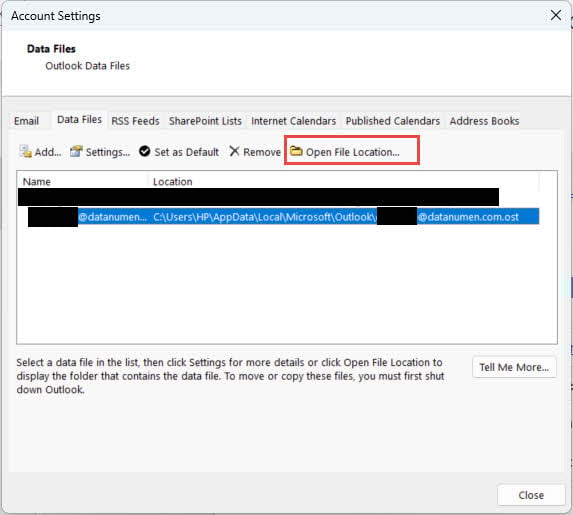
- Ընտրել Տվյալների Ֆայլեր ականջակալ
- Ընտրել OST ֆայլը, որը դուք ցանկանում եք գտնել
- Սեղմել Բաց ֆայլի գտնվելու վայրը դիտելու համար ձեր պարունակող թղթապանակը OST ֆայլ
2.2 ընդհանուր OST Ֆայլերի տեղադրություններ
Windows 7-ի և ավելի բարձր տարբերակների համար՝ OST ֆայլերը սովորաբար պահվում են հետևյալ լռելյայն տեղում՝
C:\Users\[Username]\AppData\Local\Microsoft\Outlook
Փոխարինեք [Օգտատիրոջ անունը] ձեր իրական Windows օգտատիրոջ անունով։ OST ֆայլը սովորաբար անվանակոչվում է ձեր էլեկտրոնային փոստի հասցեի անունով, օրինակ՝ yourname@company.com.ost.
2.3 Գտնելը OST Ֆայլերը ձեռքով
Եթե անհրաժեշտ է գտնել OST ֆայլերը ձեռքով, օգտագործեք Windows File Explorer-ը։
- մամուլ Windows + E Ֆայլերի դիտարկիչը բացելու համար
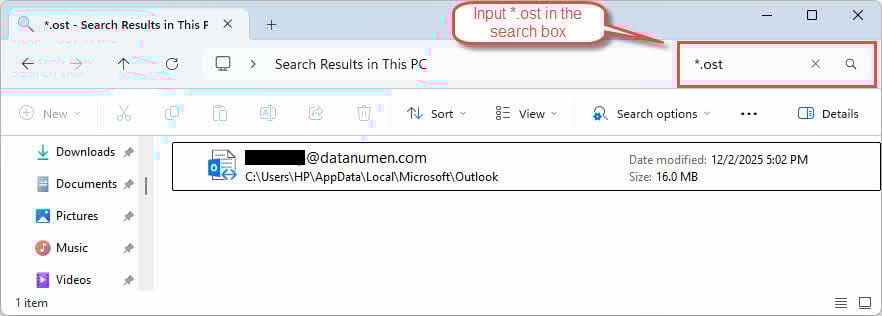
- Որոնման դաշտում մուտքագրեք
*.ostորոնելու համար բոլորը OST Ֆայլեր - Միացրեք թաքնված ֆայլերի դիտումը՝ սեղմելով Դիտել -> Թաքնված իրերը
- Եթե որոնումը չի գտնում ձեր ֆայլերը, անցեք AppData պանակ
3. Մեթոդ 1. Փակել Outlook-ը և վերաբացել
Երբեմն, OST Ֆայլի սխալները ժամանակավոր են և կարող են լուծվել պարզապես Outlook-ը փակելով և վերաբացելով՝
- Գնալ Ֆայլ -> Ելք Outlook-ը ճիշտ փակելու համար

- Համոզվեք, որ առաջադրանքների կառավարիչում Outlook-ի ոչ մի գործընթաց չի աշխատում
- Սպասեք 30 վայրկյան, նախքան Outlook-ը վերաբացելը
- Գործարկեք Outlook-ը և ստուգեք, թե արդյոք խնդիրը շարունակվում է

4. Մեթոդ 2. Անջատել և վերամիացնել քեշավորված փոխանակման ռեժիմը
Քեշավորված փոխանակման ռեժիմը թույլ է տալիս Outlook-ին աշխատել անցանց՝ ձեր փոստարկղի պատճենի հետ։ Այս գործառույթի անջատումը և վերամիացումը կարող է լուծել խնդիրը։ OST ֆայլերի համաժամացման խնդիրներ և երբեմն լուծում են կոռուպցիայի հետ կապված խնդիրները։
Կարևոր սահմանափակում. Այս մեթոդը գործում է միայն Exchange հաշիվների հետ։ Այն հասանելի չէ IMAP, POP3 կամ Outlook.com հաշիվների համար։
- Բացեք Outlook-ը
- Գնալ Ֆայլ -> Հաշվի կարգավորումները -> Հաշվի կարգավորումները
- Ընտրեք ձեր հաշիվը
- Սեղմել Փոփոխություն
- Բացեք Օգտագործեք պահված փոխանակման ռեժիմը
- Սեղմել հաջորդ եւ ապա Ավարտ

- Վերագործարկեք Outlook-ը:
- Կրկնեք 1-6 քայլերը և վերագործարկեք Օգտագործեք պահված փոխանակման ռեժիմը
- Վերագործարկեք Outlook-ը, թող այն համաժամեցվի սերվերի հետ

Երբ դուք կրկին միացնում եք քեշավորված փոխանակման ռեժիմը, Outlook-ը ստեղծում է նոր OST ֆայլը և ներբեռնում է ձեր փոստարկղի տվյալները սերվերից: Այս գործընթացը կարող է որոշ ժամանակ պահանջել՝ կախված ձեր փոստարկղի չափից:
5. Մեթոդ 3. Մաքրել անցանց տարրերը և թարմացնել պանակը
Եթե վնասը ազդում է որոշակի թղթապանակների վրա, այլ ոչ թե ամբողջի վրա OST ֆայլը, դուք կարող եք մաքրել այդ թղթապանակները, ապա ձեռքով վերամիացնել տարրերը։
Կարևոր սահմանափակում. Այս մեթոդը գործում է միայն Exchange հաշիվների հետ։ Այն հասանելի չէ IMAP, POP3 կամ Outlook.com հաշիվների համար։
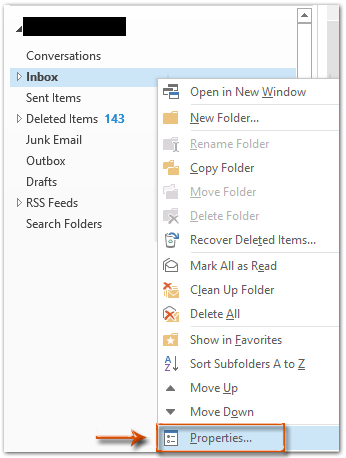
- Բացեք Outlook-ը և աջ սեղմեք ազդակիր թղթապանակի վրա
- Սեղմել Հատկություններ

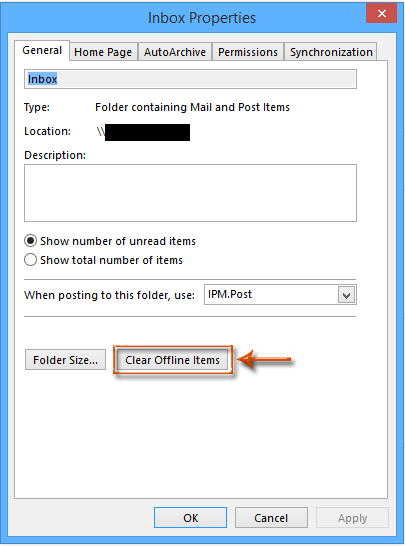
- Է Հատկություններ երկխոսության վանդակում, սեղմեք Մաքրել անցանց կետերը

- Սեղմել OK հաստատելու համար
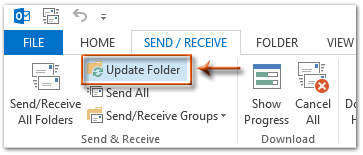
- Կարդացեք Ուղարկել / ստացեք ականջակալ
- Սեղմել Թարմացնել պանակը թղթապանակը սերվերի հետ համաժամեցնելու համար

6. Մեթոդ 4. Կոմպակտ OST Ֆայլ
Երբեմն սեղմելով OST ֆայլը կարող է շտկել վնասվածը OST ֆայլը, հատկապես, երբ վնասը պայմանավորված է չափազանց մեծ խնդրով։
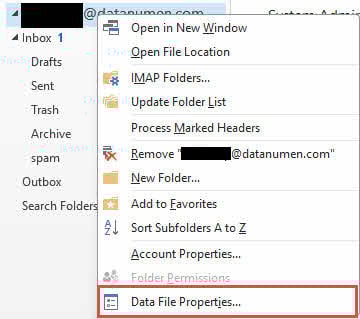
- Բացեք Outlook-ը և աջ սեղմեք ազդակիր OST ֆայլը.
- Սեղմել Տվյալների ֆայլի հատկությունները

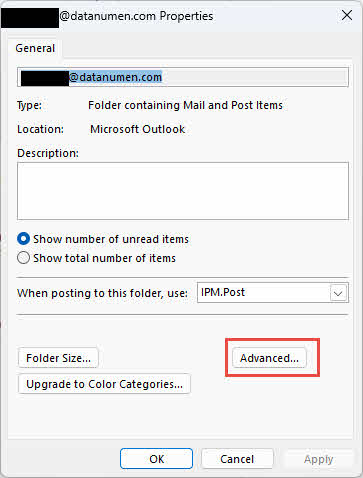
- Է Հատկություններ երկխոսության վանդակում, սեղմեք Առաջադեմ

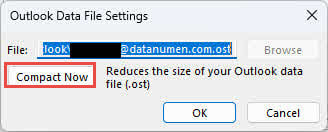
- Սեղմել Կոմպակտ հիմա սեղմել OST ֆայլը.

7. Մեթոդ 5. Ջնջել և վերստեղծել OST Ֆայլ
Երբ OST ֆայլը լրջորեն վնասված է, դրա ջնջումը թույլ կտա Outlook-ին վերստեղծել և վերամիացնել դրա նոր պատճենը։ OST ֆայլը սերվերից, որը կարող է լուծել խնդիրը։
- Գտնել OST ֆայլի գտնվելու վայրը.
- Ամբողջությամբ փակեք Outlook-ը։
- Անմիջապես սեղմեք այն OST ֆայլը և ընտրեք Վերանվանել
- Ավելացնել
.bakմինչև ֆայլի անվան վերջը (օրինակ՝ yourname@company.com).ost.բակ) - Վերաբացել Outlook-ը
- Outlook-ը ավտոմատ կերպով կստեղծի նոր OST ֆայլը և սկսեք վերամիացում սերվերի հետ
Սահմանափակումները քանակը:
- Պահանջվում է ակտիվ կապ Exchange Server-ի հետ
- Սերվերի հետ չհամաժամեցված բոլոր փոփոխությունները կկորչեն
8. Մեթոդ 6. Վերստեղծեք նոր Outlook պրոֆիլ և վերամիացրեք OST Ֆայլ
Եթե Outlook պրոֆիլն ինքնին վնասված է, նոր պրոֆիլ ստեղծելը կարող է լուծել ինչպես պրոֆիլի, այնպես էլ... OST ֆայլերի հետ կապված խնդիրներ:
- Փակեք Outlook-ը և համոզվեք, որ Outlook-ի ոչ մի գործընթաց չի աշխատում
- Գնալ Control Panel -> փոստ
- Սեղմել Ցույց տալ պրոֆիլները
- Սեղմել Ավելացնել նոր պրոֆիլ ստեղծելու համար
- Մուտքագրեք նոր պրոֆիլի անունը և սեղմեք OK

- Հետևեք հրահանգներին՝ ձեր էլփոստի հաշիվը կարգավորելու համար
- Մուտքագրեք ձեր էլ. փոստի հասցեն և գաղտնաբառը, երբ ձեզ հուշեն
- Սեղմել հաջորդ և սպասեք, մինչև Outlook-ը կարգավորի հաշիվը
- Ընտրեք նոր պրոֆիլը որպես ձեր լռելյայն պրոֆիլ
- Սեղմել OK Փոստի կարգավորման երկխոսության պատուհանը փակելու համար
- Բացեք Outlook-ը նոր պրոֆիլով
- Outlook-ը կստեղծի նոր OST ֆայլը և համաժամեցրեք ձեր փոստարկղի տվյալները

Այս մեթոդն ունի նույն սահմանափակումները, ինչ 4-րդ մեթոդը. այն պահանջում է Exchange Server կապ, և սերվերի հետ չհամաժամեցված բոլոր փոփոխությունները կկորչեն։
9. Մեթոդ 7. Օգտագործեք Inbox Repair Tool-ը (ScanPST.exe)
Մուտքային ֆայլերի վերականգնման գործիքը, որը հայտնի է նաև որպես ScanPST.exe, Microsoft-ի ներկառուցված գործիք է Outlook տվյալների ֆայլերում սխալները ախտորոշելու և շտկելու համար: Չնայած այն հիմնականում նախատեսված է PST ֆայլերի համար, այն կարող է նաև սկանավորել և շտկել որոշակի տեսակի սխալներ: OST ֆայլի կոռումպացվածություն.
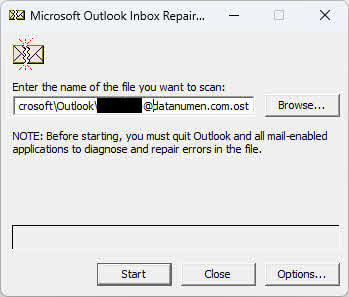
Դուք կարող եք ծանոթանալ մեր համապարփակ ուղեցույցին՝ Ինչպես օգտագործել ScanPST.exe-ը.
10. Մեթոդ 8. Օգտագործեք OST Ամբողջականության ստուգման գործիք (ScanOST.exe)
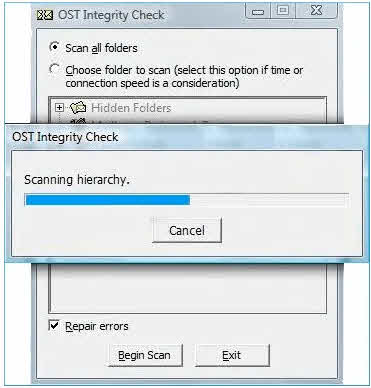
ScanOST.exe-ը դա է OST Ամբողջականության ստուգման գործիք, որը մշակված է հատուկ OST ֆայլերը Outlook-ի հին տարբերակներում: Այն սկանավորում է տեղական ֆայլերի միջև անհամապատասխանությունները OST ֆայլը և Exchange Server-ը, այնուհետև շտկում է համաժամացման սխալները:
Կարեւոր նշում. ScanOST.exe-ը հասանելի է միայն Outlook 2007-ում և ավելի վաղ տարբերակներում: Outlook 2010-ի և ավելի նոր տարբերակների համար օգտագործեք ScanPST.exe instead.
- Ամբողջությամբ փակեք Outlook-ը
- navigate to
C:\Program Files\Microsoft Office\Office[version] - Կրկնակի սեղմեք
SCANOST.EXEգործիքը գործարկելու համար - Ընտրեք Outlook-ի այն պրոֆիլը, որը պարունակում է վնասված ֆայլը։ OST ֆայլ
- Ընտրեք կամ Սկանավորել բոլոր թղթապանակները or Ընտրեք պանակ սկանավորելու համար
- Համոզվեք, որ Վերանորոգման սխալներ ընտրված
- Սեղմել Սկսել սկանավորում գործընթացը սկսելու համար
- Սպասեք սկանավորման և վերականգնման ավարտին
- Բացեք Outlook-ը և ստուգեք OST ֆայլը հասանելի է
11. Մեթոդ 9. Ստուգեք սկավառակի սխալները
Կոշտ սկավառակի սխալները կամ վատ հատվածները կարող են պատճառ դառնալ OST ֆայլի վնասում: Windows Disk Check ծրագրի գործարկումը կարող է հայտնաբերել և շտկել այս պահեստավորման սարքի խնդիրները, հնարավոր է՝ լուծելով OST ֆայլերի հետ կապված խնդիրներ։
- Փակեք բոլոր ծրագրերը, ներառյալ Outlook-ը
- մամուլ Windows + E Ֆայլերի դիտարկիչը բացելու համար
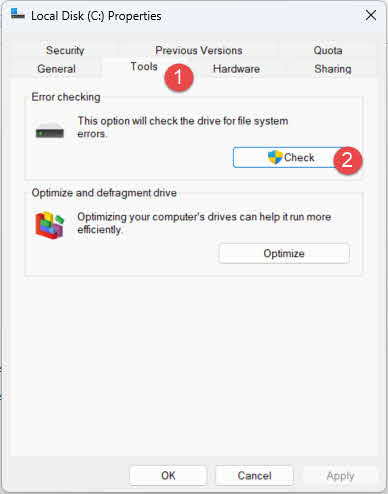
- Սեղմեք աջ կոճակով ձեր պարունակող սկավառակի վրա OST ֆայլ (սովորաբար C :)
- ընտրել Հատկություններ
- Սեղմեք է Գործիքներ ականջակալ
- Սխալների ստուգման բաժնում սեղմեք «Սխալների ստուգում» կոճակը Ստուգում

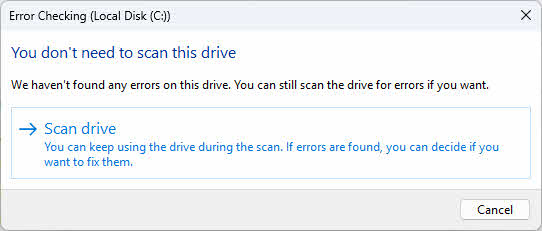
- Սեղմել Սկանավորել սկավառակը սկավառակի սկանավորումը սկսելու համար

- Եթե սխալներ են հայտնաբերվում, հետևեք հրահանգներին՝ դրանք շտկելու համար
- Վերագործարկեք ձեր համակարգիչը, եթե խնդրվի
- Սկանավորումն ավարտվելուց հետո բացեք Outlook-ը և փորձարկեք OST ֆայլ
Դուք կարող եք նաև գործարկել Ստուգեք սկավառակի ծրագիրը Հրամանի տողից՝ ավելի առաջադեմ տարբերակների համար.
- մամուլ Windows + X- ը եւ ընտրել Տերմինալ (ադմինիստրատոր)
- Տիպ
chkdsk C: /f /rեւ սեղմեք Մտնել - Եթե խնդրվի պլանավորել ստուգումը հաջորդ վերագործարկման ժամանակ, մուտքագրեք Y եւ սեղմեք Մտնել
- Վերագործարկեք համակարգիչը՝ սկավառակի ստուգումը գործարկելու համար
12. Մեթոդ 10. Օգտագործեք Windows համակարգի վերականգնումը
If OST Ֆայլի վնասումը տեղի է ունեցել համակարգի վերջին փոփոխությունից, ծրագրաշարի տեղադրումից կամ Windows-ի թարմացումից հետո, System Restore-ը կարող է վերադարձնել ձեր համակարգիչը նախկին վիճակին, երբ OST ֆայլը ճիշտ էր գործում։
- Փակեք բոլոր ծրագրերը, ներառյալ Outlook-ը
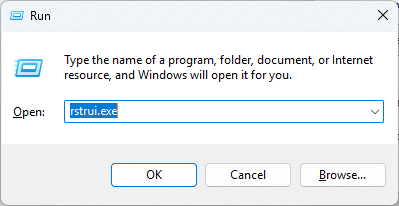
- մամուլ Windows + R- ը բացելու համար «Գործարկել» երկխոսության պատուհանը
- Տիպ
rstrui.exeեւ սեղմեք Մտնել

- Սեղմել հաջորդ է System Restore պատուհան

- Ընտրեք վերականգնման կետը նախորդից OST կոռուպցիան սկսվեց
- Սեղմել հաջորդ շարունակել
- Վերանայեք վերականգնման կետի մանրամասները և սեղմեք Ավարտ
- Սեղմել Այո համակարգի վերականգնումը հաստատելու համար
- Սպասեք վերականգնման գործընթացի ավարտին (ձեր համակարգիչը կվերագործարկվի):
- Վերագործարկելուց հետո բացեք Outlook-ը և ստուգեք, թե արդյոք OST ֆայլի խնդիրը լուծված է

13. Մեթոդ 11. Երրորդ կողմ OST Վերանորոգման գործիքներ
Երբ ձեռքով մեթոդները ձախողվում են կամ OST ֆայլերի վնասումը չափազանց լուրջ է, երրորդ կողմի կողմից OST Վերանորոգման գործիքները առաջարկում են վերականգնման առաջադեմ հնարավորություններ: Այս մասնագիտացված գործիքները կարող են կարգավորել լայնածավալ վնասը, վերականգնել տվյալները որբացածներից: OST ֆայլերը և փոխակերպել OST ֆայլերը PST ձևաչափով՝ Outlook հեշտությամբ ներմուծելու համար։
13.1 Օգտագործում DataNumen Exchange Recovery վերականգնել OST ֆայլ
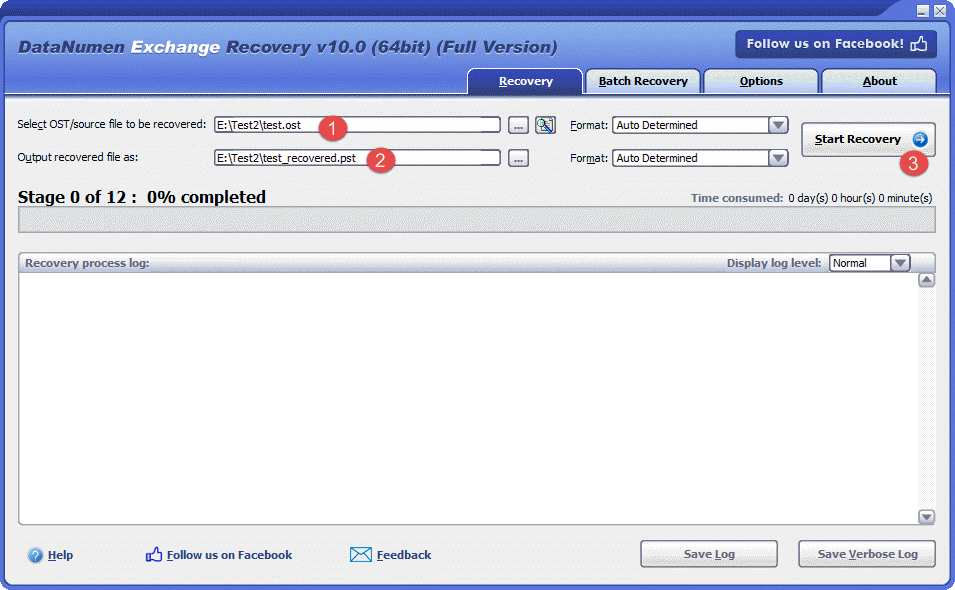
Ստորև բերված են նման գործիքներից մեկը օգտագործելու քայլերը, DataNumen Exchange Recovery, վերականգնելու համար OST Պատկեր:
- սկիզբ DataNumen Exchange Recovery.
- Ընտրել OST վերականգնել ֆայլը:
- Սահմանեք ելքային PST ֆայլի անունը։
- Սեղմել Սկսել վերականգնումը
- Վերականգնման գործընթացից հետո բացեք Outlook-ում ստացված PST ֆայլը, որը պարունակում է վնասված ֆայլում առկա բոլոր տվյալները։ OST ֆայլը.
13.2 Վերականգնել OST Տվյալներ կոշտ սկավառակից, սկավառակի պատկերից կամ պահուստային ֆայլերից
OST տվյալները կարող են վերականգնվել անմիջապես կոշտ սկավառակներից, սկավառակի պատկերներից կամ պահուստային ֆայլերից, եթե դուք չունեք բնօրինակը։ OST ֆայլեր այլևս, օրինակ՝
- Դուք ջնջում եք OST ֆայլը մշտապես պահել։
- Դուք ֆորմատավորում եք կոշտ սկավառակը:
- Կոշտ սկավառակի ձախողում.
- Վիրտուալ սկավառակը VMWare- ում կամ վիրտուալ համակարգչում վնասված է կամ վնասված:
- Պահուստային կրիչի վրա պահուստային ֆայլը վնասված կամ վնասված է, և դուք չեք կարող վերականգնել այն։ OST ֆայլը դրանից:
- Սկավառակի պատկերի ֆայլը վնասված է կամ վնասված, և դուք չեք կարող վերականգնել այն։ OST ֆայլը դրանից:
Եթե դուք ունեք սկավառակի պատկեր կամ պահուստային ֆայլեր ձեռքի տակ, ապա կարող եք անել հետևյալը.
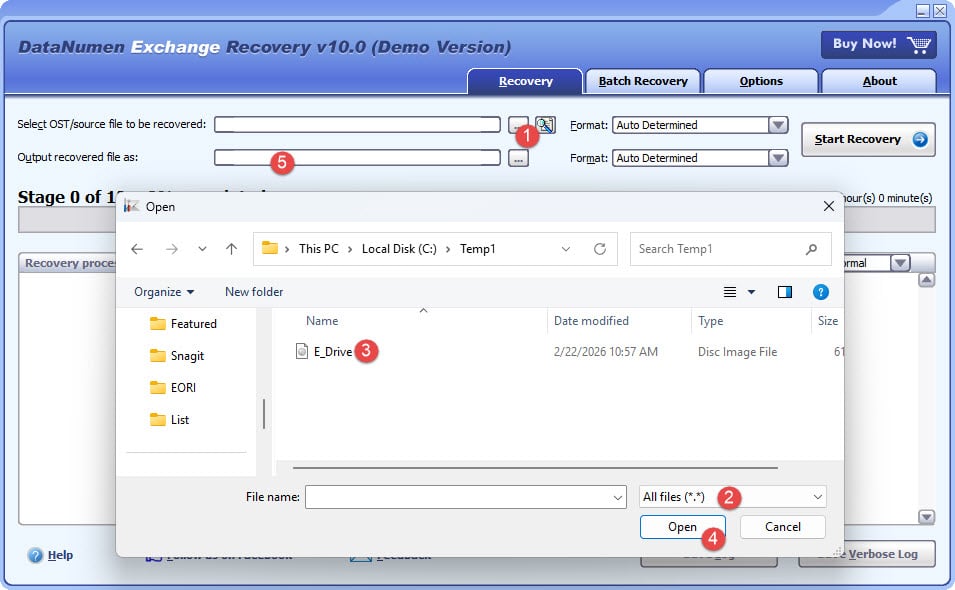
- Կտտացրեք «…» կոճակը՝ սկզբնաղբյուր ֆայլը ընտրելու համար:
- «Բաց ֆայլ» երկխոսության մեջ ընտրեք «Բոլոր ֆայլերը (*.*)» որպես զտիչ:
- Ընտրեք սկավառակի պատկերը կամ պահուստային ֆայլը որպես վերականգնվող աղբյուրի ֆայլ:
- Սահմանեք ելքային ֆիքսված PST ֆայլի անունը և համոզվեք, որ դրա ընդլայնումը .pst է, օրինակ՝ E_Drive_fixed.pst:
Եթե ցանկանում եք ուղղակիորեն վերականգնել կոշտ սկավառակից, դուք պետք է օգտագործեք DataNumen Disk Image կոշտ սկավառակի համար սկավառակի պատկերի ֆայլ ստեղծելու համար.
- Ընտրեք կոշտ սկավառակը կամ սկավառակը:
- Սահմանեք ելքային պատկերի ֆայլի անունը:
- Սեղմեք «Սկսել կլոնավորումը» կոճակը՝ կոշտ սկավառակից/սկավառակից սկավառակի պատկերի ֆայլ ստեղծելու համար։

14. Մշտականի համար նախատեսված լուծումներ OST Գործի կոռուպցիա
If OST Եթե ֆայլի վնասումը շարունակվում է այն վերստեղծելուց հետո, վնասը կարող է պայմանավորված լինել Outlook-ի կամ համակարգի հետ կապված խնդիրներով։ Կարող եք փորձել հետևյալ լուծումները։
14.1 Outlook-ի թարմացում
Outlook-ի հնացած տարբերակները կարող են պարունակել սխալներ, որոնք առաջացնում են OST ֆայլի վնասում: Վերջին թարմացումների տեղադրումը ապահովում է, որ դուք ունեք բոլոր սխալների շտկումները և կատարողականի բարելավումները:
- Բացեք Outlook-ը
- Սեղմել Ֆայլ -> Գրասենյակային հաշիվ
- Սեղմել Թարմացրեք ընտրանքները
- ընտրել Թարմացրեք հիմա

- Սպասեք թարմացումների ներբեռնմանը և տեղադրմանը
- Վերագործարկեք Outlook-ը, երբ հուշում տա
- Ստուգեք OST Ֆայլը թարմացումից հետո ճիշտ է աշխատում

14.2 Անհամատեղելի հավելումների անջատում
Outlook-ի անսարք կամ անհամատեղելի հավելումները կարող են խանգարել OST ֆայլերի գործողությունները և վնաս հասցնելը։ Հավելումների անջատումը օգնում է հայտնաբերել և հեռացնել խնդրահարույց ընդլայնումները։
- Outlook-ը անվտանգ ռեժիմով գործարկեք՝ սեղմելով Windows + R- ը, մուտքագրում
Outlook.exe /safe, և սեղմելով Մտնել
- Գնալ Ֆայլ -> Ընտրանքներ
- Սեղմել Add-ins- ը ձախ վահանակում
- Ներքևում ընտրեք COM հավելումներ «Կառավարել» իջնող ցանկից
- Սեղմել Go

- Հանեք նշումը բոլոր հավելումներից՝ դրանք անջատելու համար

- Սեղմել OK
- Outlook-ը սովորականի պես վերագործարկեք և փորձարկեք OST ֆայլ
- Եթե խնդիրը լուծված է, մեկ առ մեկ միացրեք հավելումները՝ խնդրահարույցը նույնականացնելու համար։
- Հեռացրեք կամ թարմացրեք անհամատեղելի հավելումը



14.3 Գրասենյակային սարքավորումների վերանորոգում
Office-ի վնասված տեղադրման ֆայլերը կարող են առաջացնել Outlook-ի և... OST ֆայլերի հետ կապված խնդիրներ: Ձեր Office-ի տեղադրման վերանորոգումը կարող է լուծել այս հիմնական խնդիրները:
- Փակեք բոլոր Office ծրագրերը, ներառյալ Outlook-ը
- բաց Control Panel -> Ծրագրեր -> Ծրագրեր եւ առանձնահատկություններ
- Գտնել Microsoft Office կամ ձեր Office-ի կոնկրետ տարբերակը
- Աջ սեղմեք հավելվածի վրա և ընտրեք Փոփոխություն
- Ընտրել Արագ վերանորոգում նախ և սեղմեք նորոգում

- Եթե արագ վերականգնումը չի աշխատում, կրկնեք գործընթացը և ընտրեք Առցանց վերանորոգում
- Հետևեք հրահանգներին և վերագործարկեք համակարգիչը, երբ դա ձեզ հուշվի
- Բացեք Outlook-ը և ստուգեք OST ֆայլի ֆունկցիոնալություն
14.4 Օգտագործեք համակարգի ֆայլերի ստուգիչը
Կոռումպացված համակարգային ֆայլերը կարող են ազդել Outlook-ի մուտք գործելու և կառավարելու ունակության վրա։ OST ֆայլերը պատշաճ կերպով։ Համակարգի ֆայլերի ստուգիչ (SFC) գործիքը ավտոմատ կերպով վերականգնում է իր գտած վնասված համակարգային ֆայլերը, ինչը կարող է լուծել մշտական խնդիրը OST համակարգային մակարդակի խնդիրների պատճառով ֆայլերի վնասման խնդիրներ:
15. Կանխարգելման լավագույն մեթոդները OST Գործի կոռուպցիա
Կանխարգելում OST ֆայլի վնասումն ավելի արդյունավետ է, քան դրա վերականգնումը: Այս լավագույն փորձը պահպանելը կօգնի պահպանել OST ֆայլի ամբողջականությունը և նվազեցնում տվյալների կորստի ռիսկը։
15.1 Պարբերաբար սպասարկում
- Պահեք Outlook-ը թարմացված վերջին թարմացումներով և թարմացումներով
- Մոնիտոր OST ֆայլի չափը՝ սահմանաչափերը գերազանցելուց խուսափելու համար
- Պարբերաբար արխիվացրեք հին տարրերը՝ PST ֆայլերը առանձնացնելու համար
- Մեծ բաժանում OST ֆայլերը, երբ մոտենում են չափի սահմաններին
15.2 Outlook-ի ճիշտ օգտագործումը
- Միշտ Outlook-ը ճիշտ փակեք՝ օգտագործելով Exit հրամանը
- Խուսափեք Outlook-ը ստիպողաբար փակելուց Task Manager-ի միջոցով
- Համակարգիչը անջատելուց առաջ փակեք Outlook-ը
15.3 Համակարգի անվտանգություն
- Պահպանեք արդիականացված հակավիրուսային պաշտպանություն
- Միացնել իրական ժամանակում վնասակար ծրագրերի կանխարգելումը
- Կատարեք ձեր համակարգի անվտանգության կանոնավոր սկանավորումներ
15.4 Ցանցային նկատառումներ
- Ապահովեք կայուն ինտերնետ կապ համաժամեցման ընթացքում
- Մեծ փոստարկղերը համաժամեցնելիս օգտագործեք հուսալի ցանցային կապեր
- Պահպանեք կայուն VPN կապեր, եթե անհրաժեշտ է Exchange մուտք գործելու համար
15.5 Սարքավորումների սպասարկում
- Կատարեք կոշտ սկավառակի առողջության կանոնավոր ստուգումներ
- Օգտագործեք անխափան սնուցման աղբյուր (UPS)՝ էլեկտրաէներգիայի անջատումներից պաշտպանվելու համար
- Պարբերաբար գործարկեք սկավառակի սպասարկման կոմունալ ծառայությունները
15.6 Պահուստավորման ռազմավարություններ
- Ստեղծեք կանոնավոր պահուստային պատճեններ OST Ֆայլեր
- Փոխարկել կարևորը OST Տվյալները PST ձևաչափով արխիվացման համար
- Պահեք պահուստային պատճենները բազմաթիվ վայրերում
- Ներդնել ավտոմատացված պահուստավորման լուծումներ
Տեսնել մեր համապարփակ ուղեցույցը Outlook-ի էլ.փոստերի պահուստավորման եղանակի մասին։
15.7 Հավելումների կառավարում
- Օգտագործեք միայն համատեղելի և վստահելի հավելումներ
- Պարբերաբար ստուգեք տեղադրված հավելումները և հեռացրեք չօգտագործվածները
- Անջատեք ավելորդ հավելումները՝ կայունությունը բարելավելու համար
16. Հաճախակի տրվող հարցեր (ՀՏՀ)
Հարց: Ո՞րն է տարբերությունը OST և PST ֆայլերը՞
A: OST Ֆայլերը Offline Storage Table ֆայլեր են, որոնք աշխատում են սերվերի վրա հիմնված հաշիվների հետ, ինչպիսիք են Exchange-ը և Office 365-ը: Դրանք ավտոմատ կերպով համաժամեցվում են սերվերի հետ՝ թույլ տալով ձեր փոստարկղին անցանց մուտք գործել: PST ֆայլերը Personal Storage Table ֆայլեր են, որոնք ծառայում են որպես ինքնուրույն արխիվներ և չեն համաժամեցվում որևէ սերվերի հետ: OST Ֆայլերը գործելու համար պահանջում են ակտիվ հաշվի կապ, մինչդեռ PST ֆայլերը կարող են օգտագործվել անկախ։
Հարց. Կարո՞ղ եմ բացել OST ֆայլ առանց Outlook-ի՞
A: OST ֆայլերը չեն կարող անմիջապես բացվել առանց Outlook-ի, քանի որ դրանք հատուկ նախագծված են Outlook-ի Cached Exchange Mode-ի հետ օգտագործելու համար: Այնուամենայնիվ, դուք կարող եք օգտագործել երրորդ կողմի OST PST փոխարկիչ գործիքների միջոցով՝ տվյալները արդյունահանելու և դրանք PST ձևաչափի փոխակերպելու համար, որոնք այնուհետև կարող են ներմուծվել Outlook կամ դիտվել PST ֆայլերը աջակցող այլ էլփոստի հաճախորդների միջոցով։
Հարց. Ինչպե՞ս իմանամ, եթե իմ OST ֆայլը վնասվա՞ծ է։
Ա. Կոռուպցիայի նշաններ OST ֆայլը ներառում է սխալի հաղորդագրություններ Outlook-ը բացելիս, համաժամացման ձախողումներ Exchange Server-ի հետ, բացակայող էլ.փոստեր կամ թղթապանակներ, Outlook-ի հաճախակի խափանումներ կամ կախումներ, էլ.փոստերին մուտք գործելիս դանդաղ աշխատանք և սխալի հաղորդագրություններ, որոնք նշում են OST ֆայլը չի կարող բացվել: Եթե դուք զգաք այս ախտանիշներից որևէ մեկը, ձեր OST ֆայլը կարող է վնասված լինել։
Հարց. Կարո՞ղ է ScanPST.exe-ն վերականգնել բոլորը OST ֆայլի կոռուպցիա՞
Ա. Ոչ, ScanPST.exe-ն ունի սահմանափակումներ: Այն լավ է աշխատում աննշանից մինչև միջին չափի վնասման դեպքում, բայց չի կարող վերականգնել ծանր վնասված ֆայլերը, Outlook-ի հին տարբերակներում 2 ԳԲ-ից մեծ ֆայլերը, կոդավորված կամ գաղտնաբառով պաշտպանված ֆայլերը կամ որբ ֆայլերը: OST ֆայլեր, որոնք չունեն սերվերի մուտքի իրավունք։ Լայնածավալ վնասման դեպքում՝ երրորդ կողմի OST Վերանորոգման գործիքներն ավելի արդյունավետ են։
Հարց. Արդյո՞ք կկորցնեմ տվյալները վերանորոգման ժամանակ։ OST ֆայլեր
Ա. Տվյալների կորստի ռիսկը կախված է օգտագործվող վերականգնման մեթոդից: Ձեռքով մեթոդները, ինչպիսիք են վերստեղծումը OST Ֆայլը չօգտագործելը կամ նոր պրոֆիլ ստեղծելը կպահպանի միայն այն տվյալները, որոնք համաժամեցվել են Exchange Server-ի հետ: Դեռևս չհամաժամեցված ցանկացած անցանց փոփոխություն կկորչի: ScanPST.exe-ը վերականգնումից առաջ ստեղծում է պահուստային պատճեն՝ նվազագույնի հասցնելով տվյալների կորստի ռիսկը: Երրորդ կողմի գործիքները սովորաբար առաջարկում են ամենաապահով վերականգնումը՝ տվյալների նվազագույն կորստով:
Հարց. Որքա՞ն ժամանակ է պահանջվում վնասված հատվածը վերանորոգելու համար։ OST ֆայլ
Ա. Վերականգնման ժամանակը տարբերվում է՝ կախված ֆայլի չափից, վնասման աստիճանից և օգտագործված մեթոդից: ScanPST.exe-ը սովորաբար տևում է 5-30 րոպե միջին չափի ֆայլերի համար: Վերստեղծում OST Ֆայլի սերվերի հետ համաժամեցումը կարող է մի քանի ժամ տևել մեծ փոստարկղերի համար: Երրորդ կողմի գործիքները սովորաբար վերականգնում են ֆայլի չափից և վնասման մակարդակից կախված 10-60 րոպեում:
Հարց. Կարո՞ղ եմ վերականգնել ջնջված էլ. նամակները վնասված ֆայլից։ OST ֆայլ
Ա. Ջնջված էլ.փոստերի վերականգնումը կախված է նրանից, թե դրանք դեռևս գոյություն ունեն Exchange Server-ում, թե ոչ: Եթե ջնջված տարրերը դեռևս գտնվում են սերվերի Deleted Items պանակում կամ վերականգնվող տարրերում, վերստեղծումը OST ֆայլը կվերականգնի դրանք: Ձեռքով ջնջված տարրերը, որպես կանոն, չեն կարող վերականգնվել ձեռքով օգտագործված մեթոդներով: Երրորդ կողմ OST Վերանորոգման գործիքները լավագույն հնարավորությունն են տալիս վերականգնելու վնասված ֆայլերում մնացած ջնջված տարրերը OST ֆայլը.
Հարց. Ո՞րն է առավելագույն չափի սահմանը OST ֆայլեր
A: OST Ֆայլի չափի սահմանափակումները տարբերվում են Outlook-ի տարբերակից կախված։ Outlook 2010-ի և ավելի նոր տարբերակների աջակցություն OST ֆայլերը լռելյայնորեն կարող են լինել մինչև 50 ԳԲ, չնայած այս չափը կարող է մեծացվել գրանցամատյանի կարգավորումների միջոցով: Outlook-ի հին տարբերակները (2007 և ավելի վաղ) ANSI ֆայլերի համար սահմանաչափը 2 ԳԲ էր, իսկ Unicode ֆայլերի համար՝ 20 ԳԲ: Այս սահմանաչափերի գերազանցումը կարող է առաջացնել աշխատանքի հետ կապված խնդիրներ և վնասում:
Q: Կարող է OST Ֆայլերը դառնում են չափազանց մեծ և ազդում աշխատանքի վրա՞
Ա: Այո, մեծ չափի OST ֆայլերը զգալիորեն ազդում են Outlook-ի աշխատանքի վրա: Մեծ ֆայլերը դանդաղեցնում են մեկնարկը, էլ.փոստի բեռնման ուշացումը, դանդաղ որոնումը և մեծացնում են վնասման ռիսկը: Արդյունավետությունը պահպանելու համար պարբերաբար արխիվացրեք հին տարրերը, ջնջեք ավելորդ էլ.փոստերը և պահպանեք ձեր... OST ֆայլի չափը կառավարելի է։ Դիտարկեք մեծ փոստարկղերը մի քանի PST արխիվների բաժանելու հնարավորությունը։
Հարց. Անվտանգ է ջնջելը OST ֆայլեր
Ա. Այո, ընդհանուր առմամբ անվտանգ է ջնջել OST ֆայլը, քանի որ այն պարունակում է Exchange Server-ում պահված տվյալների համաժամեցված պատճեն: Երբ դուք ջնջում և վերստեղծում եք այն OST ֆայլը, Outlook-ը սերվերից ներբեռնում է փոստարկղի բոլոր տվյալները: Այնուամենայնիվ, դեռևս չհամաժամեցված ցանկացած անցանց փոփոխություն կկորչի: Միշտ համոզվեք, որ համաժամեցումն ավարտված է, նախքան որևէ փոփոխություն ջնջելը: OST ֆայլը.
Հարց. Կարո՞ղ եմ փոխանցել OST ֆայլերը մեկ այլ համակարգչի վրա՞
Ա. Դուք կարող եք ֆիզիկապես փոխանցել OST ֆայլերը մեկ այլ համակարգչի վրա, բայց դրանք չեն կարող ուղղակիորեն օգտագործվել։ OST ֆայլերը կապված են Outlook-ի կոնկրետ պրոֆիլի և այն համակարգչի հետ, որտեղ դրանք ստեղծվել են: Ձեր փոստարկղին մեկ այլ համակարգչից մուտք գործելու համար կարգավորեք Outlook-ը ձեր էլ. փոստի հաշվի հետ, և այն կստեղծի նոր OST ֆայլը և համաժամեցնել սերվերի հետ։ Այլընտրանքորեն, փոխակերպեք OST PST ձևաչափով՝ փոխադրելիության համար։
Հարց. Կան՞ անվճար OST վերանորոգման գործիքները հասանելի՞ են։
Ա. Microsoft-ը տրամադրում է ScanPST.exe և ScanOST.exe ֆայլերը որպես անվճար ներկառուցված վերականգնման գործիքներ: Այնուամենայնիվ, դրանք սահմանափակումներ ունեն խիստ վնասված ֆայլերի դեպքում: Երրորդ կողմի ֆայլերի մեծ մասը... OST Վերանորոգման գործիքները առաջարկում են անվճար փորձնական տարբերակներ, որոնք թույլ են տալիս սկանավորել և նախադիտել վերականգնվող տվյալները, սակայն լրիվ վերականգնման համար անհրաժեշտ է գնել ծրագիրը: Փորձնական տարբերակները օգնում են գնահատել, թե արդյոք գործիքը կարող է վերականգնել ձեր կոնկրետ տվյալները՝ ներդրում կատարելուց առաջ:
Հարց. Կարո՞ղ եմ վերանորոգել OST ֆայլեր Mac-ում?
Ա OST վերանորոգման գործիքները նախատեսված են Windows համակարգերի համար։ Վերանորոգման համար OST ֆայլերը Mac-ում, դուք կարող եք փոխանցել OST ֆայլը Windows համակարգչի կամ վիրտուալ մեքենայի մեջ տեղափոխելու համար օգտագործեք Windows-ի հետ համատեղելի վերականգնման գործիք, այնուհետև վերականգնված կամ փոխակերպված PST ֆայլը հետ փոխանցեք Mac-ին: Որոշ երրորդ կողմի գործիքներ կարող են առաջարկել Mac-ի հետ համատեղելի տարբերակներ, բայց դրանք ավելի քիչ տարածված են, քան Windows լուծումները:
Հարց. Ի՞նչ պետք է անեմ, եթե «Ներմուծային արկղի վերականգնման գործիքը» չի արձագանքում:
Ա. Եթե ScanPST.exe-ը դադարում է արձագանքել, դա սովորաբար նշանակում է չափազանց մեծ կամ խիստ վնասված ֆայլ։ Փորձեք փակել գործիքը և կրկին գործարկել այն։ Եթե խնդիրը շարունակվում է, խորհուրդ է տրվում բաժանել վերականգնման գործընթացը՝ փոխակերպելով OST նախ PST-ին միացնել՝ օգտագործելով երրորդ կողմի գործիք, կամ օգտագործել այլընտրանքային տարբերակ OST վերականգնման գործիք, որը նախատեսված է բարդ վնասը կարգավորելու համար: Համոզվեք, որ այլ ծրագրեր չեն մուտք գործում դրան OST ֆայլը վերանորոգման ընթացքում։
Հարց. Ինչպե՞ս կարող եմ կանխել OST ֆայլերի կոռուպցիա ապագայում՞
Ա. Կանխեք վնասը՝ Outlook-ը թարմացված պահելով, այն պատշաճ կերպով փակելով անջատումից առաջ, պահպանելով կայուն ցանցային կապեր համաժամեցման ընթացքում, օգտագործելով հակավիրուսային պաշտպանություն, խուսափելով գերծանրաբեռնվածությունից OST ֆայլերը պարբերաբար արխիվացնելով, անհամատեղելի հավելումները անջատելով, կոշտ սկավառակի առողջությունը ապահովելով և պարբերաբար պահուստավորելով։ Այս գործելակերպերի հետևումը զգալիորեն նվազեցնում է վնասման ռիսկը և պաշտպանում է ձեր փոստարկղի տվյալները։
17: եզրափակում
17.1 Վերանորոգման մեթոդների ամփոփում
Կոռումպացվածների վերանորոգում OST ֆայլերի հետ աշխատանքը պահանջում է հասկանալ ինչպես ախտանիշները, այնպես էլ համապատասխան լուծումները: Այս ուղեցույցը ներառում է բազմաթիվ մոտեցումներ՝ սկսած պարզ լուծումներից, ինչպիսին է Outlook-ի վերաբացումը, մինչև մասնագիտական վերականգնման գործիքների միջոցով առաջադեմ մեթոդներ: Ձեռքով մեթոդները լավ են աշխատում մանր վնասման և համաժամացման խնդիրների դեպքում, մինչդեռ երրորդ կողմի գործիքները գերազանցում են լրջորեն վնասված և որբ ֆայլերը վերականգնելու հարցում: OST տվյալներ.
Լավագույն մոտեցումը կախված է ձեր կոնկրետ իրավիճակից: Սկսեք պարզ մեթոդներից, ինչպիսիք են Cached Exchange Mode-ի անջատումը կամ ScanPST.exe-ի օգտագործումը: Եթե դրանք չեն հաջողվում, փորձեք վերստեղծել OST ֆայլ կամ նոր Outlook պրոֆիլի ստեղծում: Լուրջ վնասման կամ սերվերին մուտք չունեցող որբ ֆայլերի դեպքում, մասնագիտական OST Վերանորոգման գործիքները առաջարկում են ամենահուսալի վերականգնման լուծումը։
17.2 Հիմնական միջոցներ
Պարբերաբար պահուստավորումը կարևոր է տվյալների կորստից պաշտպանվելու համար OST Ֆայլի վնասում: Պատշաճ սպասարկման, ժամանակին թարմացումների և Outlook-ի զգույշ օգտագործման միջոցով կանխարգելումն ավելի արդյունավետ է, քան վնասը դրանից հետո վերականգնելը: Տարբեր վերականգնման մեթոդների ըմբռնումը կօգնի ձեզ ընտրել ճիշտ լուծումը՝ հիմնվելով վնասի ծանրության և ձեր կոնկրետ կարիքների վրա:
Երբ ձեռքով պատրաստված մեթոդները չեն օգնում, մի հապաղեք դիմել մասնագիտական մեթոդների OST վերանորոգման գործիքներ: Այս մասնագիտացված լուծումները կարող են վերականգնել այնպիսի տվյալներ, որոնք ներկառուցված կոմունալ ծրագրերը չեն կարող վերականգնել՝ պահպանելով ձեր կարևոր էլեկտրոնային նամակներն ու փոստարկղի տարրերը: Միշտ ստուգեք, որ ձեր տվյալները համաժամեցված են Exchange Server-ի հետ, նախքան ջնջում կամ վերստեղծում ներառող վերանորոգումներ փորձելը: OST ֆայլեր.
17.3 Վերջնական առաջարկություններ
Կիրառեք կանոնավոր սպասարկման մեթոդներ՝ ձեր OST Ֆայլերը պահեք առողջ վիճակում: Պարբերաբար արխիվացրեք հին էլեկտրոնային նամակները, վերահսկեք ֆայլերի չափը, թարմացրեք Outlook-ը և ապահովեք կայուն ցանցային կապեր համաժամեցման ընթացքում: Օգտագործեք հակավիրուսային ծրագիր՝ վնասակար ծրագրերի հետ կապված վնասը կանխելու համար, և միշտ պատշաճ կերպով փակեք Outlook-ը համակարգիչը անջատելուց առաջ:
Ստեղծեք պահուստային ռազմավարություն, որը ներառում է կանոնավոր OST ֆայլերի պահուստավորում և PST ձևաչափի փոխակերպում՝ երկարաժամկետ պահպանման համար: Դիտարկեք ավտոմատ պահուստավորման լուծումների օգտագործումը՝ տվյալների հետևողական պաշտպանությունն ապահովելու համար: Հետևելով այս կանխարգելիչ միջոցառումներին և իմանալով, թե ինչպես շտկել OST ֆայլերի վնասման դեպքում դուք կարող եք պահպանել ձեր Outlook տվյալների հուսալի մուտքը և նվազագույնի հասցնել ֆայլերի վնասման ազդեցությունը ձեր արտադրողականության վրա։
Սայլակ
- Microsoft-ի աջակցություն. Outlook-ի տվյալների ֆայլերի վերականգնում (.pst և .ost)
- Microsoft Tech Community: Outlook
- Microsoft Tech Community: Exchange
- Երրորդ կողմ OST Վերանորոգման գործիք. DataNumen Exchange Recovery
Հեղինակի մասին
Սիու Սինգ փորձառու ՏՏ մասնագետ է՝ ձեռնարկությունների էլ. փոստի համակարգերի և Microsoft Office-ի խնդիրների լուծման ավելի քան 8 տարվա փորձով: Նա օգնել է հազարավոր օգտատերերի լուծել Outlook-ի բարդ խնդիրներ տարբեր կորպորատիվ միջավայրերում:
Շիուն մասնագիտանում է էլեկտրոնային փոստի համակարգերի տեղափոխման, տվյալների վերականգնման և արտադրողականության ծրագրային ապահովման օպտիմալացման մեջ: Նրա գործնական փորձը ներառում է Exchange Server տեղակայումների կառավարում, MAPI կապի խնդիրների լուծում և կարևորագույն էլեկտրոնային փոստի համակարգերի համար հուսալի պահուստավորման ռազմավարությունների ներդրում:
Իր տեխնիկական գրավոր աշխատանքների միջոցով Շյուն նվիրված է բարդ ՏՏ լուծումները հասանելի դարձնելուն առօրյա օգտատերերի համար: Նա անընդհատ տեղեկացված է Office 365-ի և Exchange Online-ի վերջին զարգացումների և էլ. փոստի նոր տեխնոլոգիաների մասին: Երբ չի լուծում էլ. փոստի հետ կապված խնդիրները, Շյուն սիրում է կիսվել գործնական տեխնոլոգիական խորհուրդներով, որոնք օգնում են մարդկանց ավելի արդյունավետ աշխատել:
Հարցեր ունե՞ք այս ուղեցույցի վերաբերյալ կամ լրացուցիչ օգնության կարիք ունե՞ք Outlook-ի հետ կապված խնդիրների հետ կապված: Խիուն ողջունում է ձեզ: արձագանքներ և առաջարկություններ այս խնդիրների լուծման ռեսուրսները բարելավելու համար։