
Այսօրվա հոդվածում մենք ուրախ ենք տեղեկացնել ձեզ Word- ի բազմաթիվ փաստաթղթերում բովանդակություն գտնելու և փոխարինելու եղանակի մասին:
Ընդհանուր առմամբ, Word-ի օգտատերերի մեծ մասը բավականին ծանոթ է ծրագրի «Գտնել և փոխարինել» գործառույթին: Այն օգնում է մեզ ամբողջ փաստաթղթի խմբաքանակային մշակման հարցում, ինչը մեզ շատ ժամանակ է խնայում: Այդ դեպքում մտածե՞լ եք այս տարբերակն օգտագործելու մասին բազմափաստաթղթերում, օրինակ՝ որոշակի թղթապանակի տակ գտնվող բոլոր ֆայլերում:
Քանի որ միշտ կա ֆայլերի խմբաքանակի բովանդակության որոնման և փոխարինման անհրաժեշտություն, լավ կլիներ, որ գործառույթն իրականացվեր: Իսկ մեր ճանապարհը մակրոտն օգտագործելն է: Խնդրում ենք կարդալ ՝ ավելի շատ մանրամասներ իմանալու համար:
Մակրո տեղադրելու և գործարկելու քայլերը
- Նախևառաջ, բոլոր ֆայլերը տեղադրեք մեկ թղթապանակում և բացեք Word-ը։
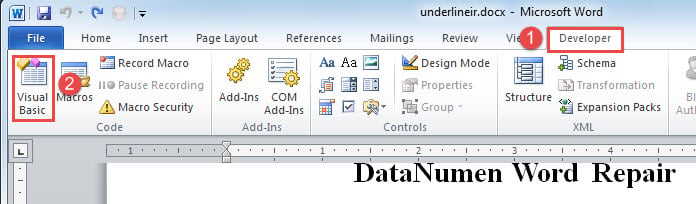
- Դրանից հետո կտտացրեք «Կառուցապատող» ներդիրին:
- Հաջորդը կտտացրեք «Visual Basic»: Կամ պարզապես սեղմեք «Alt+ F11» ՝ VBA խմբագրիչը գործարկելու համար:
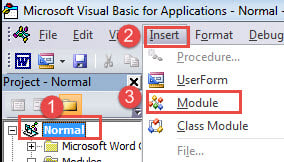
- Դրանից հետո կտտացրեք «Նորմալ» նախագիծը:
- Հաջորդը կտտացրեք «Տեղադրեք» ներդիրին, ապա ընտրեք «Մոդուլ»:

- Այժմ դուք հաջողությամբ տեղադրեցիք նոր մոդուլ: Կրկնակի կտտացրեք դրա վրա ՝ կոդավորման տարածքը բացելու համար:
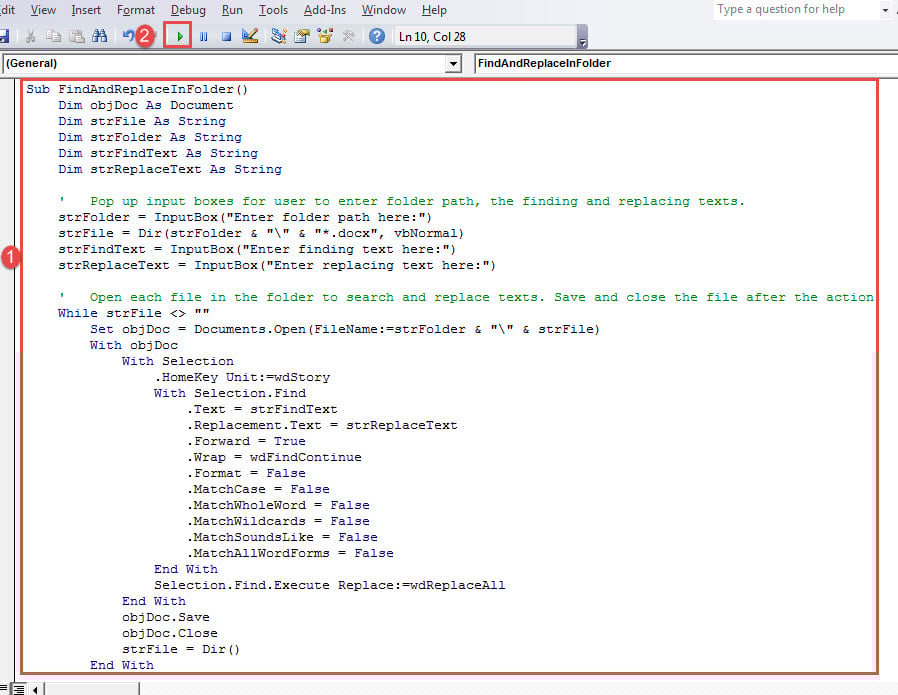
- Տեղադրեք հետևյալ կոդերը ՝
Sub FindAndReplaceInFolder()
  Dim objDoc As Document
  Dim strFile As String
  Dim strFolder As String
  Dim strFindText As String
  Dim strReplaceText As String

  '  Pop up input boxes for user to enter folder path, the finding and replacing texts.
  strFolder = InputBox("Enter folder path here:")
  strFile = Dir(strFolder & "\" & "*.docx", vbNormal)
  strFindText = InputBox("Enter finding text here:")
  strReplaceText = InputBox("Enter replacing text here:")

  '  Open each file in the folder to search and replace texts. Save and close the file after the action.
  While strFile <> ""
    Set objDoc = Documents.Open(FileName:=strFolder & "\" & strFile)
    With objDoc
      With Selection
        .HomeKey Unit:=wdStory
        With Selection.Find
          .text = strFindText
          .Replacement.text = strReplaceText
          .Forward = True
          .Wrap = wdFindContinue
          .Format = False
          .MatchCase = False
          .MatchWholeWord = False
          .MatchWildcards = False
          .MatchSoundsLike = False
          .MatchAllWordForms = False
        End With
        Selection.Find.Execute Replace:=wdReplaceAll
      End With
      objDoc.Save
      objDoc.Close
      strFile = Dir()
    End With
  Wend
End Sub
- Ի վերջո, կտտացրեք «Գործարկել» կոճակին:

- Այժմ հայտնվելու է մուտքի տուփ: Մուտքագրեք թղթապանակի ուղին, որտեղ պահում եք փաստաթղթերը:

- Այնուհետև կտտացրեք «Լավ» և կա երկրորդ վանդակը: Մուտքագրեք այն տեքստերը, որոնք ցանկանում եք գտնել:
- Շարունակեք սեղմել «OK» ՝ բացելու երրորդ մուտքի տուփը, որում մուտքագրում եք փոխարինող տեքստերը և այնտեղ սեղմում «OK» կոճակը: Մակրոը ինքնաբերաբար կփոխարինի բոլոր բովանդակությունը և կպահպանի փոփոխությունը:
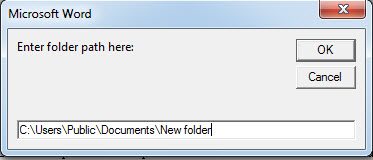
Ինչպես տեսնում եք, այս մակրոտն ապահովում է ձեզ 3 մուտքագրման տուփերով, որտեղ կարող եք մուտքագրել թղթապանակի ուղին, գտնելու և փոխարինող տեքստերը: Այսպիսով, կարող եք կոճակ նշանակել այս մակրոյի համար և ավելացնել այն «Արագ մուտքի գործիքագոտուն» ՝ նորից օգտագործելու համար:
Ինչ վերաբերում է մակրոին կոճակ նշանակելու եղանակին, կարող եք կարդալ այս հոդվածը. Ինչպես հեռացնել տեղադրված տեքստերի ձևաչափումը մակրո և VBA- ի միջոցով ձեր Word- ում
Պաշտպանեք արժեքավոր տվյալները
Սխալներ և խնդիրներ կարող են առաջանալ Word- ում: Արդյունքում թանկարժեք փաստաթղթերը կարող են վնասվել: Հետ հանդիպելիս դոկի վնաս, նպատակահարմար է ձեռք բերել վերականգնման մասնագիտական գործիք, որպեսզի կարողանաք ստանալ տվյալները:
Հեղինակի ներածություն.
Վերա Չենը տվյալների վերականգնման փորձագետ է DataNumen, Inc., որը տվյալների վերականգման տեխնոլոգիաների համաշխարհային առաջատարն է, այդ թվում xls վնաս և pdf նորոգել ծրագրային արտադրանքները: Լրացուցիչ տեղեկությունների համար այցելեք www.datanumen.com