
Այս հոդվածում ձեզ համար հասանելի կլինի երկու եղանակ `ձեր Word փաստաթղթում բազմաթիվ տողերով համարակալված ցուցակի գրառումները տեսակավորելու համար:
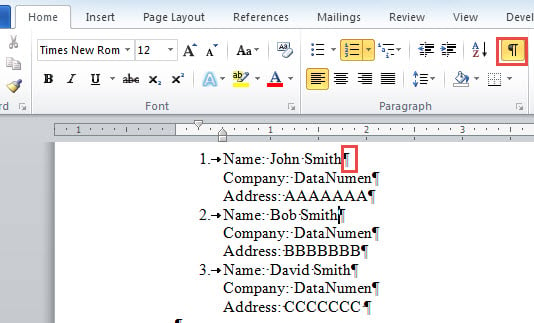
Այժմ և հետո, մենք Word փաստաթղթում շատ ենք օգտագործում համարակալված ցուցակները: Եվ կարող է լինել դեպք, երբ ցուցակի մուտքը կարող է ունենալ մի քանի տող: Ավելի հաճախ, քան ոչ, մենք չէինք հապաղի սեղմել «Enter» - ը ՝ հաջորդ տող անցնելու համար: Դրանով մենք պարզապես ավելացնում ենք պարբերության նշան, ինչը նշանակում է, որ երկրորդ տողը, որը մենք տեսնում ենք, իրականում երկրորդ պարբերությունն է: Սա չի խառնաշփոթի ձևավորման հետ, բայց իրոք դժվար կդարձնի տեսակավորման ցուցակները:
Լավագույն կանխարգելիչ գաղափարն է, իհարկե, միայն «Enter» - ի փոխարեն սեղմել «Shift + Enter»: Բայց, քչերը երբևէ կմտածեն այդ մասին, և եթե նույնիսկ դուք մտածեք, միևնույն է, անհնար է, եթե փաստաթուղթ ժառանգեք մեկ ուրիշից, որը չի մտածում:
Նման խնդրին լուծում տալու համար մենք առաջարկում ենք ձեզ հետևյալ երկու լուծումները `էֆեկտի, որպես այդպիսին հասնելու համար.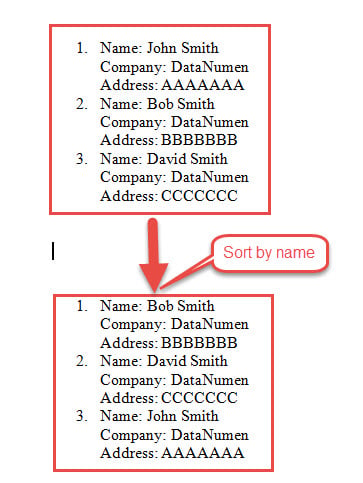
Մեթոդ 1. Պարբերության նշանը փոխարինեք ձեռքի գծի ընդմիջումով
Եթե յուրաքանչյուր գրառում ունի նույն տողի վերնագիրը, ինչպիսին է «Անունը», «Ընկերությունը», «Հասցեն», ինչպես ցույց է տրված վերևում, կարող եք օգտագործել «Գտիր և փոխարինիր» հատկությունը ՝ պարբերության ավելորդ նշանները ձեռքի տողերի ընդհատումներով փոխարինելու համար:
- Սկզբում կտտացրեք «Տուն» ներդիրի տակ գտնվող ցուցադրումը կամ թաքցնել խորհրդանիշի կոճակը ՝ փաստաթղթում բոլոր թաքնված խորհրդանիշները ցույց տալու համար:

- Երկրորդ, ընտրեք այն ցուցակը, որը պետք է տեսակավորի:
- Երրորդ, սեղմեք «Ctrl + H» ՝ «Գտիր և փոխարինիր» երկխոսության պատուհանը գործարկելու համար:
- Մեր դեպքում համապատասխանաբար մուտքագրեք «^ pCompany» և «^ lCompany» տեքստային տուփերում համապատասխանաբար «Գտեք ինչ» և «Փոխարինեք»: Սա փոխարինելու է յուրաքանչյուր պարբերության առաջին տողին հաջորդող 3 պարբերության նշաններին `ձեռքի տողերի ընդմիջումներին:
- Հաջորդը կտտացրեք «Փոխարինել բոլորը»: Եվ հիշեցման դաշտում ընտրեք «Ոչ»:




- Այնուհետև մեր դեպքում կրկին մուտքագրեք համապատասխանաբար «^ pAddress» և «^ lAddress» «Գտեք ինչ» և «Փոխարինեք դրանցով» տեքստային տուփերում: Սա փոխարինելու է յուրաքանչյուր պարբերության երկրորդ տողին հաջորդող 3 պարբերության նշաններին `գծի ձեռքի ընդմիջումներին:

- Կրկնեք քայլը 5. Կրկնեք փոխարինումը մի քանի անգամ, մինչև մնա յուրաքանչյուր գրության միայն վերջին պարբերության նշանը:

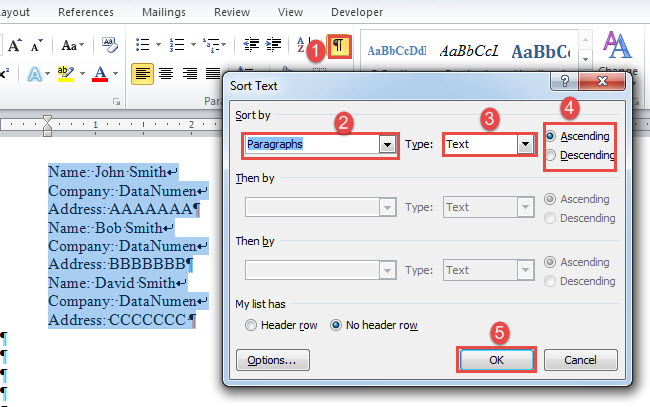
- Այժմ կարող եք սկսել ցուցակը տեսակավորել՝ սեղմելով «Տեսակավորել» հրամանը «Գլխավոր» ներդիրում։
- «Տեսակավորել տեքստը» երկխոսության դաշտում առաջին 2 տեքստային տուփերի համար ընտրեք «Պարբերություններ» և «Տեքստ»: Դրանից հետո ընտրեք կամ «Աճող» կամ «Իջնող»: Ի վերջո, կտտացրեք «Լավ»:


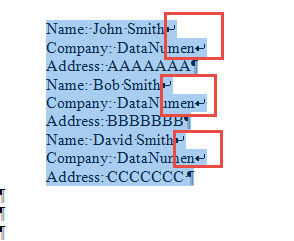
Դուք կնկատեք, որ ցուցակների համարները անհետացել են, ուստի ստիպված կլինեք ձեռքով դրանք կրկին ավելացնել:
Մեթոդ 2. Տեսակավորել ցուցակի գրառումները աղյուսակում
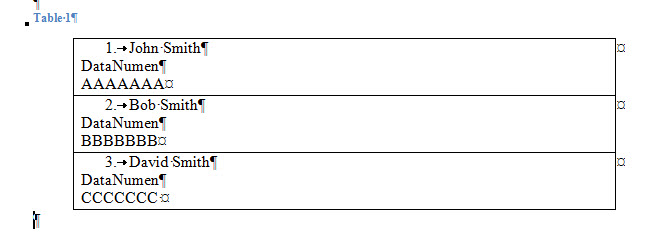
Այժմ ահա ևս մեկ իրավիճակ, երբ չկան նման տողերի վերնագրեր, ինչպիսիք են մեթոդի 1-ի նմուշը, փոխարենը, այն կարող է ունենալ այսպիսի տեսք.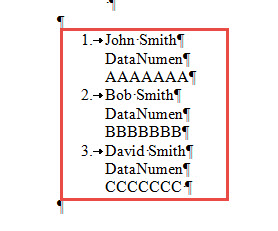
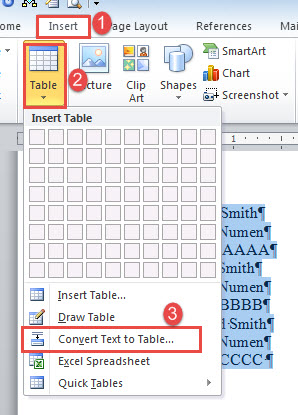
- Սկսելու համար ընտրեք ցուցակը և կտտացրեք «Տեղադրել» ներդիրին:
- Հաջորդը կտտացրեք «Աղյուսակ» և ընտրեք «Տեքստը վերափոխել սեղանի» տարբերակը:

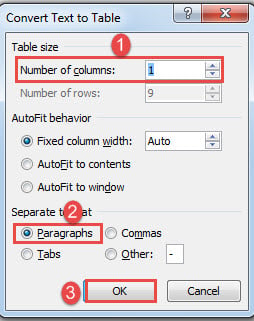
- Բաց երկխոսության դաշտում սյունակի համարը սահմանեք «1» -ի համար:
- Դրանից հետո ընտրեք «Պարբերություններ» բաժանարարի համար և կտտացրեք «Լավ»:

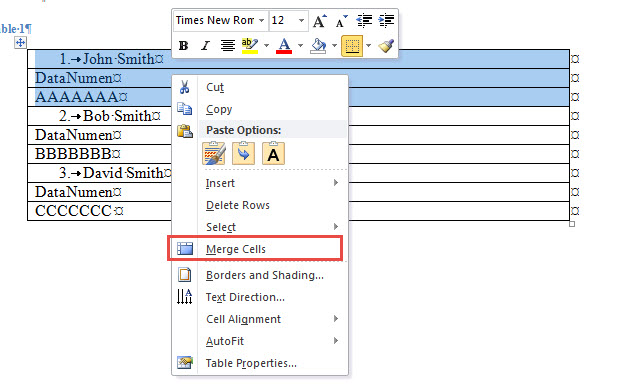
- Հիմա ստացվածը 1 սյունակ և 9 տողերով աղյուսակ է: Ընտրեք առաջին երեք շարքերը, որոնք բոլորը պատկանում են մուտքի մեկին:
- Հաջորդը կտտացրեք աջին և ընտրեք «Միավորել բջիջները»:

- Կրկնեք միաձուլման գործողությունը, մինչև յուրաքանչյուր գրառում զբաղեցնի ընդամենը 1 տող:

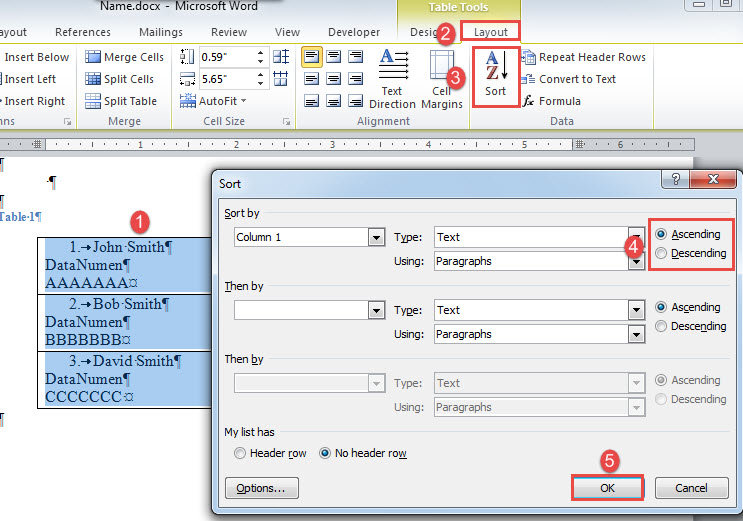
- Դրանից հետո ընտրեք աղյուսակը և կտտացրեք «Տեսակավորումը» բաժնում ՝ «Դասավորություն»:
- Գնացեք ընտրելու տեսակավորման կարգը և կտտացրեք «Լավ»:

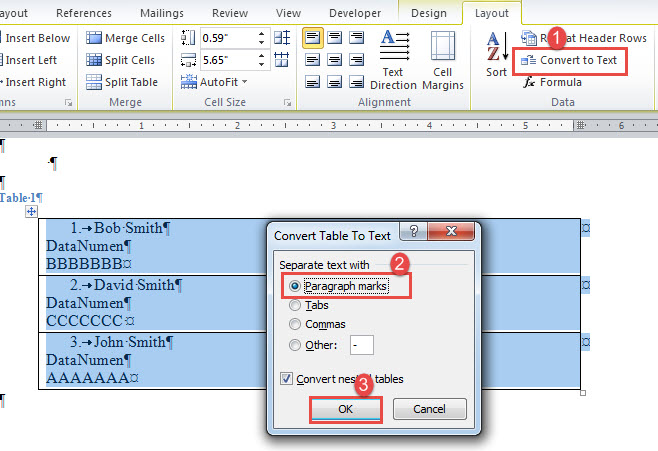
- Բովանդակությունն այժմ ճիշտ հաջորդականությամբ է: Հաջորդը հարկավոր է աղյուսակը վերափոխել տեքստի: Համոզվեք, որ աղյուսակը ընտրության մեջ է և կտտացրեք «Դասավորություն» ներդիրի տակ գտնվող «Փոխարկել տեքստի» տարբերակը:
- Pingուցադրված վանդակում ընտրեք «Պարբերության նշաններ» -ը և կտտացրեք «OK» -ին:

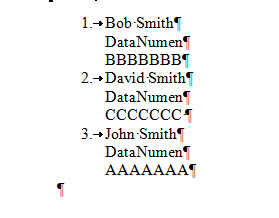
- Վերջապես, հավասարեցումը կարգավորելու համար օգտագործեք «Tab»:

Լուծել խնդրահարույց փաստաթղթերը
Նվազագույնը, որ մենք կսպասեինք, մեր արժեքավոր փաստաթղթերը փչացած գտնելն է: Հետեւանքները երբեմն կարող են ծանրաբեռնված լինել: Հետևաբար, ամեն անգամ, երբ բախվում եք վնասված փաստաթղթերի, որոնք կարևոր նշանակություն ունեն, մի մտածեք երկու անգամ ՝ նախքան դիմեք ա docx ֆիքս գործիք.
Հեղինակի ներածություն.
Վերա Չենը տվյալների վերականգնման փորձագետ է DataNumen, Inc., որը համաշխարհային առաջատարն է տվյալների վերականգնման տեխնոլոգիաների մեջ, ներառյալ ՝ գործիք վերանորոգել xlsx և pdf նորոգել ծրագրային արտադրանքները: Լրացուցիչ տեղեկությունների համար այցելեք www.datanumen.com