
Այս գրառման մեջ մեր ուշադրության կենտրոնում է մեկ Word փաստաթղթում միաժամանակ մի քանի տարր գտնելու 2 արագ եղանակ ցուցադրելը։
Յուրաքանչյուր ոք, ով ծանոթ է Word- ին, պետք է լավ իմանա «Գտիր և փոխարինիր» տարբերակը: Այն լավ է աշխատում, երբ գտնելու տեքստը հաջորդական տող է: Բայց, ցավոք, այն բարդանում է, երբ մենք ցանկանում ենք միաժամանակ որոնել բազմաթիվ առանձին բառեր: Եվ այնտեղ, պահանջարկը մեծ է մեկ քայլում մեկ փաստաթղթում բառերի կամ արտահայտությունների ցուցակ դուրս բերելու համար: Օրինակ, եթե խմբագիր եք, կարող է լինել մի քանի բառ, որոնք երբեք չպետք է որևէ փաստաթղթում հայտնվեն: Եթե այո, ապա ձեզ հարկավոր են լուծումներ ՝ որոշ հատուկ բառերի առաջացումը նշելու համար:
Ահա մատչելի 2 լուծում.
Մեթոդ 1. Բառեր ներմուծել բացառել բառարանը
Word- ում բացառեք բառարանին ավելացրեք մի խումբ բառեր կամ արտահայտություններ, ապա համապատասխան բառերի տակ հայտնվում է կարմիր ալիքի տող ՝ դրանք դրոշմելու համար:
Բացառելու բառարանը բառեր ավելացնելու մանրամասն քայլերը սույն հոդվածում են. 4 օգտակար խորհուրդ բառերի ուղղագրության և քերականության ստուգման համար
Մեթոդ 2. Օգտագործեք Word մակրո
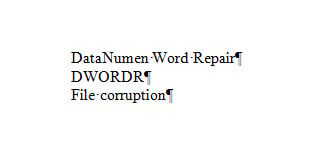
- Նախ և առաջ, մեկ փաստաթղթում տեղադրեք բոլոր բառերը, որոնք ցանկանում եք որոնել: Յուրաքանչյուր բառ կամ արտահայտություն պետք է զբաղեցնի մեկ պարբերություն: Այստեղ այն անվանենք «ցուցակային փաստաթուղթ»: Պահպանեք փաստաթուղթը:
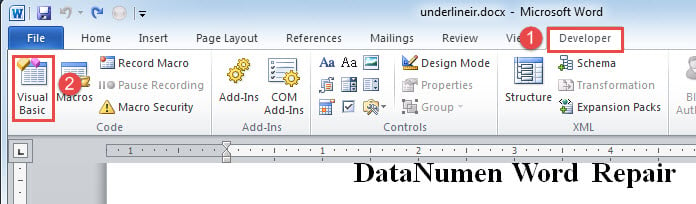
- Երկրորդ, կտտացրեք «Կառուցապատող» ներդիրին:
- Դրանից հետո կտտացրեք «Visual Basic» - ին `VBA խմբագիրը բացելու համար: Այլընտրանքային եղանակը «Alt + F11» սեղմելն է:

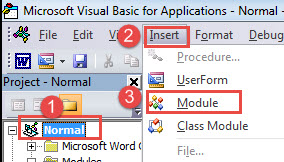
- Հաջորդը կտտացրեք «Նորմալ», ապա «Ներդիր» ներդիրին:
- Ընտրացանկում ընտրեք «Մոդուլ»:

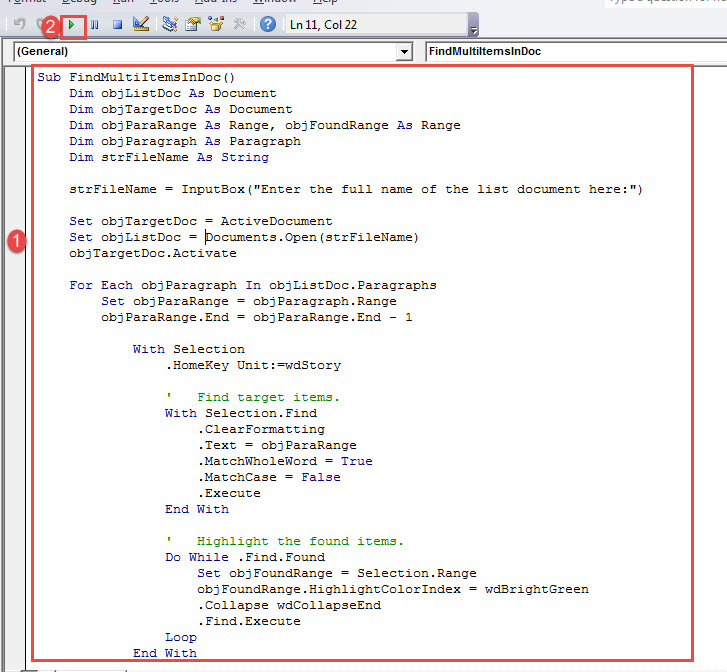
- Կրկնակի կտտացրեք նոր մոդուլին ՝ խմբագրման տարածքը դուրս բերելու համար և այնտեղ տեղադրելու հետևյալ մակրոը.
Sub FindMultiItemsInDoc()
  Dim objListDoc As Document
  Dim objTargetDoc As Document
  Dim objParaRange As Range, objFoundRange As Range
  Dim objParagraph As Paragraph
  Dim strFileName As String

  strFileName = InputBox("Enter the full name of the list document here:")

  Set objTargetDoc = ActiveDocument
  Set objListDoc = Documents.Open(strFileName)
  objTargetDoc.Activate

  For Each objParagraph In objListDoc.Paragraphs
    Set objParaRange = objParagraph.Range
    objParaRange.End = objParaRange.End - 1

      With Selection
        .HomeKey Unit:=wdStory

        '  Find target items.
        With Selection.Find
          .ClearFormatting
          .Text = objParaRange
          .MatchWholeWord = True
          .MatchCase = False
          .Execute
        End With

        '  Highlight the found items.
        Do While .Find.Found
          Set objFoundRange = Selection.Range
          objFoundRange.HighlightColorIndex = wdBrightGreen
          .Collapse wdCollapseEnd
          .Find.Execute
        Loop
      End With
  Next objParagraph
End Sub
- Ի վերջո, կտտացրեք «Գործարկել» կոճակին:

- Հիմա մի տուփ կա: Մուտքագրեք ձեր պահած ցուցակի փաստաթղթի ուղին և անունը: Դրանից հետո կտտացրեք «Լավ»:

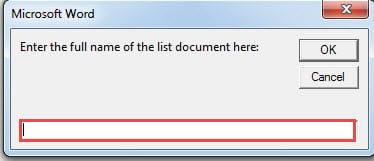
Հաջորդ բանը, որ տեսնում եք, բոլոր գտած բառերն են լուսաբանման մեջ: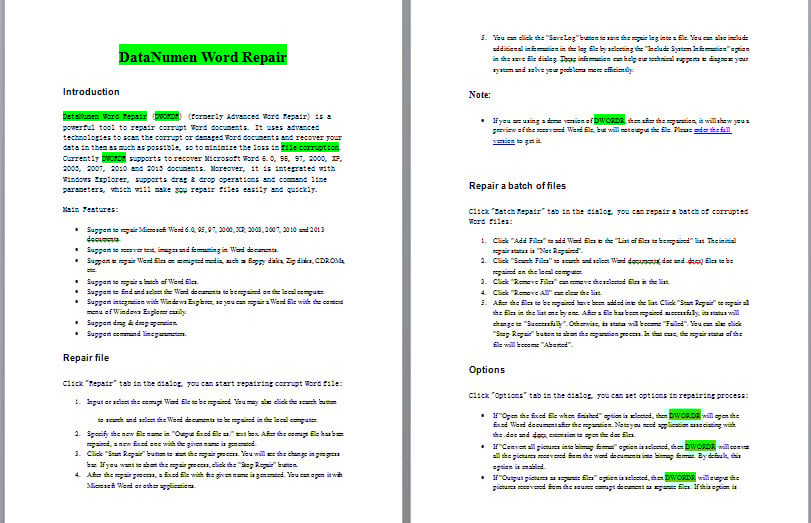
Ապահովեք ձեր Word փաստաթղթերը
Word փաստաթղթերի վնասումը կանխելու ամենատարածված միջոցներից մեկը պահուստային պատճեններ ստեղծելն է: Դրանք կարող են ձեզ հանգստություն պարգևել, երբ ունեք... վնասված docx, Այնպես որ, ձեր ժամանակը տրամադրեք, որպեսզի պահեք ձեր կարևոր ֆայլերը հենց հիմա:
Հեղինակի ներածություն.
Վերա Չենը տվյալների վերականգնման փորձագետ է DataNumen, Inc., որը տվյալների վերականգման տեխնոլոգիաների համաշխարհային առաջատարն է, այդ թվում կոռումպացված xlsx և pdf նորոգել ծրագրային արտադրանքները: Լրացուցիչ տեղեկությունների համար այցելեք www.datanumen.com