
Եթե ցանկանում եք ուղարկել միայն հատուկ էլփոստի օրինակի պատճենը, նախնական նախագծի փոխարեն, այնպես, որ կարողանաք նորից օգտագործել այս նախագիծը, կարող եք օգտագործել այս հոդվածում ներկայացված 2 եղանակները:
Թերեւս կարծում եք, որ հաղորդագրության ձևանմուշ ստեղծելը և օգտագործելը բավականին անհանգստացնող է, քանի որ ամեն անգամ, երբ այն օգտագործելու անհրաժեշտություն է առաջանում, նախ պետք է այն գտնեք «Ընտրեք ձևը» բաժնում: Այսպիսով, դուք կարող եք նախընտրել պահպանել էլփոստի նախագիծը որպես էլփոստի ձևանմուշ: Այնուամենայնիվ, ընդհանուր առմամբ, երբ դուք պետք է էլփոստ ուղարկեք նախագծի միջոցով, եթե դուք ուղղակիորեն բացեք որոշակի նախագիծը և կտտացրեք «Ուղարկել» կոճակին, նախագիծը կուղարկվի և միանգամից կվերանա Նախագծերի պանակից: Հետևաբար, դուք չեք կարողանա նորից օգտագործել այս նախագիծը: Այս դեպքում դուք հուսով եք, որ կարող եք պարզապես ուղարկել ոչ թե հենց նախագիծը, այլ հատուկ նախագծի պատճեն: Ի պատասխան այս խնդրի ՝ այստեղ մենք ձեզ կսովորեցնենք 2 մոտեցում:
Մեթոդ 1. Առանձնացնել հատուկ էլփոստի նախագիծ
- Սկզբում գործարկեք ձեր Outlook ծրագիրը։
- Դրանից հետո անցեք «Նախագծեր» պանակին:
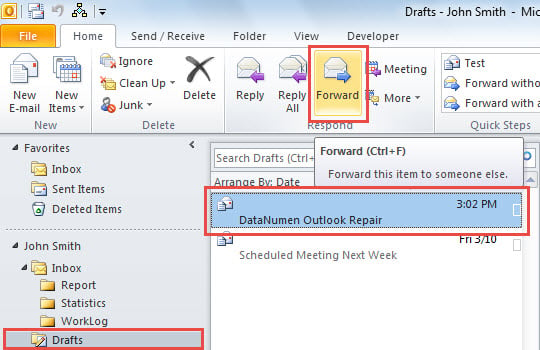
- Հաջորդը գտեք և տեղադրեք կոնկրետ էլփոստի նախագիծը:
- Դրանից հետո կտտացրեք «Առաջ» կոճակը «Պատասխանել» խմբում «Տուն» ներդիրի տակ:

- Միանգամից կհայտնվի նոր էլփոստ ՝ նույն բովանդակությամբ, ինչ որ հատուկ նախագիծը:
- Այժմ այն կարող եք կազմել ըստ ցանկության և վերջապես հարվածել «Ուղարկել» կոճակին ՝ այն ուղարկելու համար:
Այս եղանակը բավականին հարմար է, եթե Drafts պանակում ունեք ընդամենը մի քանի նախագիծ: Բայց եթե ունեք մեծ քանակությամբ գծագրեր, ձեզ համար դժվար կլինի գտնել հաճախակի օգտագործվող մեկը: Այդ պահին կարող եք նախընտրել հետևյալ խորհուրդը:
Մեթոդ 2. Ուղարկեք հատուկ էլփոստի նախագծի պատճեն
- Առաջին հերթին, սեղմեք «Alt + F11» ստեղնաշարի կոճակները:
- Հետևաբար, բացվող VBA խմբագրի պատուհանում բացեք նոր մոդուլ:
- Հաջորդը պատճենեք և կպցրեք հետևյալ VBA կոդերը դրա մեջ:
Sub SendCopyofSpecificDraft()
    Dim objDrafts As Outlook.Items
    Dim objSpecificDraft As MailItem
    Dim strDraftSubject As String
    Dim strFilter As String
    Dim nPrompt As Integer
    Dim objMailCopy As MailItem

    Set objDrafts = Application.Session.GetDefaultFolder(olFolderDrafts).Items

    'Replace the following line with the subject of the specific frequently-used draft
    strDraftSubject = "DataNumen Outlook Repair"
    strFilter = "[Subject] = " & Chr(34) & strDraftSubject & Chr(34)
    'Find the specific draft item
    Set objSpecificDraft = objDrafts.Find(strFilter)

    If objSpecificDraft Is Nothing Then
       'Prompt you if no such a draft
       nPrompt = MsgBox("No such a draft exists!", vbExclamation)
    Else
       'If there is such a draft, locate and copy it
       Set objMailCopy = objSpecificDraft.Copy
       If Not objMailCopy Is Nothing Then
          objMailCopy.Display
       End If
    End If
End Sub
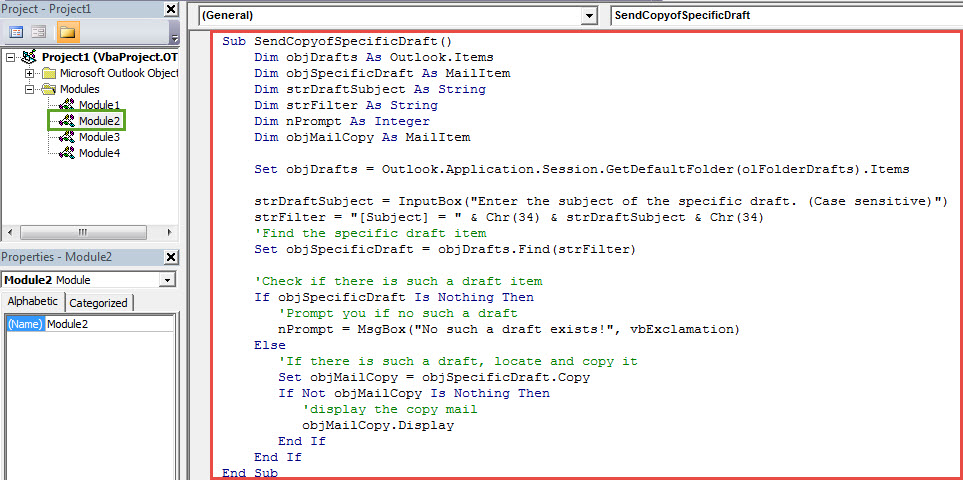
- Դրանից հետո դուք պետք է նոր մակրո-ն ստանաք Արագ մուտքի Գործիքադարակի:
- Վերջապես կարող եք փորձել:
- Նախ, սեղմեք մակրո կոճակը Արագ մուտքի գործիքագոտում:
- Հաջորդը միանգամից կցուցադրվի հատուկ էլփոստի օրինակի օրինակը:
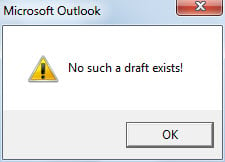
- Բայց եթե Սևագրերի պանակում նման նախագիծ չկա, դուք կստանաք հաղորդագրություն, ինչպիսին է հետևյալ սքրինշոթը.

Վերացնել հաճախակի հեռանկարների թողարկումները
Գուցե դուք բախվել եք որոշակի քանակությամբ Outlook- ի խնդիրների: Ինչպե՞ս եք գլուխ հանում նրանց հետ, ինչպես միշտ: Ընդհանուր առմամբ, եթե խնդիրները փոքր են, մուտքի արկղի վերանորոգման գործիքը նրանց համար բավարար է: Բայց եթե խնդիրները ներգրավված են կոռումպացված PST ֆայլ, ավելի լավ է օգտագործել շատ ավելի ուշագրավ գործիք, ինչպիսին է DataNumen Outlook Repair.
Հեղինակի ներածություն.
Shirley Zhang- ը տվյալների վերականգման փորձագետ է DataNumen, Inc., որը տվյալների վերականգման տեխնոլոգիաների համաշխարհային առաջատարն է, այդ թվում SQL Server կոռուպցիա և հեռանկարների նորոգման ծրագրակազմի արտադրանքները: Լրացուցիչ տեղեկությունների համար այցելեք www.datanumen.com