
Այս գրառման մեջ մենք ուրախ ենք ձեզ ներկայացնել 3 արագ եղանակ՝ ձեր Word փաստաթղթում ընթացիկ էջը ընտրելու համար։
Ժամանակ առ ժամանակ, դուք, հավանաբար, կհայտնվեք ընթացիկ էջը ընտրելու անհրաժեշտության առաջ՝ բովանդակությունը պատճենելու կամ դուրս բերելու համար: Սովորաբար, մենք կուրսորը կդնենք էջի սկզբում և ձախ կոճակը սեղմած կպցնենք՝ ամբողջ էջը ընտրելու համար: Սակայն պետք է խոստովանեք, որ այս մեթոդը միշտ չէ, որ լավ է աշխատում, քանի որ կարող են սխալներ առաջանալ: Չնայած աշխատանքը հրթիռային գիտություն չէ, դուք կարող եք խնայել ձեր ժամանակը` ավելի արագ մեթոդներ կիրառելով:
Ահա մեր 3 լուծումները:
Մեթոդ 1. Ստեղնաշարի դյուրանցումներ մեկ էջի փաստաթղթի համար
Երբ փաստաթղթում կա ընդամենը մեկ էջ, այն, ինչ դուք պետք է անեք, տեղադրեք ձեր տեղադրման ցուցիչը փաստաթղթի ներսում և սեղմեք «Ctrl+ A»:
Մեթոդ 2. Ստեղնաշարի դյուրանցումներ բազմաէջ փաստաթղթի համար
Այժմ, խոսելով փաստաթղթի մասին բազմաթիվ էջերով, կարող եք ձեռնարկել հետևյալ քայլերը.
- Նախ, տեղադրեք ներդրման ցուցիչը նպատակային էջի սկզբում։
- Հաջորդը կտտացրեք «Shift»:
- Այնուհետև ոլորեք ներքև այդ էջի ներքևում և կտտացրեք էջի վերջում:
Մեթոդ 3. Գործարկել Word մակրոը
- Առաջին հերթին սեղմեք նպատակային էջի վրա։
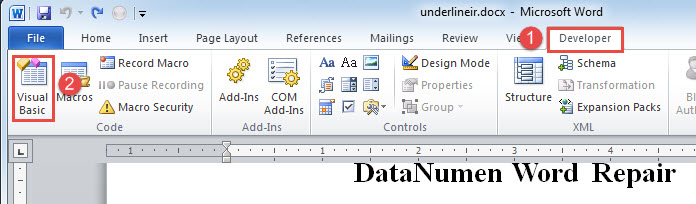
- Դրանից հետո կտտացրեք «Կառուցապատող» ներդիրին:
- Հաջորդը կտտացրեք «Visual Basic» ՝ VBA խմբագիր բացելու համար: Կամ սեղմեք «Alt+ F11» ՝ դա անելու համար:

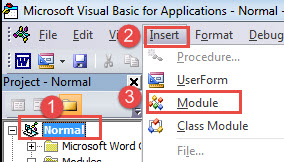
- Այժմ կտտացրեք «Նորմալ» նախագիծը, այնուհետև «Տեղադրեք» ներդիրին:
- Բացվող ընտրացանկում ընտրեք «Մոդուլ»:

- Հաջորդը կրկնակի սեղմեք նոր տեղադրված մոդուլի վրա `կոդավորման տարածությունը բացելու համար:
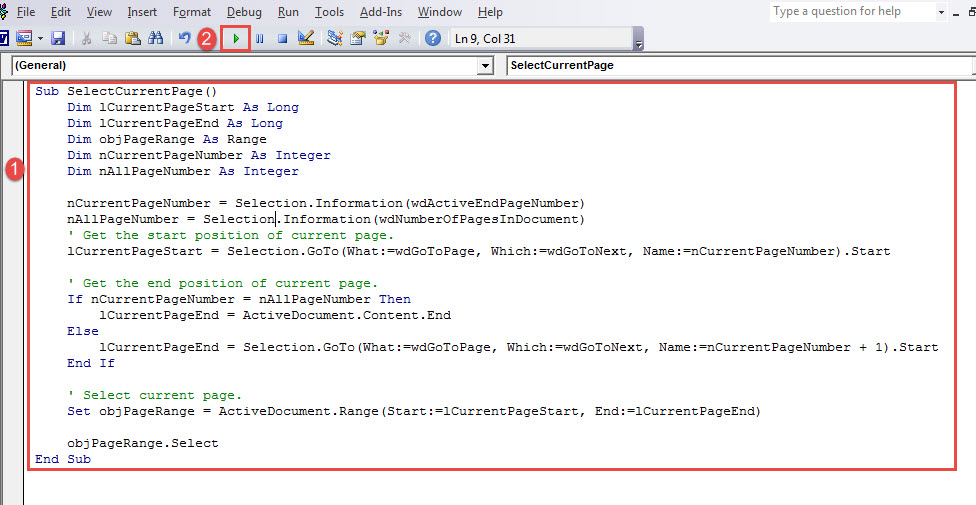
- Տեղադրեք հետևյալ ծածկագրերը.
Sub SelectCurrentPage()
  Dim lCurrentPageStart As Long
  Dim lCurrentPageEnd As Long
  Dim objPageRange As Range
  Dim nCurrentPageNumber As Integer
  Dim nAllPageNumber As Integer

  nCurrentPageNumber = Selection.Information(wdActiveEndPageNumber)
  nAllPageNumber = Selection.Information(wdNumberOfPagesInDocument)
  '  Get the start position of current page.
  lCurrentPageStart = Selection.GoTo(What:=wdGoToPage, Which:=wdGoToNext, Name:=nCurrentPageNumber).Start

  '  Get the end position of current page.
  If nCurrentPageNumber = nAllPageNumber Then
    lCurrentPageEnd = ActiveDocument.Content.End
  Else
    lCurrentPageEnd = Selection.GoTo(What:=wdGoToPage, Which:=wdGoToNext, Name:=nCurrentPageNumber + 1).Start
  End If

  '  Select current page.
  Set objPageRange = ActiveDocument.Range(Start:=lCurrentPageStart, End:=lCurrentPageEnd)

  objPageRange.Select
End Sub
- Վերջապես, կտտացրեք «Գործարկել» կամ սեղմեք «F5»: Այդ էջի բոլոր տեքստերն այժմ ընտրության մեջ են:

Վերականգնել Word փաստաթղթերը
Նման ցավ կլիներ գտնել ձեր Word փաստաթղթերը կոռումպացված ՝ ձեզ անհասանելի թողնելով ձեր տեղեկատվության համար: Իհարկե, ոչ ոք չի ցանկանում ունենալ կոռումպացված դոկտ, Այնուամենայնիվ, երբ նա անսպասելիորեն պատահում է, մնում է միայն տվյալների վերականգնումը `ներկառուցված կամ երրորդ կողմի գործիքով:
Հեղինակի ներածություն.
Վերա Չենը տվյալների վերականգնման փորձագետ է DataNumen, Inc., որը տվյալների վերականգման տեխնոլոգիաների համաշխարհային առաջատարն է, այդ թվում կոռումպացված Excel- ը և pdf նորոգել ծրագրային արտադրանքները: Լրացուցիչ տեղեկությունների համար այցելեք www.datanumen.com