
Outlook-ի որոշ կանոններ ստեղծելուց հետո, եթե չեք ցանկանում դրանք գործարկել հիմա, բայց հույս ունեք գործարկել որոշակի ժամանակ, կարող եք կիրառել այս հոդվածում ներկայացված մոտեցումը։
Երբ ավարտեք Outlook-ի կանոնի կազմումը, ձեզանից կպահանջվի ընտրել՝ «գործարկել այս կանոնը հիմա՞» թե՞ ոչ։ Եթե միացնեք այն, կանոնը կսկսի գործել և կշարունակի աշխատել ամբողջ ժամանակ, քանի դեռ ձեր Outlook-ը աշխատում է։ Բայց եթե չմիացնեք այն, ապա պետք է այս կանոնը ձեռքով գործարկեք։ Այնուամենայնիվ, շատ օգտատերեր իրականում ցանկանում են, որ կանոնները կարողանան ավտոմատ կերպով գործել որոշակի ժամերին, այլ ոչ թե հենց հիմա։ Այս պահանջի համար ակնհայտ է, որ Outlook-ը չի առաջարկում նման բնօրինակ գործառույթ։ Հետևաբար, դուք պետք է փնտրեք այլ միջոցներ։ Այստեղ մենք ձեզ կսովորեցնենք մեկ հնարք, որը կօգտագործի առաջադրանքի տարր՝ որոշակի հիշեցմամբ և Outlook VBA-ով։

Պլանավորեք Outlook- ի հատուկ կանոններ, որոնք պետք է գործեն որոշակի ժամանակ
- Հենց սկզբից գործարկեք ձեր Outlook ծրագիրը:
- Այնուհետև գնացեք ձեր կանխադրված առաջադրանքների պանակ:
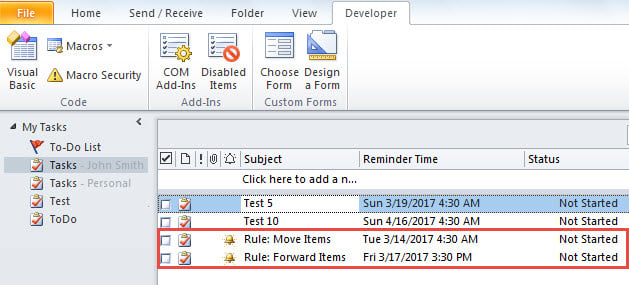
- Հաջորդը, դուք պետք է ստեղծեք առաջադրանքներ հատուկ հիշեցումներով, ինչպես օրինակ հետևյալ սքրինշոթը: Բացի այդ, ահա այս քայլի որոշ նշումներ:
- Նախ, ստեղծվելիք առաջադրանքների քանակը կախված է այն կանոններից, որոնք դուք պետք է կատարեք կոնկրետ ժամանակներում:
- Երկրորդ, հիշեցման ժամանակները վերաբերում են կոնկրետ ժամանակներին, երբ գործելու են հատուկ կանոնները: Ուստի հիշեցման ժամանակը նշելիս ուշադիր եղեք:
- Երրորդ, եթե ցանկանում եք գործարկել որոշակի կանոններ պարբերական օրինակով, ապա պետք է համապատասխան կրկնություն ավելացնեք առաջադրանքներին:

- Նոր առաջադրանքների ստեղծումից հետո կարող եք սեղմել «Alt + F11» ստեղների կոճակները:
- Հետագայում, դուք մուտքագրեք Outlook VBA խմբագրի պատուհան:
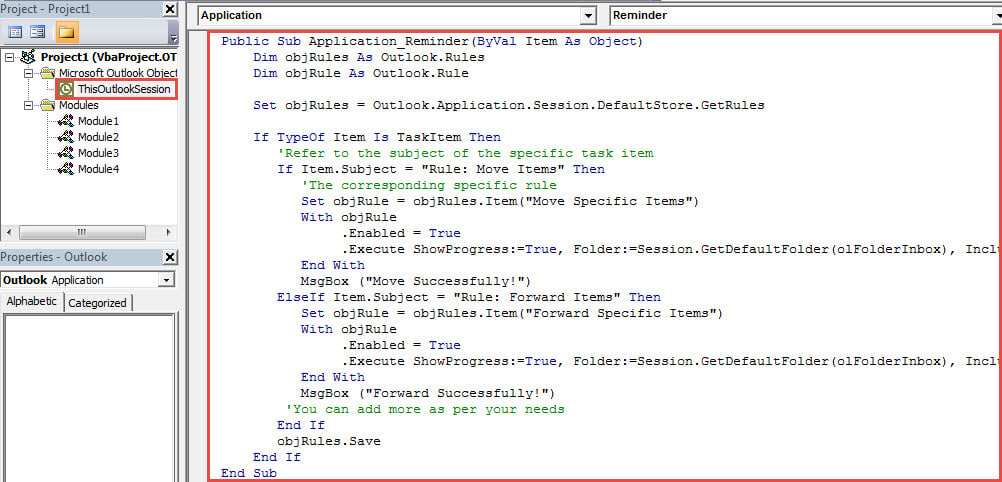
- Այս պահին դուք պետք է կրկնակի սեղմեք ձախ կողմում գտնվող «ThisOutlookSession» նախագծի վրա:
Public Sub Application_Reminder(ByVal Item As Object)
    Dim objRules As Outlook.Rules
    Dim objRule As Outlook.Rule

    Set objRules = Outlook.Application.Session.DefaultStore.GetRules

    If TypeOf Item Is TaskItem Then
       'Refer to the subject of the specific task item
       If Item.Subject = "Rule: Move Items" Then
          'The corresponding specific rule
          Set objRule = objRules.Item("Move Specific Items")
          With objRule
               .Enabled = True
               .Execute ShowProgress:=True, Folder:=Session.GetDefaultFolder(olFolderInbox), IncludeSubfolders:=True
          End With
          MsgBox ("Move Successfully!")
       ElseIf Item.Subject = "Rule: Forward Items" Then
          Set objRule = objRules.Item("Forward Specific Items")
          With objRule
               .Enabled = True
               .Execute ShowProgress:=True, Folder:=Session.GetDefaultFolder(olFolderInbox), IncludeSubfolders:=True
          End With
          MsgBox ("Forward Successfully!")
         'You can add more as per your needs
       End If
       objRules.Save
    End If
End Sub
- Դրանից հետո դուք պետք է ստորագրեք նոր VBA նախագիծը:
- Հետագայում դուք պետք է փոխեք ձեր մակրո կարգավորումները `միայն թվային ստորագրությամբ մակրոները միացնելու համար:
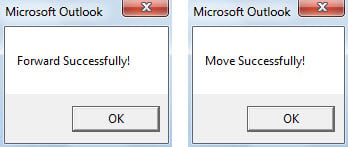
- Այսուհետ, երբ հայտնվի որոշակի առաջադրանքի հիշեցում, որոշակի կանոն կգործի և կաշխատի ինքնաբերաբար: Հատուկ կանոնների հաջող գործարկումից հետո կարող եք ստանալ հետևյալ նկարի նման հաղորդագրություններ:

Deբաղվեք երբեմն Outlook- ի խնդիրներով
Քանի որ Outlook- ը հակված է սխալների, դուք պետք է շատ ջանքեր ծախսեք Outlook- ի տվյալների պաշտպանության վրա: Այսպիսով, խելամիտ է պատրաստել հեղինակավոր և ապացուցված Outlook- ի շտկում գործիք, ինչպիսիք են DataNumen Outlook Repair, Դա շատ կօգնի, երբ դուք տառապում եք Outlook- ի լուրջ խնդիրներով:
Հեղինակի ներածություն.
Shirley Zhang- ը տվյալների վերականգման փորձագետ է DataNumen, Inc., որը տվյալների վերականգման տեխնոլոգիաների համաշխարհային առաջատարն է, այդ թվում ուղղել SQL Server և հեռանկարների նորոգման ծրագրակազմի արտադրանքները: Լրացուցիչ տեղեկությունների համար այցելեք www.datanumen.com