
Ovaj članak će vam pokazati kako ukloniti oblikovanje zalijepljenog teksta s makronaredbom i VBA u vašem Wordu.
Često se događa kada kopirate tekst na mreži i otkrijete da je tekst u obogaćenom formatu. Na primjer, postoje riječi koje se ponavljaju, prazni redovi, znakovi tabulatora, itd. Ipak, takvo oblikovanje može biti prilično neugodno, posebno u trenucima kada vam nisu potrebni. Naravno, svaki biste ručno uklonili oblikovanje. Međutim, što ako je tekst jako dugačak? Tada će gornja metoda biti manje učinkovita.
Zapravo, postoji način da se pomoću makronaredbe ukloni svo oblikovanje teksta jednom zauvijek. Evo više:
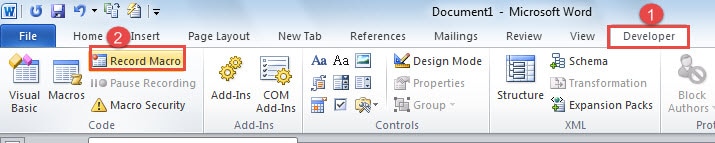
Koraci za snimanje makronaredbe u Wordu
- Prvo, otvorite svoju Word.
- I provjerite jeste li prvo dodali karticu "Razvojni programer" na vrpcu. Za detaljne upute za dodavanje "Developera" pročitajte članak: Kako umetnuti pozadinsku glazbu u svoj Word dokument
- Kada kartica "Razvojni programer" postane dostupna, kliknite je.
- Zatim kliknite "Snimi makro" u grupi "Kôd".
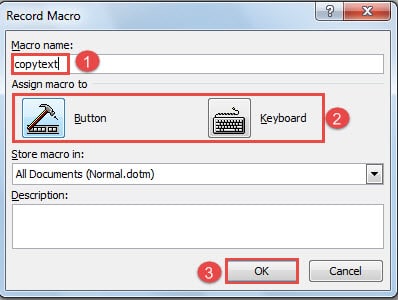
- Sada će se pojaviti dijaloški okvir "Snimi makronaredbu". Prvo upišite naziv makronaredbe, kao što je "copytext" ovdje.
- Zatim u dijelu "Dodijeli makro" odaberite "Gumb" ili "Tipkovnica". Ovdje ćemo ići na "gumb".
- Zatim kliknite "OK".

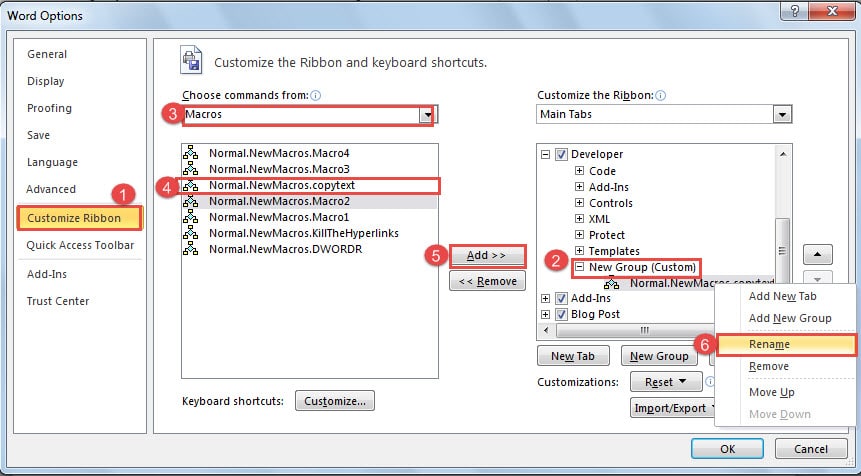
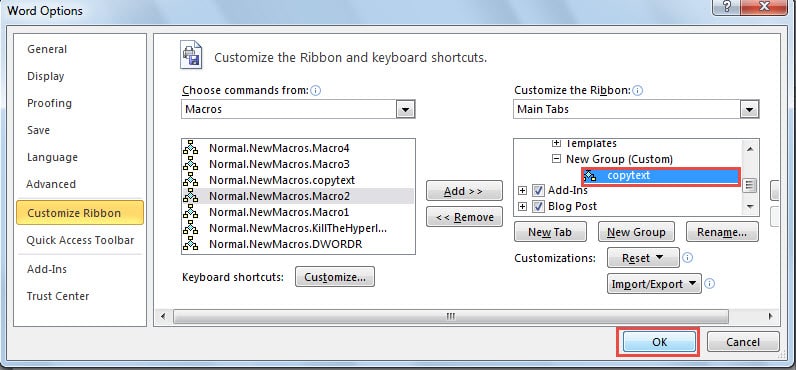
- Sada ćete vidjeti prozor "Word Options". Kliknite "Prilagodi vrpcu".
- Zatim pronađite mjesto za makro na desnoj strani. Ovdje ćemo kliknuti "Nova grupa" da postavimo novu za makro.
- Noe nastavite birati “Makronaredbe” s padajućeg popisa “Odaberi naredbe iz”.
- Zatim kliknite makronaredbu koju ste upravo stvorili.
- Zatim kliknite "Dodaj" u sredini prozora.
- Sada će makronaredba biti smještena u novu grupu. Samo desnom tipkom miša kliknite makro.
- I odaberite opciju "Preimenuj".

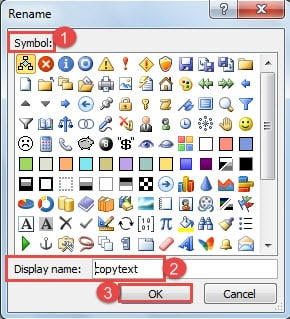
- U dijaloškom okviru "Preimenuj" odaberite simbol za svoju makronaredbu.
- Zatim upišite ime za prikaz.
- Kliknite "U redu".

- Sada se vratite u prozor "Opcije programa Word" i kliknite "U redu". Makro će od sada započeti snimanje.


Zalijepi tekst kao neformatirani tekst
- Najprije kopirajte dio dugog teksta.
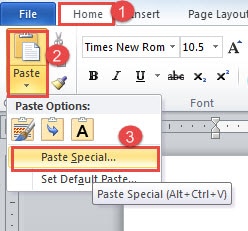
- Zatim kliknite karticu "Početna".
- Pritisnite "Zalijepi".
- Zatim odaberite "Posebno lijepljenje".

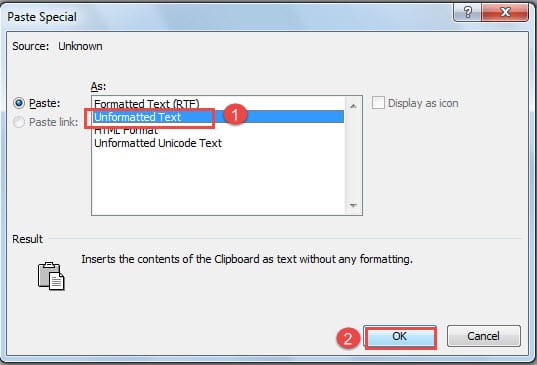
- Odaberite "Neformatirani tekst" u dijaloškom okviru "Posebno lijepljenje".
- Zatim kliknite "OK". Možete dobiti tekst s oblikovanjem kao što je dolje:


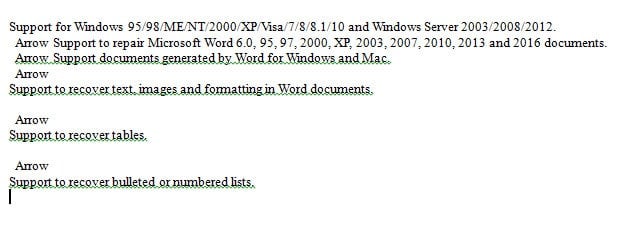
Uklonite riječi koje se ponavljaju
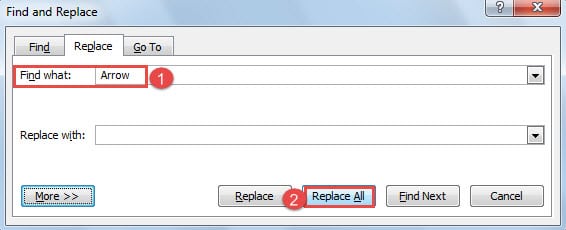
- Zatim počnite brisati formatiranje lijevo. Pritisnite "Ctrl + H" da biste otvorili dijaloški okvir "Pronađi i zamijeni".
- I upišite "Strelica" u tekstualni okvir "Pronađi što".
- Zatim kliknite "Zamijeni sve".

Ukloni tabulatore
- Najprije pritisnite “Ctrl+ H” da biste otvorili dijaloški okvir “Pronađi i zamijeni”.
- Zatim upišite “^t” u tekstni okvir “Pronađi što”.
- Zatim kliknite "Zamijeni sve" da biste uklonili sve znakove kartice.


Uklonite dodatne praznine
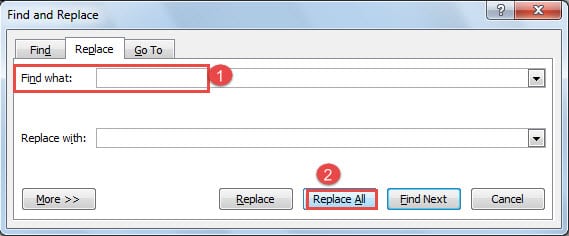
- I dalje pritisnite "Ctrl+ H" da biste otvorili dijaloški okvir "Pronađi i zamijeni".
- U tekstnom okviru "Pronađi što" dvaput pritisnite praznu tipku.
- Zatim kliknite gumb "Zamijeni sve".

Uklonite prazne retke i suvišne praznine zajedno
Ponekad, kada koristite funkciju "Pronađi i zamijeni" za uklanjanje oblikovanja, morate se malo prilagoditi svojim potrebama. Na primjer, ako ne uspijete ukloniti sve dodatne praznine prilikom primjene gornjih koraka, možete upotrijebiti donje korake da ih izbrišete zajedno s praznim redcima.
- Slično, pritisnite “Ctrl+ H” da biste otvorili dijaloški okvir “Pronađi i zamijeni”.
- Zatim u tekstnom okviru "Pronađi što" najprije pritisnite praznu tipku.
- Zatim upišite “^p”.
- U tekstualni okvir “Zamijeni sa” upišite “^p”.
- Kliknite "Zamijeni sve".

- Ponovno otvorite dijaloški okvir "Pronađi i zamijeni".
- A u tekstualni okvir "Pronađi što" prvo upišite "^p".
- Zatim jednom pritisnite tipku za prazno.
- Zatim upišite “^p” u tekstni okvir “Zamijeni sa”.
- Na kraju kliknite gumb "Zamijeni sve".


Uklonite lijeve prazne retke ako je potrebno
Ipak, ako ostane praznih redaka, pokušajte sljedeće:
- Pritisnite “Ctrl+ H” da biste otvorili dijaloški okvir “Traži i zamijeni”.
- zatim upišite “^p^p” u tekstni okvir “Pronađi što”.
- I upišite “^p” u tekstni okvir “Zamijeni sa”.
- Na kraju kliknite gumb "Zamijeni sve".


Do sada biste mogli dobiti rezultat kao u nastavku: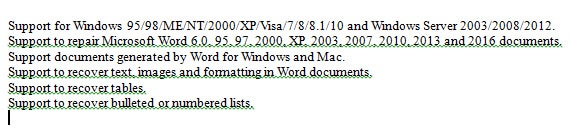
Ovdje predlažemo da slijedite gornju naredbu kako biste uklonili oblikovanje teksta kako biste općenito mogli izbrisati oblikovanje. I kao što smo spomenuli, ponekad morate obrisati druge vrste oblikovanja, tada biste trebali sami koristiti funkciju "Pronađi i zamijeni". Za više načina uklanjanja oblikovanja posjetite ovaj članak: 3 načina za trenutno uklanjanje neželjenih elemenata iz vaših Word dokumenata
Možete pogledati sljedeći video kako biste vidjeli demonstraciju:
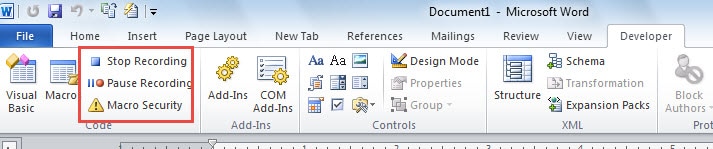
Zaustavi snimanje makronaredbe
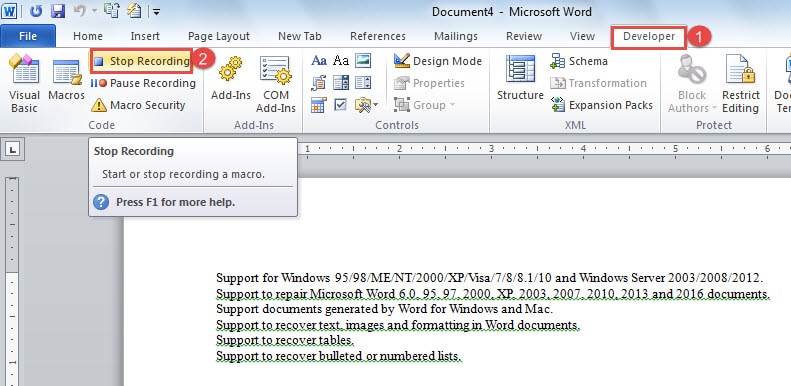
- Nakon što završite s uklanjanjem oblikovanja teksta, kliknite karticu "Razvojni programer".
- Zatim kliknite "Zaustavi snimanje". Sada će makronaredba biti spremljena.

Kako pokrenuti makronaredbu
- Kopiraj tekst s formatiranjem online, recimo.
- Zatim otvorite Word.
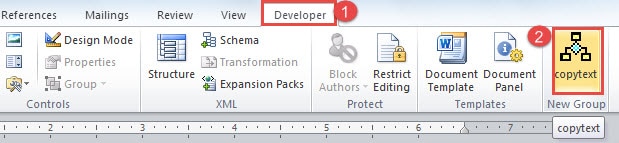
- Zatim kliknite karticu "Razvojni programer".
- Kliknite ikonu makronaredbe i vidjet ćete tekst na dokumentu bez dodatnog oblikovanja.


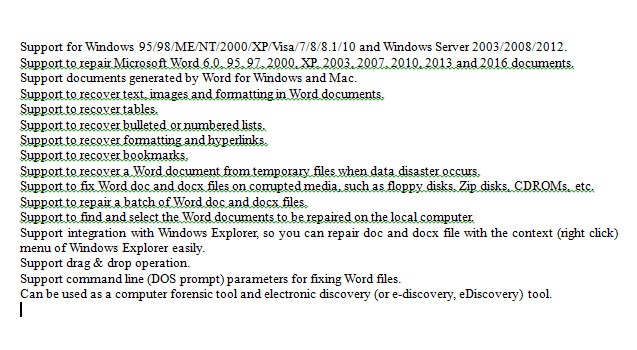
Napomena: Za početnike, možete jednostavno poduzeti gornje korake za stvaranje i pokretanje makronaredbe. Pokretanje makronaredbe pomoći će vam da se riješite iritantnog oblikovanja u cjelini, što je dovoljno.
VBA kodovi za stručnjaka
Prvo postoji način za pregled VBA kodova.
- Najprije kliknite karticu "Razvojni programer".
- Zatim kliknite "Visual Basic" u grupi "Kôd".

- U uređivaču "Microsoft Visual Basic for Applications" najprije kliknite "Normal" na lijevoj strani.
- Zatim kliknite na "Moduli".
- Zatim dvaput kliknite "NewMacros" i moći ćete vidjeti kod na području s desne strane.


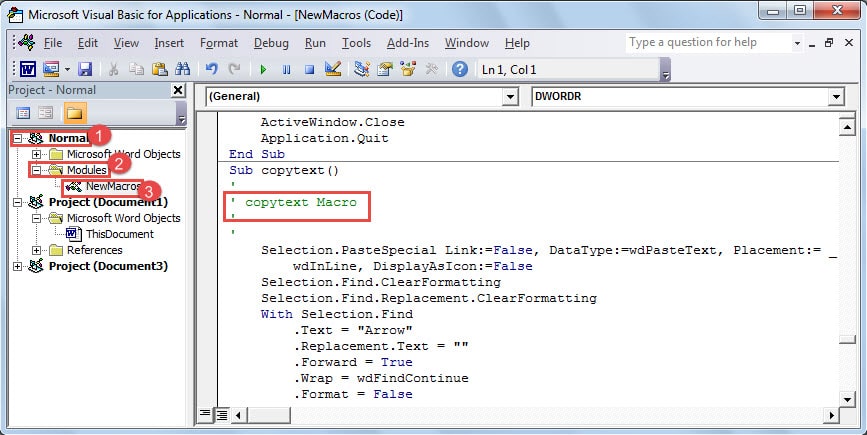
U ovom slučaju, kodovi su sljedeći:
Subcopytext()
'
' copytext Makro
'
'
Selection.PasteSpecial Link:=False, DataType:=wdPasteText, Placement:= _
wdInLine, DisplayAsIcon:=False
Selection.Find.ClearFormatting
Selection.Find.Replacement.ClearFormatting
Uz Selection.Find
.Text = “Strelica”
.Replacement.Text = ""
.Naprijed = Istina
.wrap = wdFindContinue
.format=false
.MatchCase = False
.MatchWholeWord = Netočno
.MatchWildcards = False
.MatchSoundsLike = False
.MatchAllWordForms = False
Završi sa
Selection.Find.Execute Replace:=wdReplaceAll
Selection.Find.ClearFormatting
Selection.Find.Replacement.ClearFormatting
Uz Selection.Find
.Tekst = “^t”
.Replacement.Text = ""
.Naprijed = Istina
.wrap = wdFindContinue
.format=false
.MatchCase = False
.MatchWholeWord = Netočno
.MatchWildcards = False
.MatchSoundsLike = False
.MatchAllWordForms = False
Završi sa
Selection.Find.Execute Replace:=wdReplaceAll
Selection.Find.Execute Replace:=wdReplaceAll
Selection.Find.ClearFormatting
Selection.Find.Replacement.ClearFormatting
Uz Selection.Find
.Tekst = ” “
.Replacement.Text = ""
.Naprijed = Istina
.wrap = wdFindContinue
.format=false
.MatchCase = False
.MatchWholeWord = Netočno
.MatchWildcards = False
.MatchSoundsLike = False
.MatchAllWordForms = False
Završi sa
Selection.Find.Execute Replace:=wdReplaceAll
Selection.Find.ClearFormatting
Selection.Find.Replacement.ClearFormatting
Uz Selection.Find
.Tekst = ” ^p”
.Replacement.Text = “^p”
.Naprijed = Istina
.wrap = wdFindContinue
.format=false
.MatchCase = False
.MatchWholeWord = Netočno
.MatchWildcards = False
.MatchSoundsLike = False
.MatchAllWordForms = False
Završi sa
Selection.Find.Execute Replace:=wdReplaceAll
Selection.Find.ClearFormatting
Selection.Find.Replacement.ClearFormatting
Uz Selection.Find
.Tekst = “^p “
.Replacement.Text = “^p”
.Naprijed = Istina
.wrap = wdFindContinue
.format=false
.MatchCase = False
.MatchWholeWord = Netočno
.MatchWildcards = False
.MatchSoundsLike = False
.MatchAllWordForms = False
Završi sa
Selection.Find.Execute Replace:=wdReplaceAll
Selection.Find.ClearFormatting
Selection.Find.Replacement.ClearFormatting
Uz Selection.Find
.Tekst = “^p^p”
.Replacement.Text = “^p”
.Naprijed = Istina
.wrap = wdFindContinue
.format=false
.MatchCase = False
.MatchWholeWord = Netočno
.MatchWildcards = False
.MatchSoundsLike = False
.MatchAllWordForms = False
Završi sa
Selection.Find.Execute Replace:=wdReplaceAll
Selection.Find.ClearFormatting
Selection.Find.Replacement.ClearFormatting
Uz Selection.Find
.Tekst = “^p^p”
.Replacement.Text = “^p”
.Naprijed = Istina
.wrap = wdFindContinue
.format=false
.MatchCase = False
.MatchWholeWord = Netočno
.MatchWildcards = False
.MatchSoundsLike = False
.MatchAllWordForms = False
Završi sa
Selection.Find.Execute Replace:=wdReplaceAll
End Sub
Kad govorimo o stručnjacima i naprednim korisnicima koji poznaju VBA, kodove možete u potpunosti prilagoditi svojim zahtjevima, što će biti praktičnije i preciznije.
Osigurajte svoje datoteke
Korisnici Worda diljem svijeta nastoje ga iskoristiti na najbolji način. To je sjajna, ali i opasna ideja, budući da povećava rizik od kolapsa Worda pogrešnim operacijama. Stoga biste uvijek trebali pronaći načine kako zaštititi svoje datoteke. Među dostupnim opcijama, dobivanje a popravak dok alat unaprijed ne zvuči loše.
Uvod za autora:
Vera Chen stručnjakinja je za oporavak podataka u DataNumen, Inc., koji je svjetski lider u tehnologijama za oporavak podataka, uključujući excel oporavak i pdf popraviti softverske proizvode. Za više informacija posjetite www.datanumen.com