
Ovaj će se članak uglavnom usredotočiti na to da vam pokaže kako umetnuti sliku koja se može automatski ažurirati u Word dokumentu.
Umetanje slike u Wordov dokument bio je uobičajeni savjet za korisnike kako bi svoju datoteku učinili privlačnom. Međutim, kada izmijenite sliku, ona koju umetnete u Word datoteku ne ažurira se na odgovarajući način. Stoga ćete možda morati izbrisati izvornu sliku i ponovno umetnuti novu u svoju Word datoteku. Ovo definitivno nije ugodan način obavljanja posla. Stoga ćemo vam ponuditi učinkovite načine za umetanje slike u Word dokument, kao i za automatsko ažuriranje.
Umetnite sliku na uobičajen način
Prvo, pogledajmo metode umetanja slike u Word datoteku na uobičajene načine.
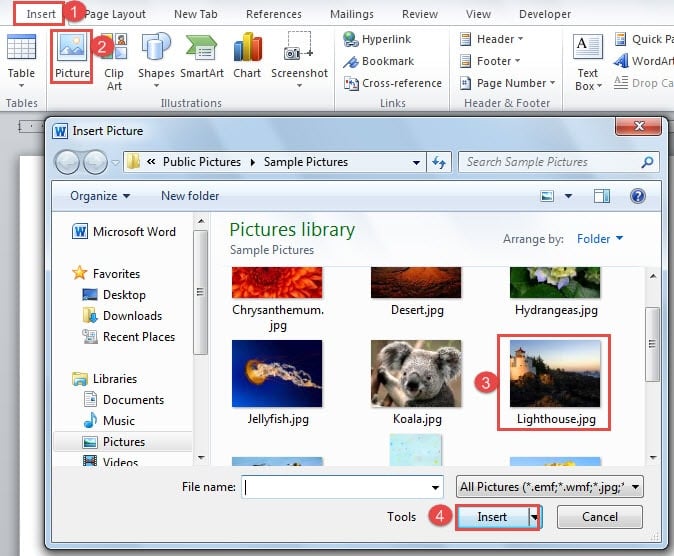
Metoda 1: Koristite karticu "Umetni".
- Za početak, postavite pokazivač točno na mjesto gdje ide slika.
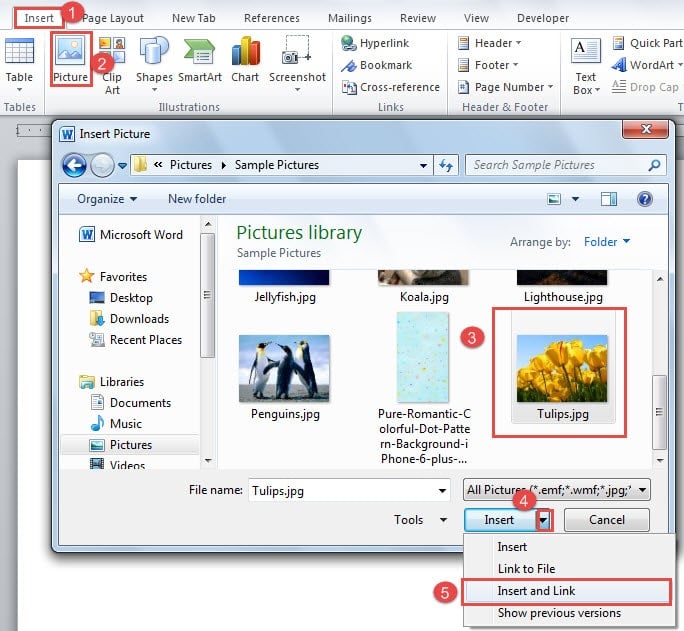
- Zatim kliknite karticu "Umetni".
- Zatim kliknite "Slika" u grupi "Ilustracije".
- Sada odaberite sliku u prozoru "Umetni sliku".
- Pritisnite gumb "Umetni" da biste dovršili posao.
Metoda 2: Zalijepite sliku
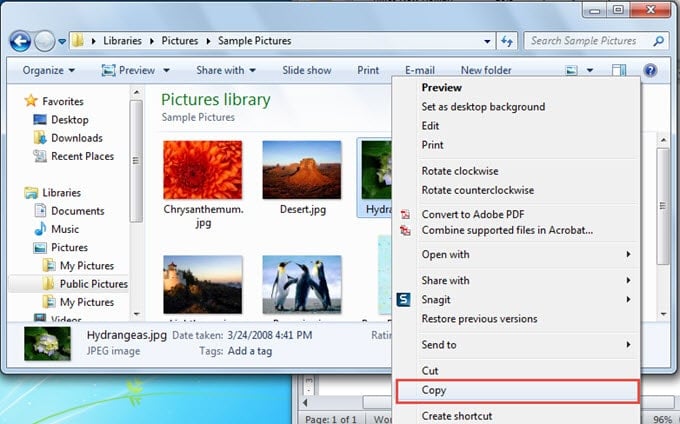
- Prvo pronađite sliku koja vam je potrebna.
- Zatim ga kliknite desnom tipkom miša.
- Odaberite "Kopiraj".

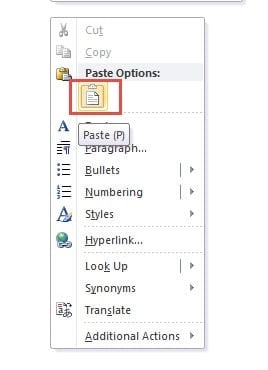
- Sljedeći desni klik na vaš Word dokument.
- Odaberite opciju "Zalijepi (P)".

3. metoda: povucite i ispustite
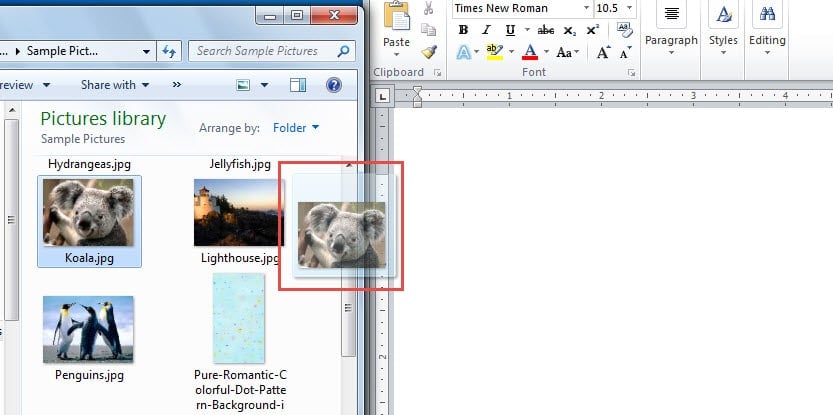
- Slično tome, prvo pronađite ciljnu sliku.
- Zatim kliknite da biste je odabrali.
- Povucite i ispustite na svoj dokument.

Umetnite sliku koja se automatski ažurira
Kao što kažemo, umetanje slika na uobičajeni način ponekad nije dovoljno za naš rad. Tada sljedeće dvije metode mogu zadovoljiti vaše veće zahtjeve.
Metoda 1: Odaberite "Veza na datoteku"
- Najprije ponovite od koraka 1 do koraka 4 u “Upotrijebi karticu 'Umetni'”.
- Sada kliknite naopako okrenuti trokut iza gumba "Umetni".
- Zatim odaberite opciju "Poveži na datoteku" na izborniku.

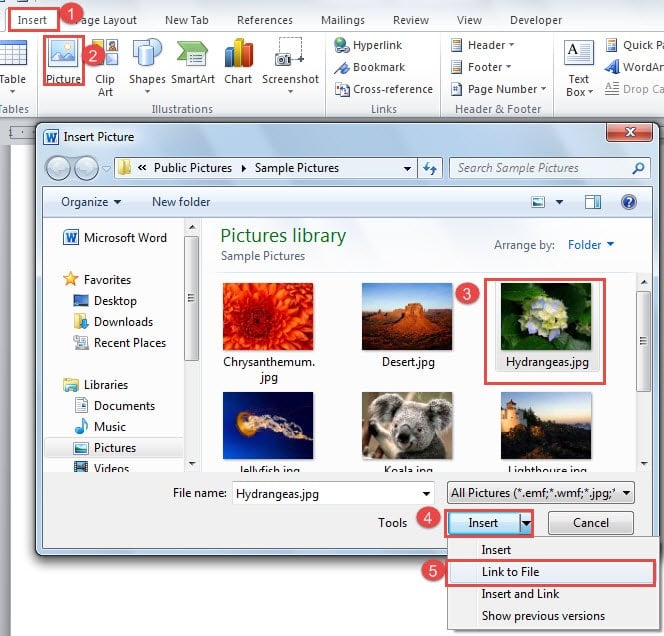
Kada koristite gornje korake za umetanje slike, možete promijeniti izvornu sliku. Na primjer, dodajemo oznaku pravokutnika na sliku, kao u nastavku: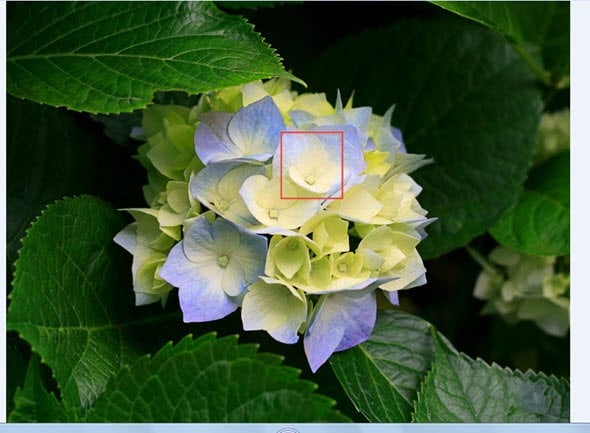
Sada ponovno otvorite dokumente i možete vidjeti da je slika ažurirana.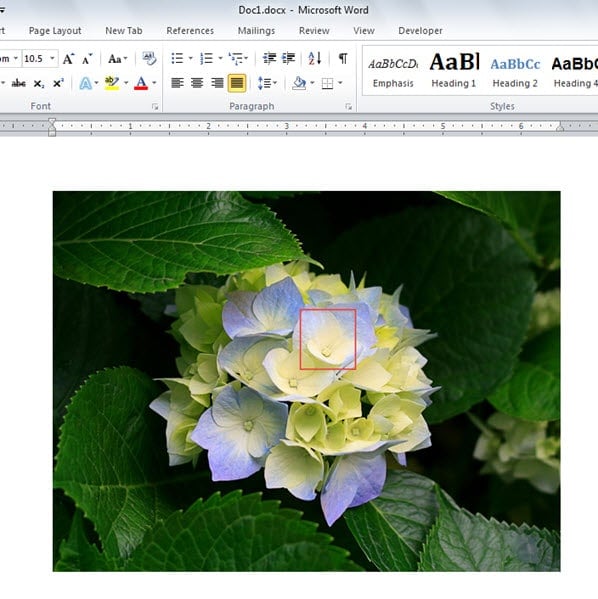
Međutim, ova metoda također ima svoje ograničenje. Ako preimenujete ili premjestite izvornu sliku, nećete je moći vidjeti u svom dokumentu. Umjesto toga, dokument će izgledati ovako: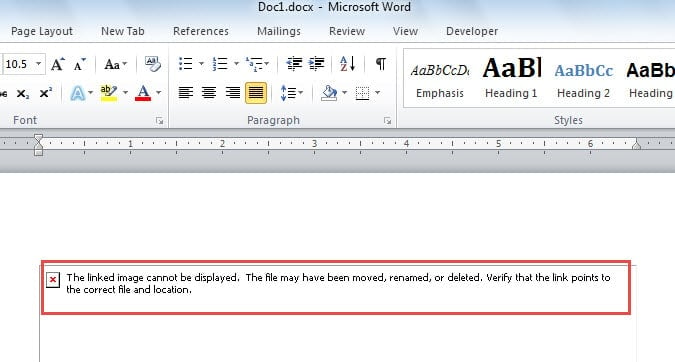
Da biste prevladali pogrešku prikaza, evo još jedne metode.
Metoda 2: Odaberite "Umetni i poveži"
- Ponovite korake 1 i 2 u “Odaberite 'Vezu na datoteku'”.
- Samo ovaj put odabirete opciju "Umetni i poveži".

Slično, ova metoda vam omogućuje umetanje slike koja se automatski ažurira. Dobra stvar je što još uvijek možete imati izvornu sliku u Word dokumentu čak i ako preimenujete i premjestite sliku.
Usporedba 5 metoda
| Metode | Prednosti | Nedostaci |
| 1. Koristite karticu "Umetni".
2. Zalijepite sliku 3. Povuci i ispusti |
Praktično je kada vam nije potrebna ažurirana slika. | Ne možete automatski dobiti ažuriranu sliku u Word dokumentu. |
|
Odaberite "Veza na datoteku" |
Uvijek možete dobiti ažuriranu sliku. | Ne možete preimenovati ili premjestiti sliku jer se inače neće prikazati u Word dokumentu. |
|
Odaberite "Umetni i poveži" |
1. Uvijek možete dobiti ažuriranu sliku.
2. Uvijek možete dobiti originalnu sliku čak i ako preimenujete ili premjestite sliku. |
Ne možete dobiti ažuriranu sliku ako promijenite naziv ili uklonite izvornu sliku. |
Nosite se s katastrofom gubitka datoteka
Kao jedan od glavnih uredskih programa, Word je osvojio svoje pristaše diljem svijeta. Iako pozdravljamo njegovu izvrsnu izvedbu, ne možemo eliminirati Wordovu mogućnost da se uruši. Dakle, vrijeme je da nabavite Popravak Word dokumenta proizvod unaprijed.
Uvod za autora:
Vera Chen stručnjakinja je za oporavak podataka u DataNumen, Inc., koji je svjetski lider u tehnologijama za oporavak podataka, uključujući Excel popravak i pdf popraviti softverske proizvode. Za više informacija posjetite www.datanumen.com