
U današnjem članku namjeravamo vam predstaviti pristup umetanju pozadinske glazbe u vaš Word dokument.
S vremena na vrijeme neki od vas mogu naići na situacije kada morate upravljati dugim Word dokumentom. A velike su šanse da vam lako postane dosadno. Dakle, što kažete na ideju da svom Word dokumentu dodate pozadinsku glazbu?
Na taj ćete način uživati u svojim omiljenim pjesmama kada otvorite datoteku. To vam sigurno može donijeti mnogo radosti, ali ni na koji način utjecati na vaš rad. Kako je to privlačno!
Budući da ne postoji opcija "Windows Media Player" ispod "Umetni", ovaj će se članak usredotočiti na opisivanje dodavanja pozadinske glazbe umetanjem kontrola. Slijede konkretni koraci za postizanje tog cilja:
Koraci za umetanje pozadinske glazbe postavljanjem kontrola Media Playera
Prvo i najvažnije, morate dodati opciju "Programer" u "Traku izbornika".
Dodajte opciju “Developer” u “Traku izbornika”
- Pritisnite "Datoteka" na "Traci izbornika".
- Kliknite "Opcije" da biste otvorili prozor "Opcije Worda".
- Sada kliknite "Prilagodi vrpcu" na lijevoj strani.
- Označite okvir "Razvojni programer".
- I kliknite gumb "OK" za spremanje promjene.
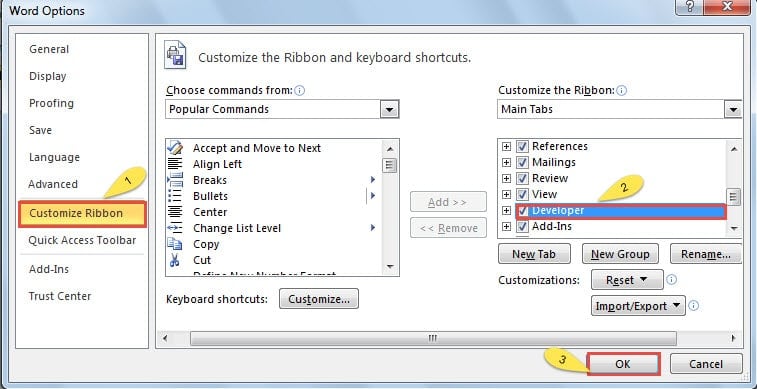
- Sada ste uspješno dodali opciju.


Umetnite kontrole Windows Media Playera
- Otvorite Word dokument u koji planirate dodati pozadinsku glazbu.
- Dvaput kliknite za unos podnožja.

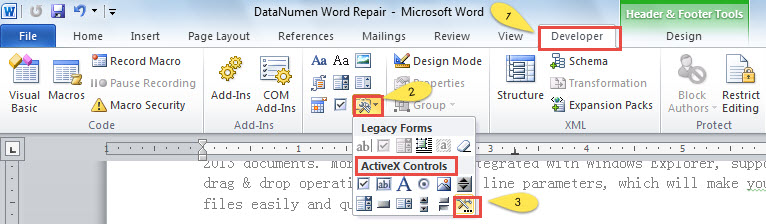
- Sada kliknite "Developer".
- Zatim pronađite područje "Kontrole" na vrpci i kliknite ikonu "Naslijeđeni alati".
- Odaberite opciju "Više kontrola" u kategoriji "ActiveX kontrole".

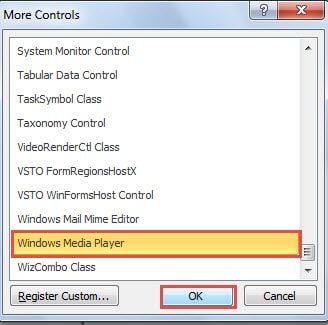
- Možete vidjeti prozor "Više kontrola". Samo kliknite opciju "Windows Media Player".
- Ne zaboravite kliknuti gumb "OK" za spremanje promjene.

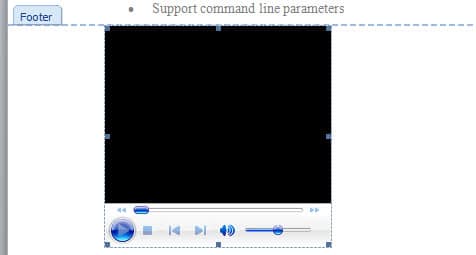
- Možda ćete primijetiti da je media player umetnut u podnožje.

- Ponovo kliknite "Razvojni programer".
- Zatim kliknite "Svojstva" u području "Kontrole".
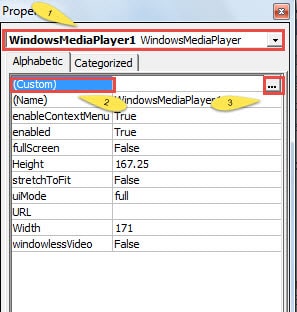
- Sada će se pojaviti prozor "Svojstva". Na najvišem popisu odaberite opciju "Windows Media Player".
- Zatim kliknite "Prilagođeno".
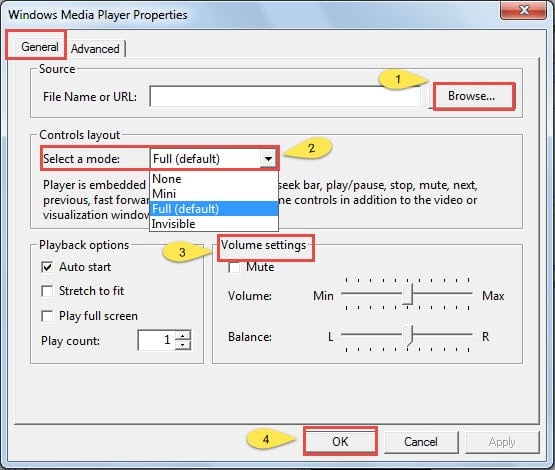
- Nastavite klikati gumb odmah pored "Prilagođeno" da biste otvorili prozor pod nazivom "Svojstva Windows Media Playera".

- U prozoru "Svojstva Windows Media Playera", prvo kliknite "Pregledaj" za odabir pozadinske glazbe.
- Tu su i druge postavke poput "Izgled kontrola" i "Postavke glasnoće". Apsolutno možete prilagoditi prema svojim željama.
- Nikad ne zaboravite kliknuti "OK" kad god završite s radom.

- Zatvorite sve prozore koje ste otvorili.
- Dvaput kliknite za izlaz iz podnožja.
- Ako želite započeti igru, jednostavno kliknite "Način dizajna".
- Ponovno kliknite "Način dizajna" i možete prestati igrati.

Kako promijeniti konfiguraciju Windows Media Playera
- Dvaput kliknite za unos podnožja.
- Odaberite Player.
- Ponovite gore navedene korake od 9 do 13 da biste otvorili prozor "Svojstva Windows Media Playera" za resetiranje.
- U slučaju da opcija "Svojstva" nije dostupna, prvo kliknite na "Način dizajna" i problem će nestati.
Kako izbrisati Player
- Dvaput kliknite za unos podnožja.
- Odaberite Player.
- Pritisnite “Izbriši”.
Suočite se s oštećenjem datoteke
Sada znate kako umetnuti pozadinsku glazbu u Word dokument. Za sada možemo lako upravljati slikama i glazbom u Wordu. Međutim, ono što morate imati na umu je da se Word uglavnom koristi za obradu teksta. To znači da će se Word vjerojatno srušiti kada su u pitanju slike i glazba. Kao i vaša Word datoteka.
Svakako, najbolja preventivna mjera je izbjegavanje korištenja Worda za rad s previše slika. A kada se vaša datoteka svejedno ošteti, trebat će vam alati za to popraviti riječ. Kao što uvijek kažemo, dobro korištenje ugrađenih funkcija u Wordu trebalo bi vam prvo pasti na pamet. Za pomoć možete potražiti i softver treće strane.
Uvod za autora:
Vera Chen stručnjakinja je za oporavak podataka u DataNumen, Inc., koji je svjetski lider u tehnologijama za oporavak podataka, uključujući excel oporavak i pdf popraviti softverske proizvode. Za više informacija posjetite www.datanumen.com