
Ovaj članak će vas naučiti kako automatski stvoriti novi zadatak kada e-poruci dodijelite određenu kategoriju boja pomoću programa Outlook VBA.
U prošlosti, kad sam primio e-poruku koja je uključivala zadatak, u toj sam e-poruci odredio kategoriju "Zadatak" i nastavio stvarati novi povezani zadatak. Iskreno govoreći, ovaj proces je zaista dugotrajan. Moram unaprijed zapisati sve podatke, jer se ti detalji moraju zahtijevati u novom zadatku. Ali sada, uz pomoć VBA, Outlook može automatski stvoriti novi zadatak kad god u e-poruci odredim kategoriju "Zadatak". Ako ste zainteresirani za ovaj savjet, pročitajte dalje da biste saznali detalje.
Automatski kreirajte zadatak kad god je određena kategorija dodijeljena e-poruci
- Za početak, pokrenite Outlook i prebacite se na karticu "Programer".
- Na ovoj kartici možete pronaći i kliknuti gumb "Visual Basic".
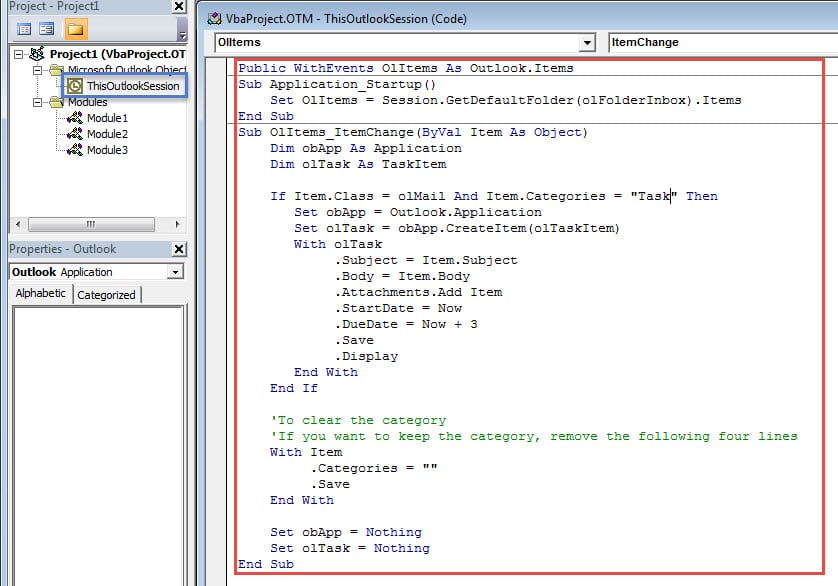
- Zatim će se otvoriti novi prozor "Microsoft Visual Basic za aplikacije". U njemu trebate dvaput kliknuti na “ThisOutlookSession” projekt.
- Zatim biste trebali kopirati sljedeće VBA kodove u prozor projekta "ThisOutlookSession".
Public WithEvents OlItems As Outlook.Items

Sub Application_Startup()
    Set OlItems = Session.GetDefaultFolder(olFolderInbox).Items
End Sub

Sub OlItems_ItemChange(ByVal Item As Object)
    Dim obApp As Application
    Dim olTask As TaskItem

    If Item.Class = olMail And Item.Categories = "Task" Then
       Set obApp = Outlook.Application
       Set olTask = obApp.CreateItem(olTaskItem)
       With olTask
            .Subject = Item.Subject
            .Body = Item.Body
            .Attachments.Add Item
            .StartDate = Now
            .DueDate = Now + 3
            .Save
            .Display
       End With
    End If

    'To clear the category
    'If you want to keep the category, remove the following four lines
    With Item
         .Categories = ""
         .Save
    End With

    Set obApp = Nothing
    Set olTask = Nothing
End Sub
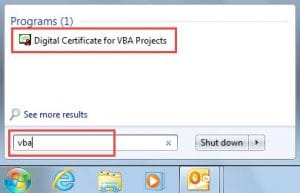
- Nakon toga, od vas će se tražiti da potpišete ovaj kod. Možete koristiti ugrađeni uslužni program Officea – “Digitalni certifikat za VBA projekte” da biste to postigli. Za detaljnije korake možete pogledati 2. korak u ovom članku "2 koraka za automatsko označavanje neželjene e-pošte kao pročitane u programu Outlook".

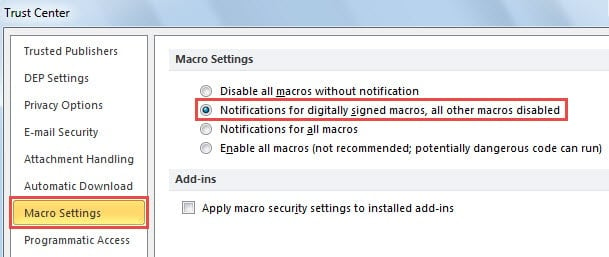
- Kasnije kako biste spriječili vanjsku zlonamjernu makronaredbu, trebali biste se obratiti na “Centar za pouzdanost” i promijeniti postavke makronaredbe kako biste omogućili samo digitalno potpisane makronaredbe.

- Na kraju možete pokušati.
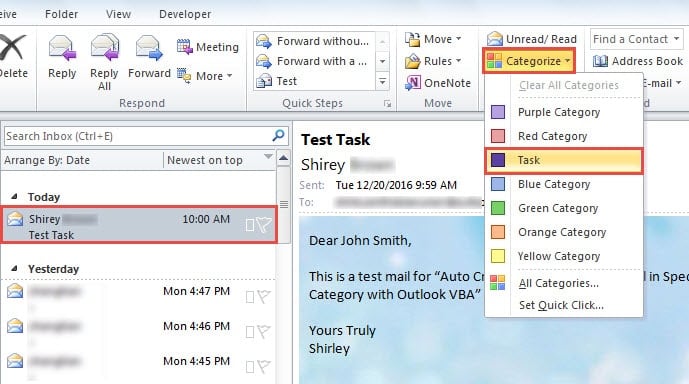
- Predložite stavku pošte i dodijelite joj određenu kategoriju, poput sljedeće snimke zaslona:

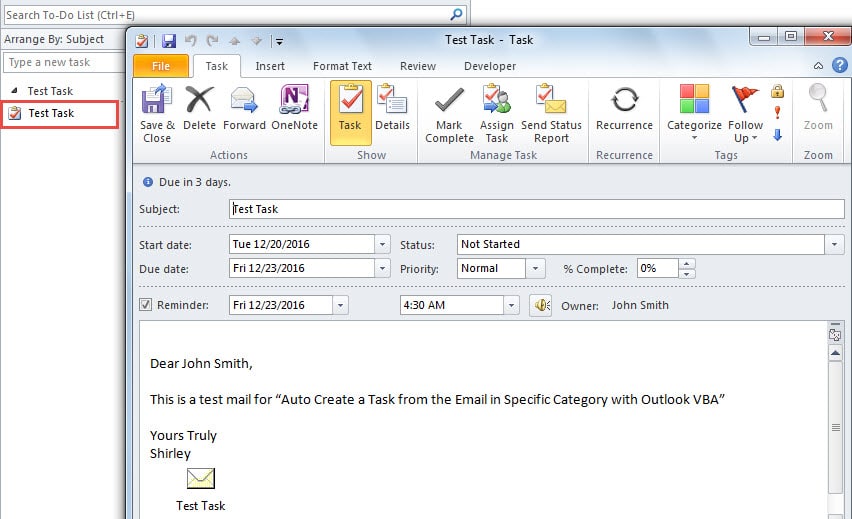
- Odmah će se automatski stvoriti novi zadatak i prikazati u novom skočnom prozoru.

Pratite zlonamjerne makronaredbe u sumnjivim e-porukama
Od vitalne je važnosti blokirati sve vanjske nepotpisane makronaredbe jer mogu sadržavati viruse ili zlonamjerni softver koji lako može oštetiti vaše Outlook podatke. Stoga bi korisnici trebali obratiti pozornost na e-poruke koje dolaze s makronaredbama. Osim toga, vrlo je preporučljivo ulagati u izvanredan alat za popravak oštećenih Outlook podataka, Kao i DataNumen Outlook Repair. Može vam pomoći kada pretrpite neočekivani pad programa Outlook.
Uvod za autora:
Shirley Zhang stručnjakinja je za oporavak podataka u DataNumen, Inc., koji je svjetski lider u tehnologijama za oporavak podataka, uključujući popravak SQL mdf pogreške i softverske proizvode za popravak Outlooka. Za više informacija posjetite www.datanumen.com