
Kada uvozite sadržaj u Excel iz drugih izvora, bit će dodatnih prostora u Excel ćelijama. U ovom ćemo članku predstaviti 3 učinkovite metode za uklanjanje razmaka u ćelijama.
Uklanjanje razmaka u ćelijama može biti neugodno jer je teško pronaći točan položaj. A uklanjanje tih dodatnih prostora izazvat će hrpu vremena i energije. Slika ispod prikazuje sadržaje koje smo kopirali iz drugih izvora. Vidjet ćete da postoji mnogo dodatnih prostora u ovoj ćeliji.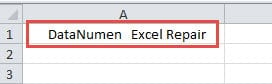
Uklanjanje tih ćelija jednu po jednu sigurno će koštati puno vremena, posebno kada postoji mnogo ćelija koje sadrže dodatne razmake. Stoga možete koristiti dolje navedene metode za uklanjanje razmaka.
Metoda 1: Pronađi i zamijeni
U ovoj metodi pokazat ćemo vam da koristite značajke "Pronađi i zamijeni" za uklanjanje razmaka.
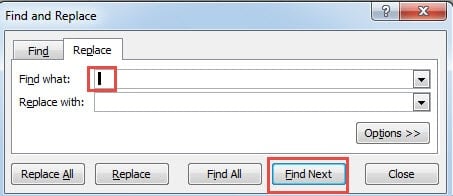
- Pritisnite gumb "Ctrl + F" na tipkovnici da biste otvorili prozor "Pronađi i zamijeni".
- Zatim kliknite na "Zamijeni".
- Nakon toga unesite razmak u tekstualni okvir "Pronađi što".
- Zatim kliknite gumb "Traži dalje". Tako će biti odabrana ćelija s razmacima.
- Zatim kliknite "Zamijeni" u prozoru.
Tako ćete vidjeti da će svi razmaci u ćeliji biti uklonjeni.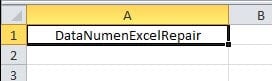
- Sada nastavite s korakom 4 i korakom 5 kako biste uklonili razmake u drugim ćelijama.
- Kada završite s procesom, zatvorite ovaj prozor.
Morate obratiti pozornost da će svi razmaci u ćeliji biti zamijenjeni uključujući i razmake između riječi. Ako trebate zadržati razmake između riječi, možete koristiti druge metode.
2. metoda: Excel funkcije
Ovdje također možete koristiti Excel funkcije u Excelu za uklanjanje razmaka.
- Pritisnite praznu ćeliju na radnom listu.
- Zatim unesite sljedeću formulu u ćeliju:
= TRIM (A1)
U ovoj formuli, ćelija A1 je ciljna ćelija koja sadrži dodatne razmake.
- Zatim pritisnite gumb "Enter" na tipkovnici. Vidjet ćete da rezultat ćelije sadrži samo potrebne razmake. Svi dodatni razmaci su uklonjeni.


S druge strane, ako trebate ukloniti sve razmake u ciljnim ćelijama, možete upotrijebiti drugu formulu:
=ZAMJENA(A1,” “,””)
Drugi argument u ovoj formuli je razmak, a treći argument je ništa. Stoga će ova formula ukloniti sve razmake u ćeliji.
Za gornje dvije formule možete odabrati jednu formulu prema svojim potrebama.
Metoda 3: Excel makronaredbe
Osim gornje dvije metode, također možete koristiti Excel makronaredbe za uklanjanje razmaka.
- Pritisnite gumb "Alt + F11" na tipkovnici da otvorite Visual Basic editor.
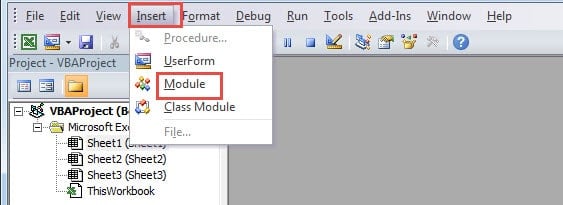
- Zatim kliknite gumb "Umetni" na alatnoj traci.
- U podizborniku odaberite opciju “Modul”. Dakle, umetnuli ste novi modul u projekt.

- U ovom koraku kopirajte sljedeće kodove i zalijepite ih u modul.
Sub RemoveAllSpaces()
  Range("B1") = Replace(Range("A1"), " ", "")
End Sub
Ova makronaredba će ukloniti sve razmake u ćeliji. Također možete promijeniti raspon u kodovima prema svojim potrebama. Osim toga, možete izravno proizvesti rezultat u trenutnoj ćeliji ako je potrebno.
- Nakon toga, kliknite gumb "Run Sub" na alatnoj traci za pokretanje ove makronaredbe. S druge strane, također možete pritisnuti tipku “F5” na tipkovnici za pokretanje makronaredbe.
Zatim se možete vratiti na radni list i provjeriti rezultat. Vidjet ćete da su svi razmaci uklonjeni.
S druge strane, ako trebate zadržati razmake između riječi, možete koristiti funkciju radnog lista u VBA kodovima.
Sub RemoveAdditionalSpaces()
  Range("B2") = Application.WorksheetFunction.Trim(Range("A1"))
End Sub
Nakon što pokrenete makronaredbu, vidjet ćete da su potrebni razmaci još uvijek u ćelijama.
Usporedba triju metoda
Donja tablica prikazuje prednosti i nedostatke gore navedenih metoda.
|
usporedba |
Traži i zamijeni | Excel funkcije |
Excel makronaredbe |
|
Prednost |
1. Rezultat će se odmah pojaviti u trenutnim ćelijama.
2. Ova metoda je jednostavna za razumjeti i gotovo svi korisnici Excela mogu je primijeniti. |
1. Postoje dvije različite formule koje možete odabrati prema svojim potrebama.
2. Ako niste upoznati s VBA makronaredbama, možete koristiti funkcije za rješavanje problema. |
1. Možete ukloniti sve razmake ili samo ukloniti dodatne razmake prema vašim potrebama.
2. Promjenom raspona u kodovima, rezultat se može proizvesti u vašim ciljnim ćelijama. |
|
Hendikep |
Uklonit ćete sve razmake u ćeliji. Ovo je nezgodno ako trebate zadržati potrebne prostore. | Formule će proizvesti rezultat u drugoj ćeliji, a vi i dalje trebate kopirati natrag u izvornu ćeliju. | Korištenje VBA kodova zakomplicirat će zadatak koji bi se lako mogao riješiti drugim metodama. |
Kada ne znate koju metodu odabrati, možete se vratiti i pogledati ovu tablicu. Na taj način možete pronaći najprikladniju metodu prema vašim stvarnim potrebama.
Što učiniti kada vas bombardira virus
Kada uđete na zlonamjerno web mjesto ili primite sumnjivu datoteku, vaše računalo će vjerojatno biti pogođeno virusom. Kada vas bombardira virus, morate nešto poduzeti. Neki antivirusni softver može priskočiti u pomoć. Međutim, vjerojatno ćete izgubiti neke podatke i informacije u svojim Excel datotekama. Do popraviti oštećenje Excel xls podataka i vratite svoje podatke, možete koristiti naš moćni softver. Ovaj alat će vam sigurno pomoći popraviti vaše dragocjene datoteke.
Uvod za autora:
Anna Ma stručnjakinja je za oporavak podataka u DataNumen, Inc., koji je svjetski lider u tehnologijama za oporavak podataka, uključujući popravak Word doc pogreške i softverske proizvode za popravak Outlooka. Za više informacija posjetite www.datanumen.com