
U današnjem članku želimo vam pokazati 5 načina da pogledate i steknete ideju o tome koliko ste vremena potrošili na svoj Word dokument.
S vremena na vrijeme možda ćete morati raditi na prilično dugom dokumentu. A kad završi, možda biste htjeli znati koliko ste vremena posvetili obradi. S obzirom na takvu potražnju, ovdje navodimo 5 jednostavnih načina na koje možete provjeriti ukupno vrijeme uređivanja dokumenta.
1. način: prebacite se na prikaz Backstage
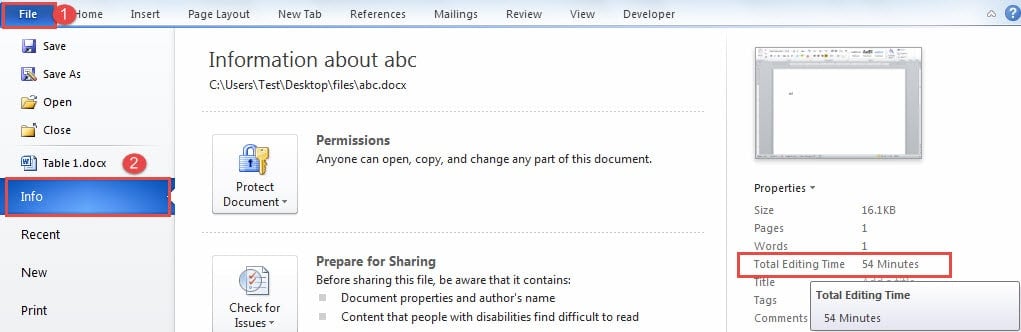
- Najprije kliknite karticu "Datoteka".
- Zatim idite u backstage Worda i provjerite je li prikazana kartica "Informacije".
- A u desnom stupcu gdje se nalaze svojstva dokumenta, možete provjeriti opciju "Ukupno vrijeme uređivanja".
Metoda 2: Umetanje polja u zaglavlje ili podnožje
U slučaju da vam može smetati povratak na prikaz iza pozornice, možete umetnuti polje koje označava ukupno vrijeme uređivanja u zaglavlje ili podnožje dokumenta.
- Za početak dvaput kliknite na zaglavlje ili podnožje da biste ga unijeli.
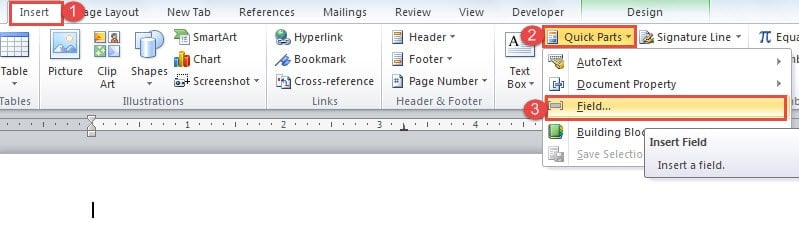
- Zatim kliknite karticu "Umetni".
- Zatim kliknite "Brzi dijelovi" u grupi "Tekst".
- I odaberite "Polje" na padajućem izborniku.

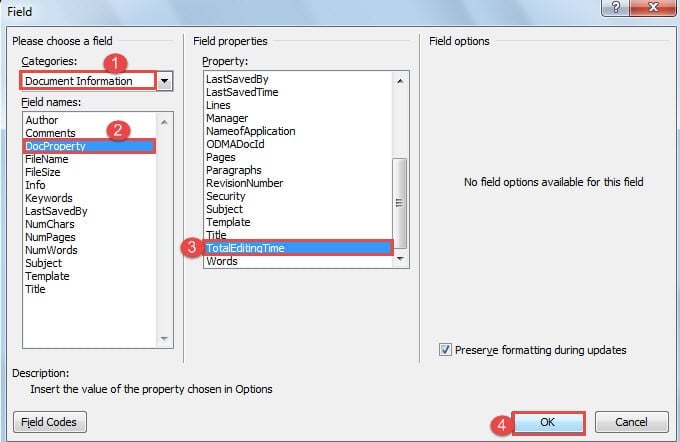
- Sada u otvorenom dijaloškom okviru "Polje" prvo odaberite "Informacije o dokumentu" za kategoriju.
- Zatim odaberite “DocProperty” za naziv polja.
- I odaberite "TotalEditingTime" za svojstvo.
- Na kraju kliknite "OK".

Da biste ažurirali polje, morate ga kliknuti desnom tipkom miša i odabrati “Ažuriraj polje”.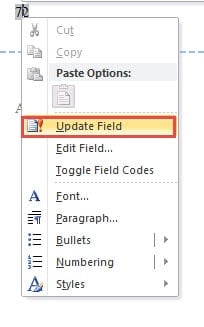
Metoda 3: Pokažite "Ukupno vrijeme uređivanja" na pojedinostima dokumenta
- Prvo i najvažnije, idite na mjesto gdje pohranjujete svoj dokument.
- Zatim kliknite gumb za odabir "Detalji" za promjenu prikaza.

- Zatim desnom tipkom miša kliknite redak zaglavlja.
- Na izborniku s popisom odaberite "Više".

- Sada u dijaloškom okviru "Odaberi pojedinosti" potvrdite okvir "Ukupno vrijeme uređivanja".
- Zatim kliknite "U redu".

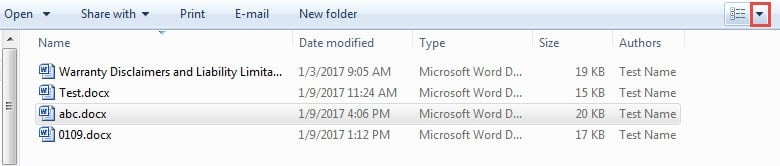
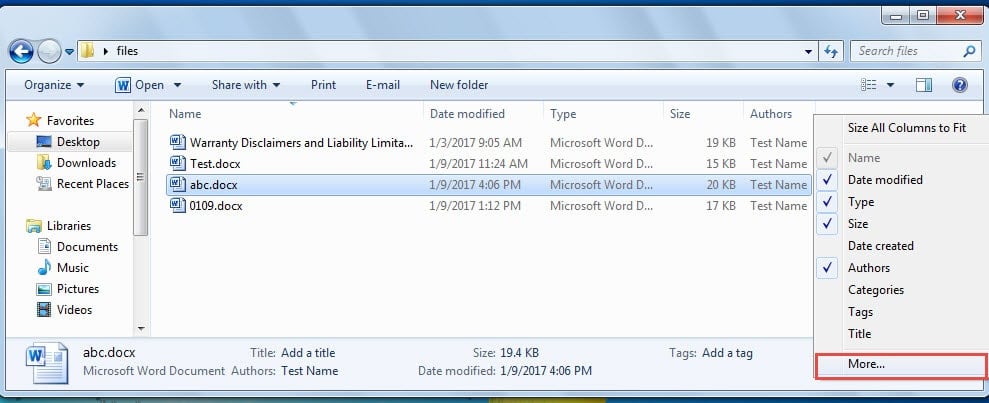
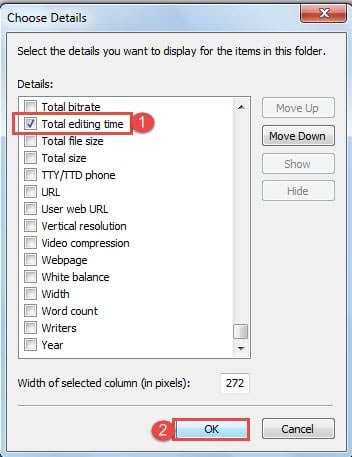
I vidjet ćete da je umetnut dodatni stupac gdje možete imati jasan pregled vremena uređivanja.
Metoda 4: Dodajte "Napredna svojstva dokumenta" na "Alatnu traku za brzi pristup"
- Najprije kliknite karticu "Datoteka", a zatim "Opcije" da biste otvorili dijaloški okvir "Opcije Worda".
- Sada prvo kliknite "Alatna traka za brzi pristup" na lijevom oknu.
- I odaberite "Naredbe koje nisu na vrpci" za kategoriju.
- Zatim pronađite i odaberite naredbu "Napredna svojstva dokumenta".
- Zatim kliknite "Dodaj".
- Na kraju kliknite "OK".

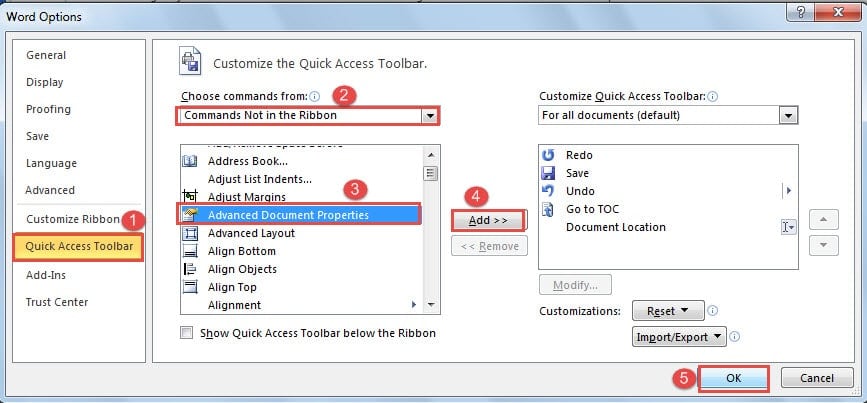
Možete vidjeti da je naredba sada dodana. Pritisnite ga i otvorit ćete dijaloški okvir svojstava. Zatim kliknite karticu "Statistika" i vidjet ćete ukupno vrijeme uređivanja.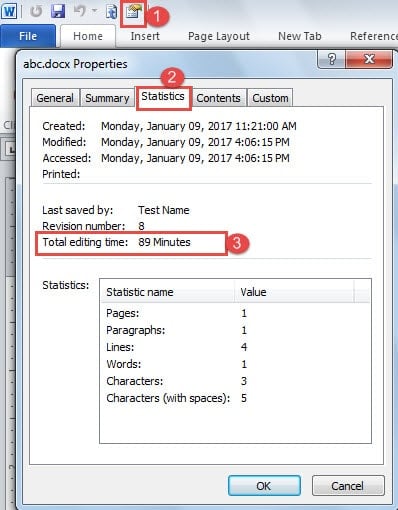
Metoda 5: Koristite VBA kodove
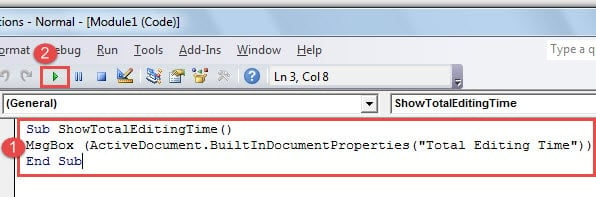
- Pritisnite prečace “Alt+ F11” za otvaranje VBA editora.
- Zatim kliknite "Umetni" za umetanje novog modula.
- Zatim ga otvorite i tamo zalijepite sljedeće kodove:
Sub ShowTotalEditingTime()
MsgBox (ActiveDocument.BuiltInDocumentProperties("Total Editing Time"))
End Sub
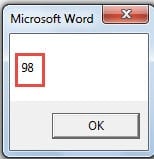
- Pritisnite gumb "Pokreni".


Za buduću upotrebu, možete dodijeliti gumb ili prečace za makro. Možete pročitati ovaj članak za detaljne korake: Kako ukloniti oblikovanje zalijepljenih tekstova s makronaredbom i VBA u vašem Wordu
Opremite svoju datoteku sigurnosnim kopijama
Word nije siguran, stoga bismo trebali posvetiti punu pozornost sigurnosti Word datoteke cijelo vrijeme za slučaj da se nešto loše dogodi. Kao i uvijek, sigurnosna kopija ostaje naš najbolji izbor za zaštitu podataka od oštećenja. Međutim, čak i sigurnosne kopije ponekad mogu zakazati. Stoga, nabavite a Alat za oporavak pogreške Word datoteke potrebno je.
Uvod za autora:
Vera Chen stručnjakinja je za oporavak podataka u DataNumen, Inc., koji je svjetski lider u tehnologijama za oporavak podataka, uključujući Excel alat za popravak oštećenja i pdf popraviti softverske proizvode. Za više informacija posjetite www.datanumen.com