
U ovom ćemo vam članku pružiti 8 načina za brzo i jednostavno brisanje oblikovanja znakova ili odlomaka u vašem Word dokumentu.
S vremena na vrijeme može doći do trenutaka kada upravo dovršavate formatiranje dokumenta, samo da biste ustanovili da morate obrisati određena formatiranja tekstova, kao što je formatiranje znakova ili samo formatiranje odlomaka. Ili ćete ponekad samo morati ukloniti izvorno oblikovanje cijelog dokumenta.
U donjem sadržaju nalaze se rješenja za sva gore navedena pitanja.
Ukloni samo oblikovanje znakova
Oblikovanje znakova kao što naziv kaže odnosi se na oblikovanje primijenjeno na tekst na razini znakova, kao što je kurziv ili podcrtavanje.
Način uklanjanja ovakvog formatiranja je odabir ciljnih tekstova, a zatim pritisak tipki "Ctrl + razmaknica". Tada će se sve riječi vratiti na zadanu veličinu i stil fonta.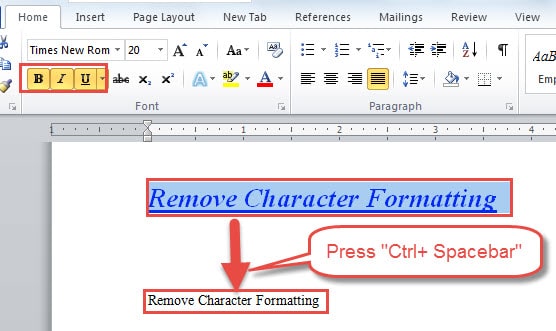
Ukloni samo oblikovanje odlomka
Nepotrebno je reći da oblikovanje odlomka utječe na tekst na razini odlomka, sa svim poravnanjima ili sjenčanjima.
Da biste izbrisali oblikovanje odlomka, prvo morate odabrati tekstove, a zatim pritisnite “Ctrl+ Q”. Evo učinka: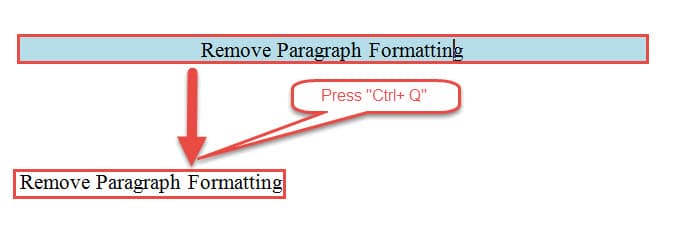
3 načina za uklanjanje oblikovanja znakova i odlomaka
U slučaju da se želite riješiti i oblikovanja znakova i odlomaka na jedan način, možete pogledati sljedeće 3 metode.
Metoda 1: Koristite opciju "Clear Formatting".
- Prvo, uvijek zapamtite odabir tekstova.
- Zatim kliknite na "Obriši oblikovanje" u grupi "Font" na kartici "Početna".
I evo rezultata: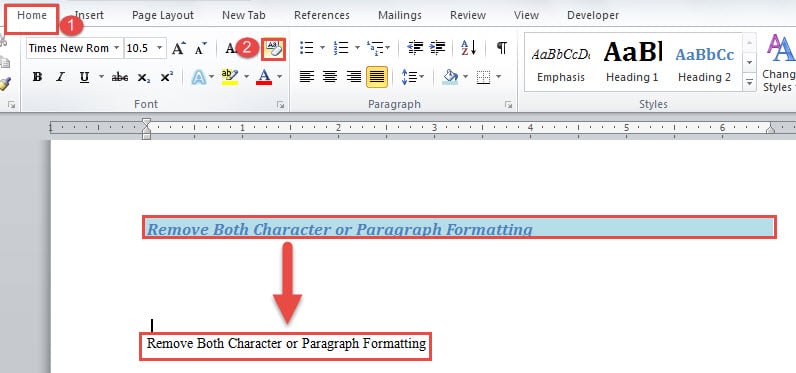
Metoda 2: Brisanje svih stilova
- U početku imajte tekstove u izboru.
- Zatim kliknite gumb sa strelicom prema dolje u grupi "Stilovi" pod karticom "Početna".

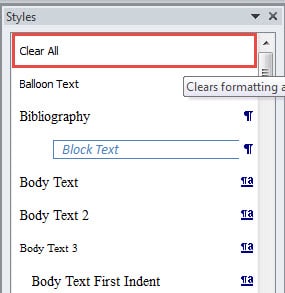
- Sada u otvorenom prozoru "Stilovi" pronađite i kliknite "Izbriši sve".


Metoda 3: Vratite se na normalni tekst
- Ponovite prva 2 koraka u gornjoj metodi 2.
- Samo ovaj put u prozoru "Stilovi" trebate pronaći i kliknuti "Normalno". Učinak je isti kao što je prikazano u metodi 1.

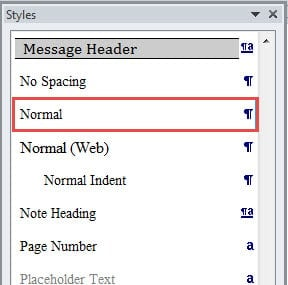
Međutim, ove 3 metode vam ne mogu pomoći da uklonite hiperveze, ako ih ima u dokumentu. Kako biste to riješili, možete pročitati ovaj članak: Kako pronaći, promijeniti i izbrisati hiperveze u svom Word dokumentu
Uklonite određeni stil kroz dokument
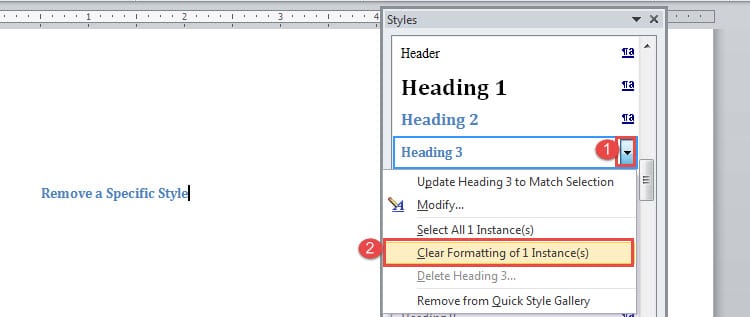
- Slijedite prva 2 koraka u metodi 1 da otvorite prozor "Stilovi".
- Zatim u oknu stilova pronađite naziv stila koji želite ukloniti.
- Pomaknite kursor na naziv stila i kliknite na gumb okrenutog trokuta.
- Zatim kliknite na "Izbriši oblikovanje XX instanci". “XX” se odnosi na broj stila koji se koristi u dokumentu.

2 načina za uklanjanje svih formatiranja dokumenta
Ove 2 metode omogućit će vam da uklonite svo oblikovanje dokumenta uključujući sve hiperveze koje on može sadržavati.
Metoda 1: Koristite makronaredbu
- Za početak, pritisnite "Ctrl + A" za odabir cijelog dokumenta.
- Zatim pritisnite “Alt+ F11” da biste otvorili VBA editor.
- Kliknite "Umetni" za umetanje novog modula i dvaput kliknite za otvaranje.
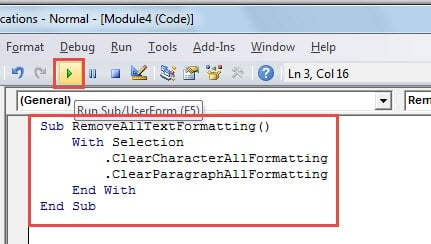
- Zatim tamo zalijepite sljedeće kodove i pritisnite "Pokreni":
Sub RemoveAllTextFormatting()
  With Selection
    .ClearCharacterAllFormatting
    .ClearParagraphAllFormatting
  End With
End Sub
 Metoda 2: Zalijepi kao neformatirani tekst
 Metoda 2: Zalijepi kao neformatirani tekst
- Pritisnite “Ctrl+ A” za odabir svih tekstova.
- Zatim nastavite pritiskati “Ctrl+ C” za kopiranje.
- I otvorite novi dokument i desnom tipkom miša kliknite na njega.
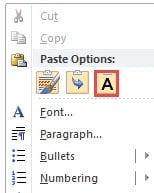
- Odaberite opciju "Zadrži samo tekst".

Nabavite alat za rješavanje problema s Wordom
Općenito, Word radi tako dobro da se toliko oslanjamo na njega za obradu naših dnevnih izvješća i dokumenata. Ipak, uz sve značajke i funkcije koje rade na našim datotekama, stvari jednostavno mogu poći po zlu. Stoga predlažemo da možete kupiti a Alat za popravak Wordovih podataka unaprijed.
Uvod za autora:
Vera Chen stručnjakinja je za oporavak podataka u DataNumen, Inc., koji je svjetski lider u tehnologijama za oporavak podataka, uključujući xlx alat za popravak oštećenja datoteke i pdf popraviti softverske proizvode. Za više informacija posjetite www.datanumen.com