
Parandage rikutud WAV-faile meie täieliku 2026. aasta juhendi abil, mis sisaldab tasuta taastamisnippe, täiustatud meetodeid ja professionaalseid tööriistu.
1. Sissejuhatus
1.1 Mis on WAV-fail?
WAV (Waveform Audio File Format) on Microsofti väljatöötatud helikonteineri formaat. Kuna WAV-failid on Windowsi sisseehitatud heliformaadid, on need professionaalse salvestamise, edastamise ja järeltöötluse töövoogude standardvalik.
1.2 Märgid, et teie WAV-fail on rikutud
1.2.1 Levinumad veateated
- Faili avamisel DAW-s (Digital Audio Workstation) või meediapleieris kuvatakse vigane RIFF-päis.
- Helitarkvara vead „Kadunud koodek” või „ei saa esitada”
- Importimisel kuvatakse teade „Fail ei ole kehtiv WAV-fail”
- Faili kestus kuvatakse kujul 0:00
1.2.2 Muud WAV-i korruptsiooni sümptomid
- Fail avaneb VLC Media Playeris, aga Audacitys või Pro Toolsis ei teki heli või lainekuju puudub.
- Heli esitatakse valju, pideva müra või susisemisena
- Taasesituse kiirus või helikõrgus on märgatavalt vale
- Faili brauseris näib faili kestus olevat null
- Esitatakse ainult osa salvestisest; ülejäänu on vaikne või katkendlik.
1.3 WAV-failide rikkumise levinumad põhjused
1.3.1 Salvestuse katkestused
Enamik WAV-failide riknemisest tuleneb katkenud salvestussessioonist, kus salvestaja ei lõpeta faili päise kirjutamist:
- Voolukatkestus või aku tühjenemine salvestamise ajal (tavaline välisalvestite, näiteks Edirol R-09 ja Zoom H1 puhul)
- Diktofon jookseb kokku või peatab faili enne lõplikku valmimist.
- SD-kaart väljutati salvestamise ajal (teatatud Zoom H6 puhul)
1.3.2 Tarkvara ja edastusvead
Failide riknemine võib tekkida ka pärast salvestamist, redigeerimise või failiedastuse ajal:
- DAW jookseb kokku (Audacity, FL Studio, Studio One) enne ekspordi lõppemist
- Failiedastus on puudulik või allalaadimine katkenud
- SD-kaardi või USB-draivi lugemis-/kirjutamisvead, sh FAT32 4 GB failisuuruse piirangud ja vigased sektorid
1.3.3 Muud põhjused
Harvemini esinevate, kuid siiski võimalike põhjuste hulka kuuluvad:
- Pahavara või viirusnakkus, mis muudab failiandmeid
- Füüsilise salvestuskandja rike
2. Enne alustamist: Olulised ettevalmistused
Enne mis tahes remondi alustamist tehke kaks ettevalmistust:
- Töötage alati koopia kallal. Ära kunagi kirjuta originaali üle.
- Pane tähele oma heliparameetreid. Faili päist mööda viiva parandustööriista puhul tuleb käsitsi sisestada algsed heliparameetrid, näiteks:
- Diskreetimissagedus (nt 44100 Hz, 48000 Hz)
- Bitisügavus (16-bitine, 24-bitine, 32-bitine)
- Kanalid (mono = 1, stereo = 2)
- Koodek: PCM (standardne) vs. ADPCM (koodeki ID 11)
Neid parameetreid võite proovida leida diktofoni kasutusjuhendist või veebidokumentidest.
3. Meetod 1: WAV-faili parandamine Audacityga (tasuta)
Audacity's Toorandmete importimine Funktsioon möödub kahjustatud faili päisest ja loeb otse töötlemata helibaite. See on kõige laialdasemalt soovitatav tasuta meetod rikutud WAV-failide parandamiseks.
3.1 1. samm — heliparameetrite hankimine
Variant A – märkmete salvestamine: Vaadake oma diktofoni seadeid või heliparameetrite seansi märkmed.
Variant B – VLC Media Player (toimib ainult siis, kui faili saab VLC Media Playeris esitada või osaliselt esitada):
- Avage VLC Media Player, laadige rikutud WAV-fail ja hakake seda esitama.
- Click vaade -> playlist.
- Paremklõpsake esitusloendis oleval failil ja valige INFO.
- avage koodek ja salvestage kodeering (PCM või ADPCM), kanalite arv ja diskreetimissagedus.
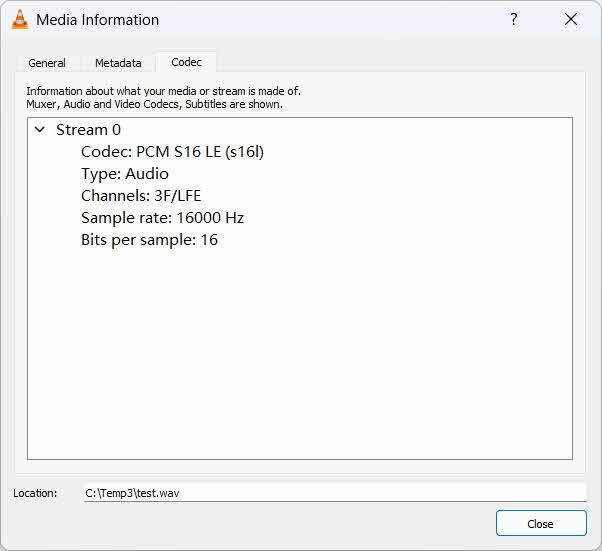
Kui faili ei saa VLC Media Playeris üldse esitada, siis koodek vahekaart on tühi. Kasutage selle asemel ühte järgmistest alternatiividest:
- Variant C — mediainfo: Avage fail selles MediaInfo kuvada kõiki saadaolevaid vooparameetreid, isegi osaliselt rikutud failidest.
- Variant D — soxi (SoX): jooks
soxi file.wavterminalis vormingu, diskreetimissageduse, kanalite ja kestuse kuvamiseks. - Variant E – DataNumen WAV-i remont: Kasutage sama diktofoni uue WAV-helifaili salvestamiseks ja seejärel võtke see parameetrite määramiseks näidisena.
3.2 2. samm — importige toorandmetena Audacitysse
- Ava Audacity. Ära kasuta Fail -> avatud; mis proovib lugeda kahjustatud päist.
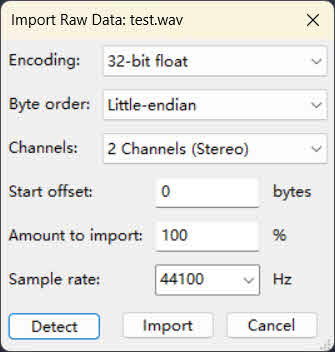
- Minna Fail -> Import -> Algandmed.
- Impordi dialoogiboksis määrake:
- kodeerimine: vasta VLC Media Playeri näidule (nt Allkirjastatud 16-bitine PCM)
- Baitide järjekord: Little-endian tavalise WAV-i jaoks
- Kanalid1 mono, 2 stereo jaoks
- Proovi kiirus: vasta algsele salvestusele (nt 44100 või 48000)
- komplekt Algusnihe et 0 baidid ja klõps Import.
- Kui saadud lainekuju on täielikult müra, suurendage algusnihet ja importige see uuesti. Proovige väärtusi 4, 10 või 100 baiti, kuni ilmub puhas lainekuju.
- Kui lainekuju tundub õige, minge Fail -> Eksport -> Ekspordi WAV-vormingus parandatud faili salvestamiseks.
4. Meetod 2: Taastumine Audacity ajutise seansi andmetest (tasuta)
Kui avasite WAV-faili enne rikke tekkimist Audacitys, võis Audacity salvestada taastatava seansi oma ajutisse kausta. Olenevalt olukorrast on kaks taastamisteed.
4.1 Variant A — Automaatne krahhijärgne taastamine (lihtsaim)
Kui rikke põhjustas Audacity krahh, taaskäivitage Audacity. See tuvastab automaatselt salvestamata seansi ja kuvab taastamisdialoogi:
- Audacity taaskäivitamine. Automaatne krahhi taastamine Ilmub dialoogiboks, kus on loetletud taastatavad projektid.

- Valige vajalik projekt ja klõpsake Taasta valitud.
- Kui seanss on laadinud, minge aadressile Fail -> Eksport -> Ekspordi WAV-vormingus taastatud heli salvestamiseks.
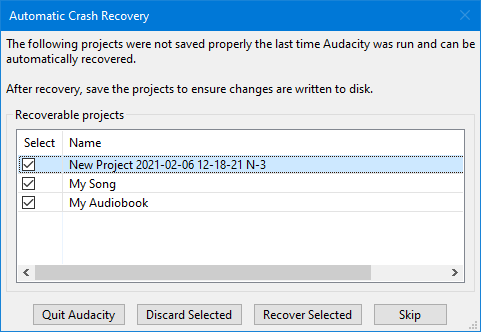
Kui klõpsate Tühista valitud, kustutatakse salvestamata andmed jäädavalt ja neid ei saa taastada.
4.2 Variant B — käsitsi taastamine audacity-project-toolsi abil
Kui automaatne taastamine ebaõnnestub või kui Audacity suleti ilma krahhita (nt klõpsasite kogemata Ei kui teil palutakse salvestada), saate kasutada ametlikku audacity-project-tools taastada .aup3unsaved käsitsi faili.
- Leidke
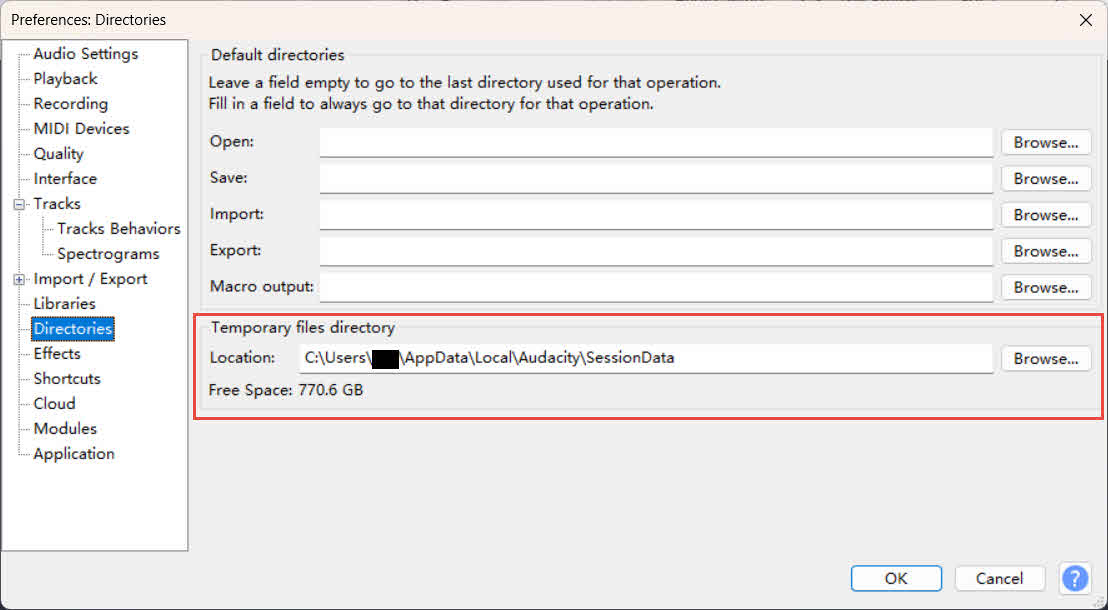
.aup3unsavedfail Audacity kaustas SessionData. Täpse teekonna kinnitamiseks oma süsteemis avage Audacity ja minge aadressile Edit -> eelistused -> Kataloogid; tee on näidatud all Ajutiste failide kataloog.

Vaikimisi asukohad on:- Windows:
C:\Users\[username]\AppData\Local\Audacity\SessionData - MacOS:
/Users/[username]/Library/Application Support/audacity/SessionData
- Windows:
- Laadige hiljemalt alla audacity-project-tools ja pakkige see lahti.
- Loo kaust nimega Audi remontLiigu
audacity-project-tools.exejasqlite3.exesellesse. - Kopeeri
.aup3unsavedfaili sisse Audi remont ja nimetage see ümberbroken.aup3. - press Windows + R, kirjuta cmdja vajutage sisene.
- Mine Audi remont kausta.
- Käivitage esimene taastamiskäsk:
audacity-project-tools -drop_autosave broken.aup3 - KASUTUSALA
dirja vajutage sisene. Kui abroken.recovered.aup3fail ilmub, avage see Audacitys ja seejärel minge aadressile Fail -> Save As taastatud projekti salvestamiseks ja WAV-failina eksportimiseks. - Kui taastatud faili ei kuvata, käivitage sügavam taastamiskäsk:
audacity-project-tools -recover_db -recover_project broken.aup3See protsess võib võtta 15–30 minutit iga gigabaidi kohta. Oodake, kuni see lõpeb, ilma seda katkestamata.
- Avage saadud
broken.recovered.aup3Audacitys. Ignoreeri teadet „Faili pole õigesti salvestatud” – see on normaalne. Ekspordi WAV-failina.
5. 3. meetod: WAV-faili parandamine VLC Media Playeri abil (tasuta)
If VLC Media Player saab esitada rikutud WAV-faili täielikult või osaliselt, saate seda kasutada faili lugemiseks ja uue, puhta WAV-failina uuesti eksportimiseks, mis omakorda taastab faili:
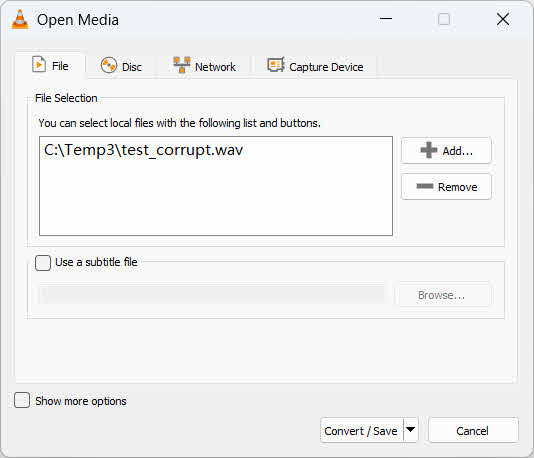
- Avage VLC Media Player ja minge aadressile Meedia -> Teisenda / salvesta.
- Click lisama ja valige rikutud WAV-fail, seejärel klõpsake Teisenda / salvesta.

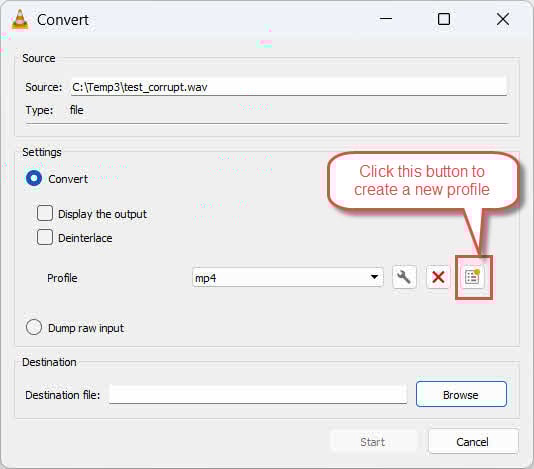
- Klõpsake aknas „Teisenda” nuppu Loo uus profiil nupp (uus ikoon punase X-nupu kõrval).

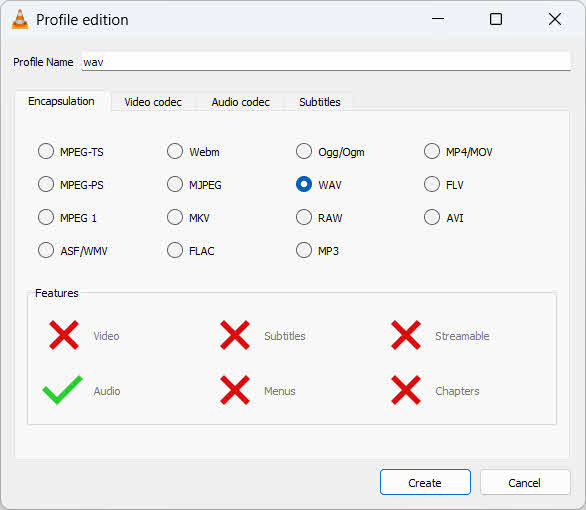
- aasta Profiili nimi väljal sisestage wav.
- Vastavalt Kapseldamine vahekaardil valige WAV.
- Vastavalt Helikodek vahekaart, kontrollige heli- ja valige WAV kui koodek.
- Click Looma profiili loomiseks.

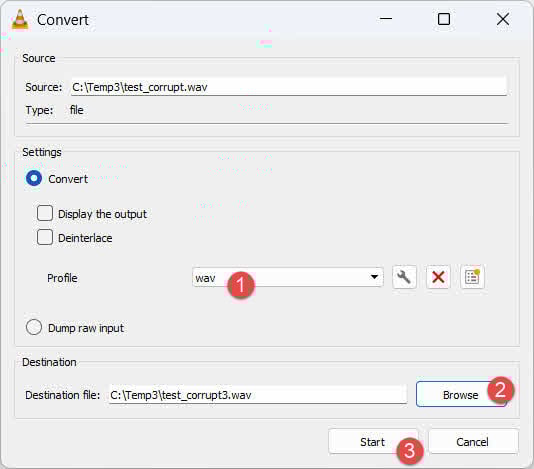
- Valige uus wav profiil rippmenüüst Profiil käsitsi.
- Click Sirvi, määrake sihtkoha tee ja failinimi, mis lõpeb
.wav, seejärel klõpsake Avaleht.
- Pärast teisendamist esitage väljundfaili, et kontrollida heli terviklikkust.
6. 4. meetod: WAV-faili parandamine ffmpegiga (tasuta)
ffmpeg suudab helivoo uuesti kodeerida ja kirjutada uue, kehtiva WAV-faili, parandades WAV-failis esinevaid vigu. See on eriti tõhus mitme faili partiitöötlusel. Laadige alla ffmpeg ja käivitage terminalis järgmine käsk:
ffmpeg -i corrupted.wav -c:a pcm_s24le -ar 48000 repaired.wav-i corrupted.wav: sisendfaili tee-c:a pcm_s24le: kodeeri uuesti 24-bitisele PCM WAV-ile; kohanda vastavalt algsele bitisügavusele (ntpcm_s16le16-bitise jaoks)-ar 48000: määrake diskreetimissagedus; asendage algse väärtusega (nt 44100)repaired.wav: väljundfaili tee
7. 5. meetod: WAV-faili parandamine SoX-iga (tasuta)
Sox on käsurea heliutiliit, mida tavaliselt kasutatakse välisalvestuste ja keeledokumentatsiooni töövoogudes. SoX-i --ignore-length lipp saab parandada pikkuse vea ja väljastada fikseeritud WAV-faili:
sox --ignore-length corrupted.wav fixed.wavWAV-faili heliparameetrite kontrollimiseks enne parandamist toimige järgmiselt.
soxi file.wav8. Meetod 6: WAV-faili parandamine Wavfixiga (tasuta)
Wavfix on avatud lähtekoodiga käsurea tööriist, mis on loodud spetsiaalselt rikutud WAV-failide parandamiseks.
8.1 paigaldamine
Laadige alla Linuxi, macOS-i või Windowsi jaoks eelinstallitud binaarfail aadressilt Wavfixi väljaannete leht.
8.2 Põhikasutus
wavfix *.wav                           # Analyze and repair all WAV files in directory
wavfix -N file.wav                     # Analyze only, no repair
wavfix -f 48000 -b 16 -c 1 file.wav   # Specify audio params if fmt chunk is missing
8.3 Põhivalikud
-f/--frequency: diskreetimissagedus Hz-des (nt 44100, 48000)-b/--bit-depth: bitisügavus bittides (nt 16, 24, 32)-c/--channelskanalite arv (1 mono, 2 stereo jaoks)-s/--suffix: parandatud väljundfaili nimele lisatud järelliide (vaikimisi:_REPAIRED)-F: sunnib kasutama CLI-ga määratud parameetreid väärtuste asemelbextpatakas
9. Meetod 7: WAV-faili parandamine veebis Audio Trimmeri abil (tasuta)
Väikeste failide väiksemate vigade parandamiseks sobivad veebitööriistad:
- Minna audiotrimmer.com.
- Click Vali fail ja laadige üles rikutud WAV-fail.
- Tööriist tuvastab ja parandab päiseprobleemid automaatselt.
- Click Lae parandatud WAV-faili salvestamiseks.
10. 8. meetod: WAV-faili parandamine heli-/multimeediamuunduritega (tasuta/tasuline)
Rikutud WAV-faili uuesti kodeerimine helimuunduri abil võib mõnikord rikutud WAV-faili parandada. Allpool on kolm võimalust:
- Windows Media Player: Avage Windows Media Player ja vajutage Ctrl + 2 Klassikalisele naharežiimile sisenemiseks klõpsake Fail -> avatud ja laadige rikutud WAV-fail. Seejärel klõpsake Fail -> Save As, muutke failinime laiendit
.wavja salvesta. - Movavi sviit: Ava Movavi helimuundur ja lisa rikutud WAV-fail. Seadista väljundvorminguks WAV ja kliki MuutmaTööriist kapseldab helivoo uuesti puhtasse WAV-konteinerisse.
- CloudConvert: Veebipõhine konverter, mis aktsepteerib üleslaaditud WAV-faili, teisendab selle WAV-vormingusse ja pakub allalaadimislingi. Sobib väikeste failide jaoks, kui kohalikku tarkvara pole saadaval.
11. Meetod 9: WAV-faili parandamine Adobe Auditioniga (tasuline)
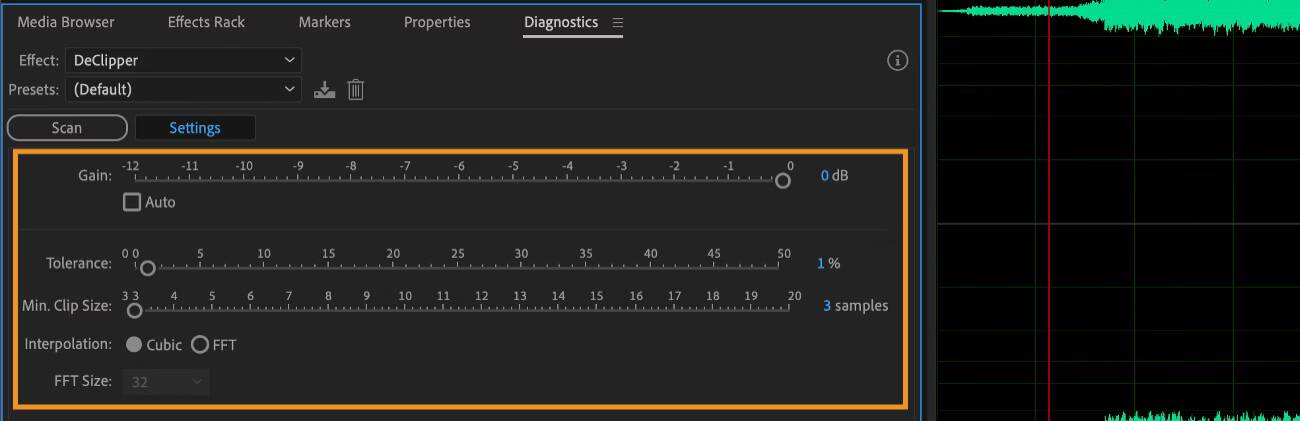
Adobe AuditionDiagnostikapaneel saab rikutud WAV-faile automaatselt skannida ja parandada:
- Ava Adobe Audition ja mine aadressile Fail -> avatud rikutud WAV-faili laadimiseks.
- Click Aken -> Diagnostika diagnostikapaani avamiseks.
- Diagnostika paanil valige efektid ja Presets.
- Click skaneerimine ja oodake, kuni skannimine on lõppenud.
- Vaadake tuvastatud probleemid üle ja seejärel klõpsake Paranda kõik.
- Minna Fail -> Eksport -> Fail parandatud WAV-faili eksportimiseks.
12. Meetod 10: WAV-faili parandamine rakendusega DataNumen WAV-i remont (tasuline)
Kui kõik ülaltoodud meetodid ebaõnnestuvad, võite kasutada DataNumen WAV-i remont Rikutud WAV-failide parandamiseks:
- Avaleht DataNumen WAV-i remont.
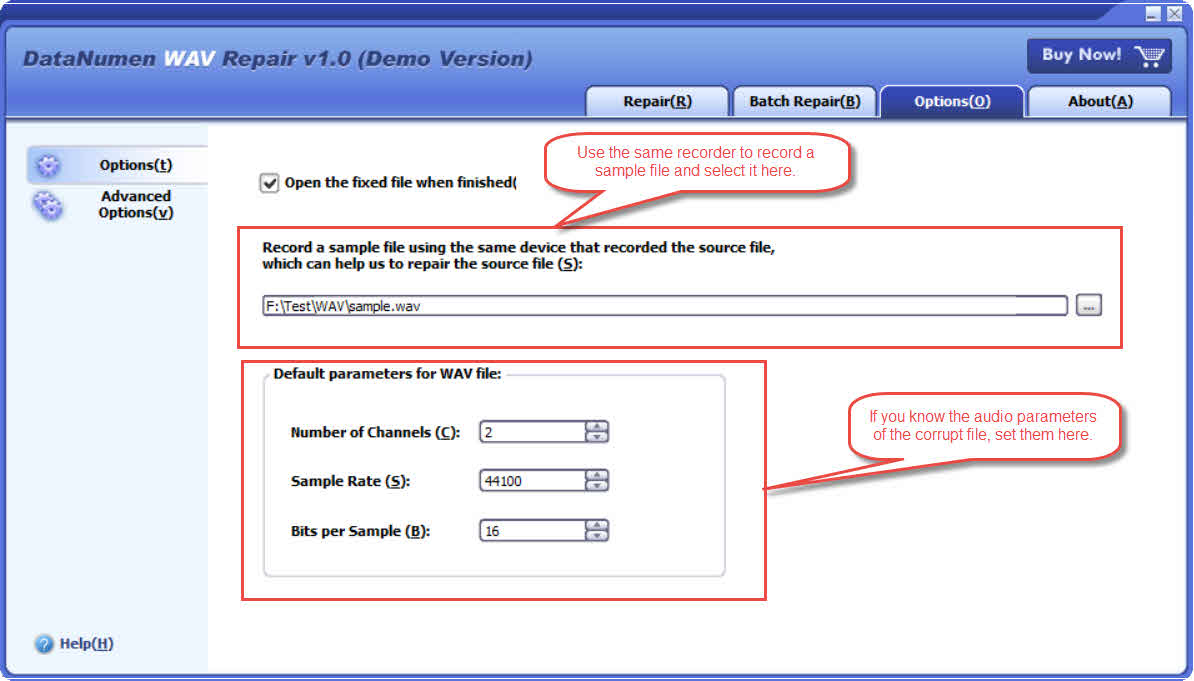
- (Valikuline) Kasutage oma diktofoni uue WAV-näidisfaili salvestamiseks või leidke selle loodud vana ja toimiv WAV-näidisfail ja seejärel DataNumen WAV Repairi vahekaardil „Valikud” valige näidisfail, mida saab kasutada heliparameetrite sisestamiseks, kui rikutud failis olevad parameetrid peaksid kaduma.
- (Valikuline) Kui teil pole näidisfaili, aga teate rikutud WAV-faili heliparameetreid, saate need määrata WAV-faili vaikeparameetrid.

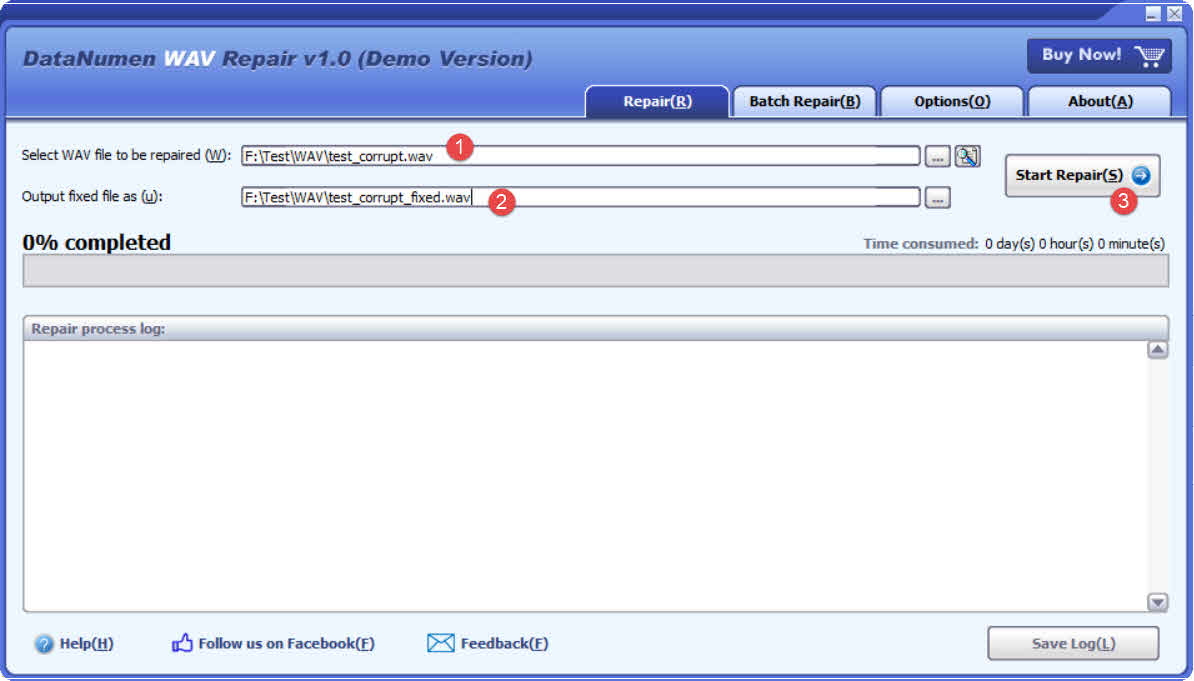
- Mine tagasi Parandustööd Tab.
- Valige rikutud WAV-fail.
- Määrake fikseeritud WAV-faili nimi.
- Click Alusta remonti ja oodake, kuni protsess lõpeb.
- Avage parandatud fail, et kontrollida, kas heli on taastatud.
13. Meetod 11: käsitsi parandamine heksaedaktoriga
Kui kõik automatiseeritud tööriistad ebaõnnestuvad, on WAV-faili käsitsi heksaedaktoriga siiski võimalik analüüsida ja parandada.
13.1 WAV-faili põhistruktuur
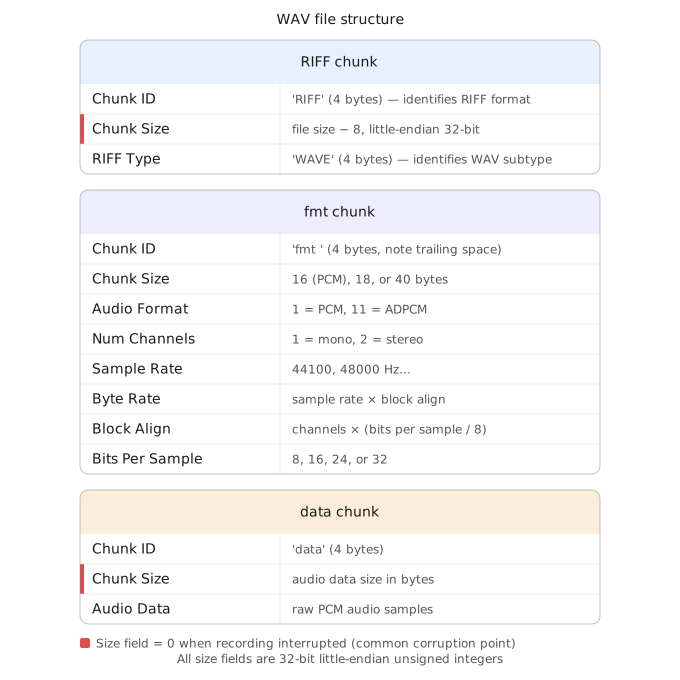
WAV-fail kasutab järgmist RIFF-i (Resource Interchange File Format) tükistruktuuri:
- Baidid 0–3:
RIFFmarker - Baidid 4–7: RIFF-i kasuliku koormuse suurus = faili suurus miinus 8, salvestatud 32-bitise little-endian täisarvuna
- Baidid 8–11:
WAVEmarker - Baidid 12–…:
fmttükk — salvestab valimisageduse, bitisügavuse ja kanalite arvu - Baidid pärast
fmt:datatükimarker, millele järgneb 32-bitine little-endian suuruseväli = faili suurus miinus andmetüki nihe miinus 8
Salvestuse katkestamisel jäävad mõlemad suuruseväljad nulli. Õigete väärtuste sisestamine muudab faili uuesti esitatavaks.
13.2 Samm-sammult protseduur
- Avage rikutud WAV-fail heksaedaktoris (nt HxD Windowsis, Hex Fiend macOS-is).
- Leidke
RIFFmarker nihkes0x00. - Arvutage RIFF-i kasuliku koormuse suurus:
file_size - 8Teisenda tulemus kuueteistkümnendsüsteemi ja pööra baitide järjekord ümber (little-endian). - Kirjutage korrigeeritud väärtus nihkele
0x04. - Kerige edasi, et leida
datamarker. - Arvutage andmete kasuliku koormuse suurus:
file_size - data_offset - 8Teisenda ja pööra baitide järjekord tagasi. - Kirjutage parandatud väärtus 4 baiti vahetult pärast
datamarker. - Salvesta fail ja veendu, et failinimi lõpeb
.wav.

14. Kuidas vältida WAV-failide riknemist
14.1 Parimad salvestamise tavad
- Vajutage alati Peatus ja oodake enne toite või andmekandja eemaldamist, kuni diktofon on kirjutamise lõpetanud.
- Kasutage usaldusväärseid ja kvaliteetseid mälukaarte. Vältige FAT32-vormingus andmekandjaid failide puhul, mis on suuremad kui 4 GB; kasutage exFAT- või NTFS asemel.
- Ärge kunagi eemaldage SD-kaarti, kui diktofoni salvestusnäidik on aktiivne.
14.2 Varundamine ja koondamine
- Tehke salvestistest koopiad kohe pärast iga seanssi, enne mis tahes redigeerimist.
- Kasutage meediumihaldustarkvara, mis kontrollib failide kontrollsummasid edastuse ajal, et tuvastada vaikne rikkumine varakult.
15. KKK: WAV-faili parandamine
K1: Miks minu WAV-faili saab esitada VLC Media Playeris, aga mitte Pro Toolsis ega Audacitys?
A: VLC Media Player on leebe vigaste failipäiste suhtes ja suudab sageli helivoogu lugeda isegi siis, kui RIFF-i suuruse väljad on valed. Pro Tools ja Audacity rakendavad ranget päise valideerimist ja keelduvad avamast päisevigadega faile. Kasutage ühte selles juhendis toodud päise parandamise meetoditest (meetod 4, 5, 6 või 11), et luua fail, mida ranged rakendused aktsepteerivad.
K2: Kas ma saan WAV-faili parandada, kui ma ei tea algset diskreetimissagedust või bitisügavust?
V: Jah. Kasutage esmalt VLC Media Playerit (punkt 3.1), et lugeda rikutud failist heliparameetreid. VLC Media Player suudab sageli koodekiinfot hankida isegi kahjustatud päistega failidest. Kui ka VLC Media Player ebaõnnestub, proovige mediainfot või soxi käsk SoX-ist. Viimase abinõuna kasutage -N lipp Wavfixis faili analüüsimiseks seda muutmata.
K3: Miks tekitab Audacitys toorandmete importimine ainult müra?
A: Toores importimisel tekkiv müra on peaaegu alati põhjustatud valedest parameetritest. Kõige levinumad probleemid on vale kodeerimistüüp (nt 16-bitise valimine, kui fail on 24-bitine), vale baitide järjestus või algusnihe, mis algab päise keskelt. Reguleerige Algusnihe sammhaaval (proovige 4, 10, 44, 100 baiti) ja veenduge, et kodeering ja diskreetimissagedus vastavad originaalsalvestusele.
K4: Kas ma saan parandada ADPCM-vormingus (Codec ID 11) salvestatud WAV-faili?
A: ADPCM on WAV-i tihendatud variant. Meetodid, mis heli ümber kodeerivad (ffmpeg, VLC Media Player Convert/Save), saavad ADPCM-failidega hakkama. Toorandmete importimisel Audacitys valige PCM-i asemel õige ADPCM-kodeering. Wavfix ja SoX töötavad peamiselt standardsete PCM WAV-failidega ja ei pruugi ADPCM-i õigesti käsitleda.
K5: Kas rikutud WAV-faili on ohutu parandada ilma originaali kaotamata?
V: Jah, eeldusel, et töötate alati faili koopiaga (vt 2. jaotist). Kõik selles juhendis olevad meetodid, välja arvatud otsene heksaediteerimine, loovad uue väljundfaili. Wavfix ei kirjuta kunagi originaali üle. Käsitlege rikutud originaali varukoopiana, kuni olete veendunud, et parandatud fail on täielik ja esitatav.
K6: Kas ma saan WAV-faile parandada Macis ja Linuxis või ainult Windowsis?
A: Enamik meetodeid töötab platvormideüleselt. Audacity, VLC Media Player, ffmpeg, SoX ja Wavfix toetavad kõik Linuxit, macOS-i ja Windowsi. DataNumen WAV Repair on ainult Windowsi jaoks. Adobe Audition toetab Windowsi ja macOS-i. CloudConvert ja Audio Trimmer on brauseripõhised ja platvormist sõltumatud.
K7: Mis vahe on WAV-faili parandamisel ja MP3-ks teisendamisel?
A: Parandamine rekonstrueerib WAV-faili struktuuri, säilitades samal ajal algsed tihendamata heliandmed. MP3-ks teisendamine tihendab heli ja vähendab jäädavalt kvaliteeti. Konverteerimine ei paranda algset kahjustust; kui lähteandmed on kahjustatud, sisaldab MP3-väljund sama kahjustust tihendatud kujul. Parandage alati esmalt, teisendage ainult siis, kui tihendatud vorming on spetsiaalselt vajalik.
K8: Miks pole minu WAV-failis heli, kuigi see mängib veatult?
A: Hääletu taasesitus ilma veateadeteta tähendab tavaliselt, et faili päis on struktuurilt korrektne, kuid heliandmete osa on tühi või nullitud. See juhtub tavaliselt siis, kui salvestusseanss jookseb kohe pärast faili loomist kokku. Importige fail toorandmetena Audacitysse (meetod 1), et kontrollida, kas päisest kaugemal on heliandmeid.
K9: Miks minu WAV-faili kestus on 0:00?
A: Kestus 0:00 tähendab, et päises olev RIFF-i või andmetüki suuruse väli on seatud nulli. See juhtub siis, kui diktofoni töö katkestatakse enne faili lõplikku vormindamist. Heliandmed on failis tavaliselt olemas; ainult suuruse väljad on valed. Kasutage SoX-i koos --ignore-length (Meetod 5) või Wavfix (Meetod 6), et fail taastada ilma õiget suurust käsitsi teadmata.
K10: Miks minu parandatud WAV-fail mängib vale kiiruse või helikõrgusega?
A: Vale taasesituskiirus või -kõrgus on põhjustatud diskreetimissageduse mittevastavusest. Kui importimise või ümberkodeerimise ajal sisestatud diskreetimissagedus ei vasta algsele salvestusele, esitatakse heli ettenähtust kiiremini või aeglasemalt. 48000 Hz sagedusel salvestatud ja 44100 Hz sagedusel imporditud fail esitatakse aeglasemalt ja madalama kõrgusega. Importige või kodeerige uuesti õige diskreetimissagedusega.
K11: Kas ma saan korraga mitut rikutud WAV-faili partiidena parandada?
V: Jah. Wavfix aktsepteerib metamärke (wavfix *.wav) kõigi kataloogis olevate WAV-failide töötlemiseks ühe käsuga. SoX-i saab partiitöötluseks skriptida kestatsüklis. ffmpeg-i saab samuti partii uuesti kodeerimiseks skriptida. DataNumen WAV-i parandus toetab mitme faili samaaegset lisamist parandusjärjekorda.
K12: Mida peaksin tegema, kui kõik tarkvara parandamise meetodid ebaõnnestuvad?
V: Kui iga meetod tekitab ainult müra või vaikust, võivad füüsiliselt kahjustada saada mitte ainult päis, vaid ka heliandmed ise. Sellisel juhul on järelejäänud võimalus professionaalne andmete taastamise teenus. Need teenused kasutavad kahjustatud andmekandjalt toorsektorite lugemiseks spetsiaalseid tööriistu. Maksumus on tavaliselt mitu sada dollarit ja varieerub olenevalt andmekandja tüübist ja kahjustuse raskusastmest.
K13: Miks mõned programmid avavad minu rikutud WAV-faili, teised aga mitte?
A: Rakendused erinevad selle poolest, kui rangelt nad WAV-päiseid enne faili esitamist kontrollivad. VLC Media Player ja sarnased mängijad on leebemad: nad püüavad helivoogu leida ja esitada isegi siis, kui päiseväljad on valed. Ranged rakendused, näiteks Pro Tools ja Windows Media Player, nõuavad, et iga päiseväli oleks täpselt õige, ja keelduvad avamast faile, millel on mis tahes lahknevusi. Päise parandamine nii, et kõik väljad oleksid kehtivad, võimaldab faili avada kõigis rakendustes.
16. järeldus
Enamikku rikutud WAV-faile saab taastada. Ainult päise rikkumine – kõige levinum tüüp, mis on põhjustatud katkenud salvestustest – on usaldusväärselt parandatud selliste tööriistadega nagu Audacity raw import, SoX, Wavfix ja ffmpeg, mis kõik on tasuta saadaval. Kasutajatele, kes eelistavad graafilist liidest, sobivad Adobe Audition ja DataNumen WAV-i remont pakuvad osuta-ja-klõpsa parandamise töövooge. Manuaalne heksaedastus on usaldusväärne varuvõimalus automaatsete tööriistade rikke korral, eeldusel, et heliandmed ise on terved. Edasise rikkumise vältimiseks peatage salvestused alati puhtalt, kasutage kvaliteetseid salvestusmeediume ja hoidke igast seansist koopiaid.
Teave Autor
Qian Yuan on multimeediafailide taastamise spetsialist, kellel on üle 10 aasta praktilist kogemust rikutud heli-, video- ja multimeediafailide diagnoosimisel ja parandamisel professionaalsetes ringhäälingu-, järeltöötlus- ja välisalvestuskeskkondades.
Qian on spetsialiseerunud WAV- ja helifailide parandamisele, videokonteinerite taastamisele ja multimeediavormingute tõrkeotsingule. Tema praktiline kogemus hõlmab kahjustatud salvestiste taastamist professionaalsetest välisalvestusseadmetest, näiteks heliseadmetest ja Zoom-seadmetest, rikutud DAW-projektifailide parandamist ning kriitiliste meediavarade taastamist helirežissööridele, ringhäälinguorganisatsioonidele ja sisuloojatele kogu maailmas.
Oma tehnilise kirjutamise kaudu on Qian pühendunud keeruliste failide taastamise protsesside tõlkimisele selgeteks ja praktilisteks juhisteks igale oskustasemele. Ta on kursis uusimate arengutega helikoodekite, konteinervormingute ja multimeedia parandamise tööriistade valdkonnas ning testib regulaarselt taastamismeetodeid reaalsetes riknemisstsenaariumides.
Kas teil on selle juhendi kohta küsimusi või vajate lisateavet helifailide parandamise kohta? Qian on teretulnud. tagasisidet ja ettepanekuid nende ressursside täiustamiseks.