
1. Alati sisse lülitatud kättesaadavusgruppide mõistmine
1.1 Mis see on ja kuidas see toimib
Alati sisse lülitatud kättesaadavusrühmad (AG) on SQL Server ettevõte kõrge saadavus ja andmebaasi tasandil toimiv katastroofidejärgse taastamise lahendus. Kättesaadavusrühm koondab ühe või mitu kasutajaandmebaasi ühte tõrkesiirdeüksusesse ja replikeerib need kuni kaheksasse sekundaarsesse koopiasse pideva tehingulogi saatmise kaudu. Kui primaarne koopia rikki läheb, võtab määratud sünkroonne sekundaarne koopia automaatselt üle, taastades juurdepääsu sekunditega ilma jagatud salvestusruumi või käsitsi sekkumiseta.
1.2 Alati sisse lülitatud kättesaadavusrühmad vs. tõrkesiirdeklastri eksemplarid
SQL Server Always On hõlmab kahte erinevat tehnoloogiat: kättesaadavusrühmad (AG) ja tõrkeklastri eksemplarid (FCI):
| Alati sisse lülitatud kättesaadavuse rühmad | Alati sisse lülitatud tõrkesiirde klastri eksemplarid | |
|---|---|---|
| Tõrkesiirde ulatus | Andmebaasi tasemel | Eksemplari tasemel (kõik andmebaasid toimivad koos) |
| Andmete replikatsioon | Logipõhine replikatsioon igale sekundaarsele | Puudub – kõik sõlmed jagavad sama salvestusruumi |
| Jagatud salvestusruum | Pole nõutud | Nõutav (salvestusvõrk (SAN), iSCSI, S2D või SMB) |
| Loetavad sekundaarsed väärtused | Jah | Ei |
| Katastroofiabi | Sisseehitatud (asünkroonsed koopiad eri saitidel) | Pole sisse ehitatud ilma AG-ga sidumiseta |
Millal igaüht kasutada: Kasutage FCI-d, kui vajate eksemplari tasemel tõrkesiirdefunktsiooni ja teil on juba jagatud salvestusinfrastruktuur. Kasutage AG-d, kui vajate andmebaasi tasemel detailsust, loetavaid teiseseid ressursse või katastroofidejärgset taastamist. Kõige täielikuma kaitse tagamiseks kombineerige mõlemad: käitage iga koopiat FCI-sõlmena ja linkige need AG-sse.
1.3 Eelised ja piirangud
Eelised:
- Automaatne tõrkesiire peaaegu nullilähedase taastumisaja eesmärgiga (RTO) sünkroonsete koopiate jaoks;
- null andmekadu (taastepunkti eesmärk (RPO) = 0) sünkroonse kinnitamise režiimis;
- jagatud salvestusruumi pole vaja – iga koopia kasutab sõltumatut kohalikku salvestusruumi;
- loetavad sekundaarseadmed koormavad aruandlust ja varunduskoormust primaarseadmetelt maha;
- toetab ühe konfiguratsiooni piires nii kohalikku kõrget käideldavust (HA) kui ka saidiülest katastroofidejärgset taastamist (DR).
Piirangud:
- Nõuab Windows Serveri tõrkesiirdeklastrite kasutamist kõigil koopiatel;
- Enterprise Edition kõigi funktsioonide jaoks (Standard Edition toetab Basic AG-d oluliste piirangutega);
- sünkroonse kinnitamise režiim lisab kirjutamisoperatsioonidele latentsust proportsionaalselt võrgu edasi-tagasi ajaga;
- sisselogimisi, SQL-agendi töid ja lingitud servereid ei sünkroonita automaatselt SQL Server 2019 ja varem (lahendatud jaotises SQL Server 2022 sisaldas kättesaadavusrühmi).
2. Alati sisse lülitatud kättesaadavusrühmade arhitektuur
2.1 Põhikomponendid ja kontseptsioonid
2.1.1 Kättesaadavuse andmebaasid
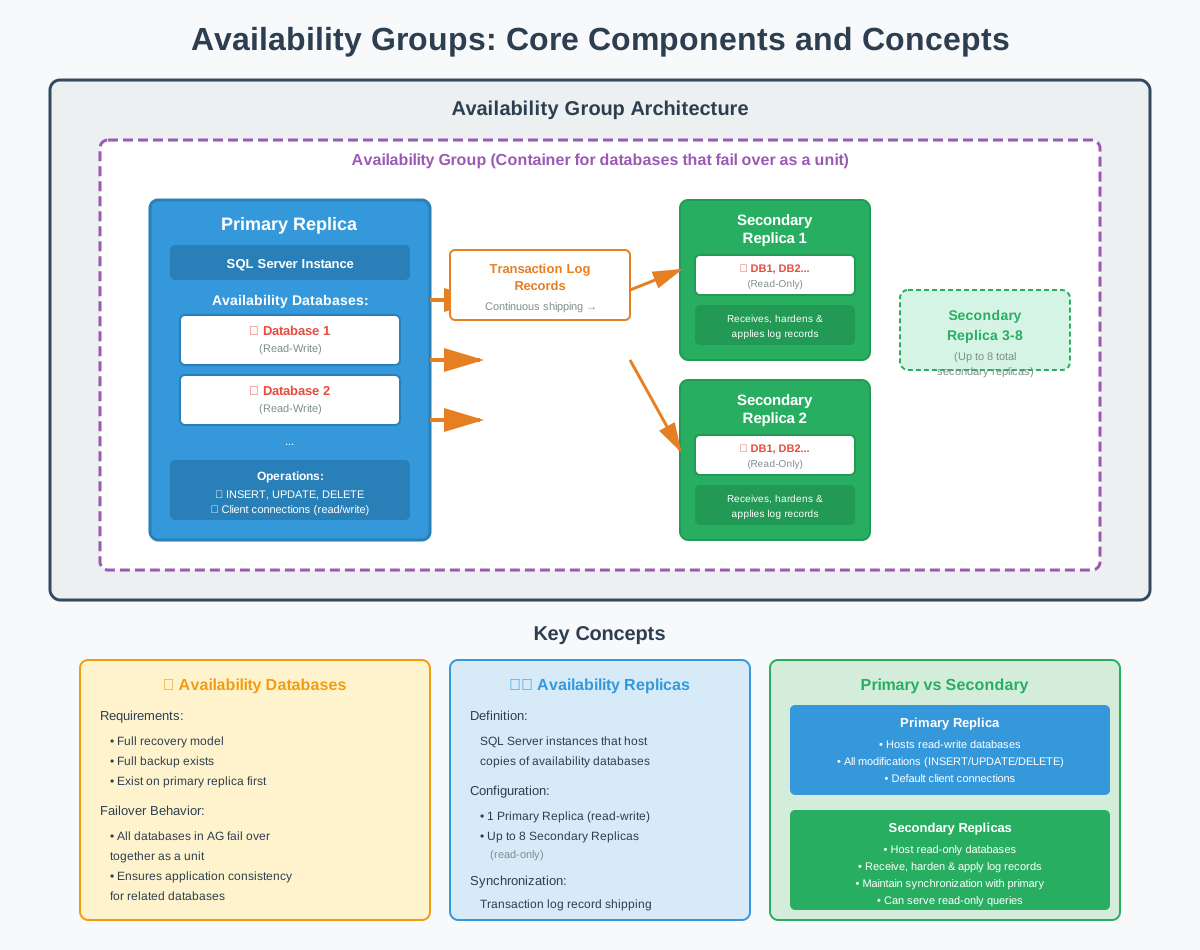
Kättesaadavusandmebaasid on kasutajaandmebaasid, mis osalevad kättesaadavusrühmas. Need andmebaasid peavad vastama teatud nõuetele: nad peavad kasutama täielikku taastemudelit, omama täielikku varukoopiat ja enne kättesaadavusrühma lisamist olema olemas peamises koopias.
Kui andmebaas liitub kättesaadavusrühmaga, saab sellest osa sünkroniseeritud komplektist, mis toimib ühtse üksusena. Kõigil kättesaadavusrühma andmebaasidel on sama tõrkesiirde olek, mis tähendab, et kui esmane koopia ebaõnnestub, lähevad kõik andmebaasid samaaegselt üle samale teisesele koopiale. See tagab järjepidevuse rakenduste jaoks, mis sõltuvad mitmest seotud andmebaasist.
2.1.2 Koopiate kättesaadavus
Saadavuse koopiad on SQL Server eksemplarid, mis majutavad kättesaadavusandmebaaside koopiaid. Igal koopial on andmebaasidest oma füüsiline koopia, mis on sünkroniseeritud tehingulogi kirjete saatmise kaudu. Kättesaadavusrühm võib sisaldada kuni üheksa koopiat: ühe primaarse koopia ja kuni kaheksa sekundaarset koopiat.
2.1.3 Esmane koopia
Peamine koopia majutab kättesaadavusandmebaaside lugemis- ja kirjutamiskõlblikku koopiat. Kõik andmete muudatused (INSERT, UPDATE, DELETE) toimuvad peamises koopias. Klientrakendused loovad ühenduse peamise koopiaga kõigi kirjutamistoimingute ja vaikimisi ka lugemistoimingute jaoks.
2.1.4 Teisesed koopiad
Teisese koopia puhul on olemas kättesaadavuse andmebaaside kirjutuskaitstud koopiad, mida hallatakse esmase koopia kaudu saadud tehingulogi kirjete pideva rakendamise kaudu. Iga teise koopia puhul võetakse vastu, tugevdatakse ja rakendatakse logikirjeid, et hoida oma andmebaasi koopiad esmase koopiaga sünkroonis.
2.2 Saadavusrežiimid
2.2.1 Sünkroonse kinnitamise režiim
Sünkroonse kinnitamise režiim pakub andmekao kaitset, nõudes, et esmane koopia ootaks enne tehingute kinnitamist kinnitust, et tehingulogi kirjed on teiseses koopias tugevdatud. See režiim on oluline kõrge käideldavusastmega konfiguratsioonide jaoks, kus andmekadu on vastuvõetamatu.
2.2.2 Asünkroonse kinnitamise režiim
Asünkroonse kinnitamise režiim seab esikohale primaarse koopia jõudluse, võimaldades tehingute kinnitamist ilma, et sekundaarsed koopiad ootaksid logide tugevdamise kinnitust. See režiim sobib katastroofide taastamise koopiate jaoks või juhul, kui võrgu latentsus muudab sünkroonse kinnitamise ebapraktiliseks.
Kompromissiks on potentsiaalne andmekadu tõrkesiirde ajal. Kui esmane koopia ebaõnnestub, ei pruugi mõned kinnitatud tehingud jõuda teisese koopiani. Võimaliku andmekao hulk sõltub võrgu ribalaiusest, teisese koopia jõudlusest ja rikke ajastusest. Organisatsioonid peavad asünkroonse režiimi kasutamisel selle riskiga leppima.

2.3 Tõrkesiirde tüübid
2.3.1 Automaatne tõrkesiire
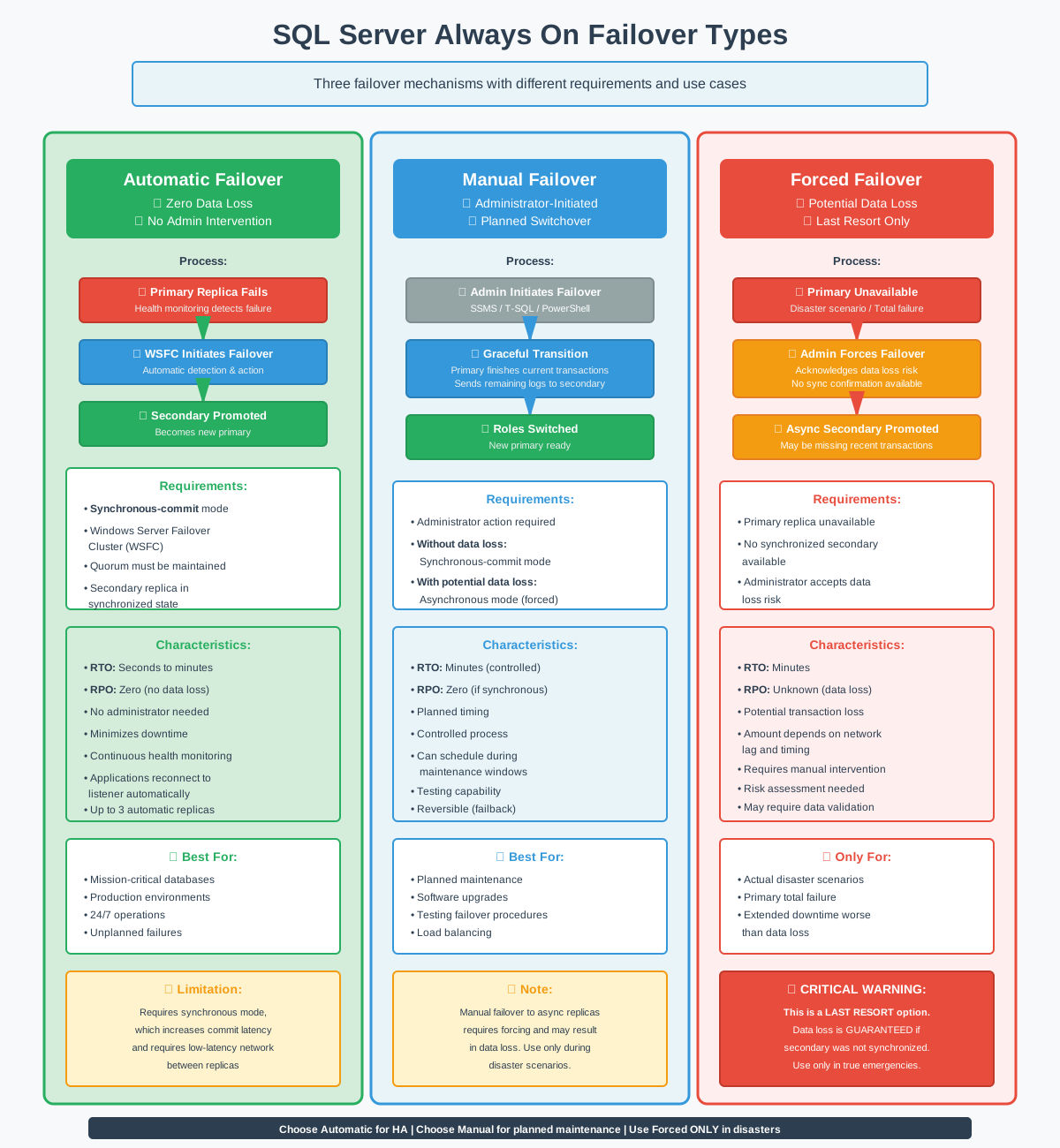
Automaatne tõrkesiire võimaldab kättesaadavusrühmal tuvastada primaarse koopia tõrkeid ja automaatselt teise koopia esmaseks koopiaks ülendada ilma administraatori sekkumiseta. See funktsioon minimeerib RTO-d, välistades vajaduse tõrgetele käsitsi reageerida.
Automaatne tõrkesiire nõuab sünkroonse kinnituse režiimi, et tagada andmekao puudumine. Kui see on lubatud, jälgib kättesaadavusrühm pidevalt primaarse koopia tervist. Kui primaarne koopia lakkab reageerimast või rikki läheb, algatab Windows Serveri tõrkesiireklaster automaatse tõrkesiire määratud sekundaarsele koopiale.
2.3.2 Manuaalne tõrkesiire
Manuaalne tõrkesiire võimaldab administraatoritel tahtlikult esmase koopia rolli teiseseks koopiaks vahetada, tavaliselt plaanilise hoolduse või testimise eesmärgil. Erinevalt automaatsest tõrkesiirdest nõuab käsitsi tõrkesiire algatamiseks selget administraatori toimingut.
Sünkroonselt kinnitatavate koopiate puhul on saadaval käsitsi andmekaota tõrkesiire. Administraator algatab tõrkesiire läbi SQL Server Management Studio, Transact-SQL või PowerShell. Esmane koopia lõpetab käimasolevate tehingute töötlemise, saadab kõik ülejäänud logikirjed sihtteisemale koopiale ja ootab enne esmase rolli üleandmist kinnitust.
Manuaalne tõrkesiire võib esineda ka asünkroonsete kinnitustega koopiate puhul, kuid see nõuab sunnitud tõrkesiiret koos võimaliku andmete kaoga. Administraatorid peaksid sunnitud käsitsi tõrkesiiret kasutama ainult tegelike katastroofiolukordade ajal, kui peamine koopia pole saadaval ja andmete kadu on vastuvõetav võrreldes pikendatud seisakuajaga.
2.3.3 Sunnitud tõrkesiire
Sunnitud tõrkesiire võimaldab tõrkesiirde asünkroonsele sekundaarsele koopiale või täielikult sünkroniseeritud sekundaarsele koopiale, kusjuures andmete võimalik kadu on selgesõnaliselt tunnistatud. See valik on viimane abinõu, kui primaarne koopia pole saadaval ja sünkroniseeritud sekundaarset koopiat pole olemas.
2.4 Andmete sünkroniseerimine
2.4.1 Kuidas andmete sünkroonimine toimib
Always On kättesaadavusgruppides toimub andmete sünkroonimine pideva tehingulogi kirjete saatmise kaudu primaarsest koopiast kõikidesse sekundaarsetesse koopiatesse. See logipõhine sünkroonimine tagab järjepidevuse, võimaldades samal ajal iga koopia jaoks sõltumatut salvestamist.
2.4.2 Tehingute logi kirjed ja kaitse tugevdamine
Tehingute logide karastamine on kriitiline samm, kus logikirjed kirjutatakse teiseste koopiate püsivasse salvestusruumi. Karastamine tagab, et logikirjed jäävad teiseste koopiate tõrgete korral püsima ja neid saab taastamise ajal taasesitada.

2.5 Loetavad ja mastaabis teisejärgulised koopiad
2.5.1 Kirjutuskaitstud töökoormuste mahalaadimine
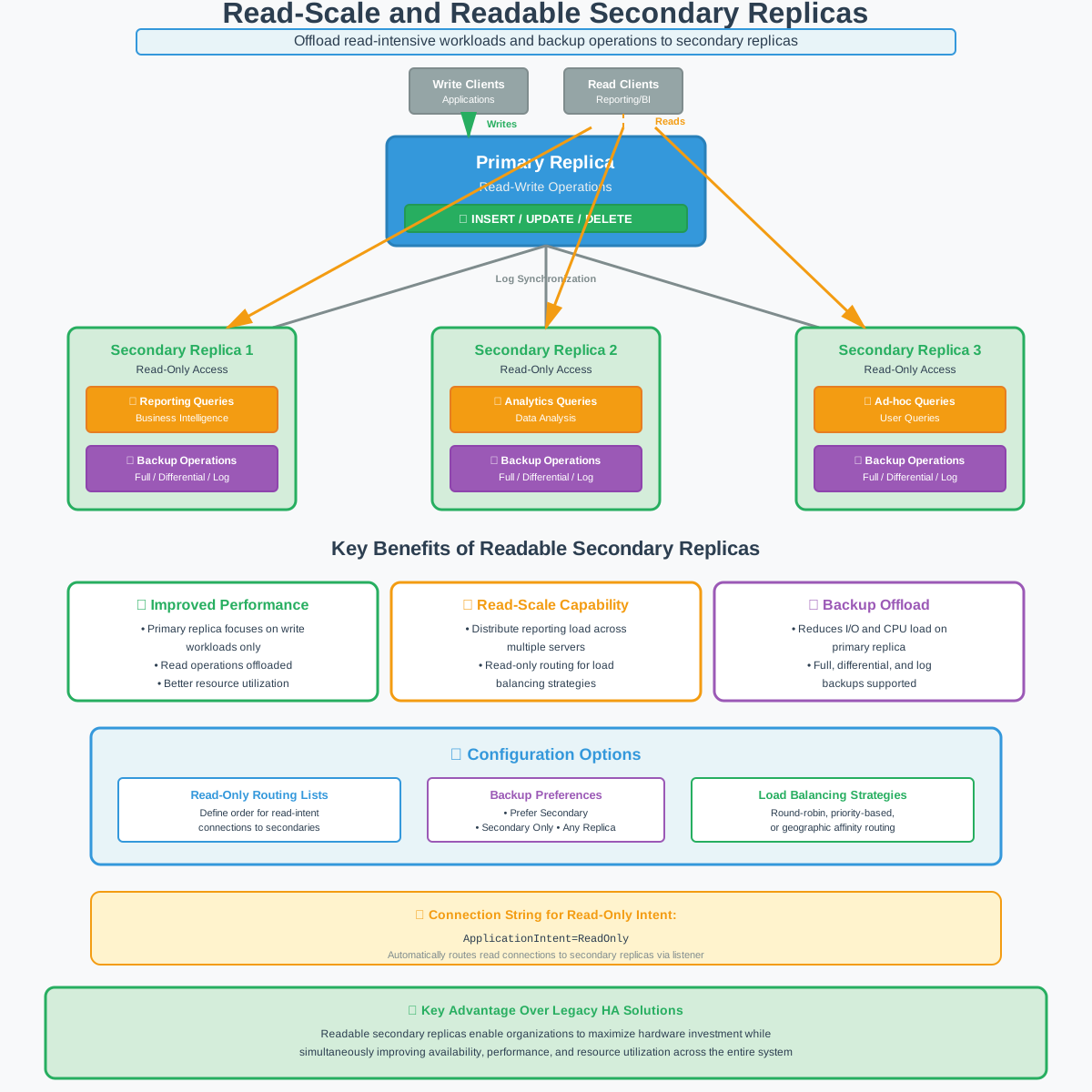
Loetavad sekundaarsed koopiad võimaldavad organisatsioonidel lugemismahukaid töökoormusi esmaselt koopialt maha võtta, parandades süsteemi üldist jõudlust ja ressursside kasutamist. See lugemismahu võimekus on kättesaadavusrühmade üks peamisi eeliseid vanemate kõrge käideldavusega lahenduste ees.
Organisatsioonid peaksid kättesaadavusrühmade konfiguratsioonide kujundamisel arvestama kirjutuskaitstud töökoormuse nõuetega. Mitu loetavat sekundaarserverit saavad aruandluskoormuse jaotada mitme serveri vahel. Kirjutuskaitstud marsruutimisloendid määravad järjekorra, milles sekundaarserverid saavad kirjutuskaitstud ühendusi, võimaldades koormuse tasakaalustamise strateegiaid.
2.5.2 Varundustoimingud teiseste koopiate puhul
Varukoopiate tegemine teisestel koopiatel vähendab sisend-/väljund- (I/O) ja keskseadme (CPU) koormust primaarsel koopial, võimaldades sel keskenduda tehingutega seotud töökoormusele. See funktsioon aitab organisatsioonidel täita varundusnõudeid ilma tootmisjõudlust mõjutamata.
SQL Server toetab täielikke andmebaasi varukoopiaid, diferentsiaalvarukoopiaid ja tehingulogide varukoopiaid teisestes koopiates. Varundamiseelistusi saab konfigureerida nii, et need eelistaksid teisesi koopiaid, eelistaksid primaarseid, ainult sekundaarseid või mis tahes koopiaid. Varundussüsteem valib automaatselt sobiva koopia nende eelistuste ja praeguse saadavuse põhjal.
Lisateavet saidi kohta SQL Server varukoopia, vaadake meie terviklik juhend.
2.6 Kättesaadavusrühma kuulajad
2.6.1 Mis on kuulaja?
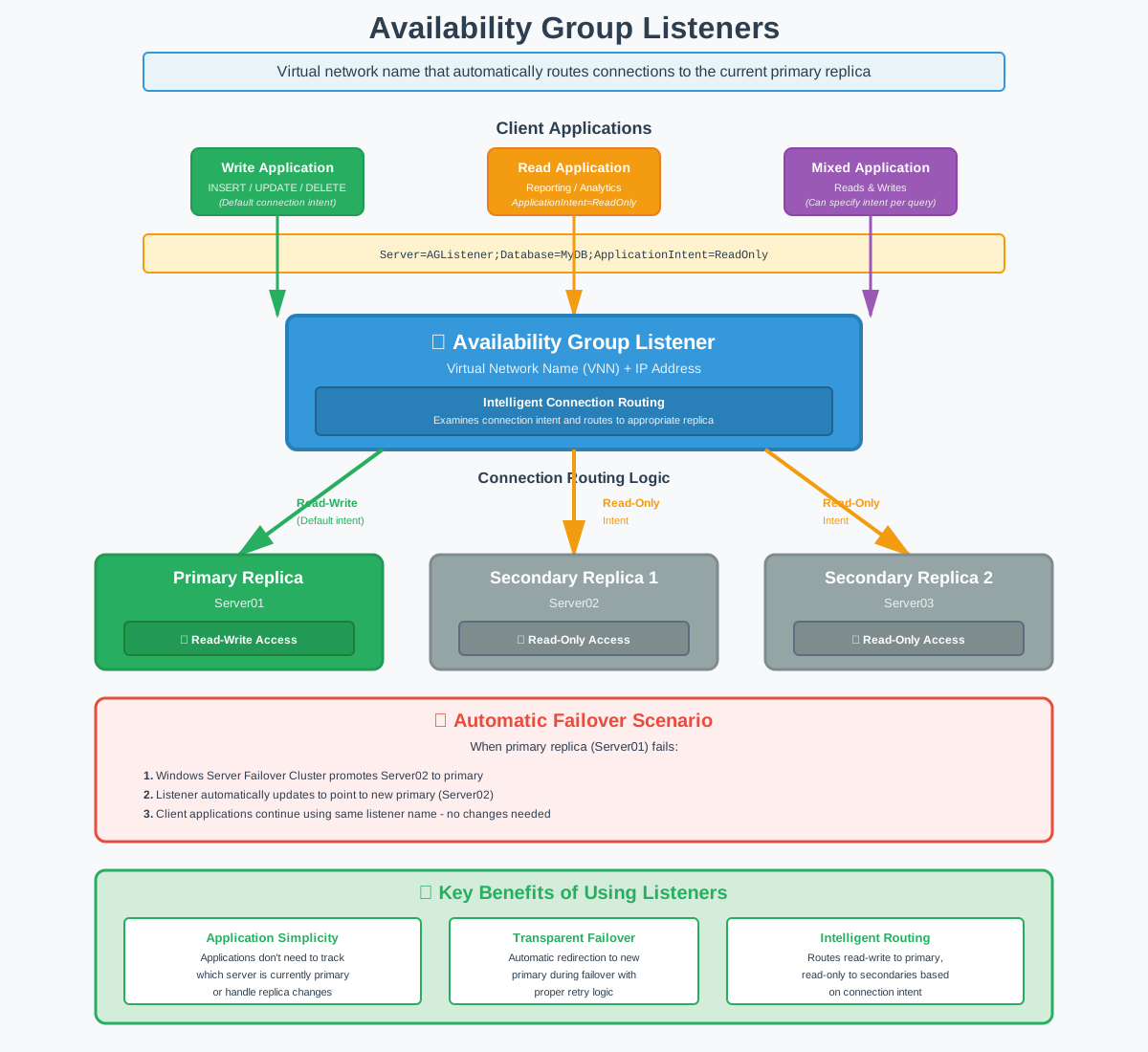
Kättesaadavusrühma kuulaja on virtuaalse võrgu nimi (VNN) ja IP-aadress, mida klientrakendused kasutavad kättesaadavusrühma andmebaasidega ühenduse loomiseks. Kuulaja suunab ühendused automaatselt praegusele esmasele koopiale, välistades rakenduste vajaduse jälgida, milline server on praegu esmane.
2.6.2 Kliendiühenduse marsruutimine
Kliendiühenduse marsruutimine kuulaja kaudu toetab nii lugemis- kui ka kirjutamisõigusega ühenduse kavatsusi. Kuulaja uurib ühenduse taotlust ja marsruutib selle rakenduse kavatsuse põhjal sobivale koopiale.
3. Eeltingimused ja nõuded
3.1 Windows Serveri tõrkesiirde klasterdamine kättesaadavusrühmade jaoks
3.1.1 Windows Serveri tõrkesiirdeklastrite põhitõed
Windows Serveri tõrkesiirdeklaster (WSFC) pakub aluse alati sisse lülitatud kättesaadavusrühmadele, hallates klastri liikmelisust, tervise jälgimist ja tõrkesiirde orkestreerimist. Erinevalt tõrkesiirdeklastri eksemplaridest kasutavad kättesaadavusrühmad WSFC-d ainult klastri koordineerimiseks, mitte jagatud salvestusruumi haldamiseks.
Tk SQL Server Kättesaadavusrühmas osalev eksemplar peab olema WSFC klastri sõlm. Klaster haldab kvoorumi hääletamist, sõlme tervise tuvastamist ja kättesaadavusrühma ressursside olekut. Kui peamine koopia ebaõnnestub, koordineerib WSFC tõrkesiirdeprotsessi ja värskendab klastri ressursse, et need kajastaksid uut peamist koopiat.

3.1.2 Klastri kvoorumi konfiguratsioon
Klastri kvoorum määrab, millised sõlmed saavad võrguühenduse probleemide ilmnemisel tegutseda, vältides seeläbi lõhenenud aju stsenaariume, kus mitu sõlme väidavad end iseseisvalt olevat primaarsed. Kvoorumi konfiguratsioon määratleb, mis moodustab klastri otsuste tegemisel häälteenamuse.
Kättesaadavusrühmade jaoks on saadaval mitu kvoorumirežiimi:
- Sõlme enamus kasutab ainult klastri sõlmede hääli ja toimib hästi paaritu arvu sõlmedega klastrite puhul.
- Sõlmede ja failide jagamise enamus lisab failide jagamise tunnistajahääle, mis sobib paarisarvuliste sõlmeklastrite jaoks.
- Sõlme ja ketta enamus kasutab kettatunnistajat, kuid on kättesaadavusrühmade puhul vähem levinud, kuna jagatud salvestusruumi pole vaja.

3.1.3 Mitme alamvõrgu klasterdamine
Mitme alamvõrgu klasterdamine võimaldab kättesaadavusrühma koopiatel hõlmata erinevaid võrgu alamvõrke, toetades geograafiliselt hajutatud juurutusi andmekeskustes. See funktsioon on oluline katastroofidejärgse taastamise konfiguratsioonide jaoks, kus koopiad asuvad eraldi asukohtades.

3.2 SQL Server Väljaande nõuded
3.2.1 Ettevõtte väljaande funktsioonid
SQL Server Enterprise Edition pakub täielikku kättesaadavusrühmade funktsionaalsust ilma piiranguteta. Enterprise versioon toetab kuni kaheksat sekundaarset koopiat, loetavaid sekundaarseid koopiaid, automaatset külvi, hajutatud kättesaadavusrühmi ja kõiki täiustatud funktsioone.
3.2.2 Standardversiooni funktsioonid (põhilised kättesaadavusgrupid)
SQL Server 2016. aasta standardväljaanne ja uuemad versioonid toetavad olulisi piiranguid sisaldavaid lihtsaid kättesaadavusgruppe. Põhilised kättesaadavusgrupid pakuvad kõrge kättesaadavuse põhifunktsioone madalama hinnaga, sobides lihtsamate nõuetega organisatsioonidele.
4. Alati sisse lülitatud kättesaadavusrühmade seadistamine
4.1 Keskkonna ettevalmistamine
Enne kättesaadavusrühma loomist peab keskkond olema korralikult ette valmistatud, sealhulgas Active Directory kontod, serveri konfiguratsioonid ja võrguinfrastruktuur.
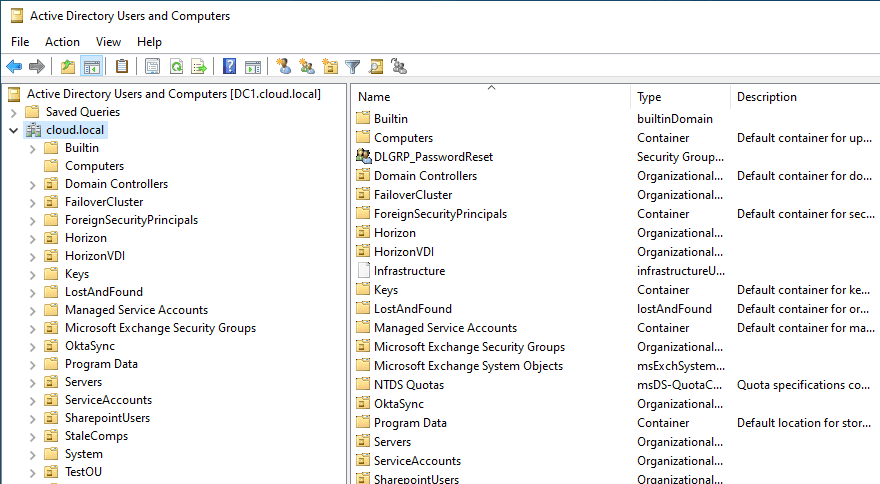
4.1.1 Domeenikontrolleri seadistamine
Active Directory domeenikontroller peab olema konfigureeritud toetama kättesaadavusrühma klastrit ja SQL Server teenusekontod.
- Logige domeenikontrollerisse sisse domeeniadministraatori volitustega.
- avatud Server Manager ja navigeerige TÖÖRIISTAD -> Active Directory kasutajad ja arvutid.
- Loo organisatsiooniline üksus SQL Server objektid, kui neid pole olemas.
- Veenduge, et kõigi klastri sõlmede arvutiobjektid on Active Directorys olemas.
- Veenduge, et domeeninimede süsteemi (DNS) teenused on õigesti konfigureeritud ja kõik serverinimed lahendatakse õigesti.
4.1.2 Teenusekontode loomine
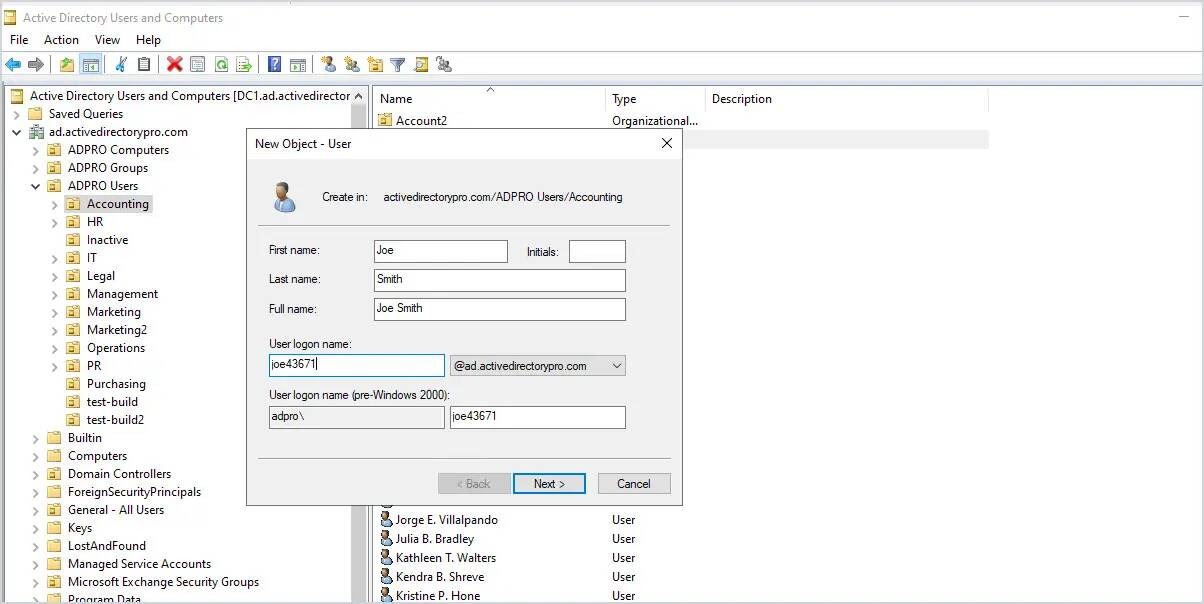
Looge spetsiaalsed Active Directory teenusekontod SQL Server teenused igal sõlmel.
- avatud Active Directory kasutajad ja arvutid domeenikontrolleril.
- Paremklõpsake vastaval organisatsiooniüksusel ja valige Uus -> Kasutaja.
- Sisestage teenusekonto nimi (näiteks svc_SQLServer) ja määrake Kasutaja sisselogimisnimi.
- Click järgmine ja sisestage tugev parool.
- valima Kasutaja ei saa parooli muuta ja Parool ei aegu kunagi.
- Click järgmine ja siis lõpp konto loomiseks.
- Korrake kõigi vajalike täiendavate teenusekontode puhul (SQL Server Agent, SSRS jne).
4.1.3 Administraatori õiguste seadistamine
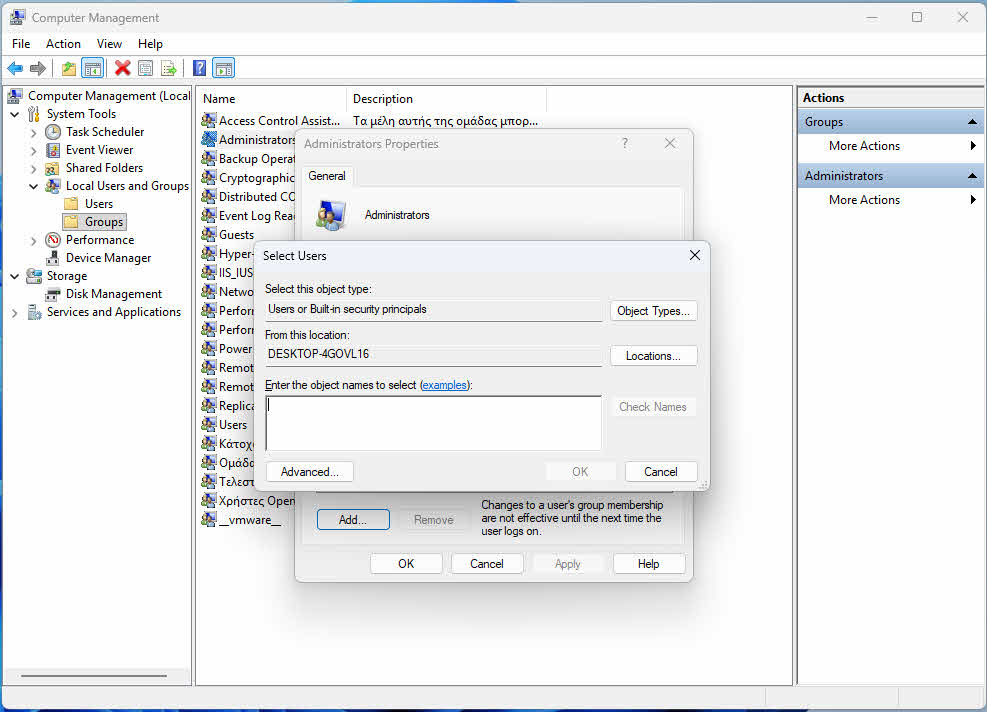
Teenusekontod ja seadistamiseks kasutatavad kontod SQL Server peavad olema kõigile klastri sõlmedele vastavad õigused.
- Logige sisse igasse klastri sõlme serverisse.
- avatud Computer Management alates Avaleht menüü või serverihaldur.
- Laiendama Kohalikud kasutajad ja rühmad ja valige grupid.
- Paremklõpsake Administraatorid ja valige Kinnisvara.
- Click lisama ja sisestage teenusekonto nimi.
- Click Kontrolli nimesid konto valideerimiseks ja seejärel klõpsake OK.
- Click OK , et sulgeda administraatori atribuutide dialoog.
- Korda kõigil klastri sõlmedel.
4.2 WSFC installimine ja seadistamine
Enne alati sisse lülitatud kättesaadavusrühmade lubamist tuleb kõigisse sõlmedesse installida ja konfigureerida Windows Serveri tõrkesiirdeklaster.
4.2.1 Tõrkesitugede klastrite funktsiooni installimine
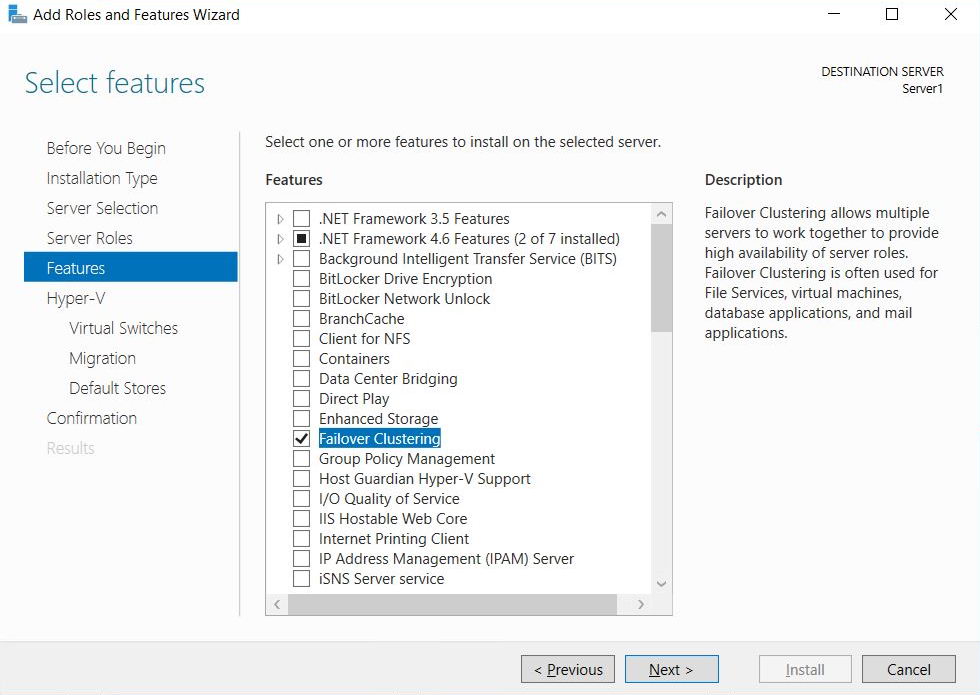
Installige tõrkesiirde klastrite funktsioon igale serverile, mis osaleb kättesaadavusrühmas.
- avatud Server Manager esimesel klastri sõlmel.
- Click juhtima -> Rollide ja funktsioonide lisamine.
- Click järgmine tutvustusekraanide kaudu.
- valima Rollipõhine või funktsioonipõhine installimine ja kliki järgmine.
- Valige kohalik server ja klõpsake järgmine.
- Jäta Rollide ekraan vahele ja klõpsa järgmine.
- Valige funktsioonide ekraanil Failoveri klasterdamine.
- Click Lisa funktsioone kui küsitakse haldustööriistade lisamist.
- Click järgmine ja siis paigaldama.
- Oodake installimise lõppu ja klõpsake nuppu lähedal.
- Korda seda kõigil serveritel, mis klastris osalevad.
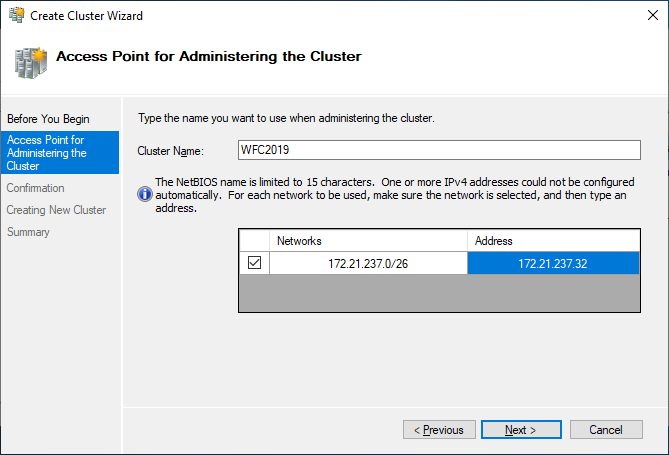
4.2.2 Tõrkesidirektri loomine
Pärast tõrkesiirdeklastrite funktsiooni installimist kõikidesse sõlmedesse looge klaster ühest sõlmest.
- avatud Tõrkesümberlülitusklastri haldur Rohkem kui Server Manager -> TÖÖRIISTAD.
- Click Loo klaster toimingute paanil.
- Click järgmine lehel Enne alustamist.
- Click Sirvi ja lisage kõik serverid, mis hakkavad olema klastri sõlmed.
- Click järgmine pärast kõigi sõlmede lisamist.
- Lahkuma Käivita kõik testid (soovitatav) valitud ja klõpsake järgmine.
- Vaadake üle valideerimistesti tulemused ja parandage kõik vead või hoiatused.
- Click lõpp pärast valideerimise edukat lõpuleviimist.
- Sisestage klastri nimi ja IP-aadress.
- Tühjendamine Lisage klastrisse kogu sobilik salvestusruum kuna jagatud salvestusruumi pole vaja.
- Click järgmine ja vaadake kinnitus üle.
- Click lõpp klastri loomiseks.
4.2.3 Klastri konfiguratsiooni valideerimine
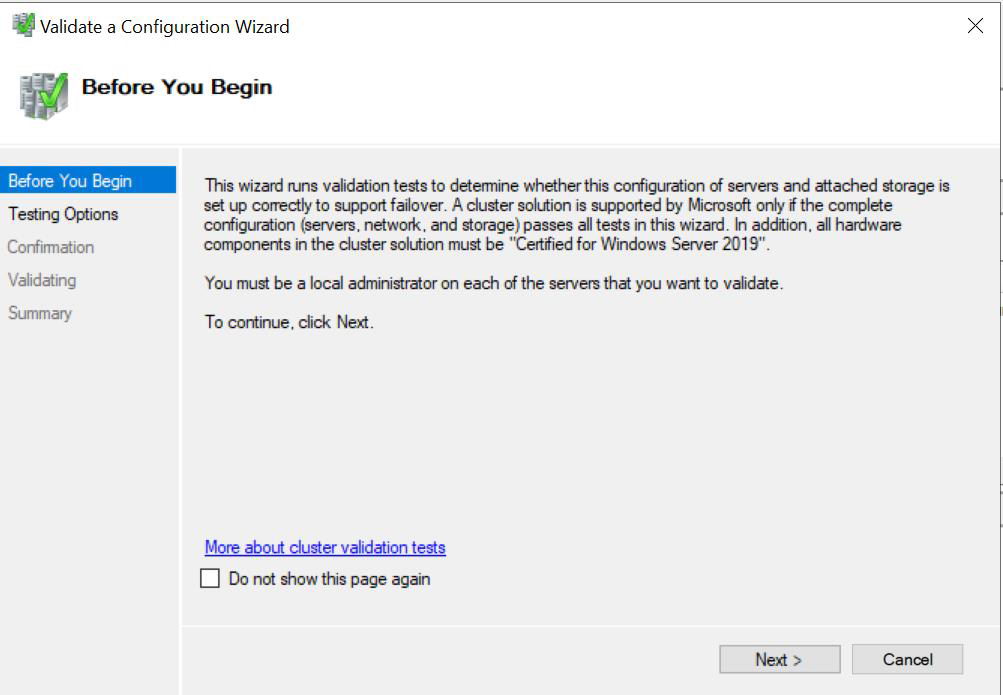
Valideerige klastri konfiguratsioon, et veenduda kõigi sõlmede korrektses suhtluses ja klastri korrektses toimimises.
- In Tõrkesümberlülitusklastri haldur, paremklõpsake klastri nimel.
- valima Klastri valideerimine menüüst.
- Click järgmine lehel Enne alustamist.
- valima Käivita kõik testid (soovitatav) ja kliki järgmine.
- Click järgmine valideerimiskatsete alustamiseks.
- Kui testid on lõppenud, vaadake valideerimisaruanne üle.
- Lahendage kõik aruandes tuvastatud vead või hoiatused.
- Click lõpp viisardi sulgemiseks.
4.3 Paigaldamine SQL Server kättesaadavusrühmade jaoks
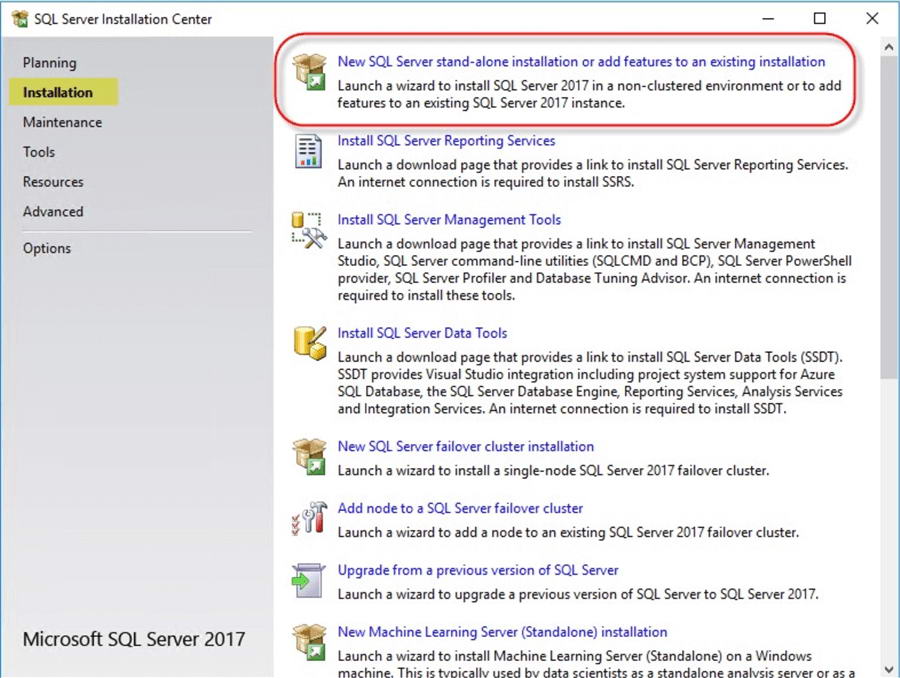
paigaldama SQL Server igal sõlmel, mis osaleb kättesaadavusrühmas, kasutades eraldiseisva installi valikut.
- Käivita SQL Server installikandja esimesel sõlmel.
- valima Uus SQL Server eraldiseisev paigaldus.
- Sisestage tootevõti või valige hindamisversioon.
- Nõustuge litsentsitingimustega ja klõpsake nuppu järgmine.
- Täitke eeltingimuste kontrollid ja lahendage kõik probleemid.
- Funktsioonide valiku lehel valige Andmebaasimootori teenused.
- Konfigureeri eksemplari nimi (kasuta kõigis sõlmedes sama eksemplari nime).
- Serveri konfiguratsiooni lehel määrake teenusekonto identimisandmed.
- Teenuse käivitamise tüübid konfigureeritakse järgmiselt: Automaatne.
- Andmebaasimootori konfiguratsiooni lehel valige autentimisrežiim.
- Lisage administraatori kontod.
- Konfigureerige andmekatalooge, kasutades kõigis sõlmedes ühtseid teid.
- Lõpetage installimine ja kontrollige edu.
- Korda installimist kõigil teistel klastri sõlmedel identsete sätetega.
4.4 Alati sisse lülitatud kättesaadavusrühmade funktsiooni lubamine
pärast paigaldamine SQL Server Kõigil sõlmedel lubage igal eksemplaril funktsioon „Always On Saadavusrühmad”.
4.4.1 Lubamine läbi SQL Server Konfiguratsioonihaldur
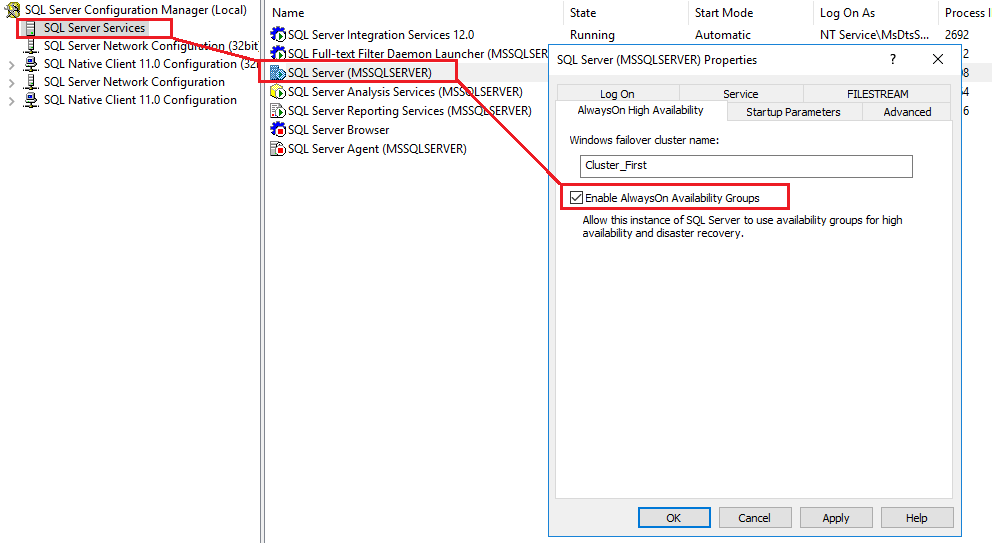
Kasutama SQL Server Konfiguratsioonihaldur, et lubada alati sisse lülitatud kättesaadavusrühmad graafilise liidese kaudu.
- avatud SQL Server Konfiguratsioonihaldur esimesel sõlmel.
- Laiendama SQL Server Teenused vasakul paanil.
- Paremklõpsake seda SQL Server eksemplar ja valige Kinnisvara.
- kliki AlwaysOn kõrge kättesaadavus Tab.
- Vaata Luba AlwaysOn kättesaadavusrühmad.
- Veenduge, et Windowsi tõrkesiirdeklastri nimi on õige.
- Click OK muudatuste salvestamiseks.
- Click OK hoiatusega, et teenus tuleb taaskäivitada.
- Paremklõpsake seda SQL Server teenus ja valige Restart.
- Oodake, kuni teenus taaskäivitub edukalt.
- Korda kõigil klastri sõlmedel.
4.4.2 PowerShelli kaudu lubamine
PowerShell pakub skriptitud meetodit alati sisse lülitatud kättesaadavusrühmade lubamiseks mitmes sõlmes.
- Avage PowerShell administraatorina esimesel sõlmel.
- Importige SQL Server PowerShelli moodul:
Import-Module SQLPS -DisableNameChecking
- Luba alati sisse lülitatud kättesaadavusrühmad:
Enable-SqlAlwaysOn -ServerInstance "ServerName\InstanceName" -Force
- Teenus taaskäivitub automaatselt, kui kasutate parameetrit „Force”.
- Veenduge, et funktsioon on lubatud:
Get-ItemProperty "SQLSERVER:\SQL\ServerName\InstanceName" | Select-Object IsHadrEnabled
- Korda iga klastri sõlme puhul, asendades sobivad serveri ja eksemplari nimed.
4.4.3 Funktsiooni lubamise kontrollimine
Enne konfigureerimise jätkamist veenduge, et alati sisse lülitatud kättesaadavusrühmad oleksid kõigis eksemplarides lubatud.
- Ühenda igaühega SQL Server näiteks kasutades SQL Server Juhtimisstuudio.
- Ava uus päringuaken ja käivita:
SELECT SERVERPROPERTY('IsHadrEnabled') - Veenduge, et tulemus on 1 (lubatud).
- Kontrollige, kas SQL Server eksemplar kuvatakse tõrkeklastri halduris klastri rollide all.
- Kontrollige kättesaadavusrühma lõpp-punkti olemasolu, käivitades järgmise:
SELECT * FROM sys.endpoints WHERE type_desc = 'DATABASE_MIRRORING'
- Kui lõpp-punkti pole olemas, luuakse see kättesaadavusrühma loomise ajal.
4.5 Andmebaaside ettevalmistamine kättesaadavusrühmade jaoks
Andmebaasid peavad enne kättesaadavusrühma lisamist vastama teatud nõuetele.
4.5.1 Andmebaasi taastamismudeli nõuded
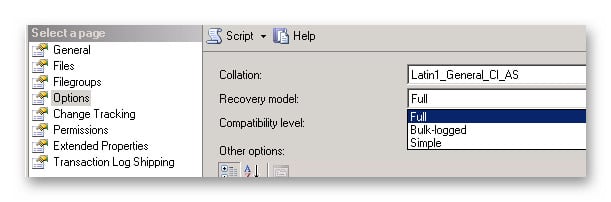
Enne esmase koopia kättesaadavusrühma lisamist muutke andmebaasi taastamismudeli väärtuseks TÄIELIK.
- Ühenduse loomine peamise koopiaga, kasutades SQL Server Juhtimisstuudio.
- Paremklõpsake andmebaasi ja valige Kinnisvara.
- Valige Valikud lehel.
- Muutma Taastumismudel et Täis.
- Click OK muudatuse salvestamiseks.
- Teise võimalusena kasutage Transact-SQL-i:
ALTER DATABASE DatabaseName SET RECOVERY FULL;
4.5.2 Täielike andmebaasi varukoopiate tegemine
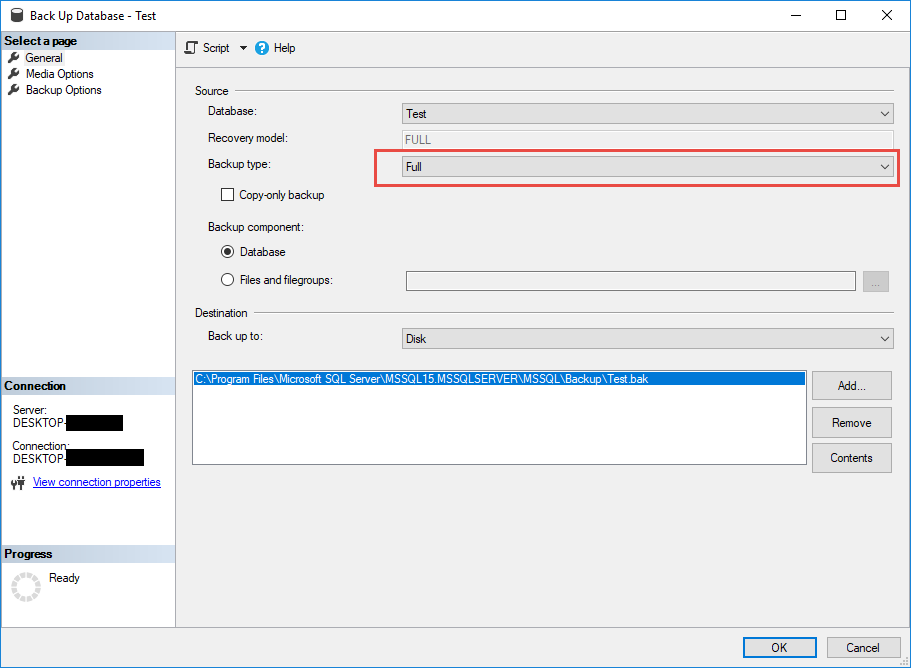
Kättesaadavusrühmade jaoks vajaliku varundusahela loomiseks tehke täielik andmebaasi varukoopia.
- In SQL Server Management Studios paremklõpsake andmebaasil.
- valima Ülesanded -> Varunda.
- Kontrollima Varundustüüp on seatud väärtusele Täis.
- Valige varundamise sihtkoht või lisage uus sihtkoht.
- Click OK varundamise teostamiseks.
- Teise võimalusena kasutage Transact-SQL-i:
BACKUP DATABASE DatabaseName TO DISK = 'C:\Backup\DatabaseName.bak';
4.5.3 Tehingute logide varukoopiate tegemine
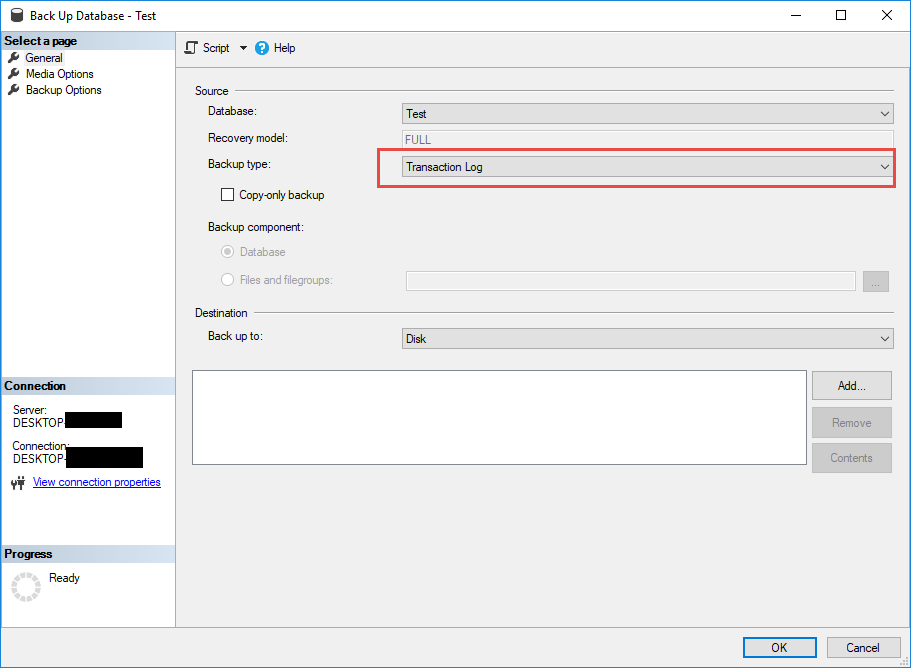
Tehke tehingulogist varukoopia, et tagada logiahela olemasolu ja minimeerida initsialiseerimisaega.
- In SQL Server Management Studios paremklõpsake andmebaasil.
- valima Ülesanded -> Varunda.
- Muutma Varundustüüp et Tehingute logi.
- Valige varundamise sihtkoht.
- Click OK varundamise teostamiseks.
- Teise võimalusena kasutage Transact-SQL-i:
BACKUP LOG DatabaseName TO DISK = 'C:\Backup\DatabaseName.trn';
4.6 Kättesaadavusrühma loomine
Looge kättesaadavusrühm, kasutades ühte mitmest saadaolevast meetodist, olenevalt teie eelistustest ja automatiseerimisnõuetest.
4.6.1 Uue kättesaadavusrühma viisardi kasutamine
Uue kättesaadavusrühma viisard pakub kättesaadavusrühmade loomiseks graafilist liidest.
- In SQL Server Management Studios looge ühendus eksemplariga, mis majutab peamist koopiat.
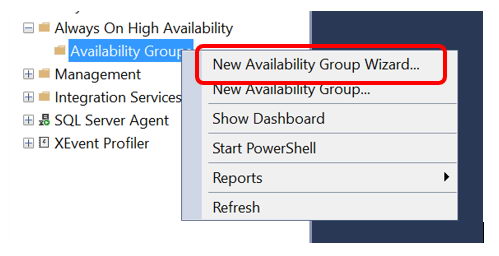
- Laiendama AlwaysOn kõrge kättesaadavus Objektiuurijas.
- Paremklõpsake Saadavusgrupid ja valige Uue kättesaadavusrühma viisard.

- Click järgmine sissejuhatuse lehel.
- Sisestage kättesaadavusrühma nimi ja klõpsake nuppu järgmine.
- Lehel „Vali andmebaasid“ vali kaasatavad andmebaasid.
- Veenduge, et andmebaasid vastavad kõigile eeltingimustele ja klõpsake nuppu järgmine.
- Klõpsake lehel Koopiate määramine nuppu Lisa koopia.
- Looge ühendus iga teisese koopia eksemplariga.
- Konfigureerige iga eksemplari koopia omadused (saadavusrežiim, tõrkesiirderežiim).
- kliki Lõpp-punktid vahekaart ja vaadake üle lõpp-punkti konfiguratsioon.
- kliki Varundamise eelistused ja seadistage varundamise prioriteedid.
- kliki Kuulaja ja soovi korral looge kuulaja.
- Click järgmine ja valige andmete sünkroonimise meetod.
- Vaadake valideerimistulemused üle ja lahendage kõik probleemid.
- Click järgmine ja vaadake kokkuvõte üle.
- Click lõpp kättesaadavusrühma loomiseks.
- Jälgige edenemist ja kinnitage loomise edukust.
4.6.2 Transact-SQL-i kasutamine
Looge Transact-SQL-i abil kättesaadavusrühmi skriptitavate ja korduvate juurutuste jaoks.
- Looge esmase koopia kättesaadavusrühm:
CREATE AVAILABILITY GROUP AG_Name FOR DATABASE DatabaseName REPLICA ON 'PrimaryServer\Instance' WITH (ENDPOINT_URL = 'TCP://PrimaryServer:5022', AVAILABILITY_MODE = SYNCHRONOUS_COMMIT, FAILOVER_MODE = AUTOMATIC, SECONDARY_ROLE(ALLOW_CONNECTIONS = ALL)), 'SecondaryServer\Instance' WITH (ENDPOINT_URL = 'TCP://SecondaryServer:5022', AVAILABILITY_MODE = SYNCHRONOUS_COMMIT, FAILOVER_MODE = AUTOMATIC, SECONDARY_ROLE(ALLOW_CONNECTIONS = ALL)); - Liitu teise koopiaga kättesaadavusrühmaga:
ALTER AVAILABILITY GROUP AG_Name JOIN;
- Liitu teisese andmebaasiga:
ALTER DATABASE DatabaseName SET HADR AVAILABILITY GROUP = AG_Name;
4.6.3 PowerShelli kasutamine
PowerShell pakub skriptimisvõimalusi kättesaadavusrühmade loomiseks ja haldamiseks.
- Looge kättesaadavusrühma objekt:
$AG = New-SqlAvailabilityGroup -Name "AG_Name" -Path "SQLSERVER:\SQL\PrimaryServer\Instance"
- Lisa andmebaase:
Add-SqlAvailabilityDatabase -Path "SQLSERVER:\SQL\PrimaryServer\Instance\AvailabilityGroups\AG_Name" -Database "DatabaseName"
- Konfigureerige koopiad soovitud omadustega, kasutades cmdlet-käsku New-SqlAvailabilityReplica.
- Ühenda teisesed koopiad Join-SqlAvailabilityGroup cmdlet-käsu abil.
4.7 Koopiate lisamine kättesaadavusrühma
Konfigureerige koopiapõhised atribuudid, mis kontrollivad, kuidas iga eksemplar kättesaadavusrühmas osaleb.
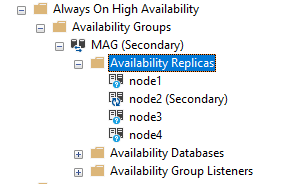
4.7.1 Koopia omaduste konfigureerimine
Määrake iga koopia atribuudid, et määratleda selle roll ja võimalused kättesaadavusrühmas.
- In SQL Server Management Studio, laienda AlwaysOn kõrge kättesaadavus -> Saadavusgrupid.
- Laienda kättesaadavusrühma ja seejärel laienda Koopiate saadavus.

- Paremklõpsake koopial ja valige Kinnisvara.
- Vaadake üle ja muutke esmase ja teisese rolli ühenduse sätteid.
- Vajadusel konfigureerige seansi ajalõpu väärtused.
- Click OK muudatuste salvestamiseks.
4.7.2 Saadavusrežiimide seadistamine
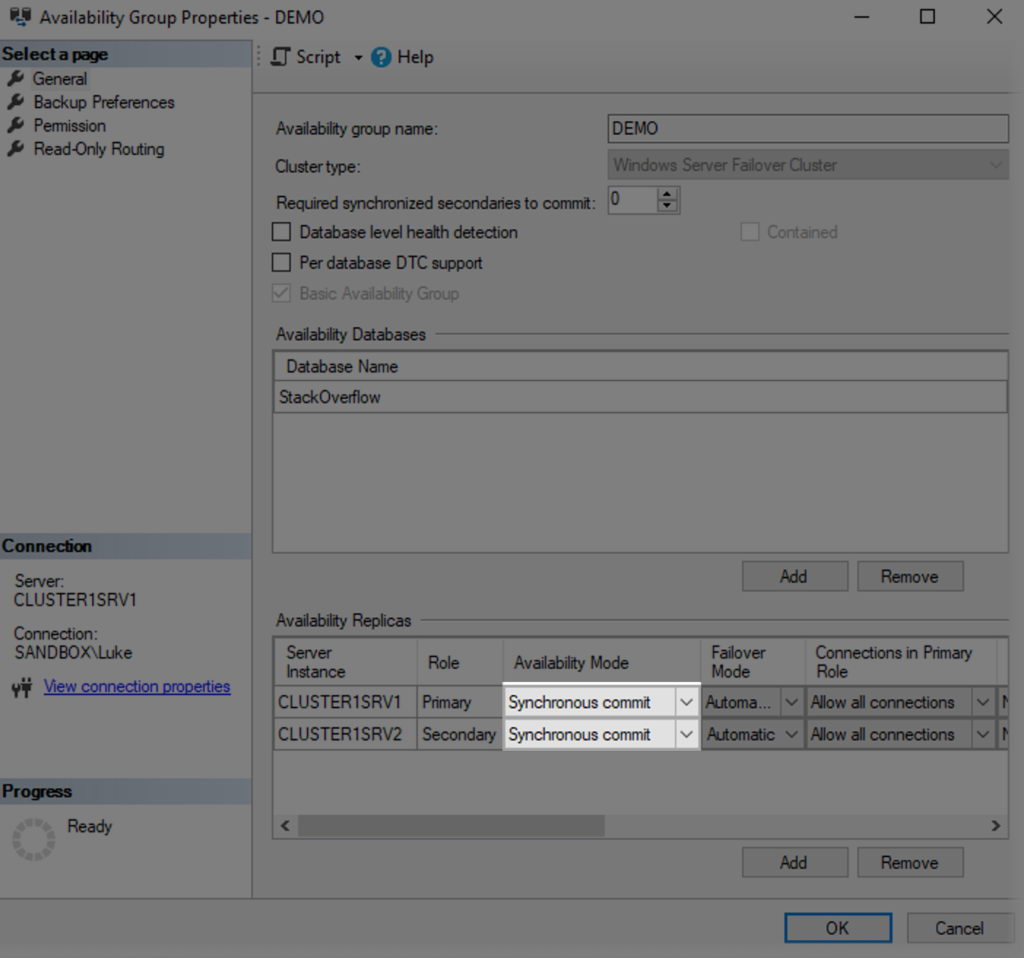
Konfigureerige kättesaadavusrežiim, et juhtida koopiate sünkroonimise käitumist.
- Paremklõpsake kättesaadavuse rühma ja valige Kinnisvara.
- aasta Üldine lehele, minge lehele Koopiate saadavus sektsiooni.
- Iga koopia jaoks valige Sünkroonne kinnitus or Asünkroonne kinnitus rippmenüüst.
- Kasutage kohalike kõrge käideldavusega koopiate jaoks sünkroonset kinnitamist.
- Geograafiliselt kaugete katastroofide taastamise koopiate jaoks kasutage asünkroonset commit'i.
- Click OK konfiguratsiooni salvestamiseks.
4.7.3 Tõrkesiirde režiimide seadistamine
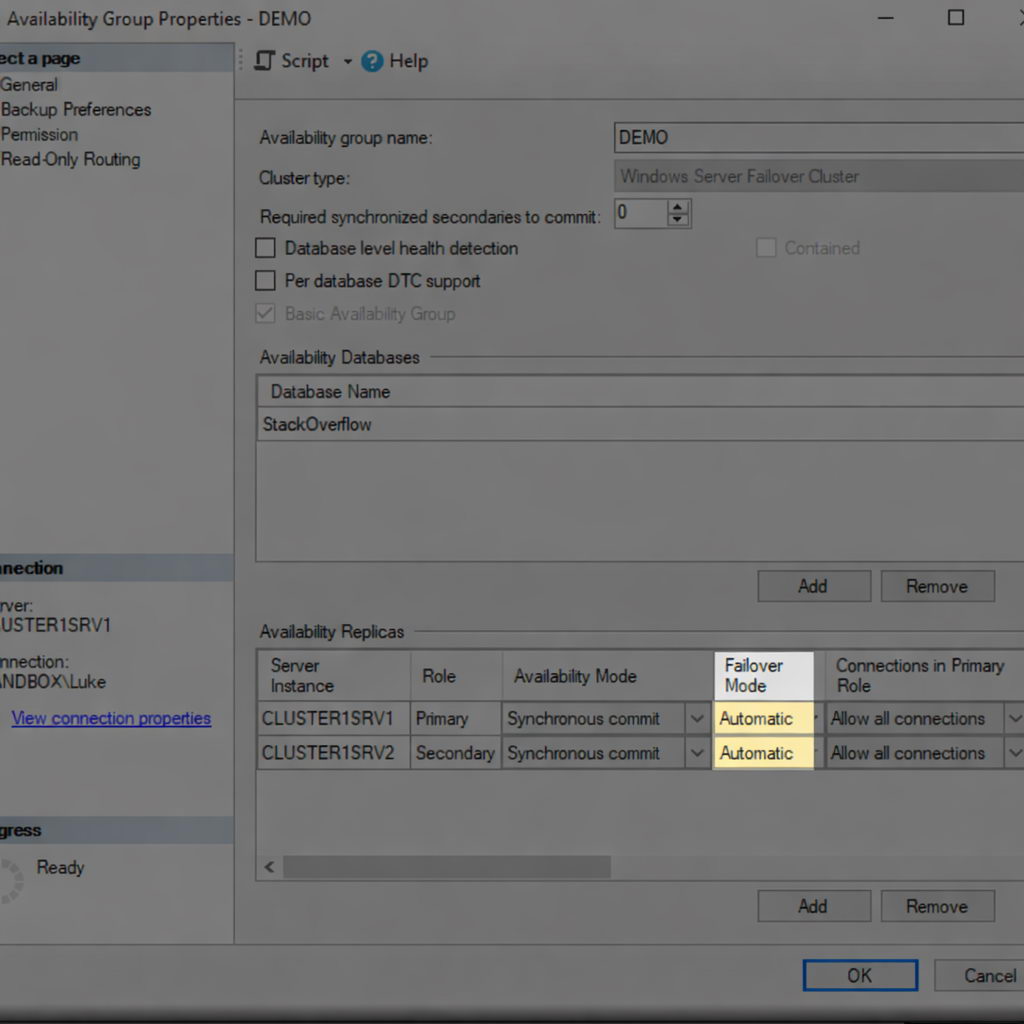
Konfigureerige tõrkesiirde režiim, et kontrollida iga koopia tõrkesiirde toimimist.
- Paremklõpsake kättesaadavuse rühma ja valige Kinnisvara.
- aasta Üldine lehele, minge lehele Koopiate saadavus sektsiooni.
- Sünkroonsete kinnituskoopiate jaoks valige Automaatne or Käsitsi tõrkesiirde režiim.
- Automaatne tõrkesiire nõuab sünkroonset kinnitusrežiimi ja võimaldab järelevalveta tõrkesiiret.
- Asünkroonsete kinnituskoopiate puhul on saadaval ainult käsitsi tõrkesiire.
- Konfigureerige automaatseks tõrkesiirdeks kuni kolm koopiat (üks primaarne ja kaks sekundaarset).
- Click OK sätete rakendamiseks.
4.7.4 Varundamise eelistuste konfigureerimine
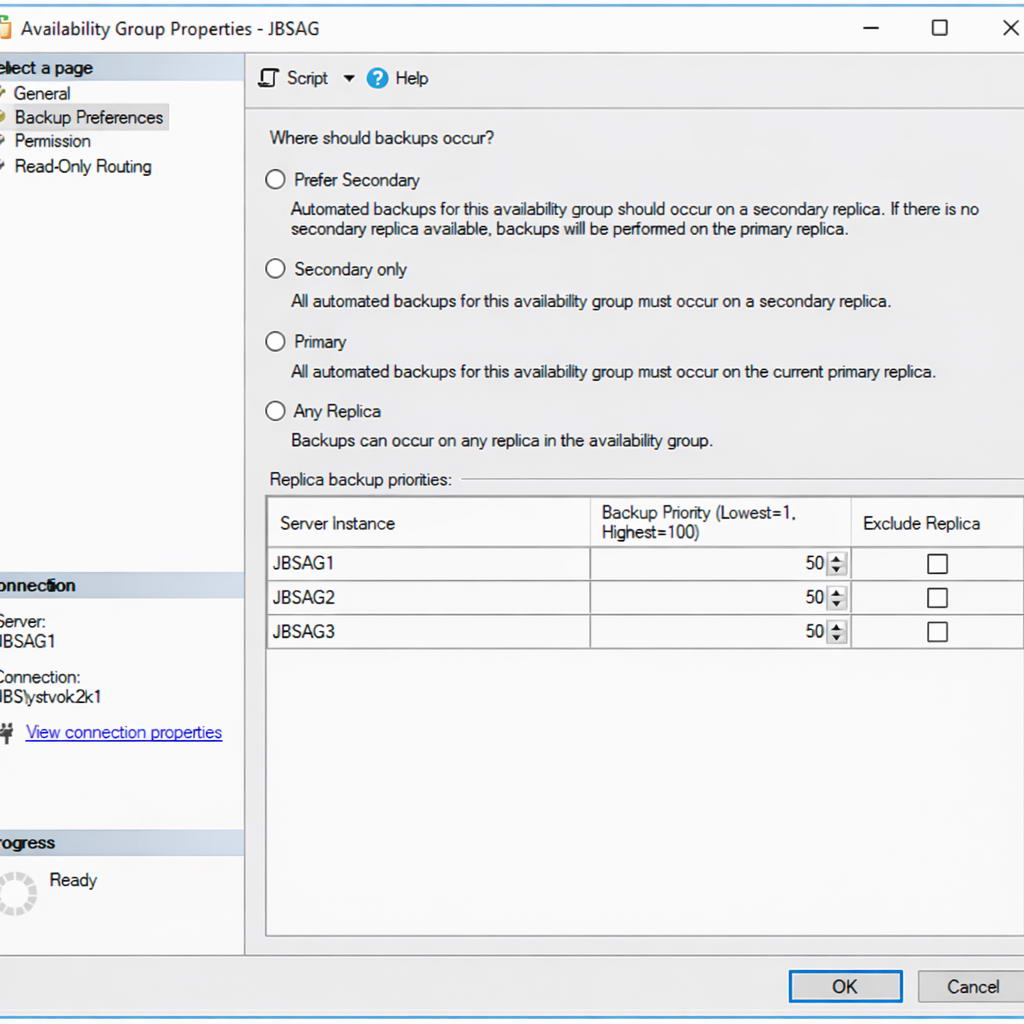
Varundamise eelistuste määramine, et kontrollida, kus varundustoimingud peaksid toimuma.
- Paremklõpsake kättesaadavuse rühma ja valige Kinnisvara.
- valima Varundamise eelistused vasakul paanil.
- Valige üks varundamise eelistustest:
- Eelista teisejärgulistVarukoopiad teisejärgulisel mälul, kui need on saadaval, vastasel juhul esmasel mälul
- Ainult teisejärgulineVarukoopiad ainult teiseste koopiate puhul
- esmaneVarukoopiad ainult primaarsel koopial
- Iga koopiaVarukoopiad mis tahes saadaoleval koopial
- Määrake iga koopia varundamise prioriteedi väärtused (0–100).
- Kõrgemad prioriteediväärtused näitavad eelistatud varundamise sihtmärke.
- Click OK eelistuste salvestamiseks.
4.8 Kättesaadavusrühma kuulaja seadistamine
Loo kuulaja, et pakkuda ühte ühenduspunkti, mis suunab automaatselt ümber praegusele peamisele koopiale.
4.8.1 Kuulaja loomine
Lisage kliendiühenduse haldamiseks kättesaadavusrühma kuulaja.
- In SQL Server Management Studios laiendage kättesaadavusrühma.
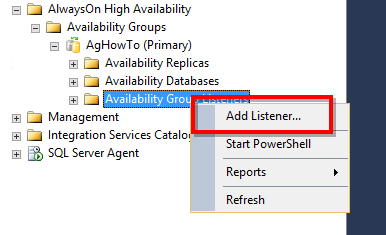
- Paremklõpsake Saadavusrühma kuulajad ja valige Lisa kuulaja.

- Sisestage kuulaja DNS-nimi (näiteks AG_Listener).
- Sisestage pordi number (vaikimisi on 1433).
- valima staatilise IP võrgurežiimi jaoks.
- Click lisama iga alamvõrgu IP-aadressi lisamiseks.
- Sisestage IP-aadress ja valige alamvõrk.
- Click OK kuulaja loomiseks.
- Veenduge, et kuulaja kuvatakse objektihalduris ja on võrgus.
4.8.2 DNS-i ja IP-sätete konfigureerimine
Kontrollige kuulaja DNS-i registreerimist ja võrgukonfiguratsiooni.
- Avage domeenikontrolleris DNS-haldur.
- Veenduge, et kuulaja nimi on kõigi IP-aadresside jaoks registreeritud.
- DNS-i eraldusvõime testimine kliendimasinatest:
nslookup ListenerName
- Veenduge, et kõik konfigureeritud IP-aadressid tagastatakse.
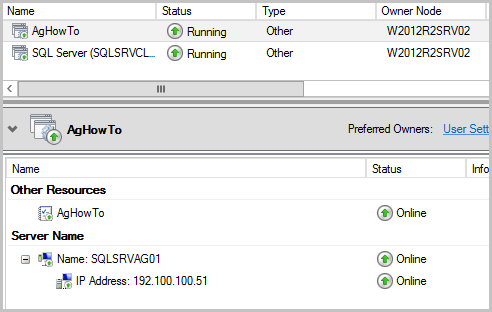
- Failover Cluster Manageris laiendage rollid ja valige saadavusrühm.
- Veenduge, et IP-aadressi ressursid on võrgus.
- Kontrollige, kas võrgu nime ressurss on võrgus.

4.8.3 Kuulaja ühenduvuse testimine
Veenduge, et kliendirakendused saavad kuulaja kaudu ühenduse luua.
- Kliendiarvutist avage SQL Server Juhtimisstuudio.
- Loo ühendus kuulaja nime abil serveri nime asemel.
- Käivitage päring, et kontrollida ühendust praeguse peamise koopiaga:
SELECT @@SERVERNAME;
- Testi lugemis-kavatsusega marsruutimist, lisades ühendusstringile ApplicationIntent=ReadOnly.
- Kontrollige, et ühendus suunaks ümber loetavale teisele koopiale.
- Tõrkesiirde testimiseks looge käsitsi kättesaadavusrühm ja kontrollige taasühendamist.
4.9 Andmete sünkroniseerimismeetodid
Valige andmete sünkroonimismeetod, et lähtestada teisesed koopiad andmebaasi koopiatega.
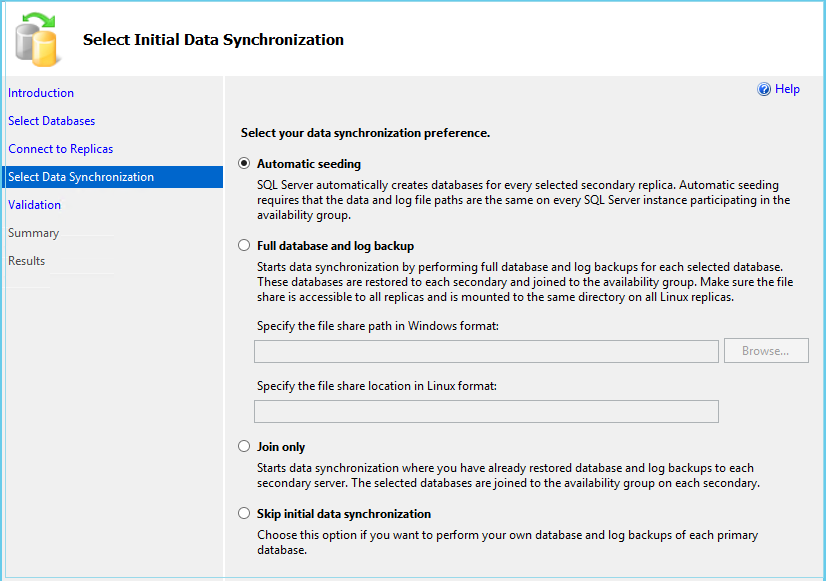
4.9.1 Automaatne külvamine
Automaatne külvamine edastab andmebaasiandmeid võrgu kaudu ilma käsitsi varundamist ja taastamist nõudmata.
- Kättesaadavusrühma loomisel valige Automaatne külv kui sünkroniseerimismeetod.

- Tagage võrguühendus ja piisav ribalaius koopiate vahel.
- Esmane koopia voogedastab andmebaasi andmeid automaatselt teisestesse koopiatesse.
- Jälgige külvi edenemist kättesaadavusrühma armatuurlaua või DMV-de abil.
- Automaatne külv nõuab SQL Server 2016 või uuem.
- Suurte andmebaaside puhul arvestage võrgu mõjuga ja ajastage see vähese kasutusega perioodidele.
4.9.2 Käsitsi külvamine (varundamine ja taastamine)
Käsitsi külvamine hõlmab varukoopiate tegemist esmasel koopial ja nende taastamist teisestel koopiatel.
- Tehke peamise koopia puhul täielik varukoopia:
BACKUP DATABASE DatabaseName TO DISK = '\\SharePath\DatabaseName.bak';
- Tehke tehingulogist varukoopia:
BACKUP LOG DatabaseName TO DISK = '\\SharePath\DatabaseName.trn';
- Iga teise koopia puhul taasta täielik varukoopia:
RESTORE DATABASE DatabaseName FROM DISK = '\\SharePath\DatabaseName.bak' WITH NORECOVERY;
- Logi varukoopia taastamine:
RESTORE LOG DatabaseName FROM DISK = '\\SharePath\DatabaseName.trn' WITH NORECOVERY;
- Liitu andmebaasiga kättesaadavusrühmaga:
ALTER DATABASE DatabaseName SET HADR AVAILABILITY GROUP = AG_Name;
- Veenduge, et sünkroonimine algab ja andmebaas jõuab olekusse SYNCHRONIZED.
4.9.3 Andmebaasi hetktõmmise failid
Kasutage andmebaasi hetktõmmise faile olemasolevate andmebaasifailide teiseste koopiate initsialiseerimiseks.
- Eraldage või varundage andmebaas esmasel koopial.
- Kopeeri andmebaasifailid igale teisele koopiale, kasutades samu failiteid.
- Teisese koopia puhul lisage andmebaas või taastage see ilma taastamiseta.
- Veenduge, et andmebaas on TAASTAMISE olekus.
- Liitu andmebaasiga kättesaadavusrühmaga.
- See meetod on kasulik väga suurte andmebaaside puhul, kus võrguühendus oleks ebapraktiline.
5. KKK-d
5.1 Üldised küsimused
K: Mis vahe on Always On FCI-l ja Always On AG-l?
A: Always On Failover Cluster instanssid pakuvad jagatud salvestusruumi abil eksemplari tasemel kõrget käideldavust, samas kui Always On Availability Groups pakub andmebaasi tasemel kõrget käideldavust ilma jagatud salvestusruumita. AG pakub loetavaid teiseseid ressursse ja paindlikumat geograafilist jaotust.
K: Kas ma saan kasutada alati sisse lülitatud kättesaadavusgruppe koos SQL Server Standardväljaanne?
V: Jah, SQL Server 2016. aasta standardväljaanne ja uuemad versioonid toetavad põhilisi kättesaadavusrühmi (Basic Availability Groups) piirangutega, sh üks andmebaas AG kohta, maksimaalselt kaks koopiat ja loetava teisese toe puudumine.
K: Kas mul on alati sisse lülitatud kättesaadavusrühmade jaoks vaja jagatud salvestusruumi?
V: Ei, kättesaadavusrühmad ei vaja jagatud salvestusruumi. Iga koopia hoiab andmebaaside sõltumatuid koopiaid kohalikus salvestusruumis, mis on sünkroniseeritud tehingulogi saatmise kaudu.
K: Milline on kättesaadavusrühmas olevate koopiate maksimaalne arv?
A: SQL Server Enterprise Edition toetab kuni üheksat koopiat (üks primaarne ja kaheksa sekundaarne). Hajutatud kättesaadavusrühmad saavad toetada kuni 18 koopiat kahe kättesaadavusrühma vahel.
5.2 Konfiguratsiooniküsimused
K: Kuidas valida sünkroonse ja asünkroonse kinnitusrežiimi vahel?
A: Kasutage sünkroonset kinnitamist, et samas andmekeskuses või madala latentsusega võrkudes andmeid ei kaoks. Kasutage asünkroonset kinnitamist kaugete katastroofidejärgsete koopiate puhul, kus sünkroonne kinnitamine mõjutaks jõudlust.
K: Kas ma saan samas kättesaadavusrühmas segada sünkroonseid ja asünkroonseid koopiaid?
V: Jah, kättesaadavusrühmad toetavad segakonfiguratsioone nii sünkroonsete kui ka asünkroonsete koopiatega. See võimaldab kohalikku kõrget kättesaadavust sünkroonsete koopiatega ja kaugkatastroofide taastamist asünkroonsete koopiatega.
K: Mis juhtub minu ühendustega tõrkesiirde ajal?
A: Tõrkesiirde korral katkestatakse olemasolevad ühendused. Ühenduse uuesti proovimise loogikaga rakendused ühenduvad kuulaja kaudu automaatselt uue primaarvõrguga. Tõrkesiirde protsess lõpeb tavaliselt sekundite kuni minutite jooksul.
K: Kas ma pean sisselogimisi ja töid koopiate vahel sünkroonima?
V: Sisse SQL Server 2019 ja varasemad versioonid, jah – sisselogimised, SQL-agendi tööd ja lingitud serverid tuleb käsitsi sünkroonida. SQL Server 2022. aastal tutvustatakse suletud kättesaadavuse rühmi, mis lisavad need objektid automaatselt.
5.3 Juhtimisküsimused
K: Kas ma saan varundada teiseseid koopiaid?
V: Jah, sekundaarsed koopiad toetavad täielikke, diferentsiaal- ja tehingulogi varukoopiaid. Konfigureerige varundamise eelistused, et vähendada varukoopiate koormust primaarsest koopiast ja selle ressursikasutust.
K: Kuidas ma lapin SQL Server minimaalse seisakuajaga?
A: Kasutage jooksvaid uuendusi, parandades esmalt teiseseid koopiaid, seejärel tehes käsitsi tõrkesiirde parandatud teisele koopiale ja lõpuks parandades endist primaarset koopiat. See minimeerib seisakuid tõrkesiirde kestuse ulatuses.
K: Kas ma saan andmebaase olemasolevasse kättesaadavusrühma lisada?
V: Jah, andmebaase saab lisada töötavatele kättesaadavusrühmadele. Andmebaas peab olema täieliku taastemudeli abil ja täieliku varukoopiaga ning sekundaarsed koopiad tuleb külvata automaatse külvi või käsitsi varundamise ja taastamise abil.
K: Mis on automaatne külvamine ja kas ma peaksin seda kasutama?
A: Automaatne külv edastab andmebaasiandmeid võrgu kaudu, et initsialiseerida sekundaarseid koopiaid ilma käsitsi varundamiseta. Kasutage seda väiksemate andmebaaside puhul või kui võrgu ribalaius on piisav. Väga suurte andmebaaside puhul võib käsitsi külv olla kiirem.
K: Kus peaksin kättesaadavusrühmas DBCC CHECKDB-d käivitama?
A: Peaksite primaarse koopia koormuse vähendamiseks käivitama DBCC CHECKDB sekundaarsetel koopiatel. Andmebaasi järjepidevuse kontrolle saab teostada sekundaarsete andmebaaside suhtes ilma primaarse koopia jõudlust mõjutamata.
Lisateavet DBCC CHECKDB kohta leiate meie terviklik juhend.
5.4 Veaotsingu küsimused
K: Miks on minu andmebaas olekus EI SÜNKRONISEERITA?
A: Levinud põhjuste hulka kuuluvad võrguühenduse probleemid, peatatud andmete liikumine, ebapiisav kettaruum teisestes koopiates või lõpp-punkti probleemid. Kontrollige sünkroonimise tervise kirjeldust ja SQL Server Täpsemate üksikasjade saamiseks vealogid. Kui teisejärguline andmebaas on sisestanud vea taastumisseisund või näitab sissenõudmine pooleli, vaadake sihipäraste paranduste kohta lingitud juhendeid.
K: Kuidas ma saan sundida tõrkesiirdeid, kui peamine seade pole saadaval?
A: Looge ühendus teisese koopiaga ja käivitage käsk ALTER AVAILABILITY GROUP AG_Name FORCE_FAILOVER_ALLOW_DATA_LOSS. See kinnitab võimalikku andmekadu ja ülendab teisese koopia kohe esmaseks koopiaks.
K: Miks kliendid ei saa minu kuulajaga ühendust luua?
A: Veenduge, et kuulaja on tõrkeklastri halduris võrgus, DNS-i registreerimine õnnestus, kõik kuulaja IP-aadressid on klientidelt kättesaadavad ja tulemüürireeglid lubavad liiklust kuulaja pordile.
K: Mida tähendab suur uuestitegemise järjekord?
A: Suur uuestitegemise järjekord näitab, et teisejärguline koopia ei saa logikirjeid nii kiiresti rakendada, kui need saabuvad. See võib viidata ketta sisend-/väljundi kitsaskohtadele, protsessori piirangutele või kirjutuskaitstud päringute blokeerimisele teisejärgulisel koopial.
K: Mida peaksin tegema, kui katastroof mõjutab kõiki koopiaid ja ka minu varukoopiad on rikutud?
V: See halvim stsenaarium, kuigi äärmiselt haruldane, võib tekkida lunavararünnakute, laialdaste salvestusvigade või kaskaadkatastroofide tõttu. Teie peamine kaitse on ennetamine: hoidke geograafiliselt hajutatud koopiaid, hoidke varukoopiaid eraldi asukohtades ja
testige regulaarselt oma õnnetustejärgset taastamisprotseduure. Kui kõik standardsed taastamisvõimalused ebaõnnestuvad, pöörduge spetsialisti poole. SQL-andmete taastamise tööriist võib proovida kahjustatud MDF-failidest andmeid hankida viimase abinõuna.
5.5 Litsentseerimise ja kuludega seotud küsimused
K: Kuidas litsentsitakse alati sisse lülitatud kättesaadavuse gruppe?
A: SQL Server Litsentsimine sõltub väljaandest ja juurutusmudelist. Enterprise'i väljaande kättesaadavusrühmade jaoks on vaja Enterprise'i litsentse kõigi koopiate jaoks. Passiivsed sekundaarsed koopiad võivad teatud tingimustel saada tasuta litsentsi.
K: Kas ma saan kasutada SQL Server Arendaja väljaanne kättesaadavusgruppidele?
V: Jah, Developer Edition sisaldab kõiki Enterprise Editioni funktsioone, sh täielikku kättesaadavusrühmade tuge. See on aga litsentsitud ainult arendus- ja testimiskeskkonnaks, mitte tootmiskasutuseks.
K: Kas loetavate teisejärguliste failide jaoks on vaja täiendavaid litsentse?
A: Litsentsimine sõltub stsenaariumist. Passiivsed sekundaarressursside süsteemid katastroofidejärgseks taastamiseks ei vaja tavaliselt litsentse. Aktiivsed sekundaarressursside süsteemid, mis teenindavad kirjutuskaitstud töökoormusi, vajavad üldiselt litsentse, kuigi konkreetsed tingimused on erinevad.
K: Kas on olemas tasuta viis kõrge käideldavuse saavutamiseks? SQL Server?
A: SQL Server Express Edition ei toeta kättesaadavusrühmi. SQL Server Standardversioon toetab põhilisi kättesaadavusgruppe, mis algavad SQL Server 2016, pakkudes standardversiooni litsentsihindadega baaskõrget käideldavust.
K: Mis on hajutatud kättesaadavusrühmad?
A: Hajutatud kättesaadavusrühmad on spetsiaalne kättesaadavusrühma tüüp, mis hõlmab kahte eraldi kättesaadavusrühma, võimaldades stsenaariume, mis ületavad traditsiooniliste kättesaadavusrühmade võimalusi. Tutvustatud aastal SQL Server 2016. aastal käsitlesid hajutatud kättesaadavusrühmad skaleerimise ja geograafilise jaotuse nõudeid.
6. järeldus
6.1 Põhipunktide kokkuvõte
SQL Server Always On kättesaadavusgrupid on Microsofti esmaklassiline kõrge kättesaadavuse ja katastroofide taastamise lahendus kriitilise tähtsusega andmebaasidele. Need pakuvad andmebaasi tasemel tõrkesiirde funktsiooni ilma jagatud salvestusruumi nõueteta, loetavaid teiseseid koopiaid töökoormuste mahakandmiseks ja paindlikku geograafilist jaotust igakülgse andmekaitse tagamiseks. Organisatsioonidele, mis ikka veel kasutavad selliseid lahendusi nagu palkide saatmine or replikatsioon, pakuvad kättesaadavusrühmad töökindlamat ja operatiivselt lihtsamat uuendusteed.
6.2 Millal kasutada alati sisse lülitatud kättesaadavusrühmi
Valige kättesaadavusrühmad, kui vajate andmebaasi tasemel kõrget kättesaadavust koos automaatse tõrkesiirde võimalustega. Organisatsioonid, mis vajavad kriitiliste andmebaaside jaoks andmekao kaitset, saavad kasu sünkroonsetest kinnituskoopiatest automaatse tõrkesiirde abil. Rakendused, mis vajavad lugemisulatuse võimalusi, kasutavad loetavaid teiseseid koopiaid päringute töökoormuste jaotamiseks.
6.3 Rakendusega alustamine
Alustage kättesaadavusrühma planeerimist ärivajaduste, sh RTO, RPO ja eelarvepiirangute hindamisega. Dokumenteerige praegune andmebaasi infrastruktuur, rakenduste sõltuvused ja kõrge kättesaadavuse lüngad. Kujundage kättesaadavusrühma arhitektuur, mis vastab nõuetele, jäädes samal ajal ressursipiirangute piiresse.
Tehtud tööd
- Microsofti ametlik dokument: Mis on alati sisse lülitatud kättesaadavusrühm?
- Microsofti ametlik dokument: Alustamine alati sisse lülitatud kättesaadavusgruppidega
- Microsofti ametlik dokument: Hajutatud kättesaadavusrühmad
Teave Autor
Yuan Sheng on vanem andmebaasiadministraator (DBA), kellel on üle 10 aasta kogemust SQL Server keskkonnad ja ettevõtte andmebaaside haldus. Ta on edukalt lahendanud sadu andmebaaside taastamise stsenaariume finantsteenuste, tervishoiu ja tootmisorganisatsioonides.
Yuan on spetsialiseerunud SQL Server andmebaaside taastamine, kõrge käideldavuslahendused ja jõudluse optimeerimine. Tema ulatuslik praktiline kogemus hõlmab mitme terabaidiste andmebaaside haldamist, alati sisse lülitatud käideldavusgruppide rakendamist ning automatiseeritud varundus- ja taastestrateegiate väljatöötamist missioonikriitiliste ärisüsteemide jaoks.
Oma tehnilise asjatundlikkuse ja praktilise lähenemise abil keskendub Yuan terviklike juhendite loomisele, mis aitavad andmebaasiadministraatoritel ja IT-spetsialistidel lahendada keerulisi probleeme SQL Server väljakutseid tõhusalt. Ta on kursis uusimate uudistega SQL Server väljalasete ja Microsofti arenevate andmebaasitehnoloogiate põhjal, testides regulaarselt taastestsenaariume, et tagada oma soovituste vastavus reaalsetele parimatele tavadele.
Kas teil on küsimusi SQL Server taastamist või vajate täiendavat andmebaasi tõrkeotsingu juhendamist? Yuan tervitab tagasisidet ja ettepanekuid nende tehniliste ressursside täiustamiseks.