
1. Sissejuhatus
RAR filefaile kasutatakse laialdaselt andmete tihendamiseks ja arhiveerimiseks, kuid need võivad erinevatel põhjustel rikkuda. Kui a RAR Kui fail on rikutud, ei pruugi te saada sealt väärtuslikke andmeid kätte. See põhjalik juhend pakub mitmeid meetodeid rikutud faili parandamiseks. RAR failid ja taastada oma andmed.
1.1 Mis on korrumpeerunud RAR Kas fail?
A RAR Fail on rikutud, kui mõned või kõik faili osad kaovad või muutuvad ootamatult, takistades ekstraktimistööriistadel sisu korralikku lugemist ja lahtipakkimist. Tavaliselt toob see kaasa failide puudumise, ekstraktimisvead või arhiivi avamise täieliku ebaõnnestumise.
1.2 Levinumad põhjused RAR Toimiku korruptsioon
- Allalaadimine või ülekanne on pooleli: Võrguühenduse katkestused failide allalaadimise või edastamise ajal võivad põhjustada osalist või vigast faili. RAR faile.
- Viiruse või pahavara rünnakud: Pahatahtlik tarkvara võib tahtlikult rikkuda või kahjustada RAR teie süsteemi salvestatud arhiivid.
- Voolukatkestused failitoimingute ajal: Äkiline voolukatkestus loomisel, eraldamisel või muutmisel RAR failid võivad rikkuda.
- Kettavead ja halvad sektorid: Salvestusseadmete füüsiline kahjustus või kõvaketaste halvad sektorid võivad rikkuda RAR kahjustatud piirkondades talletatud failid.
- Inimlikud vead: Failitoimingute kogemata katkestamine või vale muutmine RAR failid võivad korruptsiooni põhjustada.
- Tarkvara- või riistvararikked: Failitoimingute ajal esinevad talitlushäired pakkimistarkvaras või riistvaras võivad kahjustada RAR arhiivid.
1.3 Levinumad märgid RAR Toimiku korruptsioon
Kui RAR Kui fail on rikutud, võite saada mitu veateadet:
- CRC veateated: Näitab andmete terviklikkuse kontrolli tõrkeid ekstraheerimise ajal.
- Viga „Arhiiv on rikutud”: Arhiivi struktuur on kahjustatud ja seda ei saa töödelda.
- Viga „Ei saa laiendada”: Süsteem ei saa arhiivi sisu lahti pakkida ega välja võtta.
- Viga „Arhiiv on kas tundmatus vormingus või kahjustatud”: . RAR faili päis on tundmatu või tõsiselt rikutud.
- "Arhiivi ootamatu lõpp" or "Andmete ootamatu lõpp" or „Pärast kasuliku koormuse andmete lõppu on mõned andmed.“ viga: See RAR faili jalus on kahjustatud.
2. Laadige uuesti alla/saatke uuesti RAR Fail
Enne keerukate parandusmeetodite proovimist on lihtsaim lahendus uuesti alla laadida RAR algallikast faili või paluge saatjal see uuesti saata. Kui fail edastamise ajal rikuti, lahendab uue koopia hankimine probleemi koheselt ilma parandustööriistadeta.
3. Kasutage WinRAR-i sisseehitatud parandusfunktsiooni
WinRAR sisaldab sisseehitatud parandusfunktsiooni, mis suudab kahjustatud faile parandada RAR arhiive. See meetod toimib kõige paremini siis, kui RAR fail loodi taastekirje kaitsega.
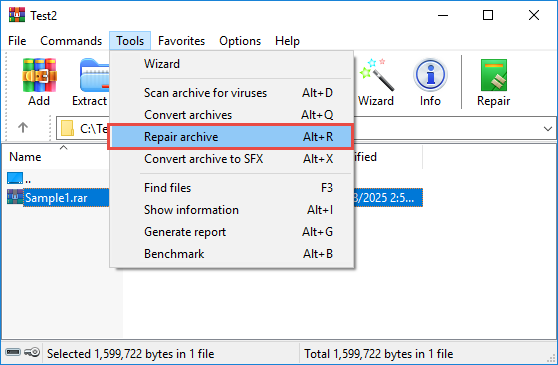
- Ava WinRAR ja vali rikutud RAR faili.
- Click Tööriistad -> Paranduste arhiiv rippmenüüst.

- Valige parandamise dialoogiboksis parandatud arhiivi sihtkaust.
- Veenduma Käsitle rikutud arhiivi RAR-ina valik on valitud.
- Click OK remondiprotsessi alustamiseks.

- WinRAR otsib taastumisprotokoll rikutud arhiivis ja proovige seda parandada, kuvades samal ajal paranduslogi nagu allpool näidatud:

- Märge: Paranduslogi on veidi eksitav. See kuvab alati teksti „Build rebuilt.xxx”..rar„Valmis”, isegi kui WinRAR ei suuda arhiivi parandada.
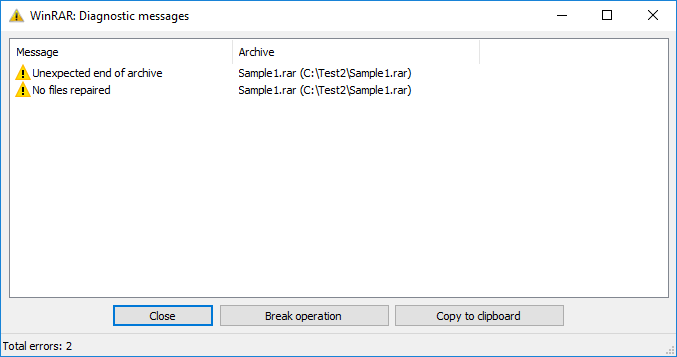
- Kui WinRAR ei suuda arhiivi parandada, kuvab see uue akna diagnostiliste teadetega:

- Parim viis teada saada, kas parandamine õnnestus, on kontrollida, kas on olemas äsja loodud fail nimega „rebuilt.xxx.rar„pärast parandusprotsessi määratud asukohas”.
- Kui luuakse taastatud arhiiv, proovige sellest faile lahti pakkida.


4. Hoidke katkised failid lahtipakkimisel alles RAR Arhiiv
Kui WinRAR-is ilmneb ekstraktimise ajal vigu, saate sundida seda ekstraheerima kõik taastatavad andmed, lubades valiku „Säilita katkised failid”. See võimaldab teil rikutud arhiividest osalisi andmeid päästa.
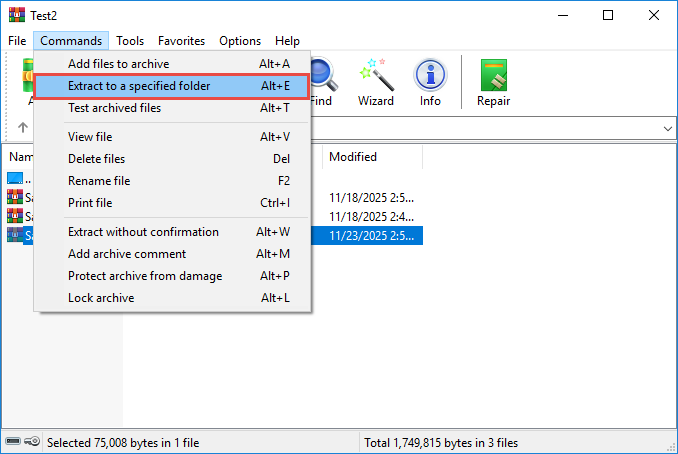
- Ava WinRAR ja vali rikutud RAR faili.
- kliki Käsklused -> Ekstrakti sihtkohta nupp tööriistaribal.

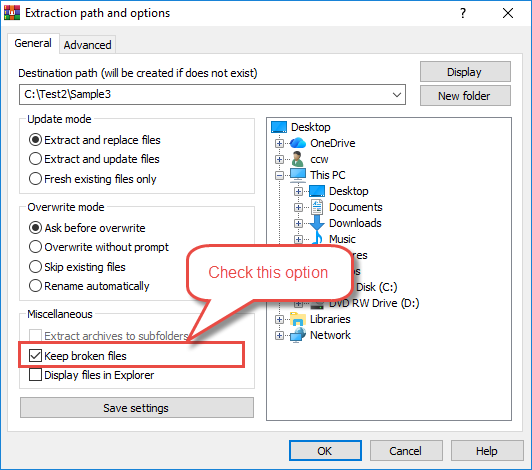
- Valige ekstraheerimise dialoogiboksis Säilita katkised failid valik.

- Valige sihtkaust.
- Click OK ekstraheerimise alustamiseks.
- WinRAR ekstraheerib kõik taastatavad failid, isegi kui mõned neist on mittetäielikud.
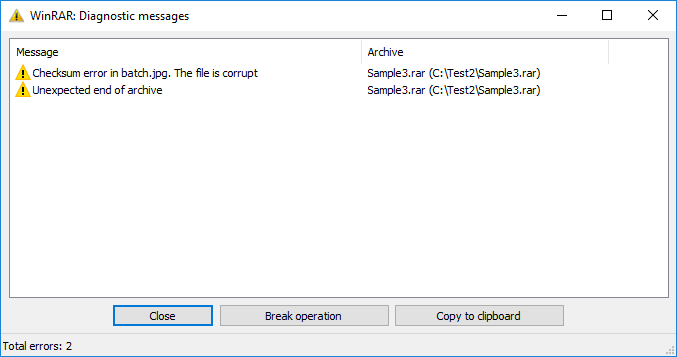
- Kui see tuvastab vigu, kuvab see veaaknas diagnostilisi teateid:
- Kontrollige ekstraheeritud faile, et näha, millised andmed taastati.
5. Kasuta RAR Käsurea tööriist (Windows/Mac/Linux)
. RAR Käsurea tööriist pakub paranduskäsku, mis saab kahjustatud arhiive taastada taastekirjete abil. See meetod on eriti tõhus arhiivide puhul, mis loodi taastekirjete kaitsega.
- Avage käsuviip (Windows), terminal (Mac) või terminal (Linux).
- Liikuge kataloogi, mis sisaldab teie rikutud RAR faili kasutades cd käsk
- Sisestage järgmine käsk:
"C:\Program Files (x86)\WinRAR\rar" r archive.rarMärge:- Asenda „C:\Program Files (x86)\WinRAR\rar” oma WinRAR-i installiteega
- Asenda „arhiiv”.rar"oma korrumpeerunud" RAR arhiivifail.
- press sisene paranduskäsu täitmiseks.
- . RAR tööriist otsib taastamisandmeid ja proovib neid rekonstrueerida.
- Edu korral luuakse uus fail nimega „rebuilt.archive”..rar„luuakse.“
- Kontrollige parandatud arhiivi, proovides selle sisu lahtipakkida.

6. Kasutage UnRAR-i andmete rikutud kujul ekstraheerimiseks RAR Arhiivid (Windows/Mac/Linux)
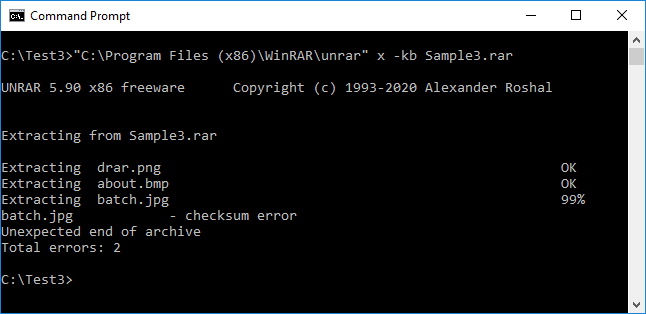
UnRAR on kerge ekstraheerimistööriist, mis võib proovida andmeid rikutud failidest ekstraheerida. RAR arhiive isegi siis, kui muud tööriistad ebaõnnestuvad. Kuigi see ei suuda arhiivi struktuuri parandada, saab see taastada ekstraheeritavaid faile, sarnaselt Valik „Säilita katkised failid”:
- Vaikimisi installitakse WinRAR-i või muude RAR-i distributsioonide installimisel ka UnRAR WinRAR-i või RAR tee automaatselt. Kui te seda sealt ei leia, saate selle hankida paketihaldurite või ametlike allikate kaudu.
- Avage käsuviip (Windows), terminal (Mac) või terminal (Linux).
- Liikuge kataloogi, mis sisaldab rikutud faili RAR faili.
- Sisestage järgmine käsk:
"C:\Program Files (x86)\WinRAR\unrar" x -kb archive.rarMärge:- asendama
"C:\Program Files (x86)\WinRAR\unrar"oma unrar-faili installimisteega. - . -kb lipp on katkiste ekstraheeritud failide hoidmiseks
- Asenda „arhiiv”.rar"oma korrumpeerunud" RAR arhiivifaili nimi.
- asendama
- press sisene ekstraheerimise alustamiseks.
- UnRAR ekstraheerib kõik ekstraheeritavad failid praegusesse kataloogi.
- Vaadake ekstraheeritud failid üle, et teha kindlaks, millised andmed taastati.
7. Kasutage rikutud failide ekstraheerimiseks 7-Zip tööriista RAR Arhiivid (Windows/Mac/Linux)
7-Zip on tasuta avatud lähtekoodiga failiarhiivija, mis suudab hakkama saada RAR faile ja sageli õnnestub seal, kus muud tööriistad ebaõnnestuvad. See pakub nii graafilist kui ka käsurealiideseid rikutud arhiivide lahtipakkimiseks.
7.1 Kasutage rikutud failide ekstraheerimiseks 7-Zip GUI tööriista RAR Arhiivid (Windows)
7-Zip graafiline liides pakub kasutajasõbralikku viisi kahjustatud failidest andmete ekstraheerimiseks RAR failid Windowsi süsteemides.
- Laadige alla ja installige 7-Zip saidilt ametlikul kodulehel
 .
. - Käivita 7-Zip.
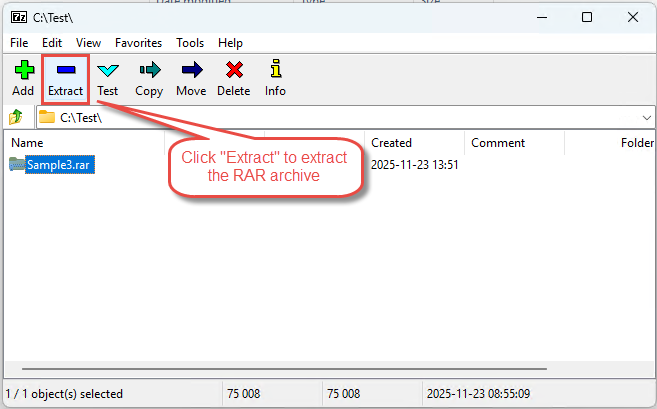
- Valige rikutud RAR ja klõpsake nuppu ekstrakt tööriista nupp:

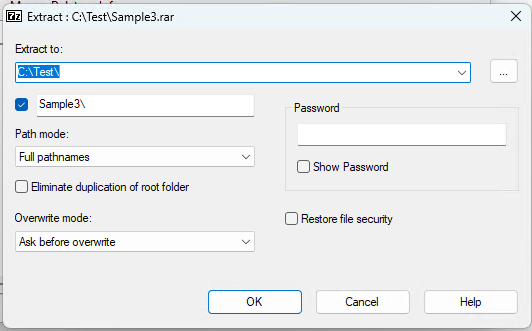
- aasta ekstrakt dialoogiboksis valige sihtkaust:

- Click OK ekstraheerima.
- 7-Zip ekstraheerib kõik ekstraheeritavad failid, jättes rikutud failid vahele ja kuvades alloleva teatekasti:

kus võidakse kuvada hoiatusteateid, näiteks „Andmete ootamatu lõpp”. - Kontrollige ekstraheeritud faile, et näha, mis õnnestus taastada.


7.2 Kasutage rikutud failide ekstraheerimiseks käsurea tööriista 7-Zip RAR Arhiivid (Mac/Linux)
7-Zipi käsureaversioon (p7zip) on saadaval Maci ja Linuxi süsteemidele ning sellega saab rikutud faile lahti pakkida. RAR arhiive terminalikäskluste kaudu.
- Paigalda p7zip oma paketihalduri abil (nt pruuli installi p7zip Macis või sudo apt-get install p7zip-full Linuxis).
- Avage terminal.
- Liikuge kataloogi, mis sisaldab rikutud faili RAR faili.
- Tippige käsk: 7z x arhiiv.rar (asenda „arhiiv.rar"koos teie failinimega).
- press sisene täitma.
- 7-Zip ekstraheerib kõik taastatavad failid praegusesse kataloogi.
- Kontrollige ekstraheeritud faile, et kontrollida taastatud andmete õigsust.
8. Käsitsi parandamine heksaeditoritega
Edasijõudnud kasutajad saavad käsitsi parandada heksaedastusredaktorite abil RAR faili päised ja struktuur. See meetod nõuab tehnilisi teadmisi RAR failivormingus ja seda tuleks proovida ainult siis, kui muud meetodid ebaõnnestuvad.
8.1 Arusaamine RAR Faili struktuur
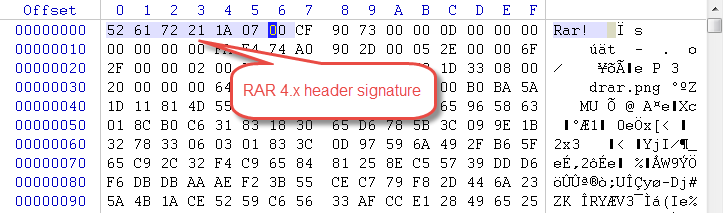
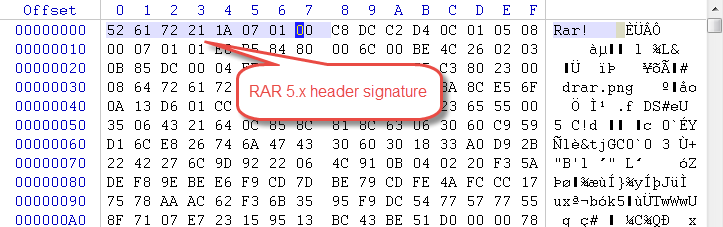
RAR fileidel on kindel struktuur, mis koosneb faili päise allkirjast, arhiivi päistest ja faili andmeplokkidest. RAR päise allkiri algab baitidega 52 61 72 21 1A 07 (Jaoks RAR 4.x) või 52 61 72 21 1A 07 01 00 (Jaoks RAR 5.x). Selle struktuuri mõistmine on käsitsi parandamiseks hädavajalik.
8.2 Kuueteistkümnendsüsteemi redaktorite kasutamine RAR Parandustööd
Kuueteistkümnendsüsteemi redaktorid, näiteks HxD (Windows) või Hex Fiend (Mac), võimaldavad teil vaadata ja muuta binaarandmeid RAR failid. Nende tööriistade abil saate parandada rikutud päiseallkirju või kahjustatud failimarkereid.
- Laadige alla ja installige oma süsteemi heksaedaktor.
- Looge rikutud failist varukoopia RAR fail enne redigeerimist.
- avage RAR fail heksaedaktoris.
- Uurige faili alguses olevat päist.
- Kontrollige, kas RAR signatuurbaidid on olemas ja õiged.
8.3 Päise käsitsi rekonstrueerimine
Kui RAR päis on rikutud, saate selle võib-olla käsitsi taastada:
- Leidke päise asukoht heksaedaktoris.
- eest RAR 4.x failide puhul veenduge, et allkirjabaidid loetakse: 52 61 72 21 1A 07 00

- eest RAR 5.x failide puhul veenduge, et allkirjabaidid loetakse: 52 61 72 21 1A 07 01 00

- Salvesta muudetud fail uue nimega.
- Proovige parandatud faili avada WinRAR-i või mõne muu ekstraktimistööriistaga.
8.4 Käsitsi parandamise piirangud ja riskid
Käsitsi heksaediskoodide muutmine on ohtlik. Valed muudatused võivad faili täiesti taastamatuks muuta. See meetod toimib ainult teatud päise rikkumise korral ja ei paranda sügavamaid struktuurilisi kahjustusi ega rikutud andmeplokke. Töötage alati varukoopiaga ja proovige seda teha ainult siis, kui teil on tehnilised teadmised.
9. Taastage manustatud failid rikutud failist RAR Arhiiv
Kui standardne ekstraktimine ebaõnnestub, saate skannimiseks kasutada andmete taastamise tööriistu. RAR faili baitide tasemel ja taastada sinna manustatud failid otse. See meetod möödub RAR arhiivi struktuur tervikuna.
9.1 Millal see meetod töötab
See taastamismeetod on efektiivne teatud tingimustel:
- Failid tuleb salvestada (mitte tihendada): Failid peavad olema lisatud RAR arhiiv ilma tihendamiseta (salvestusrežiim) otseseks binaartaastikuks.
- Andmete taastamise tööriist toetab kettakujutise failist taastamist: Taastetarkvara peab suutma töödelda RAR faili kettakujutisena ja toetab faili skannimist nagu ketta puhul.
- Andmete taastamise tööriist toetab baittasemel skannimist: Tööriist peab suutma teostada sügavaid baittaseme (mitte sektoritaseme) skaneeringuid manustatud failide taastamiseks.
9.2 Samm-sammult taastamisprotsess
DataNumen Data Recovery on tasuta tööriist, mis toetab manustatud failide taastamist rikutud kataloogist RAR arhiiv.
Allpool on toodud taastamisjuhised:
- Tehke oma rikutud failist varukoopia RAR enne jätkamist faili.
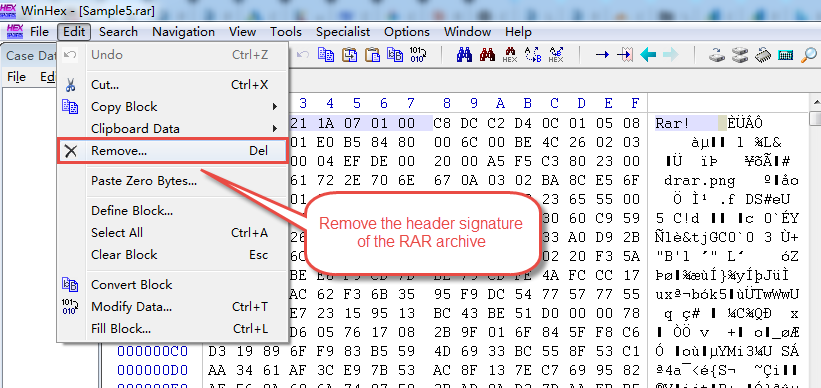
- Ava koopia heksaedaktoris ja eemalda see RAR päise allkiri (esimesed 8 baiti). See takistab andmete taastamise tööriistal kogu faili taastamist RAR arhiveerib failina ja keskendub hoopis manustatud failide leidmisele.

- Avaleht DataNumen Data Recovery.
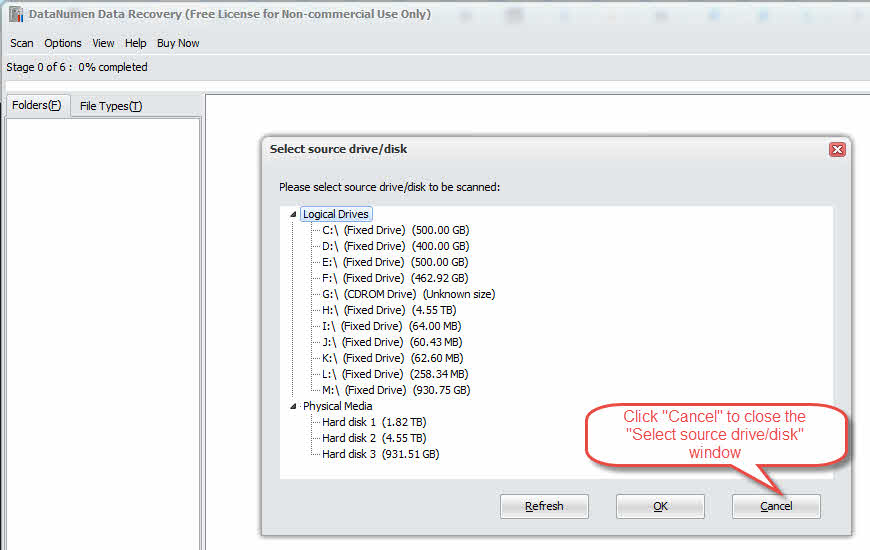
- Click tühistama sulgema Valige lähteketta draiv/ketas aken, kuna nüüd peame taastama failist, mitte draivilt/kettalt:

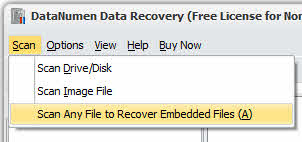
- Click Skannimine -> Skannige suvalist faili manustatud failide taastamiseks

- Valige rikutud RAR fail, millelt on päis eemaldatud.
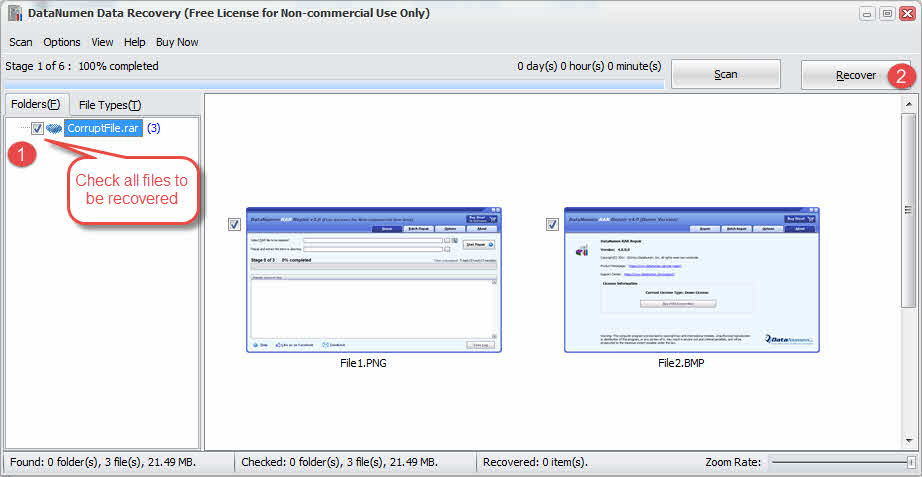
- DataNumen Data Recovery skannib faili baititasandil ja kuvab selles olevad manustatud failid.
- Märkige failid, mida soovite taastada, ja klõpsake nuppu Taastuma nende taastamiseks kataloogi:

- Kontrollige taastatud failide terviklikkust.
9.3 Manusfailide taastamise piirangud
Sellel meetodil on mitmeid piiranguid:
- Töötab ainult RAR-vormingus salvestatud (tihendamata) failidega: Selle meetodi abil ei saa tihendatud faile taastada.
- Vajab andmete taastamise tööriistu, mis toetaksid kettakujutiste taastamist baititaseme skannimisvõimalusega: Kõik taastevahendid ei toeta seda täiustatud funktsiooni.
- Failinimesid ega kataloogistruktuuri ei pruugi taastada: Taastatud failidel on tavaliselt üldised nimed ja need kaotavad oma algse kaustakorralduse.
10. Parandage korrumpeerunud RAR Professionaalse remonditarkvara kasutamine
professionaalne RAR parandustarkvara pakub täiustatud algoritme, mis on spetsiaalselt loodud tõsiselt kahjustatud arhiivide parandamiseks. Need suudavad sageli andmeid taastada, kui tasuta meetodid ebaõnnestuvad, pakkudes funktsioone, nagu partiiparandus, suurte failide tugi ja kõrge edukuse määr. Allpool vaatleme DataNumen RAR Repair näitena.
10.1 Kasutamine DataNumen RAR Repair parandama korrumpeerunud RAR Fail
- Avaleht DataNumen RAR Repair.
- Valige rikutud RAR faili.
- Määrake väljundkataloog.
- Click Alusta remonti
- DataNumen RAR Repair parandab arhiivi ja ekstraheerib selle sisu väljundkataloogi.

10.2 Taasta RAR Andmed kõvakettalt, kettakujutiselt või varundusfailidest
RAR-andmeid saab taastada otse kõvaketastelt, kettakujutistelt või varukoopiafailidest, kui teil pole originaali RAR faile enam, näiteks:
- Sa kustutad RAR arhiveerige fail jäädavalt.
- Vormindate kõvaketta.
- Kõvaketta rike.
- Virtuaalne ketas VMWare'is või Virtual PC-s on rikutud või kahjustatud.
- Varundusmeediumil olev varukoopiafail on rikutud või kahjustatud ja te ei saa seda taastada. RAR arhiivifail sellest.
- Ketta kujutise fail on rikutud või kahjustatud ja te ei saa seda taastada RAR fail sealt.
Kui teil on kettakujutis või varukoopiafailid käepärast, saate teha järgmist.
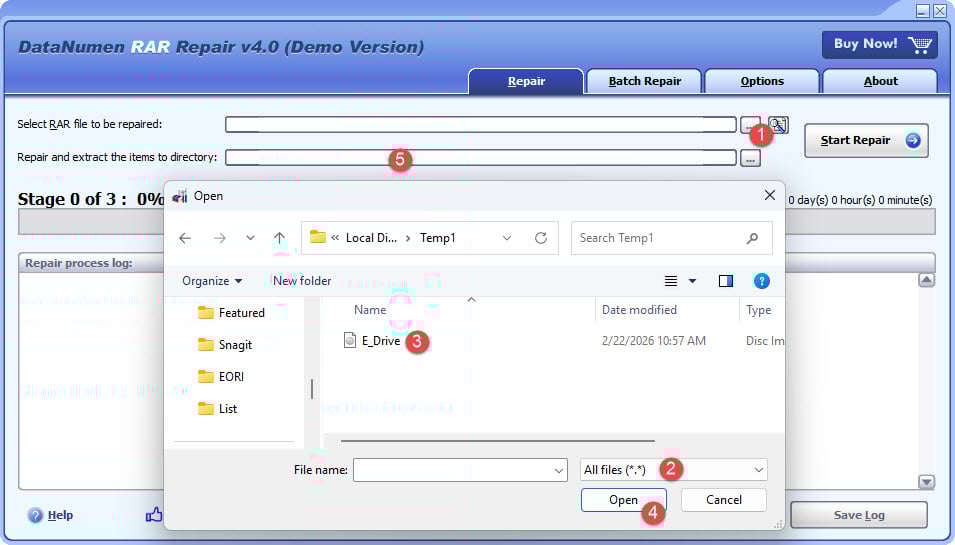
- Lähtefaili valimiseks klõpsake nuppu "…".
- Valige dialoogiaknas „Ava fail” filtriks „Kõik failid (*.*)”.
- Valige parandatava lähtefailina ketta kujutis või varufail.
- Määrake väljundkataloog.
Kui soovite kõvakettalt otse taastada, peate kasutama DataNumen Disk Image kõvakettale ketta pildifaili loomiseks:
- Valige kõvaketas või ketas.
- Määrake väljundpildi faili nimi.
- Kõvakettalt/kettalt ketta kujutise faili loomiseks klõpsake nuppu „Alusta kloonimist”.

11. Kahjustatud osade parandamine RAR Faili loomine veebitööriistade abil
11.1 Populaarsed veebitööriistad
Mitmed veebipõhised teenused pakuvad RAR failide parandamise võimalused:
- Interneti-failide parandamine
- Remondi tööriistakast RAR Hetkel
- OfficeRecovery võrgus
- Hetmani failide parandamine veebis
11.2 Tegevusetapid
Interneti kasutamine RAR Remonditööriistad toimivad tavaliselt järgmiselt:
- Liikuge veebipõhisele remonditeenuse veebisaidile.
- kliki Täiendava or Vali fail nuppu.
- Vali oma korrumpeerunud RAR fail oma arvutist.
- Oodake, kuni fail on täielikult üles laaditud.
- Click Parandustööd or Avaleht remondiprotsessi alustamiseks.
- Oodake, kuni teenus faili analüüsib ja parandab.
- Laadige alla parandatud RAR fail oma arvutisse.
- Kontrollige parandatud faili, ekstraheerides selle sisu.
11.3 Veebipõhiste parandustööriistade piirangud
Veebipõhistel tööriistadel on mitu olulist piirangut:
- Faili suuruse piirangud: Enamik tasuta veebiteenuseid piirab failide üleslaadimist 50–100 MB-ni.
- Privaatsus- ja turvaprobleemid: Tundlike andmete üleslaadimine kolmandate osapoolte serveritesse kujutab endast turvariske.
- Internetiühenduse nõuded: Suurte failide üleslaadimine nõuab stabiilset ja kiiret internetiühendust ning võib olla aeganõudev.
12. Mitmeosalise parandamine RAR Arhiiv
Mitmeosaline RAR arhiivid jagavad suuri faile mitme köite vahel ja mis tahes osa rikkumine võib mõjutada kogu arhiivi. Jagatud failide parandamiseks on vaja spetsiaalseid tehnikaid. RAR faile.
12.1 Arusaamine RAR Osad (.part1.rar, .osa2.rar)
Mitmeosaline RAR Arhiivid luuakse suurte failide tihendamisel, mis tuleb jagada mitme köite vahel. Need arhiivid nimetatakse tavaliselt laiendiga nagu .part1..rar, .osa2.rarvõi lihtsalt .rar, .r00, .r01 jne. Edukaks ekstraktimiseks peavad kõik osad asuma samas kataloogis ja iga osa sisaldab olulisi andmeid algsete failide taastamiseks.
12.2 Korrumpeerunud isikute tuvastamine RAR Osa
Mitmeosalise arhiivi rikutud osa kindlakstegemiseks toimige järgmiselt.
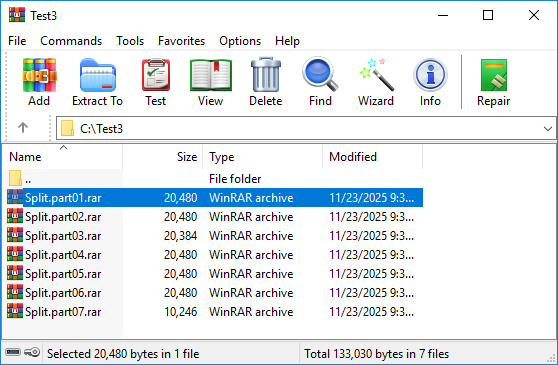
- WinRAR-is topeltklõpsake iga osa avamiseks:
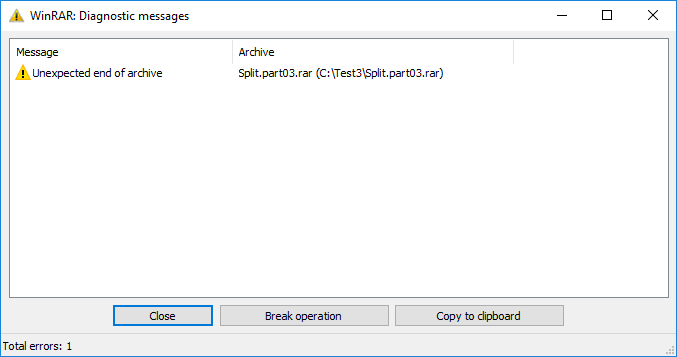
- Rikutud osa või selle ees oleva osa avamisel kuvatakse järgmine veateade:
12.3 Mitmeosaliste arhiivide parandamine
Mitmeosalise remont RAR Arhiivide loomine nõuab spetsiifilisi lähenemisviise:
- Kui üks osa on rikutud, aga teised on terved, proovige uuesti alla laadida või uuesti saata ainult kahjustatud osa.
- Kui uuesti allalaadimine või uuesti saatmine pole võimalik, saate esimese osa (.part1) parandamiseks kasutada kõiki ülaltoodud meetodeid..rar or .rar fail).
12.4 Mitmeosalistest arhiividest väljavõtmine, millest mõned osad on kadunud
Kui mitmeosalise arhiivi mõned osad puuduvad täielikult, on taastamisvõimalused piiratud. Saadaval olevates osades sisalduvaid faile saab siiski ekstraheerida. Kõiki ülaltoodud meetodeid saab kasutada esimese saadaoleva osa parandamiseks või ekstraheerimiseks, et saada kätte kõik taastatav. Puuduvates osades ulatuvad failid on aga mittetäielikud või taastamatud.
13. Parandage parooliga kaitstud rikutud RAR Arhiiv
Parooliga kaitstud RAR failid lisavad krüptimist, mis raskendab parandamisprotsessi. Krüptitud rikutud arhiividega tegelemisel tuleb arvestada erinõuetega.
13.1 Krüpteeritud arhiividega seotud väljakutsed
Parooliga kaitstud parandamine RAR Failide taastamine tekitab unikaalseid raskusi. Krüpteerimiskiht takistab otsest juurdepääsu failiandmetele, muutes paljud parandamismeetodid ebaefektiivseks. Taastedokumendid toimivad krüpteeritud arhiividega endiselt, kuid parandatud failide lahtipakkimiseks on vaja õiget parooli. Ilma paroolita ebaõnnestub enamik parandamiskatseid isegi siis, kui arhiivi struktuur on parandatud.
13.2 Parooliga kaitstud RAR-failide parandamise meetodid
Krüptitud RAR arhiivid:
- Krüptitud faili parandamiseks kasutage kõiki ülaltoodud meetodeid. RAR arhiiv. Parandusprotsessiks on vaja parooli.
- Kasutage professionaalset parandustarkvara, mis toetab krüpteeritud arhiive.
- Pärast parandamist vajate failide lahtipakkimiseks ikkagi õiget parooli.
13.3 Krüpteeritud arhiivide parandamise piirangud
Krüpteeritud andmetele kehtivad mitmed piirangud. RAR remont:
- Krüpteeringut ennast ei saa parandada ega mööda hiilida korruptsiooni parandamise meetodite abil.
- Kui parool kaob, jäävad parandatud failid ligipääsmatuks.
- Krüpteerimispäiseid mõjutav tõsine rikkumine võib muuta arhiivi jäädavalt taastamatuks isegi õige parooliga.
- Mõned krüpteerimata arhiividega töötavad täiustatud parandusmeetodid ei pruugi krüpteeritud failidega töötada.
14. Suurendage taastumismäära koos RAR Taastamisdokumendid
Taastamisandmed on sisseehitatud RAR funktsioon, mis parandab oluliselt rikutud arhiivide parandamise edukust. Taastedokumentide mõistmine ja kasutamine aitab vältida andmete kadu.
14.1 Mis on taastumisprotokoll?
Taastekirje on täiendav koondamisandmestik, mis on manustatud faili. RAR arhiivi loomise ajal. Need andmed sisaldavad pariteediinfot, mis võimaldab WinRAR-il ja RAR käsurea tööriist arhiivi kahjustatud osade taastamiseks. Taastedokumendid lisavad arhiivi suurusele tavaliselt 1–10%, kuid parandavad oluliselt rikutud osade taastatavust.
14.2 Kuidas taastamisdokumendid aitavad parandada RAR Faile
Kui proovite midagi parandada RAR faili taastamiskirjetega, kasutab parandustööriist kahjustatud osade taastamiseks pariteediandmeid. See võimaldab automaatset taastamist erinevat tüüpi rikke korral, sealhulgas vigased sektorid, edastusvead ja osaline andmekadu. Mida suurem on taastamiskirje protsent, seda rohkem kahjustusi saab parandada, kuigi see suurendab arhiivi mahtu.
14.3 Kuidas lisada taastekirjet RAR-faili loomisel
Taastamiskirjed tuleb lisada loomisel RAR arhiivi, mitte hiljem. See on ennetav meede, mis valmistab arhiivi ette võimalikuks tulevaseks rikkumiseks.
14.3.1 Taastekirje lisamine WinRAR-i abil
Et luua a RAR arhiiv koos taastamiskirjega WinRAR-i abil:
- Valige failid, mida soovite tihendada.
- Paremklõpsake ja valige Lisa arhiivi…
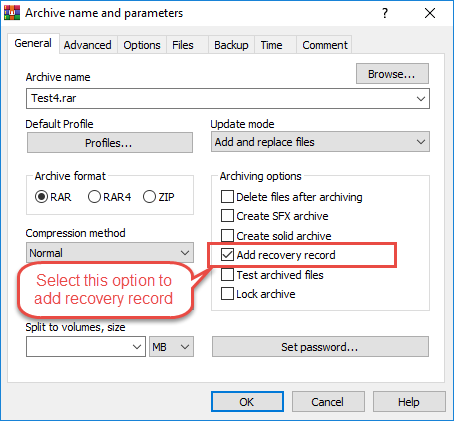
- aasta Arhiivi nimi ja parameetrid aknas valige Lisa taastumiskirje võimalust:

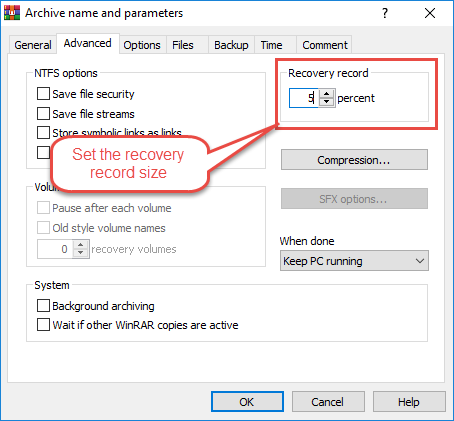
- kliki edasijõudnud Tab.
- Määrake taasteandmete suurus (tavaliselt 1–5% tavakasutuse korral, 10% kriitiliste andmete puhul).
- Vajadusel konfigureerige muud tihendusseaded.
- Click OK arhiivi loomiseks.
14.3.2 Soovitatav taastekirje suurus
Vaikimisi taastekirje suurus on 3%Optimaalne taastekirje suurus sõltub teie vajadustest:
- 1–3%: Sobib üldiseks kasutamiseks, pakub põhikaitset väiksemate kahjustuste eest.
- 5%: Hea tasakaal faili suuruse ja taastamisvõimaluste vahel, soovitatav oluliste failide puhul.
- 10% või rohkem: Kriitiliste andmete maksimaalne kaitse, taastub oluliste kahjustuste korral, kuid suurendab oluliselt arhiivi mahtu.
14.4 Taastekirjete kasutamine rikutud RAR-faili parandamiseks
Taastamiskirjete kasutamiseks remondiks kasutage lihtsalt WinRAR-i parandusfunktsioon või rar käsurea tööriist, tuvastavad ja kasutavad mõlemad taastamisandmeid parandamiseks.
14.5 Taastamisdokumentide piirangud
Taastamisdokumentidel on piirangud:
- Nad saavad kahjustusi parandada ainult loomisel eraldatud protsendi ulatuses. Kui kahjustus ületab selle läve, siis parandamine ebaõnnestub.
- Taastamiskirjed ei aita, kui arhiivi selle funktsiooniga ei loodud.
- Samuti suurendavad need arhiivi algset suurust, mis võib olla salvestamise või edastamise seisukohast ebasoovitav.
- Lisaks ei saa taastekirjetega parandada arhiive, mille puhul taastekirjete andmed ise on rikutud.
15. Suurendage taaskasutamise määra Parchive File'iga
Parchive (PAR2) on kolmanda osapoole veaparandussüsteem, mis pakub alternatiivi RAR-i sisseehitatud taastefailidele. PAR2-failid pakuvad suuremat paindlikkust ja neid saab luua olemasolevate arhiivide jaoks.
15.1 Mis on Parchive (PAR/PAR2)?
Parchive, mida tuntakse faililaiendi PAR2 järgi, on pariteediarhiivi tehnoloogia, mis loob igat tüüpi andmefailide jaoks eraldi taastefailid. Erinevalt RAR Arhiivi manustatud taastekirjed, PAR2-failid on välised failid, mis salvestatakse koos teie RAR arhiive. Need pariteedifailid sisaldavad veaparandusandmeid, mis võimaldavad taastada originaalfailide kahjustatud osi.
15.2 Parchive vs RAR Taastamisdokumendid
Mõlemad süsteemid pakuvad veaparandust, kuid erinevad rakendamise ja paindlikkuse poolest.
15.2.1 Peamised erinevused
Peamised erinevused Parchive'i ja RAR taastamisprotokollid:
| tunnusjoon | PAR2 (Parchive) | RAR-i taastamise kirje |
|---|---|---|
| Asukoht | Välised eraldi failid | Sisseehitatud RAR arhiiv |
| File Types | Töötab iga failitüübiga | Ainult RAR-arhiivid |
| Ajastamine | Saab luua igal ajal | Tuleb luua tihendamise ajal |
| Arhiivi suurus | Ei suurenda arhiivi mahtu | Suurendab arhiivi mahtu taasteprotsendi võrra |
| Paindlikkus | Mitu koondamistaset | Loomisel valitud fikseeritud protsent |
15.2.2 Millal kasutada Parchive'i taastekirjete asemel
Valige Parchive, kui teil on vaja kaitsta olemasolevaid RAR arhiive, mis ei ole loodud taastekirjetega, kui soovite taasteandmete hulga osas paindlikkust ilma arhiive uuesti loomata või kui peate arhiive kaitsma levitamise ajal ebausaldusväärsete kanalite kaudu. Parchive sobib ideaalselt ka mitte-RAR files teie arhiivide kõrval.
15.3 Kuidas luua PAR2-faile RAR Arhiiv
PAR2-failide loomiseks on mitu tööriista. RAR arhiivid.
15.3.1 QuickPari kasutamine
QuickPar on populaarne Windowsi tööriist PAR2-failide loomiseks:
- Laadige alla ja installige QuickPar ametlikult veebisaidilt.
- Käivita QuickPar.
- Lohistage oma RAR fail(id) QuickPar aknasse.
- Valige failid, mida soovite kaitsta.
- kliki Looma nuppu.
- Määrake koondamisprotsent (tavaliselt 5–10%).
- Valige taastamisplokkide arv.
- Click OK PAR2-failide genereerimiseks.
- QuickPar loob mitu .par2-faili samasse kataloogi, kus asub teie RAR arhiiv.
15.3.2 MultiPari kasutamine
MultiPar on täiustatud PAR2 tööriist lisafunktsioonidega:
- Laadige alla ja installige MultiPar.
- Käivita MultiPar.
- Click Lisa fail ja valige oma RAR arhiiv.
- Määrake Koondatavus liugur (soovitatav 5–15%).
- Valige PAR2-failide baasfailinimi.
- Click Looma taastefailide loomiseks.
- MultiPar loob optimeeritud PAR2-faile tõhusa veaparandusega.
15.3.3 par2cmdline'i kasutamine (käsurida)
Linuxi, Maci või edasijõudnud Windowsi kasutajatele pakub par2cmdline käsurea abil PAR2 loomist:
- Paigalda par2cmdline oma paketihalduri abil.
- Ava terminal või käsuviip.
- Navigeeri kataloogi, mis sisaldab sinu RAR faili.
- Käivita käsk: par2 create -r10 arhiiv.rar (kus -r10 tähendab 10% koondamist).
- Oodake, kuni PAR2-failid luuakse.
- Samasse kataloogi genereeritakse mitu .par2-faili.
15.3.4 Soovitatavad pararhiivi sätted
Optimaalse PAR2 kaitse tagamiseks:
- 5% koondamine: Usaldusväärsete võrkude kaudu edastatavate failide põhikaitse.
- 10% koondamine: Oluliste failide ja tüüpilise levitamise standardkaitse.
- 15–20% koondamine: Kõrge kaitse kriitiliste failide või ebausaldusväärsete edastusmeetodite jaoks.
- Ploki suurus: Enamikul juhtudel kasutage automaatseid või vaikesätteid.
15.4 Kuidas parandada RAR PAR2-d kasutavad failid
Kui teie RAR Kui arhiiv rikneb, saavad PAR2-failid kahju parandada.
15.4.1 Kontrollimine RAR Ausus PAR2-ga
Enne parandamist kontrollige, millised failid on kahjustatud:
- Ava oma PAR2 tööriist (QuickPar, MultiPar või par2cmdline).
- Laadige PAR2-fail (tavaliselt väikseim .par2-fail või see, mis lõpeb numbriteta .par2-ga).
- Click Kontrollima või käivita käsk verify.
- Tööriist kontrollib kõiki kaitstud faile ja annab teada, millised on rikutud.
15.4.2 Parandage rikutud RAR PAR2-failidega
Kahjustatud failide parandamiseks PAR2 abil:
- Veenduge, et kõik PAR2 failid ja rikutud RAR failid asuvad samas kataloogis.
- Laadi QuickPar'is või MultiPar'is peamine PAR2-fail.
- Click Kontrollima faili terviklikkuse kontrollimiseks.
- Kui riknemine tuvastatakse ja seda saab parandada, klõpsake Parandustööd.
- Tööriist kasutab pariteediandmeid kahjustatud osade taastamiseks.
- Pärast remondi lõpetamist kontrollige, kas RAR fail töötab korrektselt.
- Käsurea jaoks: par2 parandusarhiiv.par2
15.5 Parchive'i eelised
Parchive pakub mitmeid eeliseid:
- Töötab igat tüüpi failidega, mitte ainult RAR-iga: Saate kaitsta dokumente, videoid, pilte ja muid faile.
- Saab luua PAR2-faile olemasolevate jaoks RAR arhiivid: Kaitse lisamiseks pole vaja arhiive uuesti luua.
- Väliste failide maht ei suurene RAR arhiivi suurus: Arhiiv jääb algsesse suurusse ja taasteandmeid salvestatakse eraldi.
- Võimalikud on mitu koondamisastet: Loo erinevaid PAR2 komplekte erinevate kaitsetasemetega ilma originaalfaile muutmata.
15.6 Parchive'i piirangud
Parchive'il on mõned piirangud, mida tuleb arvestada:
- Nõuab eraldi PAR2-failide salvestamist koos RAR-iga: Peate jälgima mitut faili ja need koos üle kandma.
- Enne rikkumist tuleb luua PAR2-failid: Nagu taastamisdokumendid, ei saa ka PAR2 aidata olemasoleva korruptsiooni korral.
- Pariteediandmete jaoks on vaja lisaruumi: PAR2-failid tarbivad täiendavat kettaruumi, mis on võrdne koondamisprotsendiga.
- Kasutajad peavad meeles pidama, et PAR2-failid tuleb edastada koos RAR arhiivid: PAR2-failide unustamine tähendab parandusvõimaluse kaotamist.
16. Tõrkeotsing Sage RAR Remondiprobleemid
Kui proovite RAR faili parandamise ajal võite kohata spetsiifilisi veateateid, mis viitavad erinevat tüüpi rikkele. Nende vigade mõistmine aitab määrata parima parandamisviisi.
16.1 Viga „Arhiiv on kas tundmatus vormingus või kahjustatud”
See viga näitab, et WinRAR või mõni muu ekstraktimistööriist ei suuda failivormingut tuvastada või arhiivistruktuuris tõsist kahjustust tuvastada.
16.1.1 Selle vea põhjused
See viga ilmneb tavaliselt siis, kui RAR faili päis on rikutud, muutes vormingu tundmatuks, kui faililaiend on vale (tegelikult mitte RAR fail) või kui tõsine korruptsioon on hävitanud kriitilisi arhiivistruktuure. See võib ilmneda ka siis, kui proovite avada faile ühildumatutest RAR versioonid või kui osalised allalaadimised loovad mittetäielikke faile, mis näivad olevat RAR arhiivid.
16.1.2 Lahendused tundmatu vorminguvea korral
Selle vea lahendamiseks:
- Veenduge, et fail on tõepoolest RAR arhiveeri faili allkirja kontrollides heksaedaktoriga (peaks algama tähtedega „Rar!”).
- Proovige avada WinRAR-i erinevate versioonide või alternatiivsete tööriistadega, näiteks 7-Zip.
- Proovige päise parandamist heksaedaktoriga. RAR signatuuribaidid.
- Laadige fail uuesti alla, kui see internetist saadi.
- Kui fail on kriitiline, kasutage professionaalset parandustarkvara.
16.2 CRC viga ekstraheerimise ajal
CRC (tsüklilise redundantsuse kontrolli) vead näitavad, et ekstraheeritud andmed ei vasta algsele kontrollsummale, mis annab märku andmete rikkumisest arhiivis.
16.2.1 Mis on CRC-viga?
CRC on kontrollsumma algoritm, mis kontrollib andmete terviklikkust. Andmete loomisel RAR Arhiivi puhul arvutab WinRAR iga faili jaoks CRC-väärtuse. Ekstraktimise ajal arvutab see CRC uuesti ja võrdleb seda salvestatud väärtusega. Mittevastavus tekitab CRC-vea, mis näitab, et failiandmeid on pärast arhiveerimist muudetud või rikutud.
16.2.2 Kuidas parandada CRC-viga RAR-is
CRC-vigade parandamiseks:
- Võimaldama Säilita katkised failid ekstraheerimise ajal osaliselt taastatud andmete salvestamiseks.
- Kui arhiivis on taastamiskirjeid, kasutage WinRAR-i parandusfunktsiooni.
- Proovige failid lahtipakkida alternatiivsete tööriistadega, näiteks 7-Zip või UnRAR.
- Kui viga ilmneb mitmeosalistes arhiivides, laadige rikutud osa uuesti alla.
- Kasutage manustatud failide otse ekstraheerimiseks andmete taastamise tööriistu.
16.3 „Ei saa laiendada” ZIP Fail” või RAR Faili viga
See veateade kuvatakse siis, kui süsteemi vaikimisi kasutatav lahtipakkimise utiliit ei saa arhiivi lahti pakkida, sageli rikutud või toetamata failide tõttu. RAR versioonid või tihendusmeetodite ühildumatused. Selle probleemi lahendamiseks proovige sisseehitatud süsteemi ekstraktori asemel kasutada WinRAR-i, värskendage ekstraktimistarkvara uusimale versioonile või kasutage selles juhendis kirjeldatud parandusmeetodeid.
16.4 Parandus ebaõnnestub – taastamiskirjet ei leitud
Kui WinRAR-i parandusfunktsioon ebaõnnestub ja annab teate „taastekirjeid ei leitud”, tähendab see, et arhiivi ei loodud taastekirjete kaitsega. Ilma taastekirjeteta ei saa sisseehitatud parandusfunktsioon kahjustatud andmeid taastada. Sellisel juhul proovige alternatiivseid meetodeid, näiteks sundpakkimist funktsiooniga „Säilita katkised failid”, 7-Zip-i või UnRAR-i kasutamist pakendamisprogrammi abil, professionaalse parandustarkvara kasutamist või salvestatud (tihendamata) failide taastamist sisseehitatud failide abil.
16.5 Osaline ekstraktimine põhjustab kasutuskõlbmatuid faile
Kui sundväljavõtmine õnnestub, kuid tulemuseks on kasutuskõlbmatud failid, on rikkumine piisavalt tõsine, et taastatud andmefragmendid ei saa moodustada funktsionaalseid faile. See juhtub tavaliselt tihendatud failide puhul, kus puuduvad või rikutud andmeplokid takistavad nõuetekohast lahtipakkimist. Kui failid salvestati ilma pakkimata, paraneb taastamise edukuse määr märkimisväärselt. Tekstidokumentide puhul saate loetavaid osi taastada tekstiredaktoris avades. Binaarfailide, näiteks piltide või videote puhul võivad abiks olla nende konkreetsete vormingute jaoks mõeldud spetsiaalsed failide parandamise tööriistad. Mõelge sellele kui viimasele abinõule, kus edasise kadumise vältimine on esmatähtis.
17. Ennetamine RAR Toimiku korruptsioon
Ennetamine on alati parem kui parandamine. Parima tava järgimine võib oluliselt vähendada vigastuste ohtu. RAR failide korruptsioon ja võimalik andmete kadu.
17.1 Lisa alati taastumiskirjed
Muutke taastamisandmete lisamine loomisel standardseks tavaks RAR arhiivid. Määrake WinRAR-i valikutes vaikimisi taastamisprotsent (3–5% tavaliste failide, 10% kriitiliste andmete puhul). See väike failisuuruse suurenemine pakub olulist kaitset tulevaste andmete rikkumise eest ja parandab oluliselt parandamise edukust.
17.2 Kasutage usaldusväärseid allalaadimismeetodeid
Allalaadimisel RAR Failide kontrollimiseks kasutage stabiilset internetiühendust ja allalaadimiste jätkamist toetavaid haldureid. Vältige allalaadimiste katkestamist ja kasutage allalaadimise kontrollimise funktsioone, kui need on saadaval. Oluliste failide puhul kaaluge failiallika pakutavat kontrollsumma kontrollimist (MD5, SHA256). Võimaluse korral hankige failid mitmest allikast või peeglist, et tagada terviklikkus.
17.3 Faili terviklikkuse kontrollimine pärast allalaadimist
Pärast allalaadimist RAR failid, testige neid kohe enne allika kustutamist või salvestuskohta teisaldamist:
- Paremklõpsake seda RAR fail WinRAR-is.
- valima Testige arhiveeritud faile.
- Oodake, kuni terviklikkuse kontroll on lõpule viidud.
- Jätka failide korraldamisega ainult siis, kui test läbib.
- Vigade ilmnemisel laadige need kohe uuesti alla, kuni allikas on veel saadaval.
17.4 Oluliste arhiivide varukoopiate tegemine
Säilitage kriitiliste dokumentide mitu koopiat RAR arhiivid 3-2-1 varundusreegli abil: 3 koopiat andmetest kahel erinevat tüüpi andmekandjal, millest 1 koopia salvestatakse väljaspool asukohta. Hoidke varukoopiaid erinevatel füüsilistel draividel või pilvesalvestusteenustes. Kontrollige regulaarselt varukoopiate terviklikkust, testides arhiveeritud faile. Kaaluge arhiveeritud koopiate jaoks PAR2-failide loomist, et pakkuda täiendavat taastamiskaitset.
17.5 Kasutage viirusetõrjet
Hoidke viirusetõrjetarkvara ajakohasena ja tehke regulaarselt süsteemiskaneeringuid. Konfigureerige viirusetõrje skannimiseks. RAR failide loomise ja lahtipakkimise ajal. Olge allalaadimisel ettevaatlik RAR ebausaldusväärsetest allikatest pärit faile. Pahavara võib pakkimistoimingute ajal tahtlikult rikkuda arhiive või sisestada pahatahtlikku koodi. Pange kahtlased failid karantiini ja skannige neid enne avamist põhjalikult.
17.6 Hoidke salvestusseadmeid tervena
Jälgige kõvaketta seisundit regulaarselt selliste tööriistade abil nagu CrystalDiskInfo või sisseehitatud diagnostika. Jälgige hoiatavaid märke, nagu ebatavalised helid, aeglane jõudlus või vigaste sektorite arvu suurenemine. Vahetage vananevad draivid välja enne, kui need täielikult rikki lähevad. Kasutage usaldusväärseid salvestusmeediume mainekate tootjatelt. Pikaajaliseks arhiivi salvestamiseks kaaluge pidevaks tööks ja andmete säilitamiseks mõeldud ettevõtteklassi draivide kasutamist.
17.7 Vältige järske katkestusi kokkusurumise ajal
Loomise ajal tagage stabiilne toiteallikas RAR arhiive, eriti suurte failide puhul, mis vajavad pikemat pakkimisaega. Kasutage lauaarvutite puhul kriitiliste arhiveerimistoimingute ajal katkematut toiteallikat (UPS). Vältige pakkimise ajal süsteemi sulgemist, talveunerežiimi või unerežiimi. Sulgege mittevajalikud rakendused, et vältida süsteemiressursside konflikte. Mahukate arhiveerimistoimingute puhul tehke neid perioodidel, mil arvutit muudeks tegevusteks ei vajata.
18. Korduma kippuvad küsimused (KKK)
K: Kas ma saan parandada RAR fail ilma WinRAR-ita?
V: Jah, saate parandada RAR faile ilma WinRAR-ita mitme alternatiivse meetodi abil. 7-Zip on tasuta tööriist, mis suudab andmeid rikutud failidest välja võtta RAR arhiive. UnRAR, mis on saadaval Windowsi, Maci ja Linuxi jaoks, saab faile ka kahjustatud arhiividest lahti pakkida. Käsurida RAR tööriist saab taastatud kirjetega arhiive parandada. Lisaks pakuvad professionaalsed kolmanda osapoole parandustarkvarad ja veebipõhised parandusteenused RAR parandamisvõimalused ilma WinRAR-i installimist nõudmata.
K: Kas on võimalik parandada RAR fail, millel pole taastamiskirjet?
V: Jah, aga piiratud edumääradega. Kuigi WinRAR-i parandusfunktsioon nõuab taasteandmeid, võivad teised meetodid siiski abiks olla. Sundväljapakkimine valikuga „Säilita katkised failid” taastab osalised andmed. Alternatiivsed ekstraktimistööriistad, nagu 7-Zip või UnRAR, võivad WinRAR-i ebaõnnestumise korral õnnestuda. Salvestatud (tihendamata) failide puhul saavad manustatud failide taastamise tehnikad mööda hiilida RAR struktuur. Professionaalne parandustarkvara kasutab täiustatud algoritme, mis ei tugine taasteandmetele. Taasteandmete puudumine vähendab aga oluliselt parandamise edukust, eriti tõsiselt rikutud arhiivide puhul.
K: Kui edukas on RAR failide parandamine?
A: RAR Failide parandamise edukuse määr varieerub mitme teguri põhjal. Taastekirjetega arhiivide edukuse määr on väiksema kuni mõõduka rikke korral 80–95%. Ilma taastamiskirjeteta langeb edukus 30–60%-ni, olenevalt rikutuse raskusastmest ja kasutatud parandamismeetodist. Osaliselt taastatavaid andmeid saab sageli kätte isegi siis, kui täielik parandamine ebaõnnestub. Pakkimata failidel on kõrgem taastamismäär kui tihendatud failidel. Mitmeosalisi arhiive, milles on üks rikutud osa, saab sageli osaliselt taastada. Peamiseks teguriks on rikutuse ulatus ja asukoht arhiivistruktuuris.
K: Kas ma saan parandada RAR failid Macis või Linuxis?
V: Jah, RAR Failide parandamine on Maci ja Linuxi süsteemides täielikult võimalik. Käsurida RAR Tööriist on saadaval mõlemale platvormile ja toetab parandusfunktsiooni. UnRAR-i saab installida paketihaldurite kaudu ja see ekstraheerib rikutud arhiive. 7-Zip (p7zip) on saadaval Macile ja Linuxile ning käsitleb kahjustatud faile. RAR faile. Par2cmdline võimaldab PAR2-failide loomist ja parandamist mõlemas süsteemis. Maci versioone pakub mitu professionaalset parandustööriista. Veebipõhised parandusteenused töötavad igalt platvormilt veebibrauseriga. Enamik käsurea parandusmeetodeid töötavad identselt nii Windowsis, Macis kui ka Linuxis.
K: Mis vahe on rikutud RAR-faili parandamisel ja ekstraktimisel?
A: Parandamine ja eemaldamine on korruptsiooniga tegelemiseks erinevad lähenemisviisid. RAR failid. Remondikatsed püüavad parandada arhiivistruktuuri ennast, luues uue ja funktsionaalse RAR parandatud kahjustusega faili. See nõuab taastamisandmeid või täiustatud parandusalgoritme ja õnnestumise korral loob täieliku arhiivi. Ekstraktimine seevastu keskendub rikutud arhiivis sisalduvate failide taastamisele ilma arhiivi ennast parandamata. Ekstraktimine valikuga „Säilita katkised failid” hangib kõik ligipääsetavad andmed, isegi kui failid on mittetäielikud. Parandamine on ideaalne siis, kui vajate toimivat arhiivi, samas kui ekstraktimine on parem andmete koheseks taastamiseks, kui parandamine pole võimalik.
K: Võib kahjustada RAR Kas failid põhjustavad andmete kadu?
V: Jah, kahjustatud RAR Failide rikkumine võib põhjustada andmete kadu, kuid ulatus sõltub rikkumise raskusastmest ja sellest, kas teil on varukoopiaid. Väiksemad rikkumised võivad mõjutada ainult teatud arhiivi faile, jättes teised puutumata. Tõsised päise rikkumised võivad muuta kogu arhiivi ligipääsmatuks, kuigi andmeid saab siiski spetsiaalsete meetodite abil taastada. Ilma taastedokumentide või varukoopiateta on teatav andmete kadu tõenäoline, kuid oluline rikkumine. Püsiv andmete kadu tekib siis, kui nii originaalfailid kui ka rikutud arhiiv on ainsad saadaolevad koopiad. Seetõttu on varukoopiate säilitamine ja taastedokumentide või PAR2-failide kasutamine oluliste andmete kaitsmiseks ülioluline.
K: Kui kaua kestab RAR remondi teha?
A: RAR Parandamise kestus varieerub sõltuvalt arhiivi suurusest, rikkumise ulatusest ja kasutatud parandamismeetodist. Väikesed arhiivid, mille maht on alla 100 MB, parandatakse tavaliselt sekundite või minutitega. Suured arhiivid, mille maht on üle 1 GB, võivad vajada 10–30 minutit või kauem aega. Taastekirjetega arhiivid parandatakse kiiremini kui need, mis vajavad täiustatud algoritme. Sundväljapakkimine on enamiku arhiivide puhul tavaliselt kiireim meetod, mis kestab mitu minutit. Professionaalne parandamistarkvara võib võtta kauem aega, kuid pakub suuremat edukust. Veebipõhised parandamistööriistad sõltuvad üleslaadimise kiirusest ja serveri töötlemisajast. Manuaalne heksaedaktori parandamine võib protsessiga mitte tuttavatel kasutajatel võtta tunde. Üldiselt arvestage tüüpiliste arhiivide põhjaliku parandamise katsetega 15–30 minutiga.
K: Kas olete võrgus? RAR Kas remonditööriistad on ohutud?
A: Veebis RAR Parandustööriistadega kaasnevad nii eelised kui ka riskid. Hea mainega teenused tuntud ettevõtetelt on üldiselt ohutud mittetundlike failide jaoks. Turvaprobleemide hulka kuuluvad aga potentsiaalselt konfidentsiaalsete andmete üleslaadimine kolmandate osapoolte serveritesse, tundmatud andmete säilitamise poliitikad ja võimalik andmete pealtkuulamine edastamise ajal. Privaatsust arvestavad kasutajad peaksid vältima tundlike äridokumentide, isikuandmete või konfidentsiaalsete failide üleslaadimist. Tundlike andmete puhul kasutage hoopis kohalikke parandusmeetodeid. Kui peate kasutama veebitööriistu, valige teenused, millel on selged privaatsuspoliitikad, HTTPS-krüptimine ja hea maine. Tasuta teenustel võib olla vähem tugev turvalisus kui tasulistel professionaalsetel teenustel. Enne mis tahes veebiteenusesse üleslaadimist kaaluge oma andmete väärtust ja tundlikkust.
K: Kas ma saan parandada parooliga kaitstud RAR failid?
V: Jah, parooliga kaitstud RAR faile saab parandada, kuid teatud piirangutega. Parandusprotsess ise ei vaja parooli – WinRAR-i parandusfunktsioon ja RAR Käsurea tööriist saab krüpteeritud arhiive parandada ilma parooli sisestamata. Pärast parandamise lõpetamist failide lahtipakkimiseks peate aga teadma õiget parooli. Krüpteerimata arhiividega töötavad parandusmeetodid toimivad üldiselt ka krüpteeritud arhiividega, kui taastamisdokumendid on olemas. Krüpteerimiskiht kaitseb parandatud andmeid, seega loob edukas parandamine ikkagi krüpteeritud arhiivi. Kui olete parooli kaotanud, ei aita parandamine sisule juurde pääseda. Mõned professionaalsed parandustööriistad toetavad krüpteeritud arhiive, kuid ükski ei saa paroolikaitsest mööda hiilida. Hoidke paroole alati arhiividest eraldi dokumenteerituna.
K: Mida peaksin tegema, kui remont ebaõnnestub?
V: Kui esialgsed parandamiskatsed ebaõnnestuvad, proovige järjekorras järgmisi alternatiivseid meetodeid. Esiteks proovige osaliste andmete taastamiseks sundpakkimist funktsiooniga „Säilita katkised failid“. Teiseks proovige erinevaid ekstraheerimistööriistu – 7-Zip, UnRAR või muud alternatiivid võivad õnnestuda, kui WinRAR ebaõnnestub. Kolmandaks, kui tegemist on allalaaditud failiga, laadige see uuesti alla algsest allikast või proovige alternatiivseid allalaadimispeegleid. Neljandaks, mitmeosaliste arhiivide puhul kontrollige, kas kõik osad on olemas, ja laadige uuesti alla kõik rikutud osad. Viiendaks, proovige salvestatud (tihendamata) failide puhul taastada manustatud faile andmete taastamise tarkvara abil. Kuuendaks, kaaluge professionaalset parandustarkvara, kui andmed on väärtuslikud. Lõpuks konsulteerige professionaalsete andmete taastamise teenustega kriitiliste andmete puhul, mida ei saa tarkvarameetodite abil taastada. Selle punkti vältimiseks on oluline ennetada varundamist ja taastamisdokumente.
K: Kas ma saan ennetada RAR failide korruptsioon?
V: Jah, RAR Failide riknemist saab suures osas õigete tavade abil vältida. Arhiivide loomisel lisage alati taastekirjeid – oluliste failide puhul määrake 5–10%. Kasutage usaldusväärset pakkimistarkvara ja hoidke seda uusima versioonini ajakohasena. Tagage pakkimis- ja lahtipakkimise ajal stabiilne toiteallikas. Kontrollige failide terviklikkust kohe pärast loomist ja pärast allalaadimist. Hoidke salvestusseadmeid tervena ja vahetage vananevad draivid ennetavalt välja. Kasutage viirusetõrjet ja skannige faile regulaarselt. Looge kriitiliste arhiivide varukoopiad, järgides 3-2-1 varundamise reeglit. Täiendava kaitse tagamiseks genereerige PAR2-failid, eriti veebis jagatud failide puhul. Vältige failitoimingute katkestamist ja kasutage jätkamisvõimalusega allalaadimishaldureid. Regulaarne kontrollimine ja nõuetekohased salvestustavad vähendavad oluliselt korruptsiooniriski.
K: On tasuta RAR Kas parandustarkvara on efektiivne?
V: Tasuta RAR Parandustööriistad võivad olla tõhusad paljude riknemisstsenaariumide korral, kuid tõhusus varieerub tööriista ja olukorra lõikes. WinRAR-i sisseehitatud parandusfunktsioon on prooviversiooniga tasuta ja töötab suurepäraselt taastamisdokumentidega. 7-Zip ja UnRAR on täiesti tasuta ja lahendavad edukalt paljusid ekstraheerimisstsenaariume. Need tasuta tööriistad lahendavad sageli 60–70% levinud riknemisjuhtumitest. Tasuta tööriistadel on aga piirangud raske rikke korral, neil võivad puududa täiustatud algoritmid ja need pakuvad keeruliste stsenaariumide korral piiratud tuge. Professionaalne tasuline tarkvara saavutab tavaliselt kõrgema edukuse määra (80–95%) raske rikke korral, pakub partiitöötlusvõimalusi, toetab rohkem taastamisstsenaariume ja pakub tehnilist tuge. Juhuslike kasutajate jaoks, kellel esineb aeg-ajalt riket, piisab tavaliselt tasuta tööriistadest. Ettevõtete või kriitiliste andmete taastamiseks pakub professionaalne tarkvara paremat väärtust tänu kõrgemale edukuse määrale ja aja kokkuhoiule.
19. järeldus
19.1 Remondimeetodite kokkuvõte
See juhend käsitleb arvukalt meetodeid rikutud elementide parandamiseks. RAR faile, alates lihtsatest lahendustest nagu failide uuesti allalaadimine kuni täiustatud tehnikateni, nagu heksaedaktori parandamine ja manustatud failide taastamine. Kõige tõhusam lähenemisviis sõltub rikutuse tüübist ja raskusastmest. Taastekirjetega arhiivide puhul on WinRAR-i sisseehitatud parandusfunktsioon või RAR Käsurea tööriist pakub kõrgeimat edukust. Sundväljapakkimine funktsiooniga „Säilita katkised failid” pakub usaldusväärset varuvarianti andmete osaliseks taastamiseks. Alternatiivsed tööriistad nagu 7-Zip ja UnRAR õnnestuvad sageli seal, kus muud meetodid ebaõnnestuvad. Professionaalne parandustarkvara ja veebitööriistad pakuvad lisavõimalusi, kui tasuta meetodid ei ole piisavad. Ennetamiseks pakuvad taastedokumendid ja PAR2-failid suurepärast kaitset tulevase korruptsiooni eest.
19.2 Parimad tavad RAR Failide haldamine
Õige rakendamine RAR Failihalduse tavad ennetavad enamikku korruptsiooniprobleeme ja tagavad andmete taastatavuse. Arhiivide loomisel lisage alati taastamisdokumendid, eriti oluliste andmete puhul. Tehke kriitiliste failide kohta mitu varukoopiat, kasutades 3-2-1 varundusstrateegiat. Kontrollige failide terviklikkust kohe pärast tihendamist ja allalaadimist. Kasutage usaldusväärset salvestusmeediat ja jälgige regulaarselt draivi seisundit. Genereerige PAR2-faile arhiivide jaoks, mida levitatakse võrgus või säilitatakse pikaajaliselt. Hoidke pakkimistarkvara ajakohasena, et saada kasu veaparandustest ja täiustustest. Dokumenteerige paroolid turvaliselt ja eraldi krüptitud arhiividest. Testige arhiive perioodiliselt, et tagada jätkuv terviklikkus.
19.3 Lõplikud soovitused
Edu võti RAR Failide parandamisel on mitu taastamisvõimalust. Ärge lootke ühele meetodile – proovige erinevaid lähenemisviise, kui üks ebaõnnestub. Ennetamine taastedokumentide ja varukoopiate abil on oluliselt usaldusväärsem kui parandamise proovimine pärast rikkumist. Kriitiliste äriandmete puhul investeerige professionaalsesse parandustarkvarasse ja hoidke töökindlaid varundussüsteeme. Regulaarne failide kontrollimine tuvastab rikkumise varakult, kui taastamismäär on kõrgeim. Erinevate parandusmeetodite mõistmine võimaldab teil valida iga olukorra jaoks kõige sobivama tehnika. Pidage meeles, et kuigi paljud rikkumisstsenaariumid on parandatavad, on mõned andmete kadumise olukorrad taastamatud, mistõttu on ennetamine teie kõige olulisem strateegia.
Tehtud tööd
- WinRARi ametlik veebisait
- 7-Zip ametlik veebisait
- Ametlik RAR Failivormingu spetsifikatsioon
- DataNumen RAR Repair
Teave Autor
Jing Hua on andmete taastamise spetsialist ja tehniline kirjutaja, kellel on üle 10 aasta kogemust arhiivi- ja varukoopiafailide parandamises. Ta on aidanud tuhandetel kasutajatel taastada kriitilisi andmeid rikutud failidest. ZIP faile, kahjustatud arhiive ja ebaõnnestunud varukoopiaid erinevates tööstusharudes, sealhulgas IT, rahandus, tootmine ja haridus.
Jing on spetsialiseerunud arhiivi- ja varukoopiate vormingute taastamisele, sealhulgas ZIP, RAR, BKF, TAR ja CAB vormingutes, omades sügavaid teadmisi failistruktuuri analüüsis ja korruptsiooni diagnoosimises. Tema praktiline kogemus hõlmab tööd heksaedaktoritega, käsurea parandamise utiliitidega ning automatiseeritud taastetööriistade ja skriptide väljatöötamist partiifailide taastamiseks. Ta on edukalt taastanud andmeid arhiividest, alates väikestest isiklikest failidest kuni mitme gigabaidiste ettevõtte varukoopiateni.
Oma tehniliste teadmiste ja kasutajakeskse lähenemisviisi abil loob Jing praktilisi juhendeid, mis aitavad nii algajatel kasutajatel kui ka IT-spetsialistidel failide korruptsiooniprobleeme tõhusalt lahendada. Ta testib regulaarselt uusi pakkimistööriistu ja taastamismeetodeid Windowsi, Maci ja Linuxi platvormidel, tagades, et tema soovitused kajastavad parimaid tavasid ja tegelikke edumäärasid.
Kas teil on küsimusi ZIP failide parandamine või vajate abi muude arhiivi taastamise probleemidega? Jing tervitab tagasisidet ja ettepanekuid nende tehniliste ressursside täiustamiseks.