
Parandage korrumpeerunud PSD faili koos meie täieliku 2026. aasta juhendiga, mis sisaldab tasuta taastamisnippe, edasijõudnutele mõeldud meetodeid ja professionaalseid tööriistu.
1. Sissejuhatus
1.1 Mis on Photoshop PSD Kas fail?
A PSD (Photoshop Document) fail on Adobe Photoshopi omapärane failivorming. See salvestab kõik projektiandmed – kihid, maskid, korrigeerimiskihid, segamisrežiimid ja metaandmed – ühte faili. Sest PSD Kuigi failid säilitavad selle keeruka kihilise struktuuri, kipuvad nad olema suured ja riknemise suhtes haavatavamad kui lihtsamad vormingud, näiteks JPEG või PNG.
1.2 märki sinust PSD Fail on rikutud
1.2.1 Levinumad veateated
Kui proovite avada rikutud PSD faili puhul kuvab Photoshop tavaliselt ühe järgmistest veateadetest:
- „Faili ootamatu lõpp tekkis”
- Faili lõpu viga avamisel
- „Teie päringut ei õnnestunud täita, kuna fail ei ühildu selle Photoshopi versiooniga.”
- „See fail sisaldab kihte, mis näivad olevat rikutud.”
1.2.2 Muud sümptomid PSD Korruptsioon
Lisaks veateadetele võib korruptsioon avalduda ka järgmiste sümptomitena:
- Faili suuruse anomaaliad: A PSD mille suurus pärast krahhi dramaatiliselt väheneb (nt 500 MB-lt 7 MB-le), on kindel näitaja, et enamikku andmetest ei kirjutatud kettale.
- Pisipilt kuvatakse õigesti, aga fail ei avane: Photoshop lisab faili päisesse pisipildi. Õige pisipilt ei tähenda, et kihi andmed on puutumatud.
- Puuduvad või punaste/mustade ribadena renderdatud kihid: Osaliselt rikutud faili võib küll avada, kuid kihtidel kuvatakse rikutud kanaliandmeid või need puuduvad täielikult.
1.3 Levinumad põhjused PSD Toimiku korruptsioon
- Photoshop või süsteemi krahh salvestamise ajal: Kõige levinum stsenaarium. Photoshop jookseb kokku või arvuti hangub PSD kirjutamise ajal, jättes faili poolikuks.
- Ootamatu elektrikatkestus säästurežiimi keskel: Voolukatkestus katkestab kirjutamisoperatsiooni; faili edenemine peatatakse, mitte ei salvestata.
- Riistvaraprobleemid: Vigane RAM, rikkis kõvakettad või probleemsed salvestusseadmed võivad failiandmeid sisend-/väljundtasemel rikkuda.
- Photoshopi tarkvaravead: Photoshopi enda tehnilised vead võivad põhjustada salvestamise ebaõnnestumisi. Kasutajad on teatanud, et failid rikutakse lihtsalt Photoshopi avamisel ja sulgemisel.
- Pahavara ja viirusnakkus: Süsteemi või failisüsteemi ründav pahavara võib rikkuda PSD andmed.
2. Meetod 1: Taastage Photoshopi automaatse taastamise failidest
2.1 Automaatse taastamise failide leidmine ja taastamine
Vaikimisi, Photoshop salvestab perioodiliselt avatud dokumentide automaatse taastamise koopia järgmistesse vaikeasukohtadesse:
- Windows:
%AppData%\Adobe\Adobe Photoshop [version]\AutoRecover\ - MacOS:
~/Library/Application Support/Adobe/Adobe Photoshop [version]/AutoRecover/
Kui Photoshop jookseb faili redigeerimise või salvestamise ajal kokku, võite proovida taastada selle faili automaatse taastamise koopia.
- ÄRGE avage Photoshopi. Automaatse taastamise fail kustutatakse, kui Photoshop pärast krahhi uuesti avaneb.
- Taastefaili leidmiseks navigeerige otse ülaltoodud asukohtadesse.
- Tehke taastefailist koopia teise kohta.
- Ava koopia Photoshopis.
- Kui see avaneb edukalt, kasutage seda kohe Fail -> Save As et salvestada see uue PSD-failina.
2.2 Automaatse taastamise sätete kontrollimine või muutmine
Automaatse taastamise seadeid saate kontrollida või muuta järgmiselt.
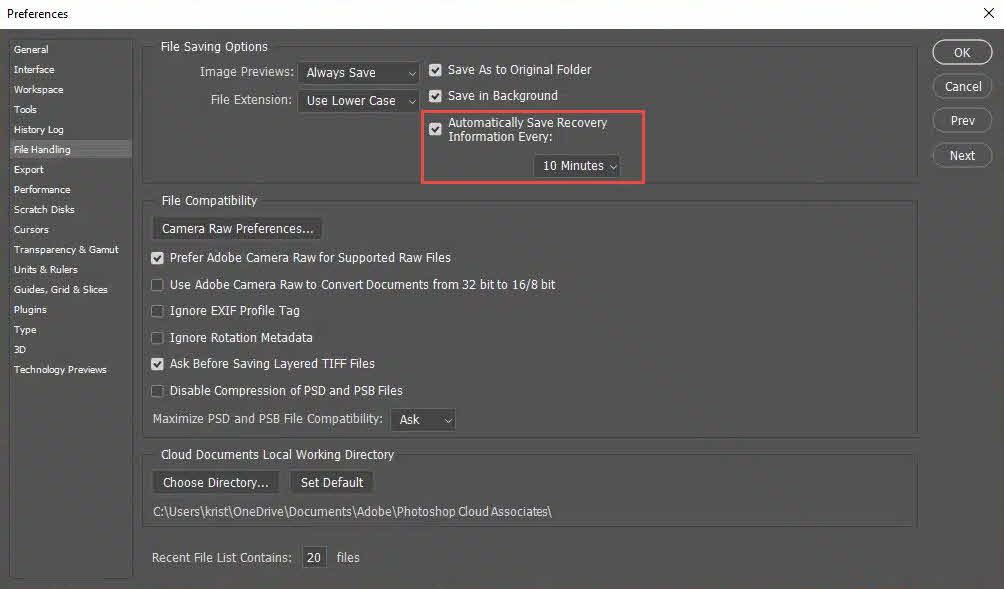
- Minge Photoshopis aadressile Edit -> eelistused -> Failide käsitlemine
- aasta Failide salvestamise valikud jaotises kinnitage, et Salvesta taasteteave automaatselt iga [X] protokoll on kontrollitud.
- Määra intervalliks 5–10 minutit. Suurte failide puhul võib liiga lühike intervall jõudlust vähendada.
3. 2. meetod: taastamine Photoshopi .temp-failist
Kuigi a PSD on avatud, kirjutab Photoshop toimiva .temp-faili süsteemi ajutistesse kataloogi. Kui Photoshop jookseb kokku, võite proovida taastada PSD andmed .temp-failist.
3.1 Taastamine Photoshopi .temp-failist (Windows)
- ÄRGE avage Photoshopi. Nagu automaatse taastamise failid, kustutatakse ka .temp-fail, kui Photoshop pärast krahhi uuesti avaneb.
- press Win + R, kirjuta % Temp%ja vajutage sisene ajutise kausta avamiseks.

- Leidke sobiv ajutine fail, millel on sama baasnimi kui teie PSD-l või Photoshopiga seotud nimi.
- Muutke ajutise faili laiendust et .psd.
- Ava ümbernimetatud fail Photoshopis. Kui see avaneb, kasuta Fail -> Save As et see kohe uude asukohta salvestada.

3.2 Taastamine Photoshopi .temp-failist (macOS)
- ÄRGE avage Photoshopi. Nagu automaatse taastamise failid, kustutatakse ka .temp-fail, kui Photoshop pärast krahhi uuesti avaneb.
- Finderis vajutage Shift + Command + G ja sisestage
/var/folders/ajutise kataloogi navigeerimiseks. - Leidke Photoshopiga seotud .temp-fail.
- Muutke ajutise faili laiendust et .psd.
- Ava ümbernimetatud fail Photoshopis ja kasuta Fail -> Save As õnnestumise korral uude asukohta salvestamiseks.
4. Meetod 3: Eelmise versiooni taastamine PSD Fail
Kui fail on salvestatud versioonimist toetavas asukohas, on teil võimalik see taastada olekusse enne rikutud faili parandamise asemel. PSD fail. Järgmised teenused ja tööriistad säilitavad versiooniajalugu automaatselt:
- Windowsi failiajalugu
- macOS-i ajamasin
- Google Drive'i versiooniajalugu
- OneDrive'i versiooniajalugu
- Dropboxi versiooniajalugu
- SharePointi versiooniajalugu
5. 4. meetod: avage rikutud PSD alternatiivses rakenduses
Kolmandate osapoolte rakendused, mis toetavad PSD vorming saab osalise rikkega mõnikord paremini hakkama kui Photoshop. Pärast faili edukat avamist sellistes rakendustes eksportige või salvestage see uue failina. PSD kohe.
5.1 Photopea (brauseripõhine) PSD Toimetaja)
Photopea on tasuta brauseripõhine redaktor laiaulatuslike funktsioonidega. PSD tugi. See on kõige laialdasemalt kajastatud tasuta valik rikutud failide taastamiseks PSD failid ja ei vaja installimist.
- Minna photopea.com brauseris.
- valima Fail -> avatud ja vali rikutud PSD faili.
- Vaadake taastatud kihid üle kihtide paneelil.
- valima Fail -> Salvesta PSD-na puhta koopia eksportimiseks.
5.2 Krita (vajalik on alla laadida ja installida)
Krita on tasuta avatud lähtekoodiga joonistamisrakendus, mis toetab .psd vormingus ja on teatatud, et see avab rikutud PSD-faile, mida Photoshop ei suuda avada. Teatud Photoshopi kihtide tüübid – näiteks nutikad objektid või mõned korrigeerimiskihid – ei pruugi olla täielikult toetatud ning võivad käivitada hoiatusi või renderdada erinevalt.
- Laadige alla ja installige Krita saidilt krita.org.
- valima Fail -> avatud ja vali rikutud PSD.
- Kui fail avaneb, valige Fail -> Save As Ja vali Photoshop PSD kui vorming.
5.3 GIMP (Vajalik on alla laadida ja installida)
GIMP saab avada PSD failid ja GIMP-ist uuesti salvestamine võib parandada väiksemaid rikkumisi. Tõsiselt kahjustatud failide puhul on tulemused ebajärjekindlad.
- Laadige GIMP alla ja installige see saidilt gimp.org.
- valima Fail -> avatud ja vali rikutud PSD.
- Kui fail avaneb, valige Fail -> Ekspordi nimega ja säästa a-ga .psd pikendamine.
5.4 Corel Painter (vajalik on alla laadida ja installida)
Corel Painter toetab .psd vormingus ja võib avada faile, mida Photoshop ei toeta. Importimise ajal võivad ilmuda toetamata kihitüübi hoiatused.
- Laadige alla ja installige Corel Painter saidilt painterartist.com.
- Ava Corel Painter ja vali Fail -> avatud.
- Valige rikutud PSD faili.
- Kui fail avaneb, valige Fail -> Save As Ja vali .psd kui vorming.
5.5 Faili avamine Photoshopi uuemas versioonis
Photoshopi hilisemad versioonid võivad osalise rikke suhtes tolerantsemad olla kui versioon, milles fail loodi. Kui kolleegil või teenistuses on uuem Photoshopi install, tasub proovida rikutud faili seal avada, enne kui järeldatakse, et seda pole võimalik taastada.
5.6 Adobe Fireworks (pärandversioon)
Ilutulestiku saab avada ja uuesti salvestada PSD faile, säilitades enamiku kihte ja andmeid. Kasutajate sõnul lahendab see lähenemisviis palju rikkejuhtumeid. Pange tähele, et Fireworksi tootmine on lõpetatud ja nõuab olemasolevat installi.
- Avage rikutud PSD ilutulestikus.
- valima Fail -> Save As ja salvestage fail nimega .psd uue failinimega. Ärge kirjutage algset faili üle.
- Avage äsja salvestatud fail Photoshopis.
6. 5. meetod: avage PSD-faili ühekordne koopia
6.1 Mis on tasapinnaline koopia?
Tasapinnaline koopia on ühendatud ühekihiline komposiit, mis on salvestatud PSD fail kihiliste andmete kõrval. See kujutab dokumenti sellisena, nagu see viimasel salvestamisel ekraanil välja nägi. Photoshop kirjutab selle kompositsiooni ainult siis, kui fail salvestatakse Maksimeerige ühilduvus lubatud.
6.2 Kuidas avada tasapinnalist koopiat
- Windows: Hoidma Alt + tõstuklahv samal ajal Photoshopis failile klõpsates avatud dialoogi.
- MacOS: Hoidma Valik + Tõstuklahv samal ajal Photoshopis failile klõpsates avatud dialoogi.
See avab liitpildi ilma üksikute kihtideta. See on kasulik, kui kihi andmed on rikutud, kuid liitpilt on terve. Pärast avamist salvestage see kohe, kasutades Fail -> Save As.
6.3 piirangud
- Kogu üksikute kihtide teave läheb kaotsi — taastatakse ainult lamestatud komposiit.
- See meetod töötab ainult siis, kui fail on eelnevalt salvestatud Maksimeerige ühilduvus lubatud Photoshopi failihalduse eelistustes. Vaikimisi on valik Küsi, mis tähendab, et Photoshop küsib alati, kas lubada Maksimeerige ühilduvus iga kord, kui salvestate PSD faili.
7. Meetod 6: Kasutage professionaali PSD Parandustarkvara
Kui kõik ülaltoodud meetodid ei õnnestu, võite proovida professionaalset abi. PSD parandustarkvara, mis kasutab täiustatud algoritme, mis suudavad parandada PSD tõsise korruptsiooniga failid.
7.1 Kasutamine DataNumen PSD Repair parandama PSD Faile
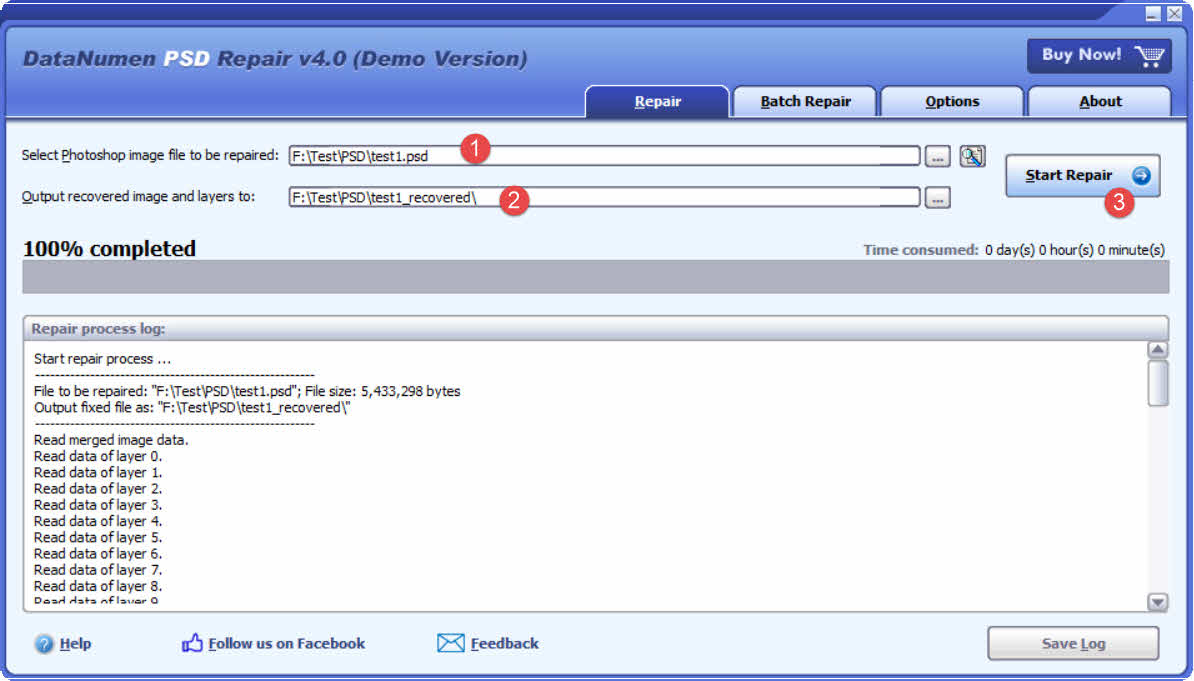
- Laadige alla ja installige DataNumen PSD Repair oma kodulehe.
- Valige rikutud PSD parandamist vajav fail.
- Määrake taastatud pildi ja kihtide väljundkataloog.
- Click Alusta remonti remondiprotsessi alustamiseks.
- Kui see on valmis, avage väljundkataloog, et taastatud andmeid kontrollida.
7.2 Taasta PSD Andmed kõvakettalt, kettakujutiselt või varundusfailidest
PSD-andmeid saab taastada otse kõvaketastelt, kettakujutistelt või varukoopiafailidest, kui teil pole originaali PSD faile enam, näiteks:
- Sa kustutad PSD jäädavalt arhiivi.
- Vormindate kõvaketta.
- Kõvaketta rike.
- Virtuaalne ketas VMWare'is või Virtual PC-s on rikutud või kahjustatud.
- Varundusmeediumil olev varukoopiafail on rikutud või kahjustatud ja te ei saa seda taastada. PSD fail sealt.
- Ketta kujutise fail on rikutud või kahjustatud ja te ei saa seda taastada PSD fail sealt.
Kui teil on kettakujutis või varukoopiafailid käepärast, saate teha järgmist.
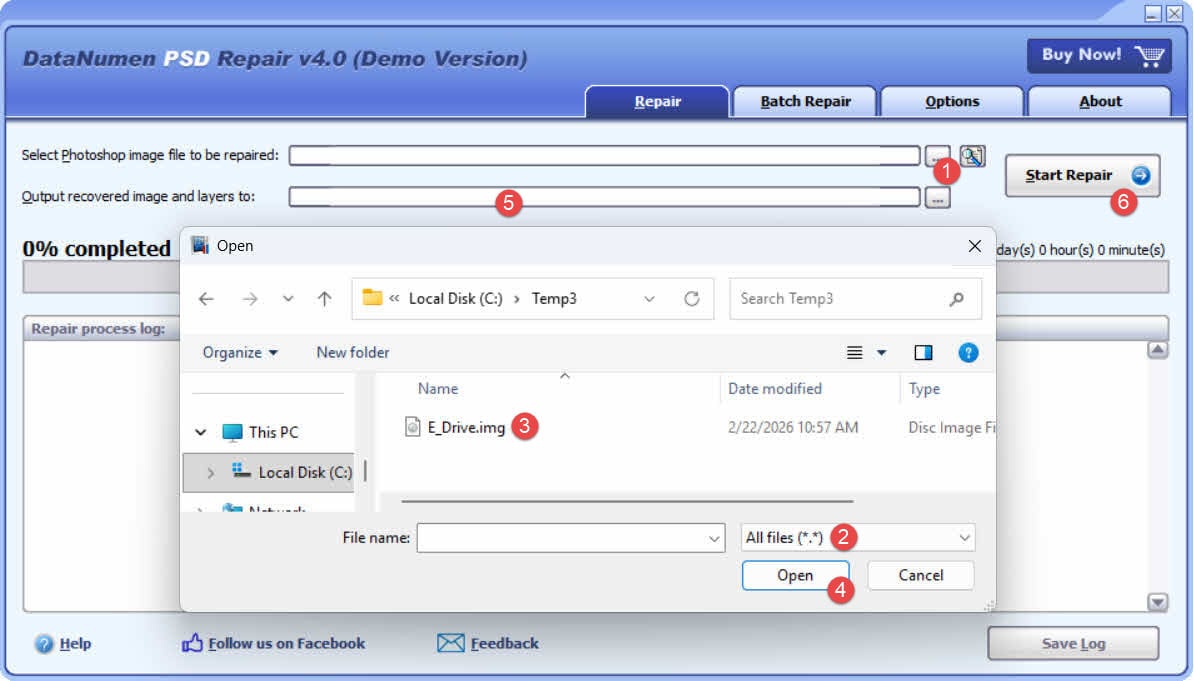
- Lähtefaili valimiseks klõpsake nuppu "…".
- Valige dialoogiaknas „Ava fail” filtriks „Kõik failid (*.*)”.
- Valige parandatava lähtefailina ketta kujutis või varufail.
- Määrake väljundkataloog.
- Parandusprotsessi alustamiseks klõpsake nuppu Alusta parandamist.
- Kui parandusprotsess on lõppenud, avage väljundkataloog.
- Nimeta taastatud faili laiend ümber .img-st .img-ks .psd.
- avage .psd fail Photoshopis.
Kui soovite kõvakettalt otse taastada, peate kasutama DataNumen Disk Image kõvakettale ketta pildifaili loomiseks:
- Valige kõvaketas või ketas.
- Määrake väljundpildi faili nimi.
- Kõvakettalt/kettalt ketta kujutise faili loomiseks klõpsake nuppu „Alusta kloonimist”.

7.3 Veebipõhised parandustööriistad
Veebipõhised parandusteenused võimaldavad teil üles laadida rikutud faili PSD faili brauseri kaudu ilma tarkvara installimata. Pidage meeles, et failide üleslaadimine kolmandate osapoolte serveritesse mõjutab privaatsust seoses omandiõigusega kaitstud kunstiteostega. Saadaval olevad teenused hõlmavad järgmist:
- psd.repair: https://www.psd.repair/
- onlinefile.repair: https://www.onlinefile.repair/photoshop
- Photoshop Online'i taastetööriistad: https://photoshop.recoverytoolbox.com/online/
- OfficeRecovery veebis: https://online.officerecovery.com/
8. Kuidas ennetada PSD Toimiku korruptsioon
8.1 Photoshopi automaatse taastamise lubamine
Minna Edit -> eelistused -> Failide käsitlemine ja lubage Salvesta taasteteave automaatselt iga [X] protokollMäärake intervalliks 5–10 minutit.
8.2 Salvestamine astmeliselt versioonitud failinimedega
Kasutama Fail -> Save As versiooniuulise järelliitega (nt project_v01.psd, project_v02.psd) regulaarsete intervallide järel. Salvestusruumi haldamiseks kustutage vanemad versioonid partiidena. Avatud lähtekoodiga Photoshop-Auto-Save-PSD-skript (saadaval GitHubis) saab konfigureeritava kiirklahvi abil automatiseerida astmelisi salvestusi.
8.3 Varundamine pilvesalvestusse koos versiooniajalooga
OneDrive, Google Drive ja Dropbox säilitavad kõik failiversioonide ajalugu tasuta või soodsatel tasemetel. Tööfailide salvestamine PSD Kausta sünkroonitud pilveasukohas loomine tähendab, et iga salvestus loob automaatselt taastatava versiooni.
8.4 Windowsi failiajaloo või macOS-i ajamasina lubamine
Windowsis seadista failiajalugu nii, et varundamine toimuks eraldi draivile või võrguasukohta. macOS-is luba Time Machine – see loob kohalikke hetktõmmiseid iga tund ja säilitab neid kohalikul kettal 24 tundi. Kontrolli varundamise olekut kohe pärast iga rikkumisjuhtumit.
8.5 Kasutage toiteallika kaitsmiseks UPS-i
Katkematu toiteallikas (UPS) pakub akutoidet voolukatkestuste ajal, andes Photoshopile aega praeguse salvestustoimingu lõpuleviimiseks enne süsteemi väljalülitumist.
8.6 Luba „Maksimaalse ühilduvuse“ jaotises PSD Salvesta valikud
Minna Edit -> eelistused -> Failide käsitlemine ja seatud Maksimeerima PSD ja PSB-failide ühilduvus et AlatiSee kirjutab iga PSD-faili lamestatud liitfaili, mis võimaldab lameda koopia taastamise meetodit (5. meetod), kui kihilised andmed hiljem rikutakse.
8.7 Hoidke Photoshop ja operatsioonisüsteem ajakohasena
Tarkvarauuendused parandavad failide kirjutamise rutiinides teadaolevaid vigu. Photoshopis minge aadressile aitama -> Uudised uusima versiooni kontrollimiseks ja installimiseks.
8.8 Säilita salvestusriistvara tervena
Käivitage perioodiliselt ketta tervisekontrolle selliste tööriistadega nagu CrystalDiskInfo (Windows) või Disk Utility (macOS). Vahetage SMART-vigu näitavad draivid kohe välja. Vältige suurte PSD faile otse USB-mälupulkadelt, millel on piiratud kirjutuskestvus ja suurem rikkeprotsent pideva koormuse korral.
9. KKK: Rikutud vigade parandamine PSD Faile
K: Kas rikutud Photoshopi faili saab parandada?
V: Jah, paljudel juhtudel – eeldusel, et enne krahhi kirjutati kettale mõned kihiandmed ja/või on saadaval eelmine versioon või ajutine fail. Faile, mille puhul krahh toimus kirjutamisoperatsiooni alguses, ei saa üldiselt taastada.
K: Miks minu rikutud PSD Kas failil kuvatakse õiget pisipilti?
A: Photoshop lisab pisipildi faili päisesse, mis kirjutatakse enne kihi andmeid. Kui krahh toimus pärast päist, aga enne kihi andmete kirjutamist, jääb pisipilt alles, kuid tegelik sisu kaob.
K: Milline on parim tasuta viis rikutud faili parandamiseks? PSD faili?
A: Photopea (photopea.com) on järjepidevalt teatatud kui kõige tõhusam tasuta valik. See töötab brauseris, ei vaja installimist ja on taastanud faile, mida Photoshop ja muud tööriistad ei suutnud avada. Krita ja GIMP on samuti tasuta alternatiivid, mida tasub proovida.
K: Kuidas ma parandan a PSD fail, mis annab vea „faili lõpp”?
A: Kõigepealt kontrollige automaatse taastamise ja ajutisi faile. Kui need puuduvad, proovige avada PSD Photopeas või Kritas. Kui fail avaneb osalise sisuga, eksportige see puhta failina. PSD kohe.
K: Kas peaksin kasutama spetsiaalset PSD tarkvara parandamine?
A: Spetsiaalsed tööriistad lisavad väärtust, kui tasuta alternatiivid ebaõnnestuvad ja faili sisu õigustab hinda. Kasutage neid viimase abinõuna pärast ajutiste failide, eelmiste versioonide ja alternatiivsete rakenduste ammendumist.
K: Kuidas ma saan vältida kaotamist PSD töötada tulevikus?
A: Luba Photoshopi automaatne taastamine, salvesta failid järk-järgult versioonitud failinimedega ja kasuta pilvesalvestusteenust, mis säilitab versiooniajalugu. Kriitiliste projektide puhul kasuta UPS-i, et vältida voolukatkestusest tingitud rikkumist.
K: Minu PSD Pärast krahhi näeb fail täissuuruses välja, aga ikkagi ei avane – kas seda saab taastada?
V: Mitte tingimata. Täisfaili suurus tähendab ainult failitabeli kirje kirjutamist, mitte tegelikke kihi andmeid. Faili avamisel heksaedaktoris või lihttekstiredaktoris kuvatakse esimesest tükist edasi tühja ruumi või prügiandmeid, kui sisu pole kunagi kirjutatud. Sellisel juhul on taastamine ebatõenäoline, kui ajutine fail või eelmine versioon pole saadaval.
K: Avasin Photoshopi pärast krahhi uuesti enne taastamiskatset – kas olen oma ajutise faili kaotanud?
A: Võimalik. Photoshop kustutab oma töötava ajutise faili, kui see tavapäraselt sulgub või uuesti avaneb. Kui Photoshop taaskäivitati enne ajutise faili leidmist ja ümbernimetamist, pole see taastetee enam saadaval. Kontrollige selle asemel automaatse taastamise faile ja varasemaid versioone.
K: Minu PSD avatud, aga kuvab ainult ühte kihti punase pildina – mida ma peaksin tegema?
A: See viitab osalisele rikkumisele, kus enne krahhi kirjutati ainult faili päis ja osa kihiandmetest. Proovige faili avada Photopea või Krita abil, mis võivad rekonstrueerida rohkem kihte kui Photoshop. Proovige ka lameda kopeerimise meetodit – hoidke all Alt + tõstuklahv (Windows) või Valik + Tõstuklahv (macOS) faili Photoshopis avamisel – vähemalt liitpildi taastamiseks.
K: Mis põhjustab PSD fail rikneda?
A: Kõige levinumad põhjused on Photoshopi või süsteemi krahhid salvestamise ajal, ootamatu voolukatkestus, vigane RAM või salvestusriistvara, vead Photoshopis endas ja pahavara. Igal juhul on aluseks olev mehhanism sama: Photoshopi kirjutamistoiming katkestatakse enne, kui kõik failiandmed on kettale salvestatud.
K: Mis on tasapinnaline koopia ja millal peaksin seda parandamise jaoks kasutama PSD faili?
A: Tasapinnaline koopia on ühendatud ühekihiline komposiit, mis on salvestatud PSD kihiliste andmete kõrval. Kui kihilised andmed on rikutud, kuid tasapinnaline koopia on terve, siis hoides Alt + tõstuklahv (Windows) või Valik + Tõstuklahv (macOS) taastab Photoshopis faili avades liitpildi. Selle protsessi käigus lähevad kõik üksikud kihid kaotsi.
K: Kas rikutud faili avamine on võimalik? PSD Kas Kritas saab rohkem andmeid taastada kui Photopeas?
V: Tulemused varieeruvad failiti. Photopead proovitakse üldiselt esimesena, kuna see ei vaja installimist ja on laialdaselt teatatud kui tõhus. Krita on väärt teine katse, kuid see ei toeta täielikult kõiki Photoshopi kihtide tüüpe, seega võivad mõned kihid renderdada erinevalt või käivitada hoiatusi. Kui mõlemad annavad mittetäielikke tulemusi, proovige Corel Painterit või spetsiaalset parandustööriista, näiteks DataNumen PSD Repair.
10. järeldus
Korrumpeerunud probleemi lahendamine PSD Faili taastamiseks on vaja läbida taastamismeetodid kõige vähem invasiivsemast: alustage Photoshopi automaatse taastamise failide ja ajutiste failidega, seejärel kontrollige eelmisi versioone ja pilve varukoopiaid, seejärel proovige faili avada alternatiivsetes rakendustes, näiteks Photopea või Krita, ja lõpuks kasutage spetsiaalset taastamistarkvara, näiteks DataNumen PSD Repair kui kõik muud valikud ebaõnnestuvad. Lameda kopeerimise meetod pakub liitpildi taastamiseks viimast abinõu, kui kihiandmeid ei ole võimalik taastada. Edasise andmekao vältimiseks lubage automaatne taastamine, salvestage järk-järgult, hoidke nii pilve- kui ka kohalikke varukoopiaid ja hoidke salvestusriistvara heas seisukorras.
Teave Autor
Tai Yi on piltide ja CAD-failide taastamise spetsialist, kellel on üle 12 aasta kogemust. Tema praktiline kogemus hõlmab tööd natiivsete taastefunktsioonide ja failistruktuuri analüüsi tööriistadega ning süstemaatiliste lähenemisviiside väljatöötamist keerukate piltide ja jooniste parandamiseks.
Oma tehniliste teadmiste ja praktilise lähenemise abil loob Tai põhjalikke juhendeid, mis aitavad nii algajatel kasutajatel kui ka kogenud disaineritel failide korruptsiooniprobleeme tõhusalt lahendada. Ta testib regulaarselt taastamismeetodeid eri versioonides, hoiab end kursis uusimate failivormingute ja parandusutiliitidega ning tagab, et tema soovitused kajastavad tõestatud tehnikaid, millel on dokumenteeritud edukuse määr reaalsetes stsenaariumides.
Kas teil on küsimusi pildi ja PSD failide taastamine või vajate abi muude piltide ja PSD esita väljakutseid? Tai tervitab tagasisidet ja ettepanekuid nende tehniliste ressursside täiustamiseks.