
Muutma OST PST-failiks meie täieliku 2025. aasta juhendi abil, mis sisaldab tasuta teisendamise näpunäiteid, täiustatud meetodeid ja professionaalseid tööriistu.
1. Sissejuhatus
1.1 Mis on OST (Võrguühenduseta salvestustabeli) failid?
Väljavaade OST fail ehk võrguühenduseta salvestustabel on kohalik andmefail, mis salvestab teie postkastiüksuste sünkroonitud koopia Exchange Serverist või IMAP-meilikontodelt. Kui konfigureerite Outlooki Exchange Serveri kontoga, loob see automaatselt tabeli. OST fail teie arvutis. See fail võimaldab teil töötada oma e-kirjade, kontaktide, kalendri ja muude postkastiandmetega isegi siis, kui olete võrguühenduseta või serveriga lahti ühendatud. Kui olete võrguga uuesti ühenduse loonud, OST fail sünkroonib automaatselt Exchange Serveriga, tagades, et teie andmed jäävad kõigis seadmetes ajakohaseks.
OST filetoetavad nii Exchange Serveri kui ka IMAP-kontosid, pakkudes sujuvat võrguühenduseta juurdepääsu teie postkastile. Need failid on aga krüpteeritud ja seotud konkreetse Outlooki profiiliga, millega need loodi, mistõttu on neid keeruline süsteemide vahel üle kanda või erinevate kasutajakontodega avada.
1.2 Mis on PST-failid (isikliku salvestustabeli failid)?
PST-fail ehk isiklik salvestustabel on kohalik Outlooki andmefailivorming, mis on loodud e-kirjade, kontaktide, kalendrisündmuste, ülesannete ja muude postkastiüksuste salvestamiseks. Erinevalt OST PST-failid on kaasaskantavad ja neid saab hõlpsalt arvutite vahel teisaldada, erinevatesse Outlooki profiilidesse importida või erinevate e-posti klientide kaudu juurde pääseda. PST-failid ei vaja serveriühendust ja töötavad iseseisvalt eraldiseisvate andmekonteineritena.
PST-faile kasutatakse tavaliselt vanade meilide arhiveerimiseks, oluliste andmete varundamiseks, postkastide migreerimiseks süsteemide vahel ja andmete salvestamiseks POP3-, IMAP- või veebipõhistelt meilikontodelt. PST-failide kaasaskantavus ja paindlikkus muudavad need ideaalseks pikaajaliseks salvestamiseks, andmete edastamiseks ja meilide haldamiseks erinevatel platvormidel.
1.3 Peamised erinevused OST ja PST-failid
| tunnusjoon | OST File | PST-fail |
|---|---|---|
| Sünkroonimine | Sünkroniseerib automaatselt Exchange Serveri või IMAP-serveriga | Sünkroniseerimist pole, eraldiseisev fail |
| Serverisõltuvus | Nõuab Exchange Serveri või IMAP-kontot | Sõltumatu, serverit pole vaja |
| Kaasaskantavus | Pole kaasaskantav, seotud kindla Outlooki profiiliga | Väga kaasaskantav, kergesti ülekantav |
| kättesaadavus | Ligipääsetav ainult algse kasutajakontoga | Saab avada mis tahes Outlooki profiiliga |
| Ühilduvus | Ainult Exchange Serveri ja IMAP-kontod | Kõik kontotüübid, sh POP3, IMAP ja Exchange |
| Faili suuruse piirang | 50 GB vaikelimiit (Outlook 2013–2016) | 50 GB vaikelimiit (Outlook 2013 ja uuemad versioonid) |
| Taastetööriistad | ScanOST (Outlook 2007), piiratud valikud | ScanPST (postkasti parandamise tööriist), laialdaselt toetatud |
2. Miks konverteerida OST PST-vormingusse?
2.1 Andmete varundamine ja turvalisus
Teisendamine OST failide PST-vormingusse teisendamine pakub teie oluliste e-posti andmete jaoks usaldusväärset varunduslahendust. Kui teisendate OST PST-vormingusse salvestades loote oma postkastist kaasaskantava koopia, mida saab turvaliselt salvestada välistele draividele, võrgusalvestusruumi või pilvepõhistesse varundusteenustesse. See kaitseb teie andmeid juhusliku kustutamise, riistvaratõrgete ja Exchange Serveri krahhide eest.
PST-failid toimivad kaasaskantavate varukoopiatena, mis jäävad kättesaadavaks ka siis, kui Exchange Server pole võrguühenduseta või pole saadaval. Erinevalt OST Serveriühendusest sõltuvate failide puhul võimaldavad PST-failid teil säilitada oma e-posti ajalugu, kontakte ja kalendriandmeid eraldi. See on eriti oluline pikaajalise andmete säilitamise ja andmete säilitamise poliitikate järgimise jaoks.
Vaadake meie põhjalikku juhendit selle kohta, kuidas Outlooki meilide varundamine.
2.2 Exchange Serveri probleemid
Exchange Serveri seisakud, olgu need tingitud plaanilisest hooldusest, riistvaratõrgetest või ootamatutest krahhidest, võivad takistada juurdepääsu teie postkastile OST faile. Nendel perioodidel on teie Outlooki andmete PST-koopia omamine hindamatu väärtusega. Viirusrünnakute, süsteemitõrgete või konfiguratsioonivigade põhjustatud serveri krahhid võivad samuti muuta OST failid ligipääsmatud, mistõttu on PST-teisenduse tegemine kriitilise tähtsusega ettenägematu abinõu.
Kui Exchange Serveril tekib probleeme, ei saa te loota sellele OST failid andmetele juurdepääsuks. PST-vormingusse teisendamine tagab pideva juurdepääsu teie e-posti andmetele olenemata serveri olekust.
2.3 Meilisõnumite migreerimise stsenaariumid
Meilisõnumite migreerimise projektid nõuavad sageli konverteerimist OST PST-vormingusse. Organisatsiooni vahetamisel või uude ettevõttesse kolimisel peate võib-olla oma postkasti andmed ühest Exchange'i keskkonnast teise üle kandma. PST-failid lihtsustavad seda protsessi, pakkudes kaasaskantavat vormingut, mida saab importida mis tahes Outlooki profiili.
Outlooki ühest arvutist teise teisaldamine muutub PST-failide abil lihtsaks. Olenemata sellest, kas uuendate uuele süsteemile, vahetate riistvara või seadistate Outlooki teises seadmes, võimaldavad PST-failid sujuvat andmeedastust. Samuti saavad kasu Office 365 üürnikult üürnikule migreerimine ja migreerimine erinevate meiliplatvormide vahel. OST PST-vormingusse teisendamine, kuna PST-failid pakuvad universaalset andmevormingut, mis ühildub erinevate e-posti klientidega.
2.4 OST Failide korruptsioon ja suuruse piirangud
väljavaade OST failid on vastuvõtlikud rikkumisele Outlooki ebaõige sulgemise, sünkroonimise ajal tekkivate võrgukatkestuste või ketta vigade tõttu. Kui OST Kui fail rikutakse, saab taastatavate andmete PST-vormingusse teisendamise abil väärtuslikku teavet päästa. Suur OST Failide, eriti Outlook 2013–2016 versioonides, puhul võib suurusepiirangute lähenedes esineda jõudlusprobleeme ja suurenenud korruptsioonioht.
Orvuks jäänud OST failid tekivad siis, kui kohaliku faili ja Exchange Serveri postkasti vaheline ühendus katkeb. See võib juhtuda serveri migreerimise, postkasti kustutamise või profiili rikkumise tõttu. Orvuks jäänud OST faile ei saa serveriga sünkroonida, mistõttu on PST-teisendus ainus teostatav võimalus andmetele juurdepääsuks. Sünkroonimisprobleemid OST ja Exchange Server võib samuti vajada konverteerimist andmete taastamiseks ja uuest alustamiseks.
2.5 Andmetele ligipääsetavus ja haldamine
Teisendamine OST PST-failide importimine parandab andmetele juurdepääsu serveri seisakute või hooldusakende ajal. Kui Exchange Server pole saadaval, võimaldavad PST-failid teil oma e-posti andmetega võrguühenduseta töötada. Importimine OST Failide Outlooki PST-vormingus kopeerimine võimaldab teil koondada mitme konto või süsteemi e-posti andmed ühte kohta hõlpsamaks haldamiseks.
PST-failid lihtsustavad migreerimisprotsesse, pakkudes standardvormingut, mida saab hõlpsalt importida uutesse Outlooki profiilidesse või erinevatesse e-posti süsteemidesse. See tsentraliseeritud andmehalduse lähenemisviis lihtsustab e-posti korraldamist, arhiveerimist ja pikaajalisi salvestusstrateegiaid.
3. Meetod 1: Outlooki impordi/ekspordi viisardi kasutamine teisendamiseks OST PST-sse
Impordi/ekspordi viisard on Outlooki sisseehitatud tööriist postkastiandmete eksportimiseks PST-vormingusse. See meetod toimib hästi, kui teil on aktiivne ühendus Exchange Serverisse ja peate eksportima kogu postkasti või teatud kaustad.
- Avage Microsoft Outlook ja klõpsake nuppu Fail sakk lindil.
- valima Ava ja eksport vasakpoolsest menüüst.
- Click Import / Export impordi ja ekspordi viisardi käivitamiseks.

- valima Ekspordi faili toimingute loendist ja klõpsake järgmine.

- Vali Outlooki andmefail (.pst) failitüübina ja klõpsake nuppu järgmine.
- Valige postkasti kaust, mida soovite teisendada. Kogu postkasti eksportimiseks valige ülemise taseme kaust.

- Vaata Lisa alamkaustad valik, et tagada kõigi pesastatud kaustade eksportimine.
- Click järgmine , et liikuda salvestuskoha ekraanile.
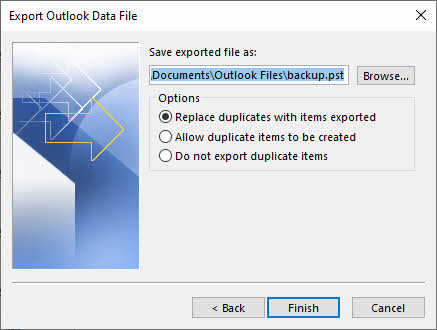
- Click Sirvi PST-faili sihtkausta valimiseks.
- Sisestage PST-faili kirjeldav failinimi.
- Click lõpp ekspordiprotsessi alustamiseks.
- Oota, kuni eksport on lõppenud. Vajalik aeg sõltub sinu postkasti suurusest.




Selle meetodi piirangud
- Vajadus OST Outlookis ligipääsetav.
- Rikutud kujul teisendamine ei ole võimalik OST failid, kuna viisard tugineb Outlooki võimele andmeid lugeda.
- Orvuks jäänud faili ei saa töödelda OST failid mis on kaotanud ühenduse Exchange Serveriga.
- Aeganõudev suurte, üle 10 GB suuruste postkastide puhul, kuna ekspordiprotsess võib võtta mitu tundi.
- Manuaalne protsess, mida tuleb korrata iga eksporditava kausta või postkasti puhul.
- Mitme postkasti samaaegseks eksportimiseks pole partiitöötlusvõimalust.
4. 2. meetod: teisendamine arhiivimeetodite abil OST PST-sse
Outlook pakub mitmeid arhiveerimismeetodeid, mis võimaldavad meilisõnumeid eraldi PST-arhiivifaili edastada, mida saab kasutada teisendamiseks OST PST-faili.
4.1 Käsitsi arhiveerimise meetod
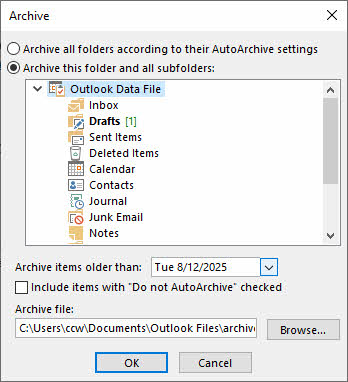
- Click Fail -> Info -> TÖÖRIISTAD -> Puhastage vanad esemed.
- Valige kaustad ja arhiveerimiskuupäev ning seejärel klõpsake OK.

4.2 Automaatse arhiveerimise meetod
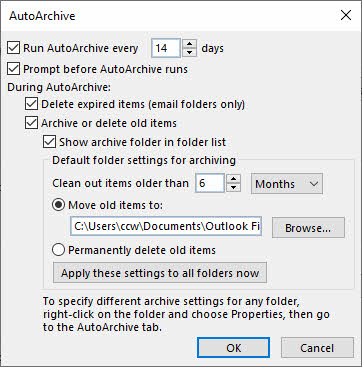
Outlooki automaatse arhiveerimise funktsioon teisaldab vanemad meilid automaatselt PST-faili vanusekriteeriumide alusel.
- Minna Fail -> Valikud -> edasijõudnud -> Automaatse arhiveerimise sätted.
- Võimaldama Käivita automaatarhiveerimine iga ja määrake sagedus (nt 14 päeva).
- Vanuse läve seadistamine Puhastage esemed, mis on vanemad kui.
- Click Sirvi PST-faili arhiivi asukoha määramiseks.
- Click OK seadete salvestamiseks.

4.3 Kõigi arhiveerimismeetodite piirangud
- Vajadus OST Outlookis ligipääsetav.
- Rikutud kujul teisendamine ei ole võimalik OST failid, kuna viisard tugineb Outlooki võimele andmeid lugeda.
- Orvuks jäänud faili ei saa töödelda OST failid mis on kaotanud ühenduse Exchange Serveriga.
- Mitte täielik teisenduslahendus, kuna see arhiveerib ainult üksusi, mis on vanemad kui määratud kuupäev.
- Piiratud kohandamisvõimalused konkreetsete kaustade või üksuste valimiseks.
4.4 Viide
Lisateavet käsitsi arhiveerimise, automaatse arhiveerimise ja parimate tavade kohta leiate meie Põhjalik juhend e-kirjade arhiveerimise kohta Outlookis.
5. 3. meetod: teisendamiseks lohistamise valiku kasutamine OST PST-sse
Lohistamismeetod võimaldab teil kaustu ja e-kirju käsitsi kopeerida OST-põhisest postkastist olemasolevasse PST-faili. See lähenemisviis pakub visuaalset kontrolli edastatavate andmete üle.
- Avage Microsoft Outlook ja veenduge, et nii teie Exchange'i postkast kui ka PST-fail oleksid ligipääsetavad.
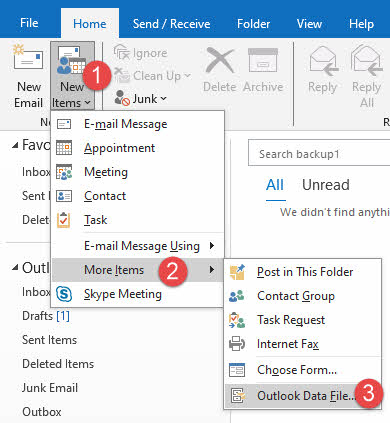
- Kui sul pole PST-faili, loo see aadressil Fail -> Uus -> Outlooki andmefail.

- Sirvige salvestuskohta, sisestage failinimi ja klõpsake OK.
- Uus PST-fail kuvatakse teie Outlooki kaustade loendis.
- Leidke vasakpoolsel navigeerimispaanil Exchange'i postkasti kaust, mida soovite kopeerida.
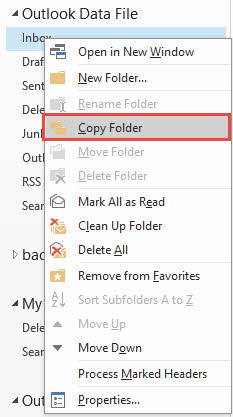
- Paremklõpsake kaustal ja valige Kopeeri kaust.

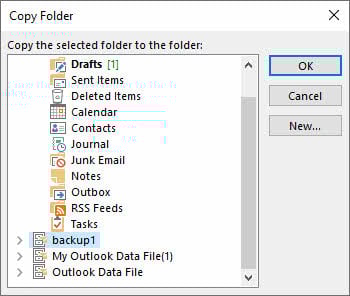
- Valige dialoogiboksis sihtkohaks PST-fail ja klõpsake nuppu OK.

- Teise võimalusena võite klõpsata ja lohistada üksikuid kaustu oma postkastist kaustaloendis olevasse PST-faili.
- Üksikute meilide kopeerimiseks valige kaustas olevad meilid ja lohistage need PST-failis olevasse kausta.
- Hoidma Ctrl mitme meili valimiseks klõpsates.
- Korrake seda protsessi kõigi kaustade puhul, mille soovite PST-faili üle kanda.
- Pärast edastuse lõpetamist kontrollige, kas kõik andmed on õigesti kopeeritud.
Selle meetodi piirangud
- Vajadus OST Outlookis ligipääsetav.
- Rikutud kujul teisendamine ei ole võimalik OST failid, kuna viisard tugineb Outlooki võimele andmeid lugeda.
- Orvuks jäänud faili ei saa töödelda OST failid mis on kaotanud ühenduse Exchange Serveriga.
- Väga aeganõudev suurte postkastide jaoks, kus on tuhandeid e-kirju ja mitu kausta.
- Outlooki vaikekaustu (Postkast, Saadetud, Kustutatud) ei saa otse lohistada; selle asemel tuleb sisu kopeerida.
- Manuaalne kaustade kaupa töötlemine, mis on altid inimlikele vigadele.
- Käsitsi edastamise ajal on oht, et üksused või kaustad kaovad.
- Edastuse automatiseerimiseks puudub partiitöötluse võimalus.
6. Teisenda OST PST-vormingusse tasuta tööriistade abil
6.1 Meetod 4: Thunderbirdi e-posti klient
Mozilla Thunderbird on tasuta avatud lähtekoodiga e-posti klient, mis saab importida OST andmeid ja eksportida neid erinevatesse vormingutesse. See meetod nõuab Thunderbirdi seadistamist teie e-posti kontoga ja PST-eksportimiseks lisandmoodulite kasutamist.
- Laadige Mozilla ametlikult veebisaidilt alla ja installige Mozilla Thunderbird.
- Käivitage Thunderbird ja konfigureerige see oma IMAP-e-posti konto volitustega.
- Veenduge, et teie Exchange'i kontole pääseb ligi IMAP-protokolli kaudu.
- Oota, kuni Thunderbird sünkroonib ja laadib serverist alla kõik meilid.
- Paigalda Thunderbirdi jaoks mõeldud ImportExportTools NG lisandmoodul.
- Minna TÖÖRIISTAD -> Lisandmoodulite -> Otsi „ImportExportTools NG”.
- Click Lisa Thunderbirdi ja taaskäivitage rakendus.
- Pärast Thunderbirdi taaskäivitamist paremklõpsake e-posti konto kaustal.
- valima ImportExportTools NG -> Ekspordi kõik kaustas olevad sõnumid.

- Valige Outlookiga ühilduv vorming (näiteks EML-failid).
- Salvestage eksporditud failid kohalikku kausta.
- Ava Outlook ja loo uus PST-fail.
- Importige eksporditud EML-failid PST-faili Outlooki impordifunktsiooni abil.

Selle meetodi piirangud
- Nõuab aktiivset IMAP-ühendust Exchange Serveriga, mitte otseühendust. OST teisendamine.
- Aeganõudev seadistusprotsess mitme sammu ja tarkvara installimisega.
- Piiratud IMAP-iga ühilduvate kontodega; mitte kõik Exchange'i konfiguratsioonid ei toeta IMAP-i.
- Nõuab kõigi andmete uuesti serverist allalaadimist, kasutades ribalaiust ja aega.
- Orvuks jäänud või võrguühenduseta faili ei saa otse teisendada OST faile.
- Thunderbirdi värskendustega võib tekkida lisandmoodulite ühilduvusprobleeme.
- Otseselt pole OST PST-vormingusse teisendamine; nõuab vahepealset vormingut.
- Kalendri ja kontaktide andmete edastamine ei pruugi õnnestuda.
6.2 Meetod 5: ost2pst (GitHub)
GitHubi ost2pst tööriist (https://github.com/mkorthof/ost2pst) on käsurea utiliit teisendamiseks OST failid PST-vormingusse. See avatud lähtekoodiga tööriist nõuab tehnilisi teadmisi ja käsitsi kompileerimist.
- Paigalda Python oma süsteemi, kui see pole veel installitud (soovitatav on Python 3.x).
- Külasta GitHubi repositooriumi aadressil https://github.com/mkorthof/ost2pst.
- Laadige lähtekood alla, klõpsates kood -> Laadige ZIP alla.
- Väljavõte ZIP fail oma arvuti kohalikku kausta.
- Avage käsuviip või terminal ja navigeerige ekstraheeritud kausta.
- Paigalda README-failis loetletud vajalikud sõltuvused pip-i abil.
- Käivita käsk: pip install -r requirements.txt
- Tee oma OST fail ligipääsetavasse kohta ja pane kirja failitee.
- Käivita teisenduskäsk: python ost2pst.py input.ost väljund.pst
- Asenda „sisend”.ost"oma OST faili tee ja soovitud väljundi asukohaga fail „output.pst”.
- Oodake, kuni teisendusprotsess on lõpule viidud.
- Kontrollige teisendatud PST-faili väljundkausta.
- PST-faili kontrollimiseks importige see Outlooki.
Selle meetodi piirangud
- Nõuab Pythoni ja käsureaoperatsioonide tehnilisi teadmisi.
- Vajalik on käsitsi kompileerimine ja sõltuvuste installimine.
- Piiratud või puudub ametlik tugi probleemide tõrkeotsinguks.
- Ei pruugi uuemat toetada OST failivormingud või Outlooki versioonid.
- Konversiooni edukus sõltub OST faili terviklikkus ja vormingute ühilduvus.
- Graafiline kasutajaliides puudub, ainult käsurea toimingud.
- Dokumentatsioon võib olla puudulik või aegunud.
- Projekti pole 2 aastat uuendatud ega hooldatud..
6.3 Meetod 6: anci.OSTjaPSTParser (GitHub)
Vanad.OSTja PSTParser GitHubist (https://github.com/andreaci/anci).OSTjaPSTParser) on .NET-põhine parser lugemiseks OST ja PST-failid. See tööriist on mõeldud arendajatele ja edasijõudnud kasutajatele, kes tunnevad end programmeerimises hästi.
- Veenduge, et teie süsteemi oleks installitud .NET Framework või .NET Core.
- Külasta GitHubi repositooriumi aadressil https://github.com/andreaci/anci.OSTja PSTParser.
- Laadige alla lähtekood või kloonige repositoorium Giti abil.
- Ava projekt Visual Studios või oma eelistatud .NET IDE-s.
- Loo lahendus käivitatava faili kompileerimiseks.
- Kasutamise mõistmiseks vaadake üle näidiskood ja dokumentatsioon.
- Muutke näidiskoodi, et täpsustada oma OST sisendiks faili tee.
- Määrake soovitud PST-faili tee väljundsihtkohaks.
- Parsimise ja teisendamise alustamiseks kompileerige ja käivitage programm.
- Jälgige konsooli väljundit edenemise ja võimalike veateadete osas.
- Kui see on valmis, kontrollige väljund-PST-faili.
- Eduka teisendamise kinnitamiseks importige PST-fail Outlooki.
Selle meetodi piirangud
- Kompileerimiseks on vaja programmeerimisalaseid teadmisi ja Visual Studiot.
- Peamiselt parserikogu, mitte kasutusvalmis teisendustööriist.
- Tegeliku konverteerimise teostamiseks peavad kasutajad kirjutama kohandatud koodi.
- Piiratud dokumentatsioon ja kasutusnäited.
- Ametlikku tuge ega garanteeritud värskendusi pole.
- Ei pruugi kõigega hakkama saada OST failivormingud või Outlooki versioonid.
- Projekti pole 3 aastat uuendatud ega hooldatud..
6.4 Tasuta tööriistade piirangud
Kuigi tasuta tööriistad pakuvad kulude kokkuhoidu, on neil märkimisväärsed piirangud, mis muudavad need paljudes olukordades sobimatuks:
- Tehnilised teadmised on olulised, kuna enamik tasuta tööriistu nõuab kompileerimist, kodeerimist või käsurea tundmist.
- Aeganõudev seadistusprotsess hõlmab sõltuvuste installimist, keskkondade konfigureerimist ja ühilduvusprobleemide tõrkeotsingut.
- Piiratud tugi ja dokumentatsioon tähendavad, et probleemide ilmnemisel olete sageli üksi.
- Tasuta tööriistadel puuduvad tavaliselt põhjalikud juhendid ja kogukonna tugi võib olla ebaregulaarne.
- Edu ei ole garanteeritud, eriti rikutud või keerukate OST faile.
- Failimahu piirangud võivad takistada suurte postkastide teisendamist
- Suurte andmekogumite töötlemiseks võivad riistvaranõuded olla märkimisväärsed.
7. Meetod 7: Outlook VBA kasutamine teisendamiseks OST PST-sse
Outlooki Visual Basic for Applications (VBA) võimaldab teil luua kohandatud skripte automatiseerimiseks OST PST-vormingusse teisendamine. See meetod sobib ideaalselt kasutajatele, kes vajavad korduvaid teisendusi või soovivad protsessi automatiseerida.
- Avage Microsoft Outlook ja vajutage Alt + F11 VBA redaktori avamiseks.
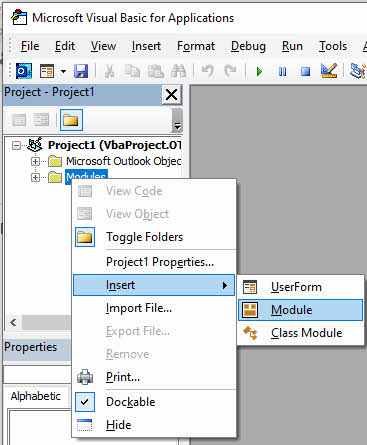
- Klõpsake VBA redaktoris nuppu Sisesta -> moodulid uue mooduli loomiseks.

- Kopeeri ja kleebi järgmine VBA kood mooduli aknasse:
Option Explicit

' Windows API Sleep function declaration
#If VBA7 Then
    Private Declare PtrSafe Sub Sleep Lib "kernel32" (ByVal dwMilliseconds As Long)
#Else
    Private Declare Sub Sleep Lib "kernel32" (ByVal dwMilliseconds As Long)
#End If

' Change this to your desired export location
Const PST_FILE_PATH As String = "C:\Exports\Backup.pst"

' Set to True to copy all subfolders
Const INCLUDE_SUBFOLDERS As Boolean = True

' Set to True to skip Deleted Items folder
Const SKIP_DELETED_ITEMS As Boolean = True

' Set to True to skip Junk Email folder
Const SKIP_JUNK_EMAIL As Boolean = True

' Main subroutine to export OST to PST
Sub ExportOSTtoPST()

    ' Configuration - CHANGE THESE VALUES
    Const PST_FILE_PATH As String = "C:\Exports\Backup.pst"
    Const INCLUDE_SUBFOLDERS As Boolean = True
    Const SKIP_DELETED_ITEMS As Boolean = True
    Const SKIP_JUNK_EMAIL As Boolean = True

    ' Variables
    Dim objNamespace As Outlook.NameSpace
    Dim objSourceStore As Outlook.store
    Dim objPSTStore As Outlook.store
    Dim objSourceFolder As Outlook.folder
    Dim objPSTFolder As Outlook.folder
    Dim objRootFolder As Outlook.folder
    Dim startTime As Double
    Dim totalItems As Long

    ' Start timer
    startTime = Timer
    totalItems = 0

    On Error GoTo ErrorHandler

    ' Initialize
    Set objNamespace = Application.GetNamespace("MAPI")

    ' Get the default mailbox store (the OST)
    Set objSourceStore = objNamespace.GetDefaultFolder(olFolderInbox).store

    ' Display starting message
    Debug.Print "========================================"
    Debug.Print "OST to PST Export Started"
    Debug.Print "========================================"
    Debug.Print "Source Mailbox: " & objSourceStore.DisplayName
    Debug.Print "Target PST: " & PST_FILE_PATH
    Debug.Print "Start Time: " & Now
    Debug.Print "========================================"
    Debug.Print ""

    ' Check if PST file already exists
    If Dir(PST_FILE_PATH) <> "" Then
        Dim response As VbMsgBoxResult
        response = MsgBox("PST file already exists: " & vbCrLf & PST_FILE_PATH & vbCrLf & vbCrLf & _
                         "Do you want to:" & vbCrLf & _
                         "YES = Append to existing PST" & vbCrLf & _
                         "NO = Choose different location" & vbCrLf & _
                         "CANCEL = Stop export", _
                         vbYesNoCancel + vbQuestion, "File Exists")

        If response = vbNo Then
            MsgBox "Please edit the PST_FILE_PATH constant in the code and run again.", vbInformation
            Exit Sub
        ElseIf response = vbCancel Then
            Exit Sub
        End If

        ' Add existing PST
        objNamespace.AddStoreEx PST_FILE_PATH, olStoreUnicode
    Else
        ' Create new PST file
        Debug.Print "Creating new PST file..."
        objNamespace.AddStoreEx PST_FILE_PATH, olStoreUnicode
        Debug.Print "PST file created successfully"
    End If

    ' Wait for PST to be added
    DoEvents
    Sleep 2000  ' Sleep for 2000 milliseconds (2 seconds)

    ' Find the PST store
    Set objPSTStore = FindStoreByPath(objNamespace, PST_FILE_PATH)

    If objPSTStore Is Nothing Then
        MsgBox "Error: Could not access the PST file.", vbCritical
        Exit Sub
    End If

    Debug.Print "PST store accessed: " & objPSTStore.DisplayName
    Debug.Print ""

    ' Get root folders
    Set objRootFolder = objSourceStore.GetRootFolder

    ' Process each top-level folder
    Dim folder As Outlook.folder
    For Each folder In objRootFolder.Folders

        ' Skip certain folders if configured
        If (folder.Name = "Deleted Items" And SKIP_DELETED_ITEMS) Or _
           (folder.Name = "Junk Email" And SKIP_JUNK_EMAIL) Or _
           folder.Name = "Sync Issues" Or _
           folder.Name = "Conversation Action Settings" Or _
           folder.Name = "Quick Step Settings" Then

            Debug.Print "Skipping folder: " & folder.Name
        Else
            Debug.Print "--- Processing: " & folder.Name & " ---"

            ' Create or get destination folder in PST
            Set objPSTFolder = GetOrCreateFolder(objPSTStore.GetRootFolder, folder.Name)

            ' Copy folder contents
            Dim itemsCopied As Long
            itemsCopied = CopyFolderContents(folder, objPSTFolder, INCLUDE_SUBFOLDERS)
            totalItems = totalItems + itemsCopied

            Debug.Print "Completed: " & itemsCopied & " items copied"
            Debug.Print ""
        End If

        DoEvents ' Allow UI to remain responsive
    Next folder

    ' Calculate elapsed time
    Dim elapsed As Double
    elapsed = Timer - startTime

    ' Display completion message
    Debug.Print "========================================"
    Debug.Print "Export Completed Successfully!"
    Debug.Print "========================================"
    Debug.Print "Total items copied: " & totalItems
    Debug.Print "Time elapsed: " & Format(elapsed / 86400, "hh:nn:ss")
    Debug.Print "PST file location: " & PST_FILE_PATH
    Debug.Print "========================================"

    MsgBox "Export completed successfully!" & vbCrLf & vbCrLf & _
           "Total items: " & totalItems & vbCrLf & _
           "Time: " & Format(elapsed / 86400, "hh:nn:ss") & vbCrLf & _
           "Location: " & PST_FILE_PATH, _
           vbInformation, "Export Complete"

    ' Cleanup
    Set objPSTFolder = Nothing
    Set objSourceFolder = Nothing
    Set objPSTStore = Nothing
    Set objSourceStore = Nothing
    Set objNamespace = Nothing

    Exit Sub

ErrorHandler:
    Debug.Print "ERROR: " & Err.Description
    MsgBox "An error occurred during export:" & vbCrLf & vbCrLf & _
           Err.Description, vbCritical, "Export Error"
End Sub

' Function to copy folder contents recursively
Private Function CopyFolderContents(ByVal sourceFolder As Outlook.folder, _
                                   ByVal destFolder As Outlook.folder, _
                                   ByVal includeSubfolders As Boolean) As Long

    Dim item As Object
    Dim copiedItem As Object
    Dim itemCount As Long
    Dim counter As Long
    Dim subFolder As Outlook.folder
    Dim newSubFolder As Outlook.folder

    On Error Resume Next

    counter = 0
    itemCount = sourceFolder.Items.Count

    ' Copy items in current folder
    If itemCount > 0 Then
        Debug.Print "  Copying " & itemCount & " items..."

        Dim i As Long
        For i = itemCount To 1 Step -1 ' Go backwards to handle moving items
            Set item = sourceFolder.Items.item(i)

            If Not item Is Nothing Then
                ' Copy the item
                Set copiedItem = item.Copy

                ' Move to destination folder
                If Not copiedItem Is Nothing Then
                    copiedItem.Move destFolder
                    counter = counter + 1

                    ' Progress update every 100 items
                    If counter Mod 100 = 0 Then
                        Debug.Print "    Progress: " & counter & " of " & itemCount
                        DoEvents
                    End If
                End If

                Set copiedItem = Nothing
            End If

            Set item = Nothing
        Next i

        Debug.Print "  Items copied: " & counter
    End If

    ' Process subfolders recursively if enabled
    If includeSubfolders Then
        If sourceFolder.Folders.Count > 0 Then
            Debug.Print "  Processing " & sourceFolder.Folders.Count & " subfolders..."

            For Each subFolder In sourceFolder.Folders
                ' Create corresponding subfolder in destination
                Set newSubFolder = GetOrCreateFolder(destFolder, subFolder.Name)

                Debug.Print "    Subfolder: " & subFolder.Name

                ' Recursive call
                counter = counter + CopyFolderContents(subFolder, newSubFolder, True)

                Set newSubFolder = Nothing
                DoEvents
            Next subFolder
        End If
    End If

    On Error GoTo 0
    CopyFolderContents = counter

End Function

' Helper function to get or create a folder
Private Function GetOrCreateFolder(ByVal parentFolder As Outlook.folder, _
                                  ByVal folderName As String) As Outlook.folder

    Dim targetFolder As Outlook.folder

    On Error Resume Next
    Set targetFolder = parentFolder.Folders(folderName)

    If targetFolder Is Nothing Then
        ' Folder doesn't exist, create it
        Set targetFolder = parentFolder.Folders.Add(folderName)
    End If

    On Error GoTo 0
    Set GetOrCreateFolder = targetFolder

End Function

' Helper function to find store by file path
Private Function FindStoreByPath(ByVal ns As Outlook.NameSpace, _
                                ByVal filePath As String) As Outlook.store

    Dim store As Outlook.store
    Dim foundStore As Outlook.store

    Set foundStore = Nothing

    For Each store In ns.Stores
        If LCase(store.filePath) = LCase(filePath) Then
            Set foundStore = store
            Exit For
        End If
    Next store

    Set FindStoreByPath = foundStore

End Function

' Optional: Quick export without prompts (for testing)
Sub QuickExport()
    ' This is a simplified version for quick testing
    ExportOSTtoPST
End Sub
- Muutke muutujat PST_FILE_PATH, et määrata soovitud PST-faili asukoht. Veenduge, et eksporditud PST-faili kataloog oleks olemas.
- Liiguta kursor alamprogrammi ExportOSTtoPST sisus.
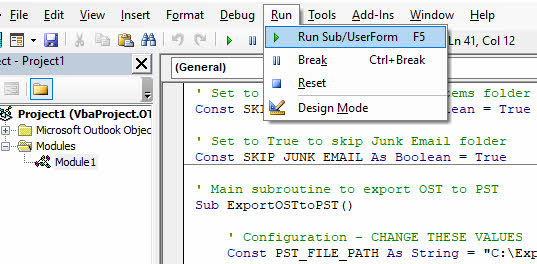
- press F5 või klõpsake jooks -> Käivita alamvorm/kasutajavorm skripti käivitamiseks.

- Oota, kuni skript on valmis. Lõpetamisel kuvatakse teadeaken.
- Sulgege VBA redaktor ja naaske Outlooki.
- Veenduge, et PST-fail loodi määratud asukohta.
- Avage Outlookis PST-fail, et veenduda, kas kõik andmed eksporditi õigesti.
Selle meetodi piirangud
- Vajadus OST Outlookis ligipääsetav.
- Rikutud kujul teisendamine ei ole võimalik OST failid, kuna viisard tugineb Outlooki võimele andmeid lugeda.
- Orvuks jäänud faili ei saa töödelda OST failid mis on kaotanud ühenduse Exchange Serveriga.
- Skriptide kirjutamiseks ja muutmiseks on vaja VBA programmeerimisalaseid teadmisi.
- Skripti võib vaja minna kohandada vastavalt postkasti struktuurile või nõuetele.
- Konversioonitõrgete haldamiseks tuleb rakendada veakäsitlust.
- Jõudlus sõltub postkasti suurusest ja süsteemiressurssidest.
- VBA skriptide silumine võib keerukate stsenaariumide korral olla aeganõudev.
- Turvaseaded võivad takistada VBA makrode käivitamist Outlookis.
8. Meetod 8: Ekspordi Exchange'i postkast serveripoolsesse PST-faili
Exchange'i administraatorid saavad PowerShelli käskude abil eksportida postkaste otse serveris asuvatesse PST-failidesse. See meetod on tõhus hulgiekspordi puhul ega sõltu kohalikust serverist. OST faili.
- Logige Exchange Serverisse sisse administraatoriõigustega.
- Avage Exchange'i halduskest või PowerShell Exchange'i lisandmoodulitega.
- Veenduge, et teil on vajalikud õigused, käivitades käsu: Get-ManagementRoleAssignment -Role “Mailbox Import Export”
- Kui teil pole õigusi, määrake need järgmiselt: New-ManagementRoleAssignment -Role “Mailbox Import Export” -User “YourUsername”
- Looge Exchange Serverile ligipääsetav võrgu ühiskasutuskoht.
- Ühe postkasti eksportimiseks käivitage järgmine käsk:
New-MailboxExportRequest -Mailbox user@domain.com -FilePath "\\ServerName\Share\user.pst"
- Mitme postkasti eksportimiseks kasutage tsükli skripti:
Get-Mailbox -ResultSize Unlimited | ForEach-Object {
    New-MailboxExportRequest -Mailbox $_.Alias -FilePath "\\ServerName\Share\$($_.Alias).pst"
}
- Eksporditaotluse olekut saab kontrollida käsuga: Get-MailboxExportRequest | Get-MailboxExportRequestStatistics
- Oodake ekspordi lõpuleviimist. Suurte postkastide puhul võib eksportimine võtta mitu tundi.
- Pärast lõpetamist eemaldage ekspordipäring: Get-MailboxExportRequest | Remove-MailboxExportRequest
- Laadige PST-failid võrgukettalt oma kohalikku arvutisse alla.
- Vajadusel importige PST-failid Outlooki.
Selle meetodi piirangud
- Lubade nõuded: Nõuab Mailbox Import Export rolli määramist, mis on tavaliselt piiratud Exchange'i administraatoritega.
- Exchange Serveri sõltuvus: Töötab ainult kohapealsetes Exchange'i keskkondades; Office 365/Exchange Online'i puhul on protsess erinev.
- Võrk ja infrastruktuur: Nõuab Exchange Serverile ligipääsetavat võrguketta, millel on piisavalt salvestusruumi ja vastavad õigused.
- Aja- ja ressursimahukas: Massiline eksportimine võib mõjutada Exchange Serveri jõudlust ja võtta suurte postkastide või mitme kasutaja puhul märkimisväärselt aega.
9. 9. meetod: kolmanda osapoole professionaalse tarkvara kasutamine
professionaalne OST PST-vormingusse konverteerijad pakuvad kõige usaldusväärsemat lahendust konverteerimiseks OST failid, eriti rikutud, orvuks jäänud või suurte postkastide puhul. DataNumen OST PST-muundurisse paistab silma kui tugev lahendus, mis suudab hakkama saada keerukate konversioonistsenaariumidega ja millel on kõrge edukuse määr.
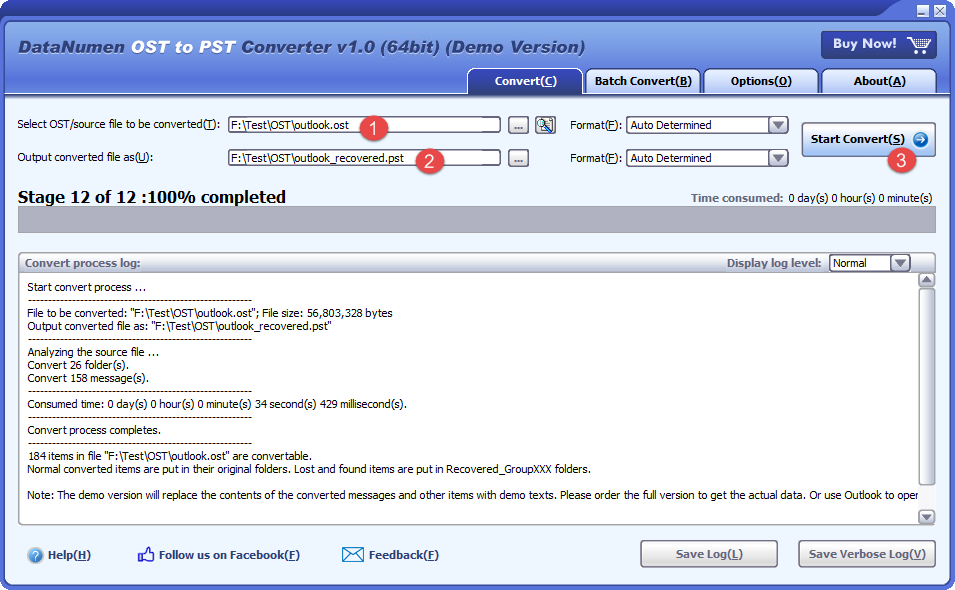
Allpool on toodud sammud konverteerimiseks OST PST-sse läbi DataNumen OST PST-ks konverter:
- Sulgege Outlook ja kõik muud rakendused, millel võib olla juurdepääs OST faili.
- Valige allikas OST faili.
- Määrake sihtkoha PST-fail.
- Click Alusta teisendamist konversiooni alustamiseks.
- Pärast teisendamisprotsessi saate teisendatud PST-faili Outlookis avada või importida.
10. Kuidas pääseda ligi PST-failis olevatele e-kirjadele pärast teisendamist
10.1 Ava PST-fail otse Outlookis (soovitatav)
PST-faili avamine otse Outlookis võimaldab teil andmetele juurde pääseda, säilitades samal ajal olemasoleva postkasti. PST-fail kuvatakse teie kaustaloendis eraldi andmefailina.
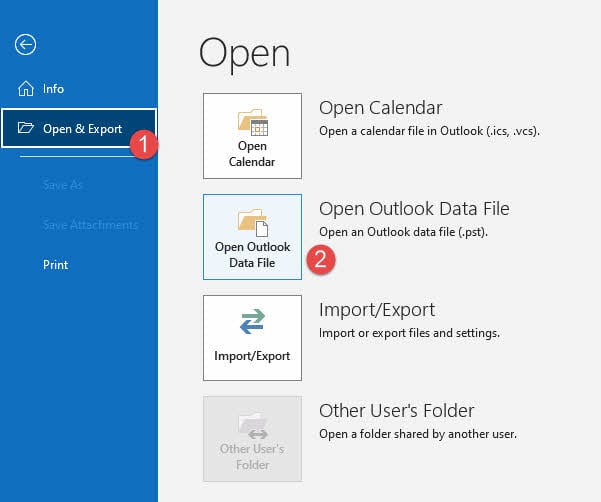
- Käivitage oma arvutis Microsoft Outlook.
- Klõpsake Fail sakk lindil.
- valima Ava ja eksport vasakpoolsest menüüst.
- Click Avage Outlooki andmefail.

- Sirvige asukohta, kuhu teie teisendatud PST-fail on salvestatud.
- Valige PST-fail ja klõpsake OK.
- PST-fail kuvatakse Outlooki vasakul küljel asuvas kaustaloendis.
- Kaustade vaatamiseks ja e-kirjadele juurdepääsuks laiendage PST-faili.
- Nüüd saate PST-failis olevaid e-kirju lugeda, otsida ja hallata.
- PST-faili vaatest eemaldamiseks paremklõpsake sellel ja valige lähedal.
10.2 PST-faili importimine impordi/ekspordi viisardi abil
PST-faili importimine ühendab selle sisu teie olemasoleva Outlooki postkasti või profiiliga. Kasutage seda meetodit, kui soovite koondada andmeid mitmest allikast.
- Avage Microsoft Outlook ja klõpsake nuppu Fail Tab.
- valima Ava ja eksport menüüst.
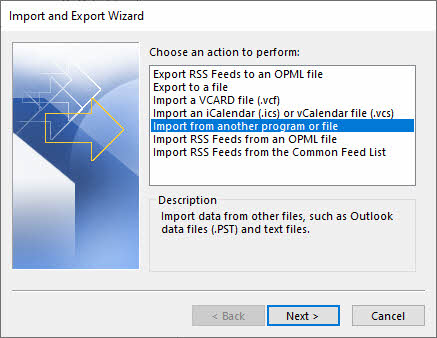
- Click Import / Export viisardi käivitamiseks.
- valima Importige teisest programmist või failist ja kliki järgmine.
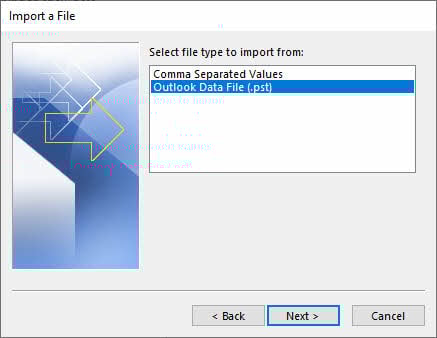
- Vali Outlooki andmefail (.pst) ja kliki järgmine.
- Click Sirvi PST-faili leidmiseks.
- Valige PST-fail ja klõpsake avatud.
- Valige impordivalikud: Asenda duplikaadid imporditud üksustega, Luba duplikaatide loominevõi Ära impordi duplikaate.
- Click järgmine jätkama.
- Valige imporditav kaust (kõikide importimiseks valige ülemine tase).
- Vaata Lisa alamkaustad kõigi pesastatud kaustade importimiseks.
- Valige, kuhu üksused importida: Impordi üksused samasse kausta ja valige oma postkast.
- Click lõpp impordiprotsessi alustamiseks.
- Oota, kuni importimine on lõppenud. Suurte PST-failide importimine võib võtta aega.
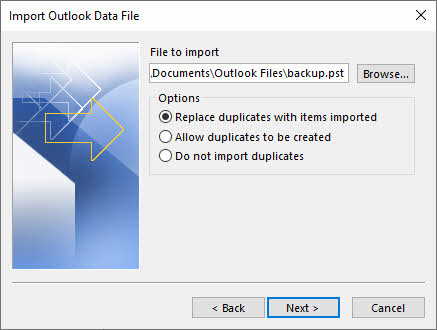

Märge: Kui imporditud meilil on samad omadused kui olemasoleval meilil ja impordisuvand on seatud väärtusele Asenda duplikaadid imporditud üksustega, asendab Outlook olemasoleva meili. See on ohtlik, kuna võite kogemata olemasolevaid meile üle kirjutada.
10.3 Imporditud andmete kontrollimine
Pärast PST-faili importimist või avamist kontrollige, kas kõik andmed on õigesti edastatud. Kontrollige kõiki kaustu, sh postkasti, saadetud üksusi, kustutatud üksusi ja kohandatud kaustu. Veenduge, et meilide arv vastab algsele postkastile, et andmeid ei oleks kadunud. Veenduge, et kontaktid ja kalendrikirjed kuvatakse õigesti ja kõik andmed on alles. Testige meili funktsionaalsust, avades mitu meili, kontrollides manuseid ja vormingut.
11. Tõrkeotsing Sage OST PST-ks konverteerimise probleemid
11.1 „Ligipääs puudub” OST Faili viga
Kontrollige failiõigusi: Veenduge, et teil on lugemis- ja kirjutamisõigused OST faili asukoht. Paremklõpsake failil OST fail, valige Kinnisvara, minge TURVALISUS ja veenduge, et teie kasutajakontol on täielikud õigused.
Sulge kõik Outlooki eksemplarid: Enne teisendamise proovimist veenduge, et Outlook on täielikult suletud. Kontrollige tegumihaldurist (Task Manager) kõiki OUTLOOK.EXE protsesse ja lõpetage need, kui neid on.
11.2 OST Faili rikkumine teisendamise ajal
Kasutage ScanOST tööriista (Outlook 2007): Outlook 2007 puhul käivitage Office'i installikaustas asuv utiliit ScanOST.exe. See tööriist saab parandada väiksemaid vigu. OST korruptsiooniprobleemid.
Uuemate versioonide puhul kasutage ScanPST-i: Outlook 2010 ja uuemate versioonide puhul eemaldas Microsoft ScanOST-i. Selle asemel looge uus Outlooki profiil ja laske sel profiil uuesti luua. OST Exchange Serverist. Teise võimalusena kasutage rikutud failide taastamiseks kolmanda osapoole tööriistu. OST faile.
11.3 "OST File Liiga suur viga
Faili suuruse piirangud: Outlook 2013-2016 vaikelimiit on 50 GB. OST ja PST-failid. Kui teie OST läheneb sellele piirile, võib teisendamine ebaõnnestuda või põhjustada jõudlusprobleeme.
Suured jagati OST Failid: Vanemate meilide teisaldamiseks eraldi PST-faili enne teisendamist kasutage automaatarhiveerimist. Teise võimalusena saate postkasti osade kaupa eksportida, valides konkreetsed kuupäevavahemikud või kaustad.
11.4 Orvuks jäänud OST Failiprobleemid
Orvuks jäänud OST Faili viga tekib siis, kui kohaliku faili ja Exchange Serveri postkasti vaheline ühendus katkeb. See võib juhtuda postkasti kustutamise, serveri migreerimise, profiili rikkumise või konto Outlookist eemaldamise tõttu. Kui OST Kui fail muutub orvuks, ei saa seda serveriga sünkroonida ja Exchange'i ühendust nõudvad standardsed teisendusmeetodid ebaõnnestuvad.
Orvuks jäänud lapse teisendamiseks OST faili PST-vormingusse, peate kasutama professionaalset kolmanda osapoole tarkvara, mis on loodud lugemiseks OST faile otse ilma Exchange Serverile juurdepääsuta. Tööriistad nagu DataNumen OST PST-muunduriks saab andmeid orvuks jäänud failidest välja võtta OST faile ja teisendada need ligipääsetavasse PST-vormingusse. Manuaalsed meetodid ja Outlooki sisseehitatud funktsioonid ei suuda orvuks jäänud faile käsitleda OST failid, kuna need vajavad serveriühendust.
11.5 Puuduvad andmed pärast teisendamist
Mittetäielik kausta valik: Impordi/ekspordi viisardi kasutamisel kontrollige kindlasti, kas Lisa alamkaustad valik. Kui see valik pole valitud, eksporditakse ainult valitud kaust ilma alamkaustadeta.
Konversiooni katkestamine: Kui teisendusprotsessi katkestas süsteemi seiskamine, võrguühenduse katkemine või Outlooki krahh, võib tulemuseks olev PST-fail olla mittetäielik. Taaskäivitage teisendusprotsess algusest peale, et kõik andmed eksporditaks.
11.6 Parooliga kaitstud PST-failid
PST-faili importimise/ekspordi viisardi abil eksportimisel võib Outlook paluda teil uue PST-faili jaoks parooli määrata. Turvalisuse huvides võite sisestada parooli või jätta selle tühjaks. Kui parooli unustate, hõlmavad parooli taastamise valikud kolmanda osapoole PST-parooli taastamise tööriistade kasutamist või parooli murdmise proovimist (aeganõudev ja mitte garanteeritud). Lukustamata failidest PST-paroolide eemaldamiseks avage PST Outlookis, minge aadressile Fail -> Info -> Konto seaded -> Andmefailide, valige PST ja klõpsake Seaded, muutke parool tühjaks.
11.7 Exchange Serveri ühenduvusprobleemid
Server pole saadaval: Paljud teisendusmeetodid nõuavad aktiivset Exchange Serveri ühendust. Kui server pole hoolduse, võrguprobleemide või serveri rikke tõttu saadaval, kasutage võrguühenduseta meetodeid, näiteks professionaalset tarkvara, mis suudab lugeda OST failid otse.
Autentimisprobleemid: Veenduge, et teie Exchange'i identimisandmed on õiged ja teie konto pole keelatud. Kui te ei saa serveriga ühendust luua, pöörduge oma IT-administraatori poole. Veenduge, et teie Outlooki profiil on õigesti konfigureeritud ja pääseb Exchange'i postkastile juurde.
12. Parimad tavad OST PST teisendamiseks
12.1 Konversioonieelne kontrollnimekiri
Loo täielik varukoopia: Enne mis tahes teisendusprotsessi alustamist looge oma failidest täielik varukoopia OST fail. Kopeeri OST faili välisele draivile või võrguasukohta. See tagab, et teil on olemas taastepunkt, kui teisendamise ajal midagi valesti läheb.
Kontrolli saadaolevat kettaruumi: Veenduge, et teil on PST-faili jaoks piisavalt kettaruumi. PST-failid on tavaliselt lähtefailidega sarnase suurusega. OST faili. Veenduge, et see oleks vähemalt 1.5 korda suurem OST sihtkettal on teisendamisprotsessi mahutamiseks saadaval failisuurus.
Sulgege kõik Outlooki protsessid: Enne teisendamise alustamist väljuge Outlookist täielikult. Avage tegumihaldur ja veenduge, et ükski OUTLOOK.EXE protsess ei töötaks. Aktiivsed Outlooki protsessid võivad häirida OST failidele juurdepääsu ja põhjustada teisendusvigu.
Kontrollima OST Faili terviklikkus: Kontrollige, kas OST fail ei ole enne teisendamist rikutud. Proovige avada Outlook ja avada oma postkast, et veenduda andmete loetavuses. Kui Outlook jookseb kokku või kuvab vigu, parandage viga. OST faili või kasuta esmalt professionaalseid taastamistööriistu.
12.2 Parimad tavad konverteerimise ajal
Säilita stabiilne süsteem: Ärge lülitage arvutit välja ega katkestage teisendamisprotsessi. Suurte postkastide puhul võib teisendamine võtta mitu tundi. Veenduge, et teie arvuti on toitega ühendatud ja määrake toitesuvandid nii, et une- või talveunerežiim ei läheks üle.
Jälgige konversiooni edenemist: Jälgige teisendamise edenemist ja jälgige veateateid. Manuaalsete meetodite kasutamisel pange tähele, millised kaustad on lõpule viidud juhuks, kui peate taaskäivitama. Professionaalsete tööriistade puhul kasutage protsessi jälgimiseks logimisfunktsioone.
Valige sobiv meetod: Valige oma olukorrale vastav teisendusmeetod. Rikutud või orvuks jäänud failide puhul OST failide jaoks kasutage professionaalset tarkvara. Tervisliku eluviisi tagamiseks OST Exchange'i juurdepääsuga failide puhul toimivad käsitsi meetodid hästi. Meetodi valimisel arvestage ajapiirangute ja tehnilise oskusteabega.
12.3 Parimad tavad pärast konversiooni
PST-faili terviklikkuse kontrollimine: Pärast teisendamise lõppu avage PST-fail kohe Outlookis, et veenduda, et see pole rikutud. Kontrollige, kas fail avaneb veatult ja kaustadele pääseb ligi. Kui PST-fail on rikutud, tuleb teisendamist korrata.
Võrdle esemete arvu: Veenduge, et PST-s olevate üksuste arv vastaks algsele OST-failile. Paremklõpsake kaustadel ja valige Kinnisvara üksuste arvu vaatamiseks. Lahknevused viitavad mittetäielikule teisendamisele või andmete kadumisele.
Testige PST-faili Outlookis: Ava mitu e-kirja erinevates kaustades, et veenduda sisu õiges kuvamises. Kontrolli manuseid, kalendrikirjeid, kontakte ja muid andmetüüpe. Veendu, et vorming, pildid ja manustatud sisu kuvatakse ootuspäraselt.
Loo PST varukoopia: Kui olete veendunud, et PST-fail on täielik ja täpne, looge varukoopia. Salvestage varukoopia välisele andmekandjale või pilvesalvestusse. See kaitseb teie andmeid edaspidise kaotsimineku või rikkumise eest.
12.4 Regulaarse hoolduse näpunäited
Ajakava regulaarne arhiiv: Automaatse arhiveerimise seadistamine nii, et vanad meilid teisaldatakse automaatselt PST-failidesse. See hoiab ära OST failide liiga suureks kasvamise eest ja Outlooki jõudluse säilitamine. Regulaarne arhiveerimine loob ka teie andmetest astmelised varukoopiad.
Jälgida OST File Size: Jälgige oma OST faili suurus ja tegutse enne, kui see läheneb 50 GB piirile. Suur OST Failid on altid riknemisele ja jõudlusprobleemidele. Kaaluge vanade ja mittevajalike meilide regulaarset arhiveerimist või kustutamist.
Hoidke Outlooki ajakohasena: Installige Microsofti uusimad Outlooki värskendused ja plaastrid. Värskendused sisaldavad sageli parandusi järgmistele probleemidele: OST lahendab probleeme korruptsiooniga ja parandab üldist stabiilsust. Regulaarsed uuendused tagavad ühilduvuse ja optimaalse jõudluse.
13. OST PST-ks teisendamine: meetodite võrdlus
13.1 Võrdlustabel: kõik meetodid
| Meetod | Eelised | Puudused | Tehniline raskus | Vajalik aeg | Vajadus OST Outlookis ligipääsetav | Korruptsiooni käsitlemine | Orvuks jäänud OST Kasutajatugi | Suuremõõtmeline OST Kasutajatugi | krüpteeritud OST Kasutajatugi | Batch Processing | Maksma |
|---|---|---|---|---|---|---|---|---|---|---|---|
| Impordi/ekspordi viisard | Sisseehitatud, ilma lisatarkvarata, säilitab kaustastruktuuri | Suurte postkastide puhul aeglane | lihtne | 1–4 tundi 10 GB puhul | Jah | Ei | Ei | Ei | Jah | Ei | tasuta |
| Automaatne arhiveerimine | Automaatne, sisseehitatud, ajastatud töö | Arhiveerib ainult vanu üksusi, osaline teisendamine | lihtne | Muutuja | Jah | Ei | Ei | Ei | Jah | Ei | tasuta |
| Lohistamine | Visuaalne kontroll, valikuline kopeerimine | Väga aeganõudev, vigadele kalduv | lihtne | Mitu tundi | Jah | Ei | Ei | Ei | Jah | Ei | tasuta |
| Thunderbird | Tasuta, platvormideülene | Kompleksne seadistus, mitte otsene konversioon | Mõõdukas | 2-6 tundi | Jah | Ei | Ei | Ei | Ei | Ei | tasuta |
| ost2pst (GitHub) | Avatud lähtekoodiga, tasuta | Nõuab kodeerimist, piiratud tugi | Kõrge | Muutuja | Jah | piiratud | piiratud | Ei | Ei | Ei | tasuta |
| anci.OSTja PSTParser | Kohandatav, arendajasõbralik | Nõuab programmeerimist, graafilist kasutajaliidest pole. | Kõrge | Muutuja | Jah | piiratud | piiratud | Ei | Ei | Ei | tasuta |
| Outlooki VBA | Automatiseeritav, kohandatav | Nõuab programmeerimisalaseid teadmisi | Mõõdukas-kõrge | 1-3 tundi | Jah | Ei | Ei | Ei | Jah | Jah | tasuta |
| Exchange'i serveripoolne | Massiline eksport, ei vaja kohalikku OST-i | Vajalikud on administraatori õigused | Mõõdukas | 2-8 tundi | Ei | Ei | Jah | Jah | Jah | Jah | Tasuta (infrastruktuur) |
| Professionaalne tarkvara | Tegeleb korruptsiooni, orvuks jäänud failide ja partiitöötlusega, kasutajasõbralik | Tasuline tarkvara, prooviperioodi piirangud | lihtne | 30 min-2 tundi | Ei | Jah | Jah | Jah | Jah | Jah | Makstud |
13.2 Millal iga meetodit kasutada
Impordi/ekspordi viisard: Kasutage seda meetodit, kui teil on tervislik seisund. OST fail aktiivse Exchange Serveri juurdepääsuga ja vaja eksportida kogu postkast. Ideaalne väikeste ja keskmise suurusega postkastide jaoks (alla 10 GB) ning kui andmeid pole rikutud. Parim ühekordseks teisendamiseks, kui aeg pole kriitilise tähtsusega.
Automaatarhiiv: Regulaarseks varundamiseks ja suuruse haldamiseks valige automaatarhiveerimine. See on parim valik vanade üksuste automaatseks ajakava järgi arhiveerimiseks ja siis, kui soovite säilitada puhta ja optimeeritud sisu. OST fail. Sobib pigem pidevaks hoolduseks kui täielikuks konverteerimiseks.
Tõmba ja lase lahti: Kasutage väikeste postkastide puhul, kui vajate valikulist kaustade kopeerimist ja soovite visuaalset kinnitust edastatava kohta. Sobiv, kui peate teisendama ainult mõned konkreetsed kaustad, mitte kogu postkasti.
Tasuta tööriistad: Vali tasuta GitHubi tööriistad, kui oled tehniline kasutaja, kellel on piiratud eelarve ja programmeerimisoskused ning kes eelistab avatud lähtekoodi. See on parim valik siis, kui sul on aega investeerida seadistamisse ja tõrkeotsingusse ning oled käsureatööriistadega harjunud.
Outlooki VBA: Valige VBA, kui vajate korduvate eksportide automatiseerimist, teil on kohandatud töövoo nõuded või soovite konverteerimise integreerida olemasolevatesse protsessidesse. Sobib programmeerimisalaste teadmistega kasutajatele, kes vajavad ajastatud või käivitatud konversioone.
Exchange'i serveripoolne eksport: Kasutage seda meetodit mitme kasutaja eksportimiseks, kui OST failid on rikutud või orvuks jäänud, ettevõtte migreerimise ajal või kui teil on IT-administraatori juurdepääs. Ideaalne hulgikonversioonide jaoks ja kui on vaja tsentraliseeritud haldust.
Professionaalne tarkvara: Valige rikutud või orvuks jäänud failide jaoks professionaalsed tööriistad OST failide taastamiseks, kui kasutajatel puudub tehniline oskusteave, garanteeritud tulemuste saavutamiseks ja ajakriitilistes olukordades. Parim valik keerukate olukordade, suurte postkastide või andmete taastamise vajaduse korral.
13.3 Otsustusvooskeem
Õige teisendusmeetodi valimiseks järgige seda otsustuspuud:
- Is OST Kas fail on rikutud? -> Kui jah, siis kasutage professionaalset tööriista või serveripoolset eksporti
- Kas Exchange Server on saadaval? -> Kui jah, kaaluge käsitsi meetodeid või serveripoolset eksporti; kui ei, kasutage professionaalset tööriista
- Is OST orvuks jäänud? -> Kui jah, siis kasutage professionaalset tööriista või serveripoolset eksporti
- Kas vajate hulgi teisendamist? -> Kui jah, siis kasutage Exchange'i serveripoolset eksporti või professionaalset tööriista partiifunktsiooniga
- Kas vajate automatiseerimist? -> Kui jah, siis kasutage VBA meetodit või serveripoolset eksporti
- Piiratud eelarve? -> Kui jah, siis kasutage käsitsi meetodeid (import/eksport, lohistamine) või VBA-d
- Kas vajate kiireid tulemusi? -> Kui jah, siis kasutage professionaalset tööriista või serveripoolset eksporti
- Kas teil on tehnilisi oskusi? -> Kui jah, siis kaaluge VBA või tasuta GitHubi tööriistu; vastasel juhul kasutage professionaalseid tööriistu
14. Korduma kippuvad küsimused (KKK)
K: Kas ma saan otse avada OST fail Outlookis?
V: Ei, te ei saa otse avada OST fail Outlookis nagu PST-faili. OST failid on loodud töötama ainult selle konkreetse Exchange'i konto ja Outlooki profiiliga, millega need loodi. Juurdepääsuks OST andmed teises profiilis või pärast Exchange'i juurdepääsu kaotamist, peate need kõigepealt PST-vormingusse teisendama.
K: Kas on võimalik konverteerida OST PST-sse tasuta?
V: Jah, saate teisendada OST PST-faili tasuta Outlooki sisseehitatud impordi/ekspordi viisardi, automaatarhiveerimise või lohistamise meetodite abil. Need tasuta meetodid vajavad aga Exchange Serveri ühendust ja ei suuda toime tulla rikutud või orvuks jäänud failidega. OST failid. Tasuta kolmandate osapoolte tööriistad on olemas, kuid need nõuavad tehnilisi teadmisi ja neil võivad olla piirangud.
K: Mis juhtub originaaliga? OST fail pärast konverteerimist?
V: Originaal OST fail jääb pärast PST-vormingusse teisendamist muutmata. Teisendusprotsess loob andmetest koopia PST-vormingus ilma allikat muutmata või kustutamata. OST faili. Võite selle ohutult kustutada OST faili pärast edukat teisendamist, kui te seda enam ei vaja, kuid soovitatav on teha varukoopia.
K: Kas ma saan rikutud faili teisendada? OST faili PST-vormingusse?
A: Manuaalsed meetodid, näiteks impordi/ekspordi viisard, ei saa rikutud faile teisendada. OST faile, kuna Outlook ei saa kahjustatud andmeid lugeda. Siiski on professionaalsed kolmanda osapoole tööriistad, näiteks DataNumen OST PST-muunduriks on spetsiaalselt loodud rikutud andmete taastamiseks ja teisendamiseks OST faile. Need tööriistad kasutavad täiustatud taastamisalgoritme, et kahjustatud failidest maksimaalselt andmeid kätte saada.
K: Kuidas ma saan orvuks jäänud faili teisendada OST faili PST-vormingusse?
A: Orvuks jäänud OST failide teisendamiseks on vaja professionaalset kolmanda osapoole tarkvara, kuna need on kaotanud ühenduse Exchange Serveriga. Outlooki käsitsi meetodid sõltuvad serveri ühenduvusest ja ei tööta orvuks jäänud failidega. Exchange'i serveripoolne eksport PowerShelli abil võib mõnikord orvuks jäänud postkastidele juurde pääseda, kui need serveris endiselt olemas on. Professionaalsed tööriistad, näiteks DataNumen OST PST-muunduriks saab lugeda orvuks jäänud faile OST failid otse ilma serverile juurdepääsuta.
K: Milline on maksimaalne suurusepiirang? OST ja PST-failid?
A: Outlook 2013 ja uuemates versioonides mõlemad OST PST-failide vaikimisi maksimaalne suurus on 50 GB. Vanemate Outlooki versioonide puhul olid piirangud väiksemad: 20 GB Outlook 2010 ja 2 GB Outlook 2002 ning varasemate versioonide puhul. Neid piiranguid saab muuta registri sätete kaudu, kuid äärmiselt suured failid suurendavad andmete rikkumise ohtu ja vähendavad jõudlust.
K: Kui kaua kestab OST PST-ks konverteerimine ette võtab?
V: Konversiooniaeg varieerub oluliselt olenevalt postkasti suurusest, valitud meetodist ja süsteemi jõudlusest. 5 GB postkasti puhul võib käsitsi teisendamine võtta aega 30 minutit kuni 2 tundi või professionaalse tarkvara abil 15–30 minutit. Suuremate, 20–50 GB suuruste postkastide puhul võib käsitsi teisendamine võtta 4–8 tundi. Serveripoolse ekspordi ja professionaalsete tööriistade kasutamine on üldiselt kiirem kui käsitsi teisendamine.
K: Kas ma saan mitu teisendada? OST failid korraga PST-failiks teisendada?
A: Outlooki käsitsi meetodid ei toeta partiidentimist; peate teisendama iga OST faili eraldi. Exchange'i serveripoolne eksport PowerShelli abil saab skriptimise abil samaaegselt töödelda mitut postkasti. Professionaalsed kolmanda osapoole tööriistad sisaldavad sageli partiitöötluse funktsioone, mis võimaldavad teisendada mitu OST failid ühe toiminguga.
K: Kas minu e-kirjad, kontaktid ja kalender säilivad?
V: Jah, kõik postkasti üksused, sh meilid, kontaktid, kalendrisündmused, ülesanded, märkmed ja manused, säilitatakse teisendamise ajal õigete meetodite kasutamisel. Kausta struktuur, meili atribuudid ja metaandmed säilivad. Enne originaalfaili kustutamist kontrollige siiski alati teisendatud PST-faili, et kõik andmed oleksid õigesti edastatud. OST faili.
K: Kas teisendamiseks on vaja Exchange Serveri juurdepääsu? OST PST-i järgi?
V: See sõltub kasutatavast meetodist. Manuaalsed meetodid, nagu impordi/ekspordi viisard, automaatarhiveerimine ja lohistamine, vajavad aktiivset Exchange Serveri ühendust. Professionaalne kolmanda osapoole tarkvara saab teisendada OST faile ilma Exchange Serveri juurdepääsuta, mistõttu sobivad need orvuks jäänud failide jaoks või olukordades, kus server pole saadaval. Exchange'i serveripoolne eksport nõuab serveri administraatori juurdepääsu.
K: Kas ma saan teisendada OST PST-vormingusse Macis?
V: Jah, aga valikud on piiratud. Outlook for Mac ei sisalda sama impordi/ekspordi viisardit, mis on Windowsi versioonides. Saate kasutada platvormideüleseid professionaalseid tööriistu, mis toetavad Maci operatsioonisüsteeme. Teise võimalusena saate Windowsi virtuaalmasinat või Boot Campi abil käitada Windowsi-põhiseid teisendustööriistu. Mõned kolmanda osapoole Maci rakendused toetavad OST PST teisendamiseks.
K: Mis vahe on ScanOST-il ja ScanPST-il?
A: ScanOST oli parandustööriist rakendusele OST Outlook 2007 ja varasemates versioonides sisalduvad failid. Microsoft eemaldas ScanOST-i Outlook 2010-st ja uuematest versioonidest. ScanPST (postkasti parandamise tööriist) on loodud PST-failide parandamiseks ja on endiselt saadaval kõigis Outlooki versioonides. Rikutud failide puhul OST failid tänapäevases Outlookis, peate tavaliselt need uuesti looma OST Exchange Serveriga uuesti sünkroonides või kasutades kolmanda osapoole parandustööriistu.
K: Kas ma saan automatiseerida OST PST-ks konverteerimine?
V: Jah, automatiseerimine on võimalik Outlooki VBA skriptide, serveripoolse eksportimise jaoks mõeldud Exchange PowerShelli või käsurealiidesega professionaalsete tööriistade abil. VBA skripte saab käivitada sündmuste või ajastatud toimingute abil. PowerShelli skriptid võimaldavad hulgieksportimist kohandatud parameetritega. Paljud professionaalsed tööriistad toetavad automatiseeritud teisenduste jaoks vaikse režiimi toimimist.
K: Kas kustutamine on ohutu? OST fail pärast PST-ks teisendamist?
V: Jah, aga ainult pärast põhjalikku kontrollimist. Esmalt veenduge, et PST-fail sisaldab kõiki teie andmeid, kontrollides kaustade arvu ja avades erinevaid e-kirju. Enne OST-faili kustutamist looge PST-failist varukoopia. Kui teil on endiselt juurdepääs Exchange Serverile, siis OST saab serveriga uuesti ühenduse loomisel uuesti luua. Kui aga OST sisaldab andmeid, mis pole serveriga sünkroniseeritud, veenduge enne kustutamist, et PST-varundus on turvaline.
K: Kuidas parandada viga „Ei pääse ligi” OST faili viga konverteerimise ajal?
A: Sulgege kõik Outlooki eksemplarid ja kontrollige tegumihalduris püsivaid OUTLOOK.EXE protsesse. Kontrollige failiõigusi, paremklõpsates failil. OST faili ja veendudes, et teie kasutajakontol on täielik kontroll. Kontrollige, kas mõni teine programm on faili lukustanud. OST fail. Faililukustuste vabastamiseks taaskäivitage arvuti. Kui tõrge püsib, OST võib olla rikutud, mis nõuab professionaalseid taastamistööriistu.
15. järeldus
15.1 Meetodite kokkuvõte
See põhjalik juhend käsitleb üheksat erinevat konverteerimismeetodit OST kuni PST-failideni, millest igaüks sobib erinevatele stsenaariumidele ja oskuste tasemetele. Alates Outlooki sisseehitatud impordi-/ekspordiviisardist ja automaatarhivaari funktsioonidest kuni täiustatud lahendusteni nagu VBA automatiseerimine, Exchange'i serveripoolne eksport ja professionaalne tarkvara – teil on nüüd täielik tööriistakomplekt haldamiseks. OST PST-konversioonideks. Tasuta meetodid toimivad hästi tervislike OST Exchange'i juurdepääsuga failid, samas kui professionaalsed tööriistad on suurepärased rikutud failide, orvuks jäänud failide ja muude failidega toimetulekuks. OST failid ja keerukad teisendusnõuded. Olenemata sellest, kas olete kodukasutaja, kes teisendab ühte postkasti, või IT-administraator, kes haldab ettevõtte tasemel migratsioone, on olemas meetod, mis sobib teie vajadustega.
15.2 Õige meetodi valimine
Sobiva teisendusmeetodi valimine sõltub teie konkreetsest olukorrast, tehnilisest oskusteabest ja nõuetest. Vaadake meetodite võrdlus üksikasjalike juhiste saamiseks iga meetodi kasutamise kohta. Arvestage selliste teguritega nagu OST Otsuse langetamisel arvestage failide seisukorra, Exchange Serveri saadavuse, postkasti suuruse, ajapiirangute, eelarve ja tehniliste oskustega. Enamiku kasutajate jaoks, kes tegelevad rikutud või orvuks jäänud failidega, pakub professionaalne tarkvara kõige usaldusväärsemaid tulemusi.
15.3 Täiendavad ressursid
Lisateabe saamiseks OST PST-ks konverteerimise kohta vaadake järgmisi ressursse:
- Microsofti ametlik dokumentatsioon pakub üksikasjalikku teavet Outlooki andmefailide ja Exchange Serveri halduse kohta aadressil https://support.microsoft.com/en-us/office/open-and-find-items-in-an-outlook-data-file-pst-2e2b55a4-f681-4b93-90cb-31d39349fb95
 .
. - Professionaalsete teisendustööriistade ja andmete taastamise lahenduste saamiseks külastage DataNumen Tarkvara aadressil https://www.datanumen.com/ost-to-pst-converter/.
- Microsofti tehnoloogiakogukond aadressil https://techcommunity.microsoft.com/category/outlook

Teave Autor
Xiu Xing on kogenud IT-spetsialist, kellel on üle 8 aasta kogemust ettevõtete e-posti süsteemide ja Microsoft Office'i tõrkeotsingu alal. Ta on aidanud tuhandetel kasutajatel lahendada keerulisi Outlooki probleeme erinevates ettevõttekeskkondades.
Xiu on spetsialiseerunud e-posti süsteemide migreerimisele, andmete taastamisele ja tootlikkustarkvara optimeerimisele. Tema praktiline kogemus hõlmab Exchange Serveri juurutuste haldamist, MAPI-ühenduvusprobleemide tõrkeotsingut ja tugevate varundusstrateegiate rakendamist kriitilise tähtsusega e-posti süsteemide jaoks.
Oma tehnilise kirjutamise kaudu on Xiu pühendunud keerukate IT-lahenduste kättesaadavaks tegemisele igapäevakasutajatele. Ta hoiab end pidevalt kursis uusimate Office 365 ja Exchange Online'i arengute ning tekkivate e-posti tehnoloogiatega. Kui Xiu parasjagu e-posti saladusi ei lahenda, jagab ta meelsasti praktilisi tehnilisi näpunäiteid, mis aitavad inimestel tõhusamalt töötada.
Kas teil on selle juhendi kohta küsimusi või vajate Outlooki probleemidega lisateavet? Xiu tervitab teid. tagasisidet ja ettepanekuid nende tõrkeotsingu ressursside täiustamise eest.