
Artikkel heidab valgust Microsoft Accessi turbelubadele ja selgitab õiguste määramise protsessi
MS Accessiga töötades tunnevad kasutajad mõnikord vajadust määrata teatud ülesannete täitmiseks objektidele teatud õigused. Paljud kasutajad ei soovi oma objektidele kõiki õigusi määrata, mistõttu nad eemaldavad mõned.
MS Access pakub oma kasutajatele võimalusi anda ja eemaldada turvalisuse eesmärgil andmebaasidele õigusi koos olemasolevate tabelite, vormide, makrode, aruannete ja päringutega.
Kasutajad saavad igal ajal määrata loa teistele kasutajatele või rühmadele, arvestades, et töörühma teabefail peaks sisaldama neid kasutajakontosid, millele õigused määratakse. Kasutajad saavad loa määramiseks järgida seda lihtsat protseduuri.
Samm 1
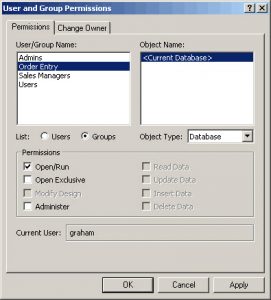 Klõpsake valikul „Tööriistad” ja valige Turvalisuse rippmenüüst „Kasutaja ja rühma õigus”.
Samm 2
Saate hõlpsasti leida valiku „Kasutajad või rühmad” vahekaardilt load. Klõpsamisel kuvatakse teile kõigi kasutajate ja rühmade nimed kastis Kasutaja/rühma nimi, kust saate valida mis tahes nime või rühma, millele soovite õigusi määrata.
Samm 3
Kastis Objekti nimi saate õiguste määramiseks valida objekti tüübi kastist OBJEKTI TÜÜP koos selle nimega. Saate kastist Objekti nimi valida ühe objekti või mitu objekti. Mitme objekti valimiseks võite vajutada klahvi CTRL ja seejärel klõpsata objektidel või lihtsalt lohistada hiirt objektide kohal.
Samm 4
Kui objektid on valitud, saate oma eelistuste kohaselt õigused määrata või isegi eemaldada. Peate lihtsalt valima "Load" ja seejärel klõpsama nuppu Rakenda. Loendis on palju õigusi, nagu andmete lugemise või kujunduse lugemise õigus, mille hulgast saate valida need, mille soovite rühmale või mõnele kasutajale määrata. Sarnane on ka lubade eemaldamise protseduur.
Samm 5
Kui kasutajaid või gruppe on rohkem, saate neile eelistuste määramiseks järgida samme 2–4.
Olulised punktid
Tuleb märkida, et MS Accessis tähistavad mõned õigused vaikimisi teiste objektide valikut. Kui määrate tabelile andmete muutmise loa, määratakse automaatselt ka muud õigused, nagu andmete lugemise ja lugemise kujundus.
Kui olete objektis muudatusi või muudatusi teinud ja seejärel selle salvestanud, ei muuda see määratud õigusi. Kui soovite neid omadusi muuta, peate kõik toimingud uuesti läbi tegema.
Kui aga valite objekti salvestamiseks teise kohta käsu „Salvesta nimega” asemel „Salvesta”, siis määratud omadusi ei säilitata ja peate need võib-olla uuesti määrama. Sama kehtib ka objekti(de) lõikamise ja kleepimise või impordi või ekspordi puhul – määratud omadused lähevad vaikimisi kaotsi. Sellise kadumise põhjus on lihtne: viimastel juhtudel loote uue, mitte ei muuda vanemat versiooni, seega saavad uuemad versioonid vaikimisi omadused.
Accessi andmebaasidega töötades tuleb olla valmis juhtumiteks Juurdepääs korruptsioonile või isegi andmebaasi jookseb kokku. Üks parimaid viise selleks on investeerida võimsasse taastamisvahendisse nagu DataNumen Access Repair.
Autori sissejuhatus:
Vivian Stevens on andmete taastamise ekspert DataNumen, Inc., mis on maailmas juhtiv andmete taastamise tehnoloogiate, sealhulgas rikutud sql ja Exceli taastamise tarkvaratooted. Lisateabe saamiseks külastage www.datanumenCom