
Selles artiklis näitame teile, kuidas Wordi abil luua ühele paberilehele erinevaid aadressisilte.
On üldteada, et Word võimaldab meil luua ühe või mitu identset silti. Kindlasti vähendab ühe korraga mitme sildi hankimine meie tööd järsult. Kuidas oleks siis erinevate aadressidega siltide tegemisega? Kõlab ahvatlevalt? Lihtsalt lugege edasi ja me anname teile rohkem.
Sammud Wordis mitme erineva aadressisildi loomiseks
- Eelkõige ava oma Sõna.
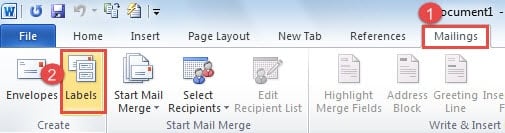
- Seejärel klõpsake menüüribal vahekaarti Postitamine.
- Järgmisena valige grupis „Loo” „Sildid”.
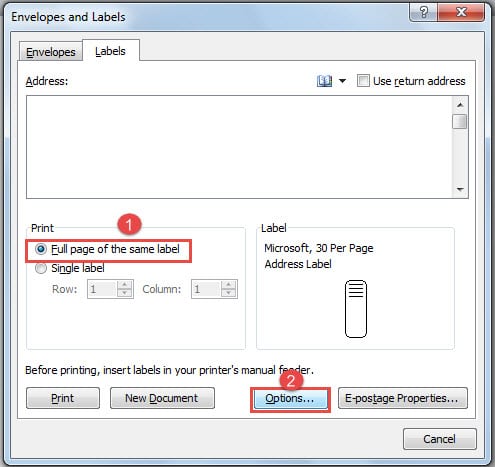
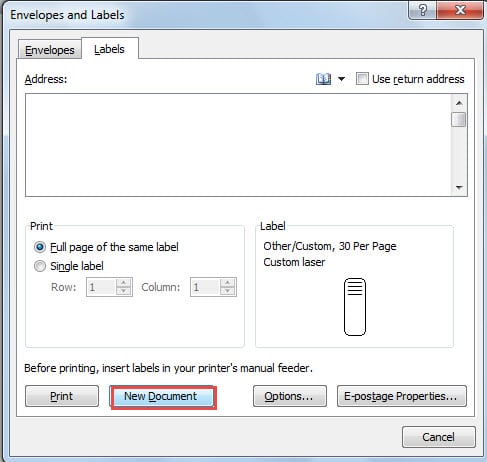
- Nüüd olete avanud dialoogiboksi „Ümbrikud ja sildid“. Kui soovite luua mitu sama aadressiga silti, sisestage see aadressikasti. Kuna praegu on vaja lihtsalt luua erinevaid aadresse, peate alal "Prindi" valima "Samade siltide täisleht". Kuigi see valik eeldab samade siltidega lehe loomist, on meil siiski võimalus hiljem oma eesmärgi elluviimiseks sisestada erinevaid aadresse.
- Seejärel klõpsake nuppu "Valikud".
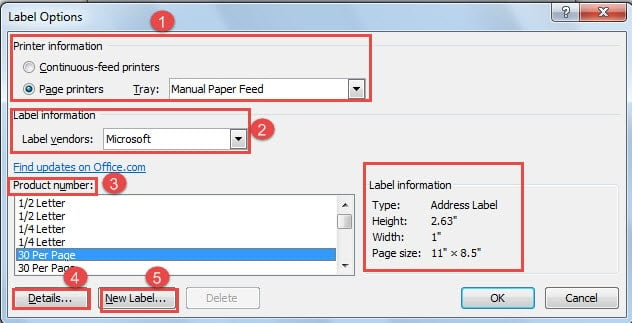
- Nüüd ilmub dialoogiboks "Sildi valikud". Esmalt saate jaotises „Printeriteave” klõpsata kas „Pideva söötmisega printerid” või „Leheprinterid”.
- Ja tüübi valimiseks klõpsake rippmenüü nuppu "Salv".
- Seejärel valige osas „Sildi teave” sildi tarnija, näiteks „Microsoft”.
- Järgmisena valige jaotises "Tootenumber" tüüp. Näiteks valime siin "30 lehekülje kohta". Sildi teavet näete paremal pool.
- Nüüd, kui soovite vaadata rohkem üksikasju sildi teabe kohta, klõpsake dialoogiboksi vasakpoolses servas nuppu "Üksikasjad".

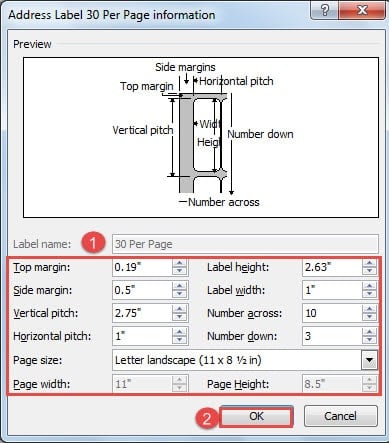
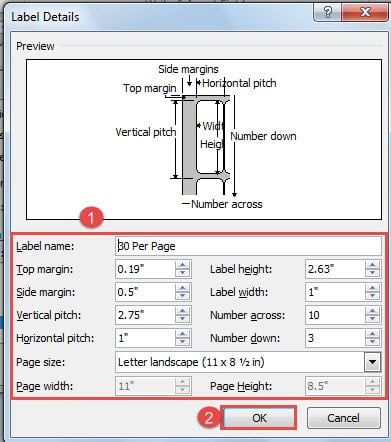
- Dialoogiboksis „Address Label Teave 30 lehekülje kohta” saate vaadata täpsemat teavet sildi kohta ja isegi muuta osa sellest vastavalt oma vajadustele.
- Kui olete adresseerimise lõpetanud, klõpsake "OK".

- Kui soovite luua uut sildistiili, klõpsake jaotise "Üksikasjad" kõrval nuppu "Uus silt".
- Seekord avate dialoogiboksi "Sildi üksikasjad". Sildi nime saate koos muude seadistustega muuta.
- Muudatuse salvestamiseks klõpsake endiselt "OK".

- Nüüd minge tagasi dialoogiboksi "Sildi valikud" ja klõpsake "OK".
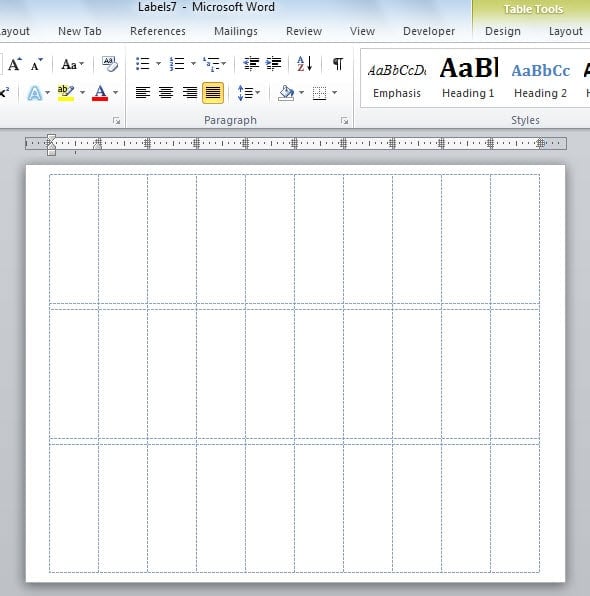
- Ja nüüd lähete tagasi dialoogiboksi "Ümbrikud ja etiketid". Klõpsake nuppu "Uus dokument". Ja näete, et ühel lehel on mitu silti.


- Nüüd saate neile siltidele aadresse kirjutada.

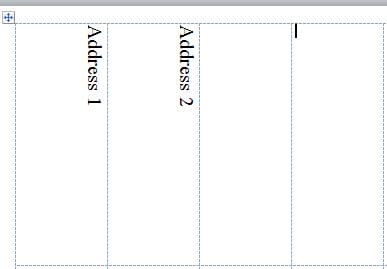
Märkus. Ärge unustage sisestada aadressi kuni selle sammuni, et saaksite ühele paberilehele erinevad aadressisildid. Kui soovite saada mitu identset aadressisilti, tippige aadress 4. sammus, nagu eespool kirjeldatud.
- Lõpuks salvestage see dokument, et saaksite neid silte hiljem uuesti kasutada.
L-i kättesaamise viisidost Files
Vaatamata Wordi erinevatele funktsioonidele on see endiselt haavatav vigade ja isegi viiruse rünnakute suhtes. Kui Word kokku variseb, on see tohutu laastav katastroof, eriti mõne teie kriitilise faili jaoks. Siin on probleem: kas saame need failid tagasi? Vastus on positiivne. Esiteks on Wordis endas sisseehitatud funktsioon, mis aitab kasutajatel failikadude probleemidega toime tulla. Teiseks on selleks palju võimsaid kolmanda osapoole tööriistu sõna taastama mingil määral aitavad need palju.
Autori sissejuhatus:
Vera Chen on andmete taastamise ekspert DataNumen, Inc., mis on maailmas juhtiv andmete taastamise tehnoloogiate, sealhulgas Exceli taastamine ja pdf tarkvaratooted. Lisateabe saamiseks külastage www.datanumenCom