
Loendusfunktsioonid on Excelis kõige sagedamini kasutatavad funktsioonid. Selles artiklis arutame üksikasjalikumalt viit erinevat loendusfunktsiooni.
Loendusfunktsioone on 5 varianti: COUNT, COUNTA, COUNTBLANK, COUNTIF ja COUNTIFS. Allpool räägime üksikasjalikult nende kasutusviisidest.
1. LOEND
Funktsioon COUNT loeb kindlaks määratud vahemikus numbreid sisaldavate lahtrite arvu. Lisaks loendab see ka massiivi numbreid. Ja see vahemik või massiiv on funktsiooni COUNT argument. Nüüd tahame loenda lahtrid alloleval pildil olevas vahemikus.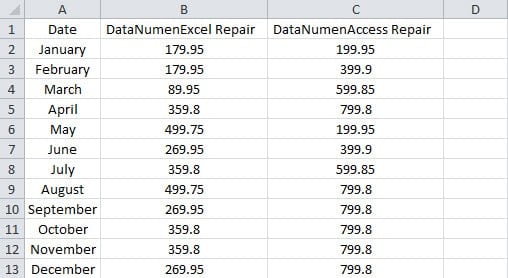
- Klõpsake tühja lahtrit, kus peate tulemust näitama.
- Ja seejärel sisestage see valem lahtrisse:
=LOEND(A1:C13)
Sisestame valemisse ainult ühe argumendi. Valemisse saate sisestada kuni 255 argumenti.
- Ja seejärel vajutage "Enter". Seega ilmub tulemus kohe lahtrisse.

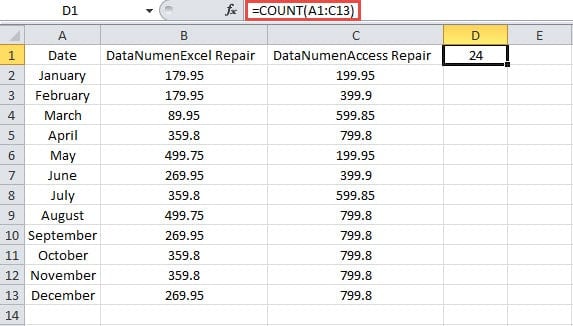
Tegelikult on vahemikus 39 lahtrit. Kuid ülejäänud 15 lahtrit sisaldavad numbrite asemel sisu. Seega on tulemuseks 24.
Kui tegemist on mitme argumendiga, võib ka funktsioon COUNT suurepäraselt töötada. Nüüd sisestage allolev valem tühja lahtrisse:
=LOEND(A1:C13,179.95)
Ja siis saad tulemuseks 25.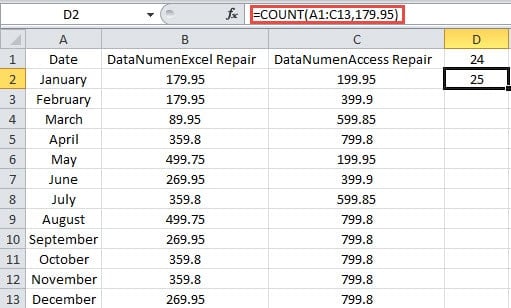
Mõned inimesed võivad imestada, et vahemikus on palju lahtreid, mis sisaldavad arvu "179.95". Miks saab valem tulemuseks "25"? Tegelikult on funktsioonis COUNT kõik valemis olevad väärtused kõrvuti. Seetõttu pole numbril “179.95” vahemikuga mingit pistmist. Selle tulemusena lisab valem valemis kahe väärtuse numbrid.
2. COUNTA
Funktsioon COUNTA loendab vahemiku mittetühjade lahtrite arvu. Kuni lahtrites on väärtusi, sealhulgas tühje tekste, loendab see funktsioon neid lahtreid.
- Klõpsake tühjal lahtril.
- Järgmisena sisestage lahtrisse valem:
= KOGU (A1: C13)
- Ja seejärel vajutage nuppu "Sisesta".

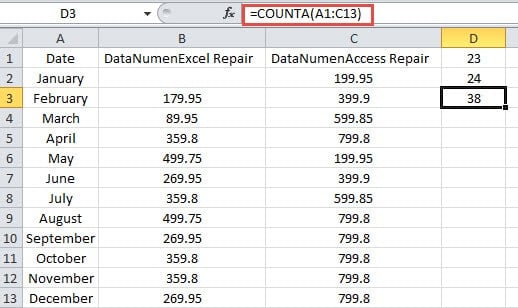
Siin kustutame numbri B2-st. Seega näete lahtris 38 asemel tulemust "39".
Lisaks võib see funktsioon lisada kuni 255 argumenti. Nüüd, kui sisestate selle valemi lahtrisse:
= KOGU (A1: C13,499.95)
Ja siis saate tulemuseks "39". See on sama mis funktsiooniga COUNT.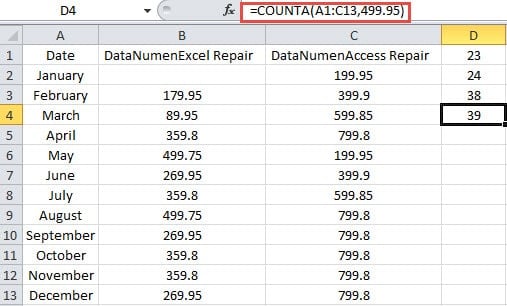
3. COUNTABLANK
Erinevalt funktsioonist COUNTA loendab funktsioon COUNTBLANK vahemiku tühjad lahtrid. Siin hõlmavad tühjad lahtrid ka lahtreid, mille tühjad tekstid tagastatakse muude valemitega. Selles näites kustutame lahtris B2 oleva numbri. Ja lahtris C2 kasutame tühja väärtuse tagastamiseks valemit IF.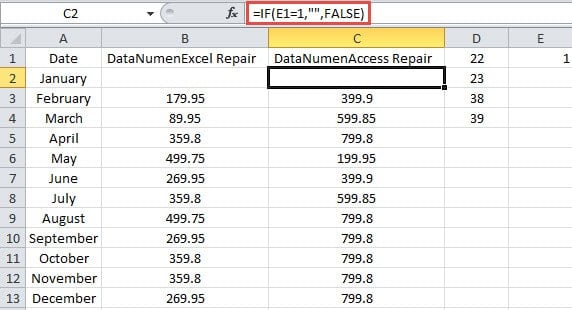
Nüüd vaatame, kuidas COUNTBLANK hakkab kehtima.
- Klõpsake tühjal lahtril.
- Ja seejärel sisestage lahtrisse valem:
= ARVUTU (A1: C13)
- Järgmisena vajutage nuppu "Sisesta". Nii saate tulemuse.

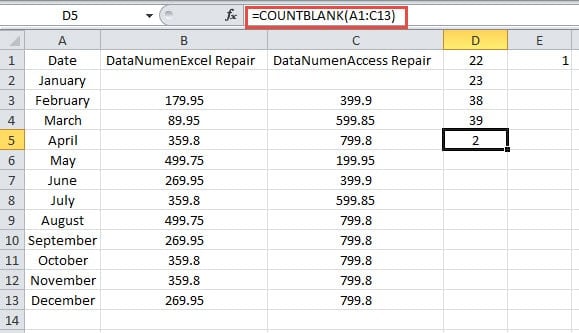
Tulemus tähendab, et isegi kui seal on tühi tekst, loeb see funktsioon ka selle. Lahtrid D3 ja D4 sisaldavad COUNTA valemeid. Kui väärtus on tühi tekst lahtris C2, siis funktsioonide COUNTA tulemus ei muutu. Seetõttu peate nende kahe funktsiooni kasutamisel tühja teksti suhtes ettevaatlikum olema.
4. COUNTIF
Teatud kriteeriumile vastavate lahtrite arvu loendamiseks saate kasutada funktsiooni COUNTIF. Oleme selle funktsiooni kasutamist juba oma eelmises artiklis tutvustanud Kuidas loendada kõiki tingimustele vastavaid üksusi funktsiooni COUNTIF kaudu. Ja eelmise artikli kasutuse asemel saate valemites kasutada ka metamärke.
- Klõpsake töölehel tühja lahtrit.
- Ja seejärel sisestage lahtrisse valem:
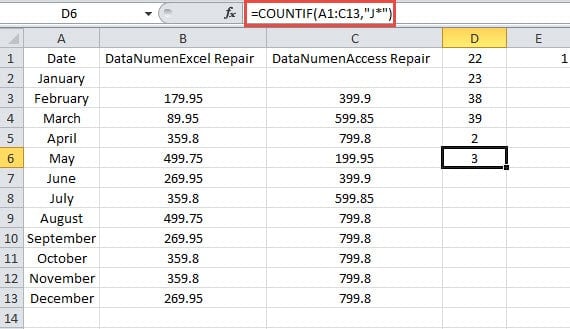
=COUNTIF(A1:C13,"J*")
Siin tahame otsida, mitu lahtrit sisaldab väärtusi "J" algusega. Seetõttu on valemis argument "J*".
- Järgmisena vajutage nuppu "Sisesta". Nüüd saate teada, et seal on 3 lahtrit, mis sisaldavad "J" algust.
5. COUNTIFS
Kui peate loendama lahtreid, mis vastavad mitmele kriteeriumile, peate kasutama funktsiooni COUNTIFS. Valemisse saate sisestada mitu vahemikku ja neile vastavad kriteeriumid. Igal vahemikul peab olema sama ridade ja veergude number. Vastasel juhul ei saa see funktsioon töötada. See võib tunduda pisut keeruline ja me illustreerime selle kasutamist alloleva näite kaudu.
- Klõpsake tühjal lahtril.
- Ja seejärel sisestage lahtrisse valem:
=COUNTIFS(B2:B13,”>350″,C2:C13,”>550″)
Selles valemis sisestame sellesse kaks vahemikku.
- Järgmisena klõpsake nuppu "Sisesta".

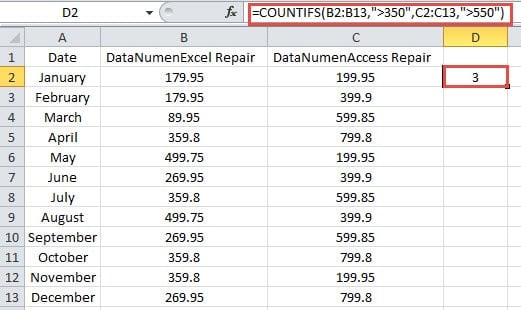
Siin sisestame lahtrisse kaks vahemikku. Peame loendama nende kahe vahemiku arvud antud kriteeriumidega. Kui kõik sama suhtelise asukohaga lahtrid vastavad vastavatele kriteeriumidele, loeb valem 1.
Esimesed lahtrid kahes vahemikus on B2 ja C2. Kuid mõlemad väärtused kahes lahtris ei vasta nendele vastavatele kriteeriumidele. Seetõttu ei lisata valemile 1.
Vaatame kolmandaid lahtreid B4 ja C4. B4-s olev arv ei vasta kriteeriumile, samas kui C4-s olev arv vastab. Seetõttu ei lisa see valem ka 1.
Nüüd jätkake neljandate lahtrite B5 ja C5 kontrollimist. Leiame, et mõlemad numbrid vastavad seotud kriteeriumidele. Seega lisab valem nende kahe lahtri jaoks 1.
Ülaltoodud analüüsi kohaselt saate paremini aru, kuidas funktsioon COUNTIFS toimib. Lisaks saate lisada kuni 127 vahemikku koos neile vastavate kriteeriumidega.
Hoolitsege oma valemite eest Excelis
Mõned valemid on Excelis väga keerulised. Seetõttu peate neile rohkem tähelepanu pöörama. Kui olete need keerulised valemid kogemata kustutanud, peate selle loomiseks kõik sammud uuesti üle vaatama. Ja see on tõesti väga tüütu. Praegu saate kasutada meie võimsat tööriista parandage ExcelSelle tööriista abil saab peaaegu kõik Exceli elemendid minutitega kätte.
Autori sissejuhatus:
Anna Ma on andmete taastamise ekspert DataNumen, Inc., mis on maailmas juhtiv andmete taastamise tehnoloogiate, sealhulgas sõna taastamine ja Outlooki remonditarkvaratooted. Lisateabe saamiseks külastage www.datanumenCom