
See peab olema üsna hirmutav, et teie USB-mälupulk kuvatakse tühjana, kuid tegelikult olete neile varem palju faile salvestanud. See artikkel keskendub sellele probleemile ja pakub teile tõhusaid lahendusi.
USB-mälupulk on oma kaasaskantavuse tõttu arvutikasutajate seas laialdase populaarsuse saavutanud. Lisaks kipuvad just selle funktsiooni tõttu enamik kasutajaid oma sageli kasutatavaid ja eluliselt olulisi faile USB-mälupulgale salvestama. Siiski väärib märkimist, et ka USB-mälupulk võib rikki minna. Seega on vältimatu teha oma olulistest failidest vähemalt üks varukoopia. Vastasel juhul kannatavad USB-mälupulga rikke korral teie failid kindlasti, näiteks rikutud Wordi dokumendid või... kahjustatud PST faili.
Üks sagedasemaid ja tüütumaid USB-mälupulgaga seotud probleeme on see, et see kuvatakse tühjana, st te ei leia sealt ühtegi faili. Tegelikult olete aga kindel, et olete sinna faile salvestanud. Paljud kasutajad on sellise juhtumiga kokku puutunud. Seega paljastame siin võimalikud põhjused ja järgime samme selle probleemi lahendamiseks.
1. toiming: skannige USB-mälupulka viirusetõrjetarkvara kaudu
Kuna USB-mälupulk ei meelita mitte ainult viiruseid, vaid ka levitab viirusi, siis kui leiate selle tühjaks, on seda tõenäoliselt rünnanud viirused või pahavara. Seetõttu tuleb selles olukorras viiruste arvutiandmete ründamise vältimiseks USB-draivi kohe viirusetõrjetarkvara abil skannida. Kui viirused avastatakse, tapab tarkvara need. Pärast seda saate USB-mälupulga uuesti avada, et näha, kas failid on tagasi. Kuid kui viiruseid ei tuvastata, peate liikuma järgmise vahendi juurde.
2. samm: kontrollige, kas USB-mälupulgal pole loogilisi probleeme
Teine võimalik põhjus võib olla see, et teie USB-mälupulgal on loogikatõrkeid. Seega, kui töötate Windowsi-põhise arvutiga, saate selle kontrollimiseks kasutada sisseehitatud tööriista – scandisk või CHKDSK. Selle tööriista käitamiseks on kaks võimalust. Üks on paremklõpsake draivil ja valige "Atribuudid" ja seejärel klõpsake nupul "Tööriistad" nuppu "Kontrolli kohe". Teine on käivitada käsurida ja tippida "CHKDSK draivitäht: / f". Pärast sel viisil kontrollimist saate uuesti kontrollida, kas failid jõuavad tagasi. Kui ei, siis pöörduge viimase näpunäide poole.
3. toiming: kuvage USB-mälupulgal olevate failide peitmine
Tegelikult on sageli põhjus, miks USB-mälupulk tühi on, see, et failid on olekus "Peidetud". Selle stsenaariumi korral saate failide peitmiseks kasutada järgmist trikki.
1. Muutke kaustavaate suvandid olekuks Näidata
- Esiteks klõpsake menüüs "Start" nuppu "Juhtpaneel".
- Seejärel klõpsake "Välimus" > "Kaustasuvandid".
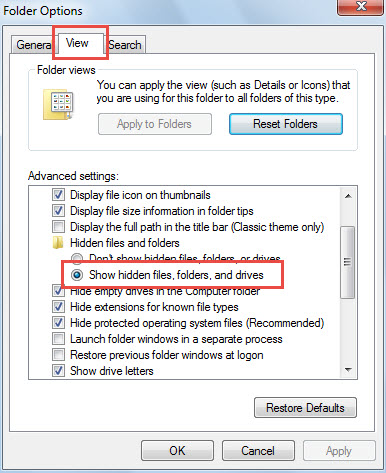
- Järgmisena minge hüpikakna dialoogiboksis vahekaardile "Vaade" ja valige "Kuva peidetud failid, kaustad ja draivid".

- Pärast muudatuste salvestamiseks "OK" klõpsamist saate naasta USB-mälupulgale.
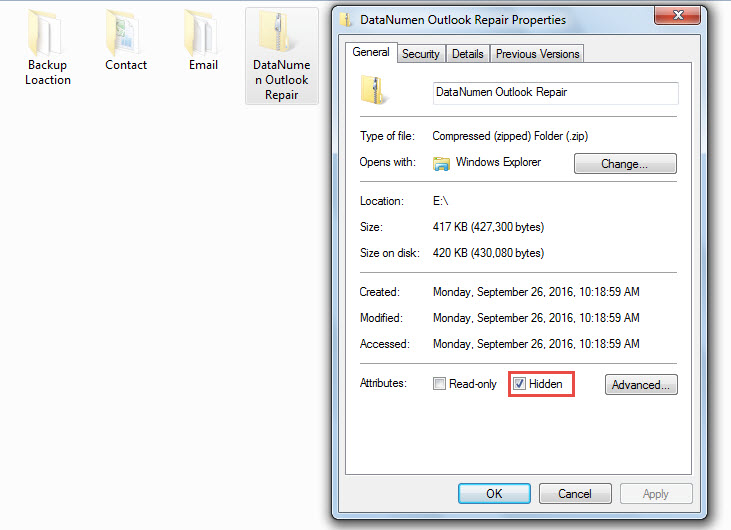
- Kui näete, et failid on tagasi, peate failide või kaustade peidetud oleku keelama. Paremklõpsake ühel failil või kaustal ja valige "Atribuudid".
- Lõpuks tühjendage hüpikakna dialoogiboksis valik "Peidetud" ja vajutage "OK".

2. Kasutage peitmise kuvamiseks käsuviiba
Ülaltoodud vahenditega peate kõik failid peitma, keelates igas failis või kaustas käsitsi ükshaaval oleku "Peidetud". Kui soovite kõik failid ühe korraga peita, peab järgmine nipp olema sobivam.
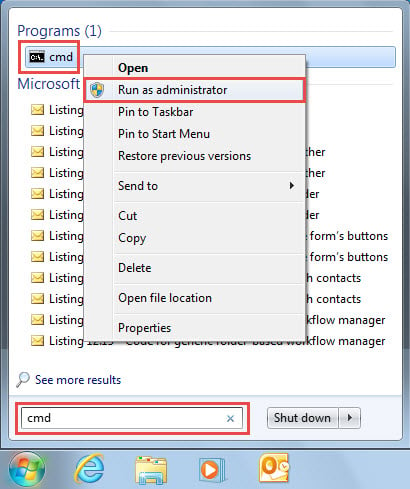
- Esmalt tippige menüü "Start" otsingukasti "cmd".
- Seejärel näete loendis programmi "cmd". Paremklõpsake seda ja valige "Käivita administraatorina".

- Hüpikaknas "Kasutajakonto kontroll" valige "Jah".
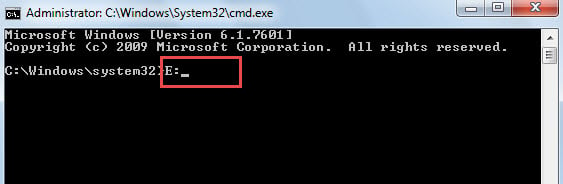
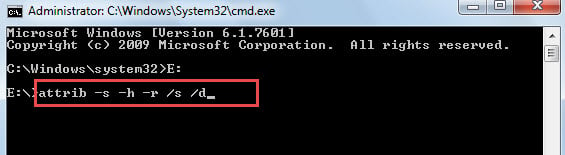
- Järgmisena peate käsuviiba aknas tippima draivitähe ja vajutama "Enter" klahvi nagu järgmine pilt.

- Seejärel tippige uuele reale "attrib -s -h -r /s /d" ja vajutage sisestusklahvi.
- Lõpuks sulgege käsuviip ja tagasi USB-mälupulgale. Avastate, et kõik failid ja kaustad on peidetud.

4. samm: pöörduge kolmanda osapoole tarkvara poole
Eeldusel, et probleemid püsivad ka pärast ülaltoodud toiminguid, on tõenäoline, et seisate silmitsi tundmatute ja keerukate probleemidega. Sel juhul võite kasutada mis tahes kolmanda osapoole tööriistu. Tänapäeva turul on palju selliseid tööriistu, mis on mõeldud USB-mälupulga kinnitamiseks.
5. samm: pöörduge uuesti kolmanda osapoole teenuse poole
Eeldades, et kardate proovida oma USB-mälupulga isetegemist parandada, võite loomulikult abi otsida professionaalidelt. Saate otsida ka mitmesuguseid seotud kolmandate osapoolte teenuseid. Kuid olenemata 3. kasutamisestrd peotarkvara või 3rd peoteenus, peaksite olema ettevaatlik, usaldama ja valima ainult mainekaid.
Autori sissejuhatus:
Shirley Zhang on andmete taastamise ekspert DataNumen, Inc., mis on maailmas juhtiv andmete taastamise tehnoloogiate, sealhulgas kahjustatud sql ja Outlooki remonditarkvaratooted. Lisateabe saamiseks külastage www.datanumenCom