
Selles artiklis selgitame teile dokumentide skannimiseks MS Accessi rakenduse kasutamise samme ja miks peaksite seda tegema.
Kui olete MS Accessi regulaarselt kasutanud, oleksite hästi teadlik selle pakutavatest funktsioonidest. Kuigi paljud neist on sellised, millest kasutajad on teadlikud, on paljud neist need, mida ei kasutata nii sageli ja me unustame sageli nende olemasolu täielikult. Unustame ka selle, et rakenduse kasutamise hõlbustamiseks ja teatud toimingute kiiremaks täitmiseks saab täiendavalt lisada seda, mida MS Accessis vaikimisi pole. Üks selline lisafunktsioon, mida saab MS Accessi lisada, et rakendusega töötamine oleks imelihtne, on skannimisfunktsioon.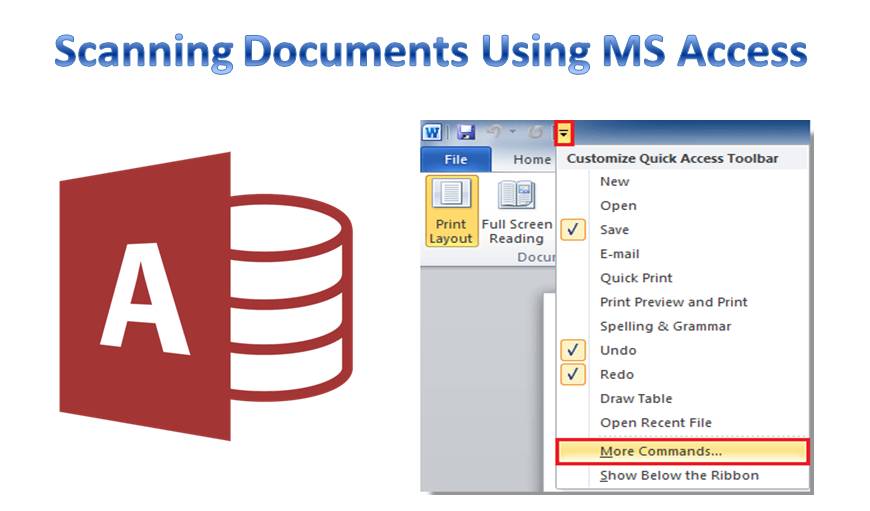
Me kõik räägime tohutust kahjust, mida inimesed sellele keskkonnale põhjustavad, kuid kui siiralt me üritame asju muuta? Kas me üldse üritame saada organisatsiooniks, mis taaskasutab ja taaskasutab paberit? Või veel parem, ei kasuta paberit? See võib tunduda liiga hea, et tõsi olla, kuid see, mida me teile praegu soovitame, võib aidata teil positiivseid muutusi esile kutsuda.
Skannimine MS Accessi kaudu turvalisuse tagamiseks
 Kuigi MS Accessi kasutamisel ei ole väga sageli vaja dokumente printida, võib igal ajal tekkida vajadus dokumentide jagamiseks või säilitamiseks. Sellises olukorras võib nende skannimisest palju abi olla. See võimaldab hoida neid kindlas kohas, kust neile vajadusel juurde pääseda.
Rakenduse Access skannimiseks kasutamiseks peate esmalt juurdepääsu ekraanile lisama skannimisnupu. See on ainus protseduur, mida peate enne rakenduse kaudu skannimise alustamist õppima. Skannimisfunktsiooni lisamise etapid juurdepääsu ekraanile on toodud allpool.
- Avage mis tahes oma Accessi vorm ja klõpsake seal olevat skannimisvalikut.
- Ilmuval ekraanil peate otsustama dokumendi salvestamise asukoha, saate valida oma serveri keskse asukoha.
- Siin kuvatakse skanneri ekraan, mis palub teil valida skanneri, mida soovite kasutada. Mida suurem on teie arvutiga ühendatud skannerite arv, seda suurem on valikute loend.
- Alusta skannimist ja kui see on valmis, leiad, et dokument on serverisse PDF-failina salvestatud.
- Selle skannitud dokumendi link salvestatakse automaatselt andmebaasi. See võimaldab teil dokumendi hiljem hõlpsasti kätte saada.
Miks peaksite Accessi dokumente skannima?
Lisaks kogu paberile, mida saate selle toiminguga kokku hoida, aitab see säästa ka kogu aega, mis tavaliselt kulub dokumentide käsitsi skannimisele ja seejärel salvestamisele. Rakenduse sees skannimisvaliku kasutamisel ei skanni see mitte ainult automaatselt, vaid salvestab ka teie andmebaasi lingi sellele.
Kõik MS Accessi salvestatud andmed on kokkujooksmiste suhtes haavatavad. Andmebaasi krahh võib jätta teile a rikutud juurdepääs faili ja vajate spetsiaalset tööriista nagu DataNumen Access Repair olukorra parandamiseks.
Autori sissejuhatus:
Vivian Stevens on andmete taastamise ekspert DataNumen, Inc., mis on maailmas juhtiv andmete taastamise tehnoloogiate, sealhulgas sql taastamine ja Exceli taastamise tarkvaratooted. Lisateabe saamiseks külastage www.datanumenCom