
Liiga suure Outlooki faili vältimiseks on soovitatav eemaldada e-kirjade manused pärast nende kohalikule kettale salvestamist. Sõltuvalt manuste erinevast asukohast peaksime need eemaldama järgmiste meetoditega.
Keegi võib arvata, et e-kirjade manuseid on märkimisväärselt lihtne eemaldada. Kuid see keskendub neile, mis asuvad lisatud real. Kui need sisalduvad sõnumi kehas, on see pisut tülikas. Siin on toimingud üksikasjalikult.
Kui manused lisatud real
Tavalistes HTML- või lihttekstivormingus meilisõnumites on manused otse manustatud real. Seetõttu on neid lihtne eemaldada. Ainult paremklõps võib kogu protsessi lõpule viia. Kuid konkreetsed toimingud sõltuvad endiselt teie Outlooki versioonidest.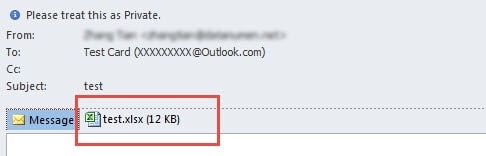
- Kui kasutate Outlook 2007 või vanemaid versioone, peaksite esmalt kirja avamiseks sellel topeltklõpsama. Seejärel saate manuseväljal sihtmanustel paremklõpsata ja valida kontekstimenüüst „Eemalda manus”.
- Kui kasutate Outlook 2010 ja uuemaid versioone, saate lugemispaanil sihtfailidel otse paremklõpsata ja valida „Eemalda manus”.
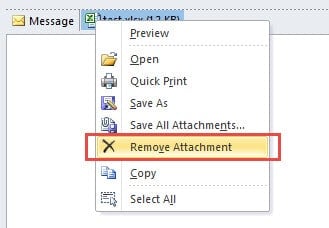
Pärast suvandi „Eemalda” valimist kuvatakse eemaldamistoimingu kinnitamiseks Outlooki hoiatus. Klõpsake lihtsalt "Jah" ja manused eemaldatakse kohe.
Kui manused sõnumi kehas
Erinevalt HTML-i ja lihtteksti vormingus meilidest ei saa te rikastekstivormingus meilidelt manuseid paremklõpsuga eemaldada. Need lisatakse sõnumi kehasse. Kõigepealt peate lülituma redigeerimisrežiimile.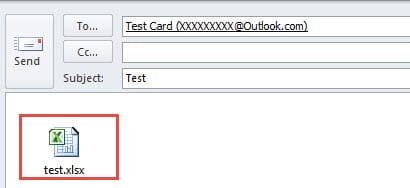
- Kohe alguses peate meilil selle avamiseks topeltklõpsama.
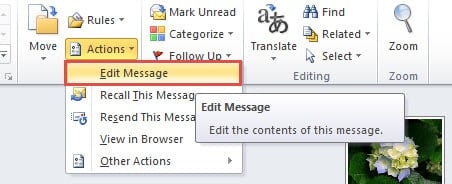
- Seejärel peaksite sõnumiaknas klõpsama lindil "Teisaldamine" nuppu "Toiming".
- Ja valige ripploendist "Muuda sõnumit".

- Järgmisena paremklõpsake manuseid, saate paremklõpsumenüüst valida "Eemalda manus". Kohe näete, kuidas manused kaovad.
- Lõpuks võite sõnumi sulgemiseks klõpsata paremas ülanurgas ikooni X.
Teilt küsitakse, kas salvestada selle sõnumi muudatused. Kui te kahetsete manuste kustutamist, võite klõpsata "Ei", mis on teie jaoks viimane valik.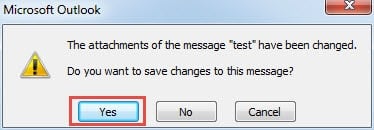
Ärge kunagi vaadake varukoopiaid maha
Nagu me kõik teame, ei saa Outlook ka vigadest lahti, kuigi puhastame oma postkasti korrapäraste ajavahemike järel, püüdes oma parima, et Outlooki faili suurus oleks piiratud. Seetõttu on meil oluline teha regulaarseid varukoopiaid, et vältida ootamatuid kahjustusi, olenemata Outlooki profiilist või andmefailist. Varukoopiad võivad väärtuslikke andmeid hõlpsalt päästa. Pealegi peaksime remonditööriista käepärast hoidma, näiteks DataNumen Outlook Repair. See võib viga kontrollida ja Outlooki parandamine faili mõne minuti jooksul.
Autori sissejuhatus:
Shirley Zhang on andmete taastamise ekspert DataNumen, Inc., mis on maailmas juhtiv andmete taastamise tehnoloogiate, sealhulgas sql taastamine ja Outlooki remonditarkvaratooted. Lisateabe saamiseks külastage www.datanumenCom