
Outlooki ajakirja funktsioon toetab kasutajatel telefonikõnede salvestamist ja jälgimist. Kui soovite sageli ärikõne ajal mõned märkmed üles kirjutada, siis miks mitte kasutada Outlooki päevikut? Selles artiklis vaadeldakse seda funktsiooni ja tutvustatakse üksikasjalikult toiminguid.
Enamasti peate sageli oma klientidele või kolleegidele äritelefonikõnesid tegema. Kõnede ajal peate võib-olla salvestama mõned märkmed. Tavaliselt võite sellises olukorras harjuda märkmete käsitsi kirjutamiseks pliiatsi ja paberi leidmisega.
Tegelikult, kui kavatsete helistada konkreetsele kontaktile, mis on teie Outlookis olemas olnud, siis miks te ei salvesta ja jälgi telefonikõnet Outlooki päeviku funktsiooni kaudu? See mitte ainult ei saa jälgida kõne kestust, vaid suudab ka kõne ühendada konkreetse kontaktiga ja lubada teil päevikukirjesse märkmeid otse sisestada. Lisaks saate oma kõneloge igal ajal oma Outlookis kontrollida. Vajadusel saate saata ka kõneloge. Siin on üksikasjalikud sammud.
Salvestage ja jälgige telefonikõnesid oma Outlooki ajakirjade abil
- Alustamiseks avage Outlook ja minge kontaktide paanile.
- Seejärel otsige üles allikakontakt, kellele kavatsete helistada, ja viige see üles.
- Järgmisena paremklõpsake valitud kontakti ja valige paremklõpsavast menüüst "Helista" > "Äri" või "Kodu" või "Mobiil".
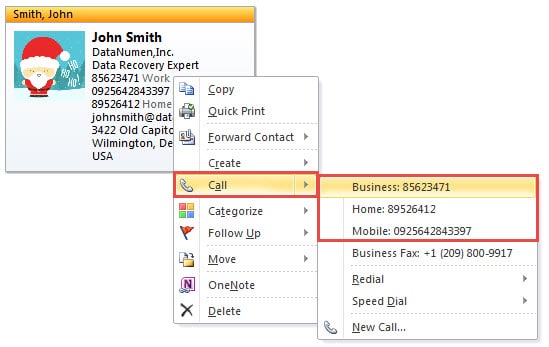
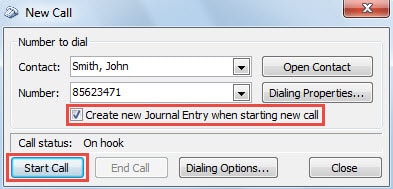
- Seejärel peaksite uues hüpikaknas „Uus kõne“ märkima esmalt valiku „Loo uus päevikukirje uue kõne alustamisel“.
- Ja seejärel klõpsake nuppu „Alusta kõnet”.

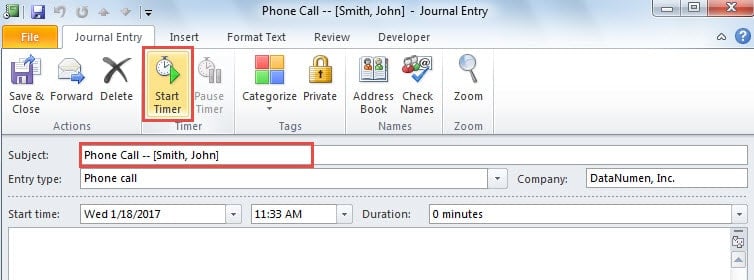
- Pärast seda avaneb uus päevikukanne. Nüüd saate vastavalt oma vajadustele muuta eelseadistatud teemat ja kande tüüpi. Seejärel klõpsake nuppu „Käivita taimer“.

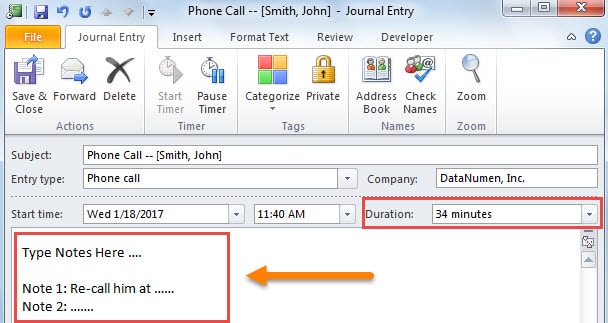
- Taimer hakkab tööle. Seejärel saate kõne ajal oma märkmeid teksti sisusse kirjutada, nagu järgmisel pildil näidatud.

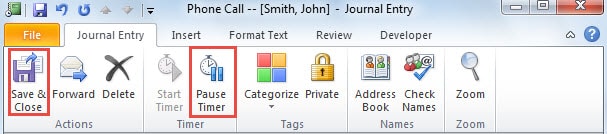
- Pärast kõne lõpetamist võite taimeri peatamiseks klõpsata lindil nupul „Peata taimer” ja päevikukirje salvestamiseks vajutada nuppu „Salvesta ja sulge”.

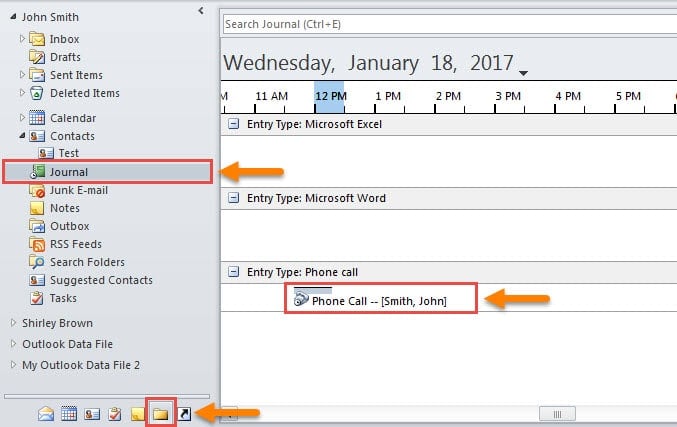
- Lõpuks saate lülituda navigeerimispaanile "Kaustaloend" ja avada "Journal". Seejärel leiate ajajoonelt eelmise telefonikõnede päeviku kirje.

Tugevdage oma Outlooki kaitset
Nagu me kõik teame, on Outlook, kuigi funktsioonirikas, haavatav. See tähendab, et see võib rikkuda erinevate tegurite tõttu, nagu ebaõige sulgemine, viirusnakkus ja pahavara rünnakud jne. Seetõttu peate oma Outlooki andmete kaitsmiseks pidevalt tugevdama Outlooki kaitset, sealhulgas jätkama korrapärase varukoopia tegemist ja hoidma kogenud Outlooki andmete parandamise utiliit käepärane.
Autori sissejuhatus:
Shirley Zhang on andmete taastamise ekspert DataNumen, Inc., mis on maailmas juhtiv andmete taastamise tehnoloogiate, sealhulgas parandage rikutud SQL db ja Outlooki remonditarkvaratooted. Lisateabe saamiseks külastage www.datanumenCom