
Faili saatmiseks loome alati uue meili käsitsi ja sisestame selle siis meilimanuksena. Praktiliselt on olemas hea meetod faili saatmiseks ainult ühe paremklõpsuga, mis loob automaatselt uue sõnumi.
Pikaajalise Outlooki tavakasutajana olen avastanud selle mitmed peidetud funktsioonid. Näiteks kui mul oli vaja faili teistele saata, avasin varem Outlooki, loosin uue meili, klõpsasin faili valimiseks ja lisamiseks „Manusta fail”. Siis kulutan faili otsimisele palju aega. Teatud aja pärast leidsin kiire meetodi, nimelt kasutades paremklõpsu valikut "Saada".
Saada kirja saajale
Olemasolev meetod faili e-posti manusena saatmiseks on "Saada kirja saajale". Saate lihtsalt Exploreris faili leida ja paremklõpsata. Kontekstimenüüs peaksite valima "Saada" ja seejärel "Mail Recipient". Järgmine uus sõnum avaneb automaatselt. Fail on väljal "manus".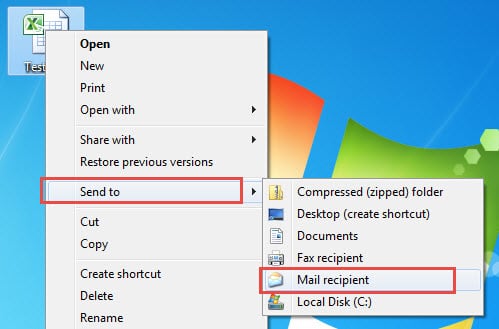
Pole kahtlust, et see on kiireim lähenemine. Sellel on aga mitmesuguseid piiranguid. Näiteks hüpikaknas Uus sõnum näete, et sõnumi vorming on muudetud lihtteksti vorminguks, mitte vaikevorminguks. Pealegi ei teki kõikidele kirjadele lisatud allkirja. Seetõttu soovitan siin mõnda muud meetodit. See tähendab uue Outlooki otsetee lisamist kausta "Saada".
Lisage kausta "Saada" uus Outlooki otsetee
- Alustamiseks minge menüüsse „Start” ja sisestage otsinguväljale „Outlook.exe”.
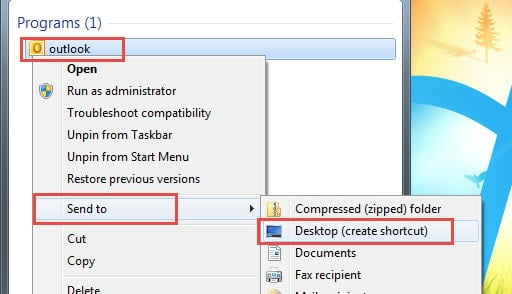
- Seejärel paremklõpsake näidatud programmi "Outlook" ja valige "Saada töölauale (loo otsetee)".

- Tagasi töölauale. Paremklõpsake uut otseteed ja valige kontekstimenüüst "Atribuudid".
- Uues dialoogiboksis saate määrata vahekaardil „Üldine” olevale otseteele nime, näiteks „Uus e-kiri”.
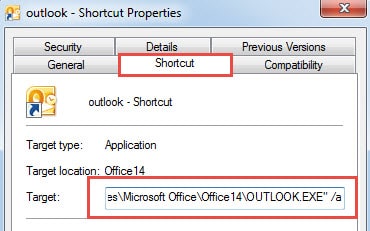
- Lülitage vahekaardile „Otsetee“. Leidke sihtvälja, mis sisaldab Outlook.exe teed. Vajutage tee lõpus tühikuklahvi ja tippige järgmine tekst. /a.

- Muudatuste salvestamiseks klõpsake nuppu "OK".
- Uue otsetee lõikamiseks kasutage kiirklahvi "Ctrl + X".
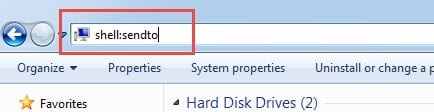
- Järgmisena avage oma Windows Explorer. Valige kogu "Arvuti". Ja tippige aadressiribale "shell:sendto". Ja vajuta "Enter".

- Järgmisel ekraanil näete kõiki otseteid kaustas "Saada". Uue e-posti otsetee kleepimiseks võite vajutada "Ctrl + V".

- Lõpuks saate Exploreri sulgeda.
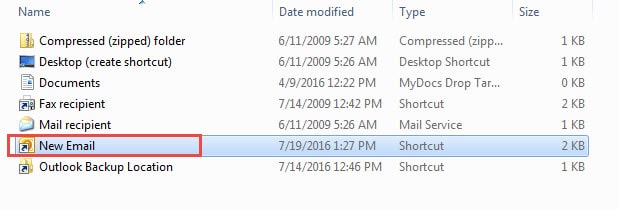
Pärast ülaltoodud toimingute lõpetamist võite proovida failil paremklõpsata. Valiku „Uus kirjad” leiate tormakalt jaotisest „Saada”. Lihtsalt valige see, mis loob automaatselt uue meili koos määratud allkirjaga vaikevormingus. Ja fail on meilimanuses olemas.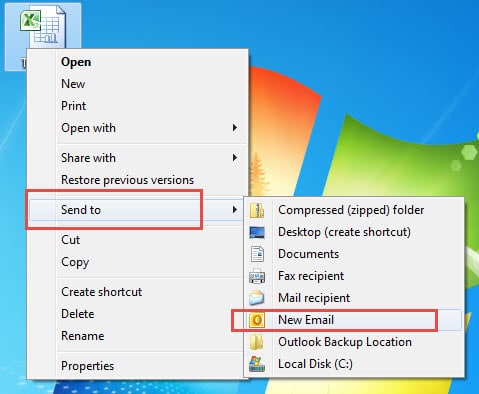
Hoiduge potentsiaalsetest ohtudest
Kuigi Outlook on varustatud lugematu hulga võimalustega, ei saa see rikkumistest vabaks jääda. Soovimatute andmekatastroofide ärahoidmiseks peaksime pöörama tähelepanu sellistele võimalikele riskidele, nagu äkilised väljalülitused, viirusnakkus, pahavara rünnakud, riistvara talitlushäired ja tarkvaraprobleemid jne. Lisaks on äkilise krahhi korral hädavajalik rakendada hirmuäratavat remonditööriist nagu DataNumen Outlook Repair, mis võib Outlooki parandamine viili ilma higistamata.
Autori sissejuhatus:
Shirley Zhang on andmete taastamise ekspert DataNumen, Inc., mis on maailmas juhtiv andmete taastamise tehnoloogiate, sealhulgas sql taastamine ja Outlooki remonditarkvaratooted. Lisateabe saamiseks külastage www.datanumenCom