
Mõnikord, kui meeldetuletuse aken ilmub, võite kogemata klõpsata nupul „Loobu kõik”. Kui soovite pärast selle mõistmist loobutud meeldetuletusi taastada, võite kasutada selles artiklis kirjeldatud meetodit. Siin võtame näiteks ülesannete meeldetuletused.
Kui olete kogemata ja ekslikult kõik hüpikakna meeldetuletused tagasi lükanud, peate need kindlasti taastama. Sel juhul on ainuke keeruline ülesanne leida tagasilükatud meeldetuletustele vastavad üksused ja seejärel nendel meeldetuletused uuesti aktiveerida. Tegelikult saate kasutada "viimati muudetud aega", et leida õiged üksused ja seejärel taastada kõik nende meeldetuletused VBA abil. Edaspidi võtame ülesanded eeskujuks ja tutvustame teile üksikasjalikke samme.
Taastage kiiresti loobutud ülesannete meeldetuletused
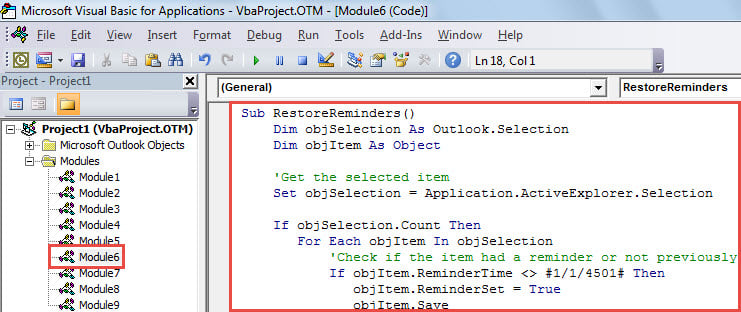
- Alguses vajutage Outlooki peaaknas VBA redaktori avamiseks klahvikombinatsiooni Alt + F11.
- Seejärel kopeerige ja kleepige allolev VBA kood kasutamata moodulisse.
Sub RestoreReminders()
    Dim objSelection As Outlook.Selection
    Dim objItem As Object

    'Get the selected item
    Set objSelection = Application.ActiveExplorer.Selection

    If objSelection.Count Then
       For Each objItem In objSelection
           'Check if the item had a reminder or not previously
           If objItem.ReminderTime <> #1/1/4501# Then
              objItem.ReminderSet = True
              objItem.Save
           End If
      Next
    End If
End Sub
- Pärast seda sulgege aken "Microsoft Visual Basic for Applications".
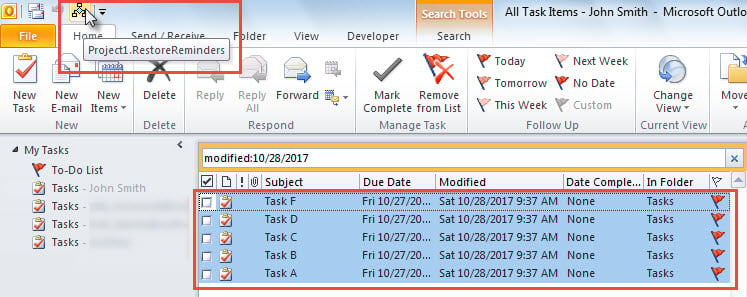
- Hiljem lisage see uus makro kiirpääsu tööriistaribale. Konkreetsete sammude osas võite vaadata artiklit - "Kuidas Outlookis VBA-koodi käivitada".
- Järgmisena saate liikuda kausta Task.
- Seejärel klõpsake otsingukasti.
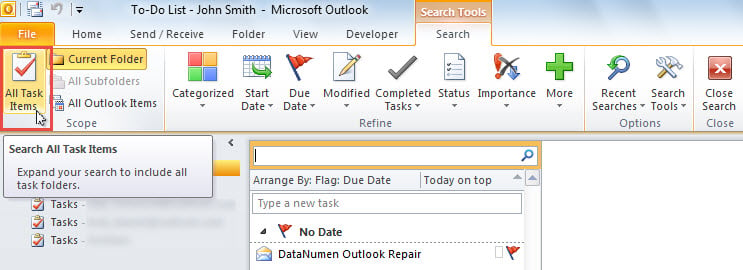
- Seejärel valige lindi "Otsing" rühmas "Uurimisala" "Kõik ülesandeüksused".

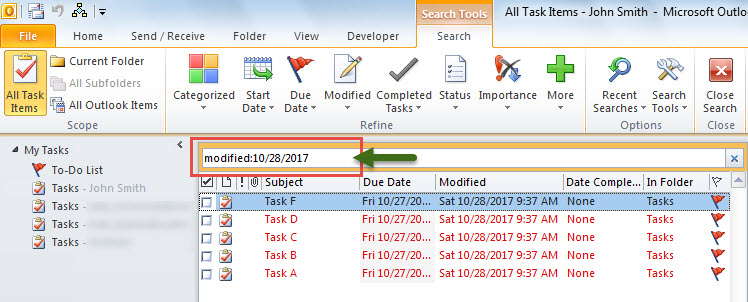
- Seejärel peate sisestama "muudetud: ” otsinguribal. Umbes " ”, asendage see konkreetse kuupäevaga, kui jätate meeldetuletustest kogemata kõrvale (põhjustavad muudatuse), nagu järgmine ekraanipilt:

- Lõpuks uurige välja ülesanded, mille meeldetuletustest loobutakse, ja tutvustage neid.
- Lõpuks klõpsake kiirpääsu tööriistaribal makronuppu.

- Kui makro on lõpule jõudnud, taastatakse kõigi valitud ülesannete meeldetuletused edukalt.
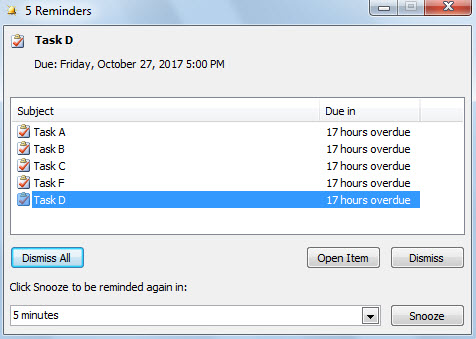
- Lisaks, kui meeldetuletused olid algselt ajastatud minevikus, näete uuesti meeldetuletuste akent, nagu järgmine ekraanipilt:

Kasutage mõnda muud usaldusväärset remonditeenust
Kui Outlooki korruptsioon ületab sisendkausta parandustööriista võimsuse, kuvatakse teile veateated, näiteks "Sisendkausta parandamise tööriist ei tunne faili ära" ja nii edasi. Selle stsenaariumi korral ei jää teil muud üle, kui kasutada muid tööriistu, nagu DataNumen Outlook Repair. See on PST remondiga hästi kursis. Seetõttu on see võimeline taastada PST andmed kiirelt ilma probleemideta.
Autori sissejuhatus:
Shirley Zhang on andmete taastamise ekspert DataNumen, Inc., mis on maailmas juhtiv andmete taastamise tehnoloogiate, sealhulgas rikutud sql ja Outlooki remonditarkvaratooted. Lisateabe saamiseks külastage www.datanumenCom