
Paljud kasutajad loodavad koosolekukutse kiiresti uuesti saata osalejatele, kes pole vastanud. See artikkel näitab teile, kuidas seda saavutada.
Minu eelmises artiklis - "Kuidas kiiresti saata teavituskiri koosolekul osalejatele, kes ei ole vastanud”, saate teada, kuidas saata teavitusmeil koosoleku adressaatidele, kes pole vastanud. Sarnaselt sellele sooviksid paljud kasutajad selle koosolekukutse teavituskirja asemel otse uuesti saata. Seega tutvustame järgnevas tükikese VBA koodi, mis aitab teil selle hetkega realiseerida.

Saatke koosolekukutse uuesti neile, kes ei ole vastanud
- Alustamiseks käivitage oma Outlooki rakendus.
- Seejärel vajutage Outlooki põhiaknas VBA redaktori avamiseks klahvikombinatsiooni Alt + F11.
- Järgmisena peaksite avama kasutamata mooduli või lihtsalt sisestama uue.
- Seejärel kopeerige ja kleepige allolev VBA kood sellesse moodulisse.
Sub ResendMeetingInvitationToAttendeesNotRespond()
    Dim objMeeting As AppointmentItem
    Dim objAttendees As Recipients
    Dim objAttendee As recipient
    Dim AttendeesNotRespond As String
    Dim objCopiedMeeting As AppointmentItem
    Dim objRecipient As recipient
    Dim objItem As Object

    Set objMeeting = ActiveExplorer.Selection.Item(1)
    'Create a copy of the source meeting
    Set objCopiedMeeting = objMeeting.Copy

    'Remove all the original recipients
    For i = objCopiedMeeting.Recipients.Count To 1 Step -1
        objCopiedMeeting.Recipients.Item(i).Delete
    Next

    Set objAttendees = objMeeting.Recipients
    For Each objAttendee In objAttendees
        If (objAttendee.Type <> olOrganizer) And (objAttendee.MeetingResponseStatus = olResponseNone) Then
           'Add the recipients who haven't responded to this meeting
           objCopiedMeeting.Recipients.Add (objAttendee.Address)
        End If
    Next

    'Send this copied meeting
    objCopiedMeeting.Recipients.ResolveAll
    objCopiedMeeting.Send

    'Permanently delete the copied meeting
    objCopiedMeeting.UserProperties.Add ("Clear"), olText
    objCopiedMeeting.Save
    objCopiedMeeting.Delete
    For Each objItem In Application.Session.GetDefaultFolder(olFolderDeletedItems).Items
        If TypeName(objItem.UserProperties.Find("Clear")) <> "Nothing" Then
           objItem.Delete
        End If
    Next
End Sub
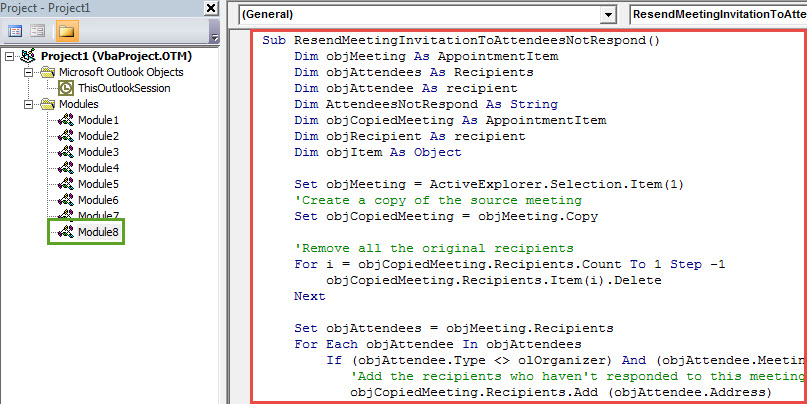
- Pärast seda lisage hiljem mugavaks juurdepääsuks see uus VBA projekt nagu tavaliselt kiirpääsu tööriistaribale.
- Samuti pääsete juurde makro sätetele, et tagada makrode lubamine.
- Lõpuks saate pildistada:
- Esiteks peate oma Outlooki kalendris valima lähtekoosoleku.
- Seejärel vajutage kiirpääsu tööriistaribal makronuppu.
- Kohe saadetakse see koosolek uuesti osalejatele, kes pole vastanud.
Erinevate Outlooki probleemide lahendamine
Kui kasutate Outlooki, võivad ootamatult ilmneda kõikvõimalikud probleemid, nagu äkiline "Reageerimine puudub", hüpikakende veateated, kokkujooksmised ja nii edasi. Üldiselt on oluline sisemise remondiutiliidi väikesed probleemid lahendada. Kui aga probleemid on Scanpst.exe lahendamiseks liiga tõsised, ei jää teil muud üle, kui kasutada palju võimsamat ja usaldusväärsemat parandustööriista, näiteks DataNumen Outlook Repair. See on hästi kursis PST remont, asudes seeläbi oma rivaalidele üle.
Autori sissejuhatus:
Shirley Zhang on andmete taastamise ekspert DataNumen, Inc., mis on maailmas juhtiv andmete taastamise tehnoloogiate, sealhulgas rikutud sql ja Outlooki remonditarkvaratooted. Lisateabe saamiseks külastage www.datanumenCom