
Printeri tindi ja paberi säästmiseks soovivad mõned kasutajad printida kõik e-kirjale lisatud pildid ainult ühele lehele, mitte ühele lehele. Nüüd jagab see artikkel vahendeid selle realiseerimiseks.
Nagu me kõik teame, kulutab piltide printimine üsna palju printeri tinti. Seetõttu eelistate printeri tindi ja paberi säästmiseks võib-olla printida mitu pildimanust samale lehele, selle asemel et printida pilte eraldi lehtedele. Kuigi Outlook sellist funktsiooni ei paku, saate selle siiski saavutada järgmiste vahenditega.
Printige Outlooki meili kõik pildimanused ainult ühel lehel
- Alustamiseks käivitage oma Outlooki rakendus.
- Seejärel puudutage Outlooki aknas klahvikombinatsiooni Alt + F11.
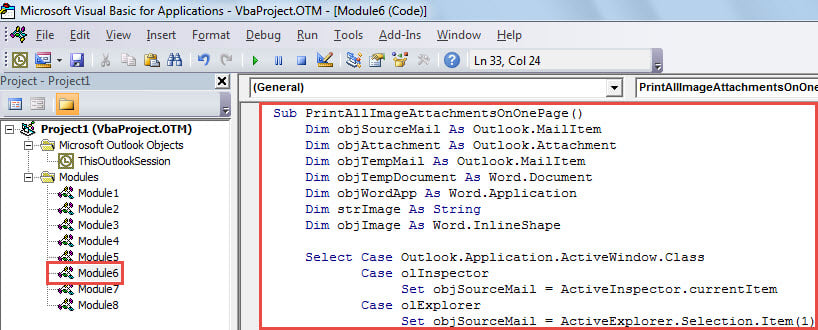
- Järgmisena jõuate aknasse „Microsoft Visual Basic for Applications”, kus peate esmalt lubama „Microsoft Word Object Library”.
- Pärast seda peate avama mooduli, mida ei kasutata.
- Seejärel kopeerige ja kleepige sellesse moodulisse järgmine VBA kood.
Sub PrintAllImageAttachmentsOnOnePage()
    Dim objSourceMail As Outlook.MailItem
    Dim objAttachment As Outlook.Attachment
    Dim objTempMail As Outlook.MailItem
    Dim objTempDocument As Word.Document
    Dim objWordApp As Word.Application
    Dim strImage As String
    Dim objImage As Word.InlineShape

    Select Case Outlook.Application.ActiveWindow.Class
           Case olInspector
                Set objSourceMail = ActiveInspector.currentItem
           Case olExplorer
                Set objSourceMail = ActiveExplorer.Selection.Item(1)
    End Select

    If Not (objSourceMail Is Nothing) Then
       'Create a temp mail
       Set objTempMail = Outlook.Application.CreateItem(olMailItem)
       objTempMail.Display
       Set objTempDocument = objTempMail.GetInspector.WordEditor
       Set objWordApp = objTempDocument.Application

       Set objFileSystem = CreateObject("Scripting.FileSystemObject")

       For Each objAttachment In objSourceMail.attachments
           'Get the Image attachments, instead of inserted Images
           If IsEmbedded(objAttachment) = False Then
              Select Case LCase(objFileSystem.GetExtensionName(objAttachment.filename))
                     Case "jpg", "jpeg", "png", "bmp", "gif"
                          strImage = "E:\" & objAttachment.filename
                          objAttachment.SaveAsFile strImage

                          'Insert the images into the temp mail
                          Set objImage = objWordApp.Selection.InlineShapes.AddPicture(filename:=strImage, LinkToFile:=False, SaveWithDocument:=True)
                          objWordApp.Selection.TypeText Text:=" "

                          'shrink the images to insure that they are on one page
                          objImage.ScaleHeight = 20
                          objImage.ScaleWidth = 20

                          Kill strImage
             End Select
           End If
       Next

       objTempMail.PrintOut
       objTempMail.Close olDiscard
    End If
End Sub

Function IsEmbedded(objCurAttachment As Outlook.Attachment) As Boolean
    Dim objPropertyAccessor As Outlook.propertyAccessor
    Dim strProperty As String

    Set objPropertyAccessor = objCurAttachment.propertyAccessor
    strProperty = objPropertyAccessor.GetProperty("http://schemas.microsoft.com/mapi/proptag/0x3712001E")

    If InStr(1, strProperty, "@") > 0 Then
       IsEmbedded = True
    Else
       IsEmbedded = False
    End If
End Function
- Hiljem saate naasta e-posti loendisse. Valige või avage meil, mille pildimanused soovite välja printida.
- Seejärel käivitage see makro. Praeguses makroaknas vajutage lihtsalt klahvi "F5" või klõpsake tööriistaribal ikooni "Käivita".
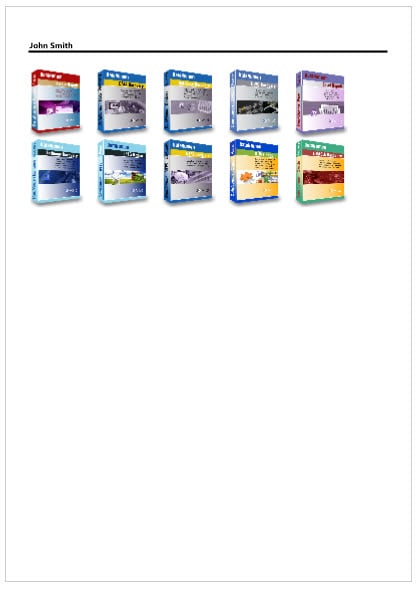
- Lõpuks, kui makro töötab, prinditakse kõik lähtemeili pildimanused välja ühele lehele, nagu järgmine ekraanipilt:

Tegelege rikutud Outlooki failidega
Kuna teie Outlooki salvestatakse üha rohkem andmeid, muutub teie Outlooki fail üha haavatavamaks. See võib saada ohtu erinevate sisemiste ja väliste tegurite tõttu. Samuti on Outlooki korruptsiooni raske ennustada. Niisiis, mida saate teha, on Outlooki korruptsioonide korral kohene ja tõhus pääste. Näiteks peate hoidma spetsialiseerumist PST remont tööriist, nagu DataNumen Outlook Repair läheduses. See skannib ja taastab kahjustatud failid nagu imelihtne.
Autori sissejuhatus:
Shirley Zhang on andmete taastamise ekspert DataNumen, Inc., mis on maailmas juhtiv andmete taastamise tehnoloogiate, sealhulgas taastuma Sql Server ja Outlooki remonditarkvaratooted. Lisateabe saamiseks külastage www.datanumenCom