
Selles artiklis kirjeldame peamiselt seda, kuidas liita mitu rida mugaval viisil üheks reale.
Tõeline juhtum
Luuletajana kirjutab Sophie tavaliselt väga pikki, paljude ridadega luuletusi. Nende printimiseks on aga vaja palju rohkem paberit. Seetõttu mõtleb ta, kas ta saab paberi säästmiseks kõik read üheks liita.
Lahendus
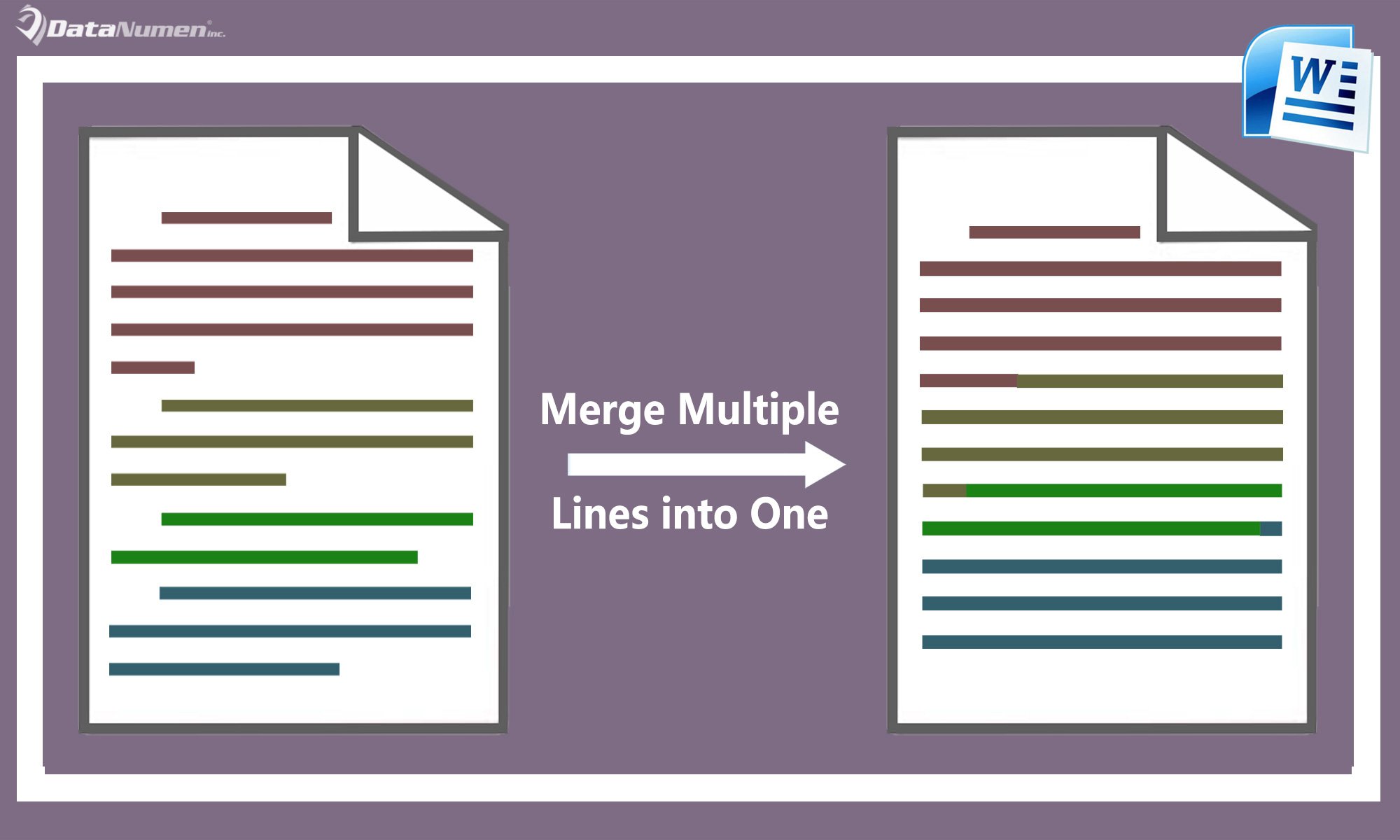
Kui teil tekib Sophie omaga sarnane probleem, saate selle lahendamiseks järgida juhiseid.
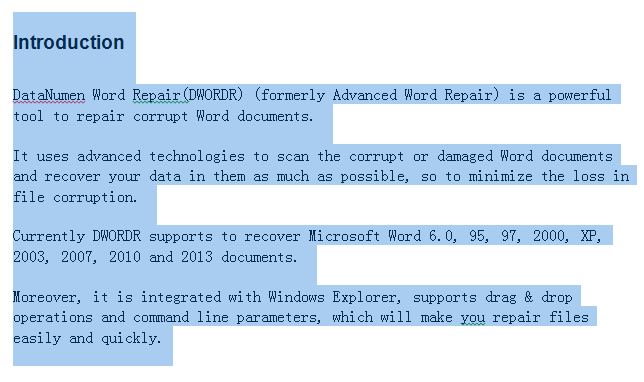
- Alustuseks avage fail Wordis ja valige kõik read, mida soovite ühendada, nagu öeldud.

- Seejärel klõpsake vahekaardi „Kodu” all käsku „Asenda”.

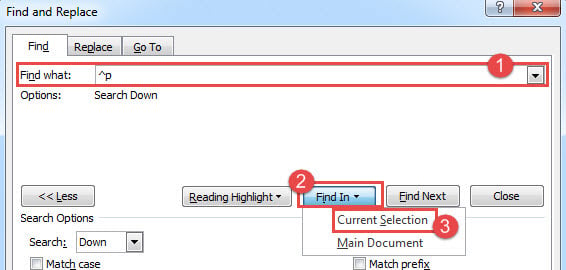
- Sisestage hüpikaknas „Leia ja asenda” dialoogiboksi vahekaardi „Leia” väljale „Leia mida” „^ p”.
- Lisaks peate klõpsama ripploendis "Otsi" nagu alloleval pildil "Praegune valik", et teha asendus ainult valikus.

- Teise võimalusena võite dialoogiboksi avamiseks kasutada ka kiirklahvi "Ctrl" + "H".
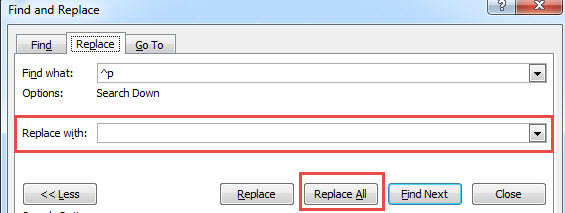
- Klõpsake vahekaarti "Asenda", seejärel jätke väli "Asenda" tühjaks, kuna peate asendama ^p tühja tekstiga.
- Lõpuks klõpsake asendamistoimingu tegemiseks nuppu "Asenda kõik".

- Näete kohe, et kõik teie valiku read on üheks liidetud.


Parandage oma Wordi failid
Oma igapäevatöös tegeleme Wordi kaudu suure hulga failidega. Kuigi Word on hästi varustatud, on sellel aeg-ajalt ka mitmesuguseid probleeme. Kõikide ettevaatusabinõude rakendamiseks alguses on mõistlik võtta a Sõnaparandus tööriist läheduses.
Autori sissejuhatus:
Micky Ao on andmete taastamise ekspert DataNumen, Inc., mis on maailmas juhtiv andmete taastamise tehnoloogiate, sealhulgas Exceli remont ja pdf tarkvaratooted. Lisateabe saamiseks külastage www.datanumenCom