
Pärast kiirotsingu lõpetamist võite saada Outlookis palju otsingutulemusi. Sel juhul võite soovida kiiresti juurdepääsu otsingutulemuste hulgas oleva üksuse ülemkaustale. See artikkel õpetab teile, kuidas seda VBA abil realiseerida.
Pärast eelmise artikli lugemist "Kuidas hankida Outlook VBA-ga otsingutulemuste täielikud kaustateed”, ihkavad paljud kasutajad teist lahendust, et otse otsingutulemuste kausta hüpata. Seetõttu tutvustame järgnevas sellist meetodit samm-sammult.

Hüppa otsingutulemustes leitud üksuse kausta
- Alustamiseks käivitage Outlooki rakendus.
- Seejärel vajutage VBA redaktori avamiseks klahvikombinatsiooni Alt + F11.
- Järgmisena kopeerige järgmine VBA kood projekti "ThisOutlookSession".
Sub Application_ItemContextMenuDisplay(ByVal CommandBar As Office.CommandBar, ByVal Selection As Selection)
    Dim objCommandBarButton As Office.CommandBarButton

    If Selection.Count = 1 Then
       Set objCommandBarButton = CommandBar.Controls.Add(msoControlButton)

       With objCommandBarButton
            .Style = msoButtonIconAndCaption
            .Caption = "Jump To Folder"
            .FaceId = 331
            .OnAction = "Project1.ThisOutlookSession.JumpToFolder"
       End With
    End If

    Set objCommandBarButton = Nothing
End Sub

Sub JumpToFolder()
    Dim objItem As Object
    Dim objFolder As Outlook.Folder
    Dim objNewExplorer As Outlook.Explorer

    Set objItem = Application.ActiveExplorer.Selection(1)
    Set objFolder = objItem.Parent

    'Display the folder in a new Outlook window
    Set objNewExplorer = Outlook.Application.Explorers.Add(objFolder)
    objNewExplorer.Display

    'To directly open the folder in current window, use the following line instead
    'Set Outlook.Application.ActiveExplorer.CurrentFolder = objFolder

    Set objItem = Nothing
    Set objFolder = Nothing
    Set objNewExplorer = Nothing
End Sub
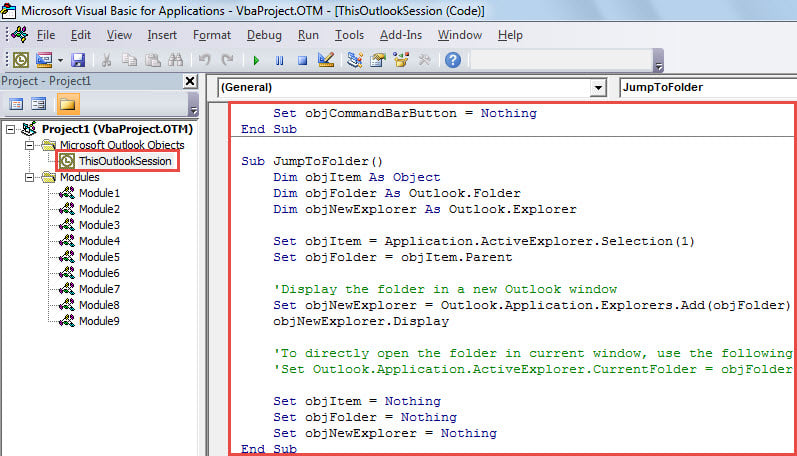
- Pärast seda väljuge praegusest aknast.
- Lõpuks saate pildistada.
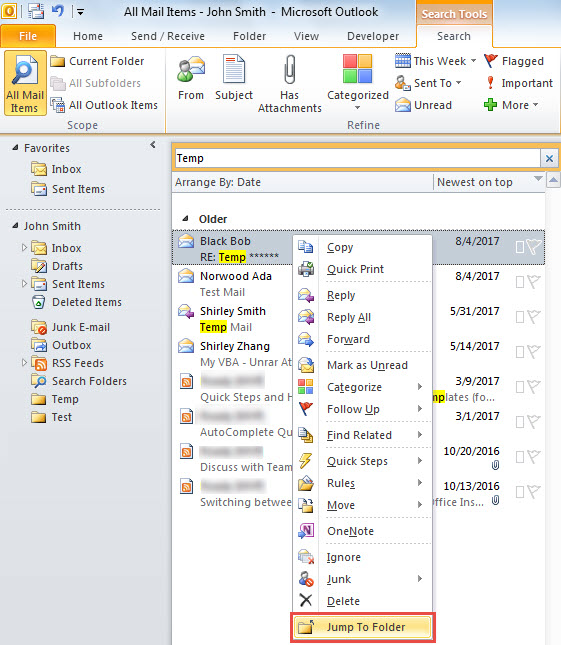
- Kõigepealt tehke otsing, näiteks otsige e-kirju, mis sisaldavad teemas "Temp" teksti.
- Seejärel valige otsingutulemustes üks e-kiri.
- Seejärel paremklõpsake sellel ja valige kontekstimenüüst "Jump To Folder".

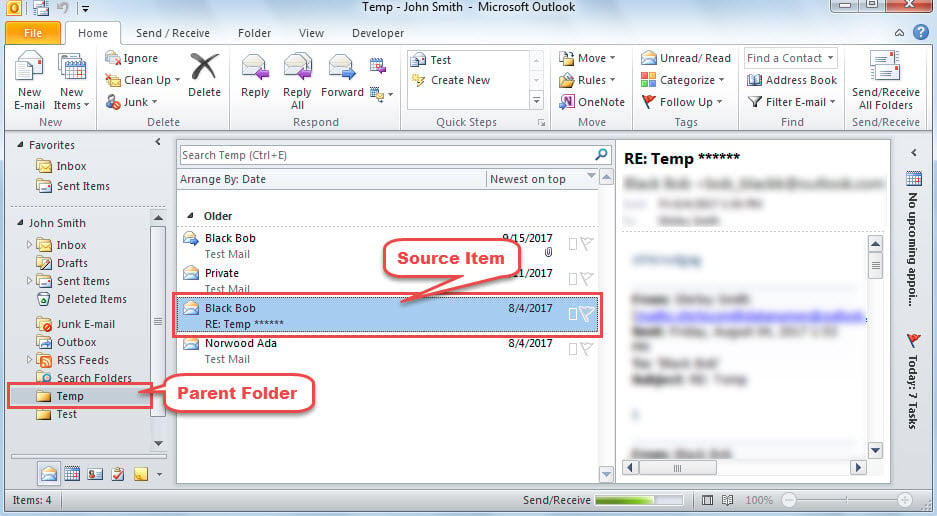
- Korraga kuvatakse uus Outlook Explorer, kus valitud üksuse ülemkaust on avatud, nagu alloleval ekraanipildil.

Ärge kunagi kartke Outlooki krahhi
Kui Outlook jookseb kokku, satuvad paljud kasutajad üldiselt paanikasse ja kardavad, et nende Outlooki andmed saavad kahjustada. Kui olete piisavalt ettevaatusabinõusid võtnud, ei kao teie andmed kunagi õhku. Näiteks kui olete oma Outlooki faili varundanud, saate seda teha taastada PST andmed lihtsalt varukoopiast. Kui teil pole varukoopiat, saate faili parandamiseks siiski kasutada sisseehitatud parandustööriista. Halvimal juhul, kui Scanpst efekte ei tee, võite kasutada kogenud ja usaldusväärset tööriista, näiteks DataNumen Outlook Repair.
Autori sissejuhatus:
Shirley Zhang on andmete taastamise ekspert DataNumen, Inc., mis on maailmas juhtiv andmete taastamise tehnoloogiate, sealhulgas sql taastamine ja Outlooki remonditarkvaratooted. Lisateabe saamiseks külastage www.datanumenCom