
Outlook ei paku vaikimisi välja „Domeen”. Seega, kui loodate oma kontaktid domeeni järgi grupeerida, peate esmalt looma sellise välja. Nüüd näitab see artikkel teile, kuidas seda hetkega saavutada.
Saate oma Outlooki kontaktid rühmitada mis tahes saadaolevate väljade järgi, nagu ettevõte, värvikategooriad, ametinimetus ja nii edasi. Siiski pole vaikevälja „Domeen”. Seega ei saa te hõlpsasti oma kontakte domeeni järgi rühmitada. Kuid järgmisel viisil saate selle siiski kiiresti aru saada.
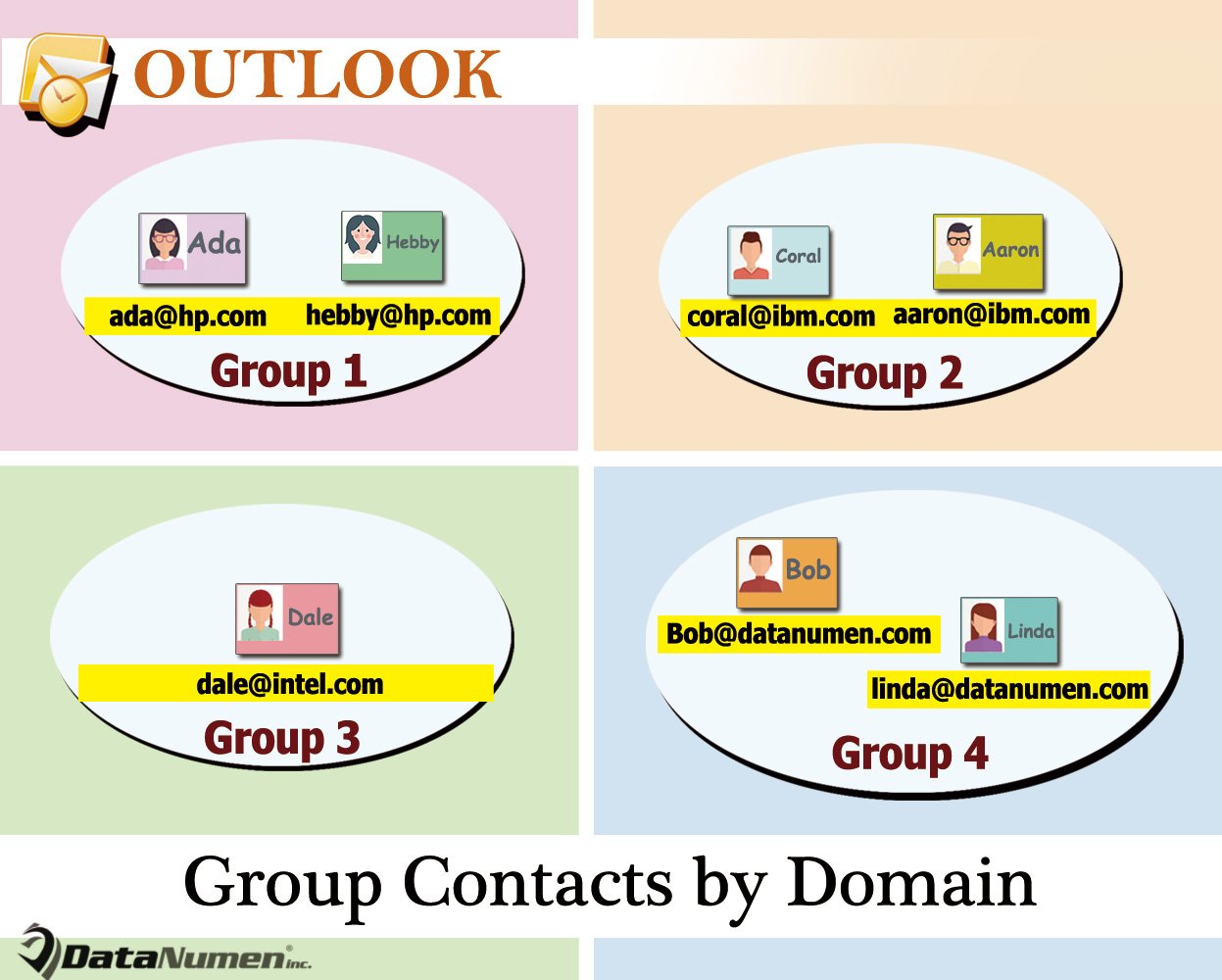
Rühmitage Outlooki kontaktid loendivaates domeeni järgi
- Kõige alguses käivitage oma Outlooki programm.
- Seejärel minge Outlooki aknas vahekaardile "Arendaja" ja klõpsake nuppu "Visual Basic".
- Järgmisena saate juurdepääsu Outlooki VBA redaktorile, milles peate avama kasutamata mooduli.
- Seejärel kopeerige sellesse moodulisse järgmine VBA kood.
Sub DisplayDomain()
    Dim objCurrentFolder As Outlook.Folder
    Dim objItem As Object
    Dim objContact As Outlook.ContactItem
    Dim objProperties As Outlook.UserProperties
    Dim objProperty As Outlook.UserProperty
    Dim strPropertyName As String
    Dim strMainEmailAddress, strDomain As String

    Set objCurrentFolder = Outlook.Application.ActiveExplorer.CurrentFolder

    If objCurrentFolder.DefaultItemType = olContactItem Then
       If objCurrentFolder.Items.count > 0 Then

          For Each objItem In objCurrentFolder.Items
              If TypeOf objItem Is ContactItem Then

                 Set objContact = objItem
                 Set objProperties = objContact.UserProperties

                 strPropertyName = "Domain"

                 Set objProperty = objProperties.Find(strPropertyName, True)
                 If objProperty Is Nothing Then
                    Set objProperty = objProperties.Add(strPropertyName, olText, True)
                 End If

                 strMainEmailAddress = objContact.Email1Address
                 strDomain = Right(strMainEmailAddress, Len(strMainEmailAddress) - InStr(1, strMainEmailAddress, "@"))

                 objProperty.value = strDomain
                 objContact.Save
              End If
          Next
       Else
          MsgBox "No Items in This Contacts Folder!", vbExclamation
       End If
    Else
      MsgBox "Please access a Contacts folder!", vbExclamation
    End If
End Sub
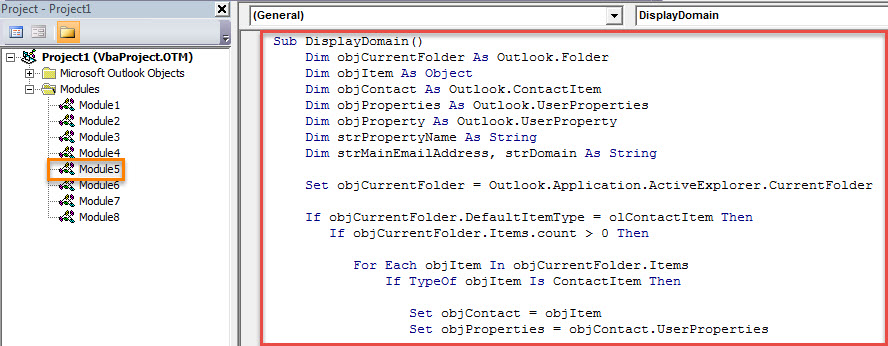
- Pärast seda lisage see makro kiire juurdepääsu tööriistaribale, et hiljem oleks mugav juurdepääs. Väljuge VBA redaktorist ja minge selleks "Outlooki suvandid".
- Lõppkokkuvõttes saate seda proovida.
- Kõigepealt avage kausta Kontaktid.
- Seejärel muutke vaateks "Loend".
- Järgmisena klõpsake kiirpääsu tööriistaribal makronuppu.
- Pärast seda avage vahekaart "Vaade" ja klõpsake nuppu "Vaade sätted".
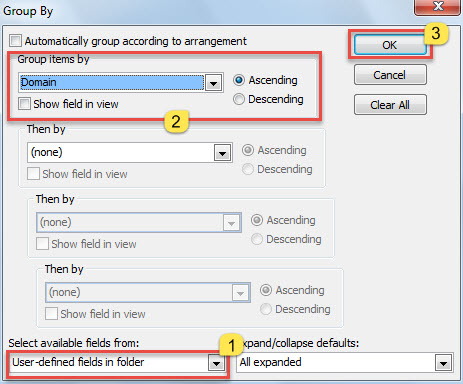
- Uues dialoogiboksis klõpsake nuppu "Rühmita".
- Seejärel järgige järgmises dialoogiboksis "Rühmitamise alus" alloleval ekraanipildil näidatud samme.

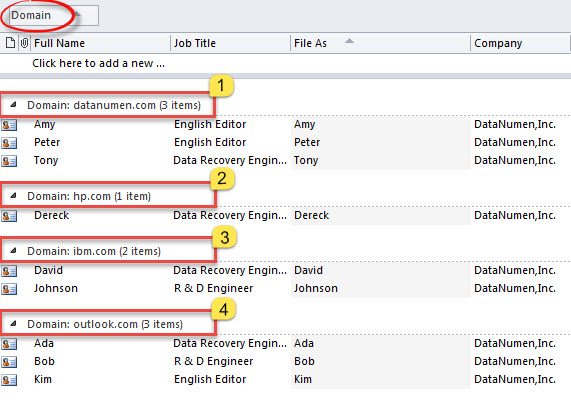
- Lõpuks, pärast kontaktiloendisse naasmist, näete, et kontaktid rühmitatakse domeeni järgi, nagu alloleval pildil:

Hoidke Cogent PST remonditööriista läheduses
Tavalise Outlooki kasutajana olete ehk kokku puutunud paljude probleemidega, sealhulgas ootamatu mittereageerimine, automaatne taaskäivitamine, hüpikaknad veateadetega jne. Seega on soovitatav hankida võimas ja usaldusväärne Outlooki parandusutiliit, näiteks DataNumen Outlook Repair. See on võimeline parandada Outlook probleeme ilma higistamata.
Autori sissejuhatus:
Shirley Zhang on andmete taastamise ekspert DataNumen, Inc., mis on maailmas juhtiv andmete taastamise tehnoloogiate, sealhulgas paranda mdf ja Outlooki remonditarkvaratooted. Lisateabe saamiseks külastage www.datanumenCom