
Mõnikord võiksite Outlookis üles lugeda konkreetselt saatjalt saadetud meilide koguarvu. See artikkel tutvustab teile mugavat viisi, kuidas Outlook VBA abil kiiresti koguarvu saada.
Teatud põhjustel (nt andmestatistika) võidakse teilt nõuda konkreetselt saatjalt saadetud meilide koguarvu loendamist. Kahtlemata, kui teil on palju kirju, on nende käsitsi ükshaaval loendamine üsna tülikas ja tõrgeteta. Miks mitte sel juhul VBA-d uuesti kasutada? Siin on üksikasjalikud toimingud ja vastavalt VBA koodidele.
Hankige kindlas kaustas konkreetselt saatjalt saadetud meilide koguarv
- Alguses käivitage Outlook ja minge vahekaardile „Arendaja”.
- Seejärel klõpsake selle vahekaardi all nuppu "Visual Basic".
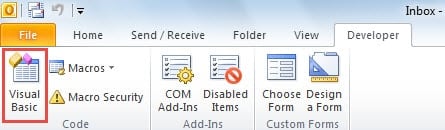
- Järgmisena saate hüpikaknas "Microsoft Visual Basic for Applications" avada mooduli, mida ei kasutata, ja seejärel kopeerida sellesse järgmised VBA koodid.
Sub CountEmailsfromSpecificSenderinCurrentFolder()
    Dim objSelection As Selection
    Dim objSelectedMail As MailItem
    Dim strSenderEmailAddress As String
    Dim objCurrentFolder As Folder
    Dim objItem As Object
    Dim objVariant As Variant
    Dim i As Long
    Dim strPrompt As String
    Dim nResponse As Integer

    Set objSelection = Outlook.Application.ActiveExplorer.Selection

    i = 0

    If TypeOf objSelection.Item(1) Is MailItem Then

       Set objSelectedMail = objSelection.Item(1)
       strSenderEmailAddress = objSelectedMail.SenderEmailAddress
       Set objCurrentFolder = Outlook.Application.ActiveExplorer.CurrentFolder

       For Each objItem In objCurrentFolder.Items
           Set objVariant = objItem
           If (objVariant.Class = olMail) And (objVariant.SenderEmailAddress = strSenderEmailAddress) Then
              i = i + 1
           End If
       Next
    End If

    strPrompt = "There are " & i & " emails from " & objSelectedMail.SenderName & " in the current " & objCurrentFolder.Name & " folder."
    nResponse = MsgBox(strPrompt, vbOKOnly + vbInformation, "Count Emails from Specific Sender")
End Sub
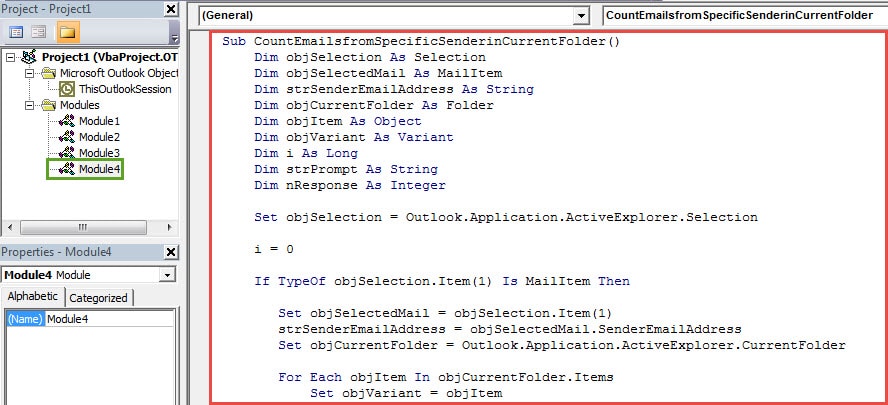
- Seejärel sulgege praegune aken, et naasta Outlooki põhikuvale.
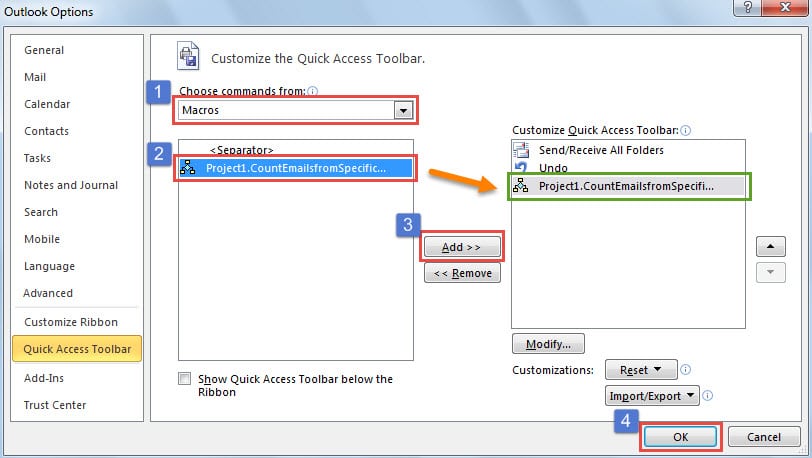
- Pärast seda saate jätkata uue makro lisamist kiirpääsu tööriistaribale.
- Esiteks klõpsake kiirpääsuribal allanoolt ja valige "Veel käske".
- Seejärel lisage makro kiirpääsu tööriistaribale, järgides järgmisel pildil näidatud samme.

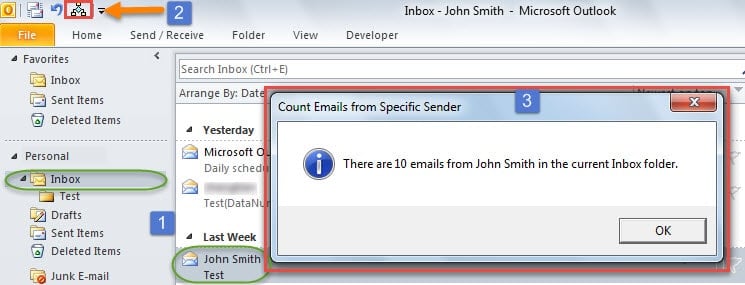
- Lõpuks saate seda nuppu proovida.
- Kõigepealt avage teatud kaust ja valige konkreetselt saatjalt e-kiri.
- Seejärel klõpsake kiirpääsu tööriistaribal nuppu.
- Lõpuks saate sõnumi, mis ütleb teile praeguses kaustas konkreetselt saatjalt saadetud meilide arvu.

Läbige kõik alamkaustad rekursiivselt
Ülaltoodud osa tutvustab teile, kuidas hankida ühes kirjakaustas konkreetselt saatjalt kõigi kirjade koguarv. Kui teil on sisendkausta all palju alamkaustu ja soovite alamkaustadesse lisada ka vastuvõetud meilid, peate kõik need alamkaustad rekursiivselt loetlema. Sel juhul võite viidata teisele meie ajaveebi artiklile - "Kuidas Outlookis VBA kaudu kaustapuud rekursiivselt läbida".
Ärge kunagi usaldage ebausaldusväärset Outlooki remonditööriista
Kuna Outlook on vigadetundlik, harjuvad paljud kasutajad oma Outlooki veaparandustööriist käepärane. Kuid tänapäeva turul on selliseid ebausaldusväärseid tööriistu liiga palju. Seetõttu peaksite selle valimisel olema ettevaatlik. Kui proovite vead ebausaldusväärse tööriista abil parandada, on suur tõenäosus, et see toob kaasa hullemad olukorrad.
Autori sissejuhatus:
Shirley Zhang on andmete taastamise ekspert DataNumen, Inc., mis on maailmas juhtiv andmete taastamise tehnoloogiate, sealhulgas mdf probleemi parandamine ja Outlooki remonditarkvaratooted. Lisateabe saamiseks külastage www.datanumenCom