
Selles artiklis vaatleme, kuidas Wordi dokumenti automaatse vormindamise funktsiooni abil kiiresti vormindada.
Aeg-ajalt töötate tõenäoliselt Wordi dokumendi kallal, mis sisaldab teatud vorminguid. Ausalt öeldes võib nende vormingute ikka ja jälle määramine olla masendav. Seetõttu on viimane aeg teada saada näpunäide, kuidas kasutada käsku AutoFormat. Wordi faili vormingu eelhäälestamiseks võite end töö tõhususe parandamiseks säästa paljudest probleemidest vormingute seadistamisel.
Lisage kiirjuurdepääsu tööriistaribale käsk AutoFormat
Suvandi AutoFormat kasutamiseks peate esmalt lisama kiirpääsu tööriistaribale käsu AutoFormat. Selle saavutamiseks on üksikasjalikud sammud järgmised:
- Esiteks avage lihtsalt Wordi dokument.
- Seejärel klõpsake nuppu "Fail".
- Valige "Wordi suvandite" akna avamise kõrval "Valikud".
- Klõpsake vasakus servas "Kiire juurdepääsu tööriistariba".
- Valige ripploendist "Käskude valimine" "Kõik käsud".
- Nüüd valige suvand "Automaatne vormindamine ...".
- Klõpsake nuppu "Lisa".
- Viimaseks, kuid mitte vähem tähtsaks, klõpsake muudatuse salvestamiseks "OK".
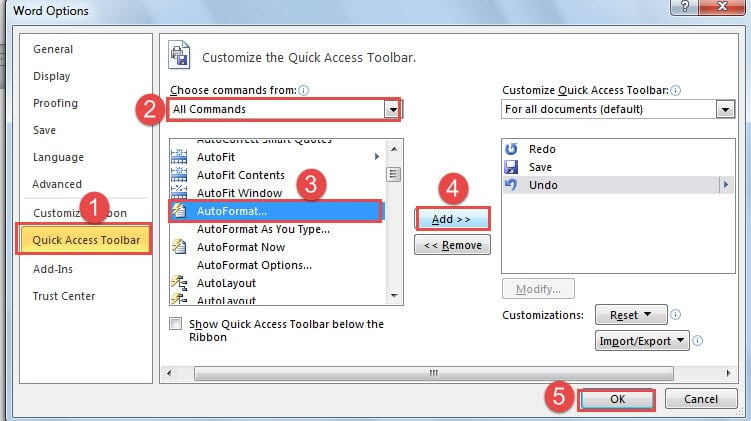
Siiani olete edukalt lisanud kiirjuurdepääsu tööriistaribale käsu "AutoFormat" järgmiselt:
Vormindage oma Wordi dokument automaatse vormindamise funktsiooni abil
Järgmine on Wordi dokumendi vormingu eelseadistamise üksikasjalik kirjeldus, kasutades käsku AutoFormat.
- Valige tekst, mille vormingut soovite eelseadistada.
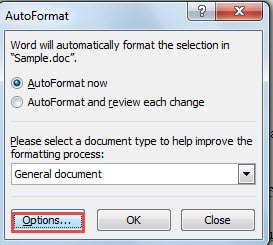
- Nüüd avaneb aken "AutoFormat". Klõpsake "Valikud".

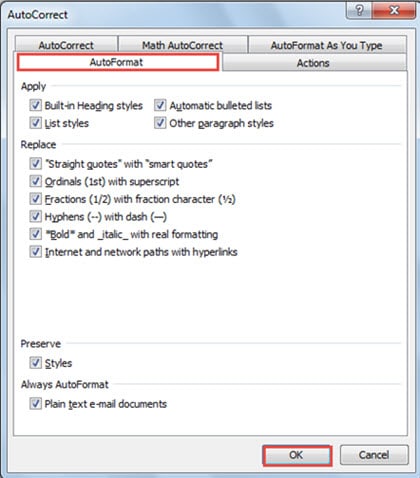
- Seejärel saate aknas "Automaatne parandamine" kontrollida oma dokumendi jaoks vajalikke valikuid.
- Ärge kunagi unustage klõpsata "OK".

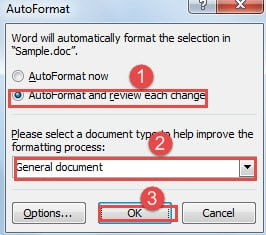
- Nüüd olete tagasi aknas "AutoFormat". Seekord valite "Automaatne vormindamine ja vaata iga muudatus üle".
- Järgmisena valige faili jaoks dokumendi tüüp.
- Klõpsake uuesti "OK".

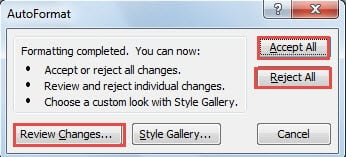
- Uues aknas saate valida, kas "Nõustu kõik" või "Keeldu kõik".
- Kindlasti võiksite muudatused ka ükshaaval läbi vaadata, seejärel peate klõpsama nuppu "Vaata muudatusi üle...".

Mida saate Wordi failidele automaatse vormingu rakendamisega saavutada?
Tulemus sõltub sellest, milliseid valikuid aknas "Automaatne parandus" kontrollite. Üldiselt asendab see järgarvud ülaindeksiga, sidekriipsud sidekriipsuga ning Interneti- ja võrguteed automaatselt hüperlinkideks ja nii edasi.
Vältige failide kadumist
Alati toimub enneolematu failide rikkumine. See aga ei tähenda, et me ei saaks sellega midagi ette võtta. Näiteks soovitame teil oma failidest regulaarselt varukoopiaid teha. Varukoopiad võivad vajaduse korral palju aidata sõna taastamine. Teiseks proovige vältida teatud dokumendiga liiga sagedast tööd. Igatahes ei lähe kunagi valesti, kui olla failiturbe suhtes liiga ettevaatlik.
Autori sissejuhatus:
Vera Chen on andmete taastamise ekspert DataNumen, Inc., mis on maailmas juhtiv andmete taastamise tehnoloogiate, sealhulgas Exceli taastamine ja pdf tarkvaratooted. Lisateabe saamiseks külastage www.datanumenCom