
Kui soovite eksportida kõik Outlooki kaustad ja selle jaotises „Lemmikud” olevad üksused, vaadake seda artiklit. Siin näitame teile, kuidas seda kiiresti teha.
Üldjuhul on kaustad ja nende üksused jaotises Lemmikud väga olulised ja sageli vajalikud. Seetõttu võite mõnikord soovida need eksportida kohalikule kettale. Tavalisel viisil peate looma Windowsi kaustad jaotises "Lemmikud" olevate kaustade järgi ja salvestama üksused MSG-failidena ükshaaval kohalikule draivile. See on liiga tüütu. Seetõttu tutvustame siin palju tõhusamat viisi. Nüüd lugege selle saamiseks edasi.
Eksportige kõik jaotises „Lemmikud” olevad kaustad ja üksused Windowsi kausta
- Alustuseks avage Outlookis VBA redaktor, viidates jaotisele "Kuidas Outlookis VBA-koodi käivitada".
- Seejärel kopeerige järgmine kood tühja moodulisse.
Sub ExportAllFoldersItems_InFavorites_ToWindowsFolder()
    Dim objShell As Object
    Dim objWindowsFolder As Object
    Dim objFileSystem As Object
    Dim strWindowsFolder As String
    Dim objNavigationPane As Outlook.NavigationPane
    Dim objNavigationModule As Outlook.NavigationModule
    Dim objNavigationGroup As Outlook.NavigationGroup
    Dim objNavigationFolder As Outlook.NavigationFolder
    Dim objFolder As Outlook.Folder
    Dim strFolderPath As String
    Dim objItem As Object
    Dim strFilePath As String
    Dim i As Long

    'Select a Windows folder
    Set objShell = CreateObject("Shell.Application")
    Set objWindowsFolder = objShell.BrowseForFolder(0, "Select a Windows Folder:", 0, "")
    Set objFileSystem = CreateObject("Scripting.FileSystemObject")

    If Not objWindowsFolder Is Nothing Then
       strWindowsFolder = objWindowsFolder.self.Path & "\"

       'Get "Favorites" section
       Set objNavigationPane = Application.ActiveExplorer.NavigationPane
       Set objNavigationModule = objNavigationPane.Modules.GetNavigationModule(olModuleMail)
       Set objNavigationGroup = objNavigationModule.NavigationGroups.GetDefaultNavigationGroup(olFavoriteFoldersGroup)

       'Export the folders and items in "Favorites" section
       For Each objNavigationFolder In objNavigationGroup.NavigationFolders
           Set objFolder = objNavigationFolder.Folder
           strFolderPath = strWindowsFolder & objFolder.Name
           objFileSystem.CreateFolder strFolderPath

           For Each objItem In objFolder.Items
               strSubject = objItem.Subject
               strFileName = strSubject & ".msg"

               i = 0
               Do Until False
                  strFilePath = strFolderPath & "\" & strFileName
                  If objFileSystem.FileExists(strFilePath) Then
                     i = i + 1
                     strFileName = strSubject & " (" & i & ").msg"
                  Else
                     Exit Do
                  End If
               Loop

               objItem.SaveAs strFilePath, olMSG
          Next
       Next

       'Open the Windows folder
       Call Shell("explorer.exe " & strWindowsFolder, vbNormalFocus)
    End If
End Sub
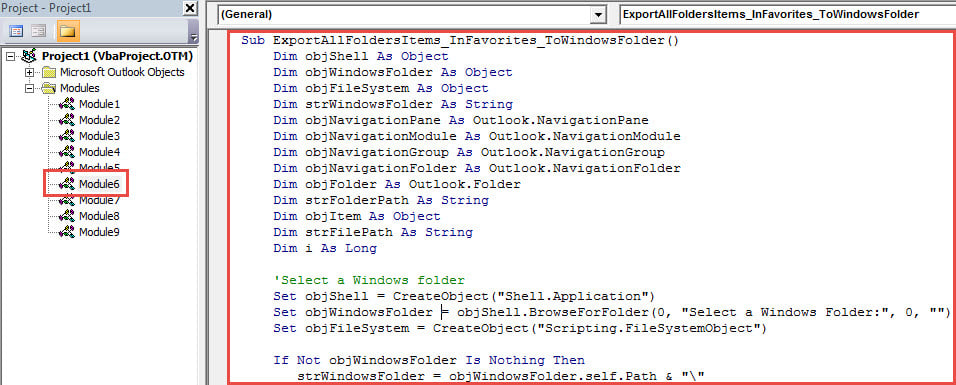
- Seejärel klõpsake tööriistaribal ikooni "Käivita".
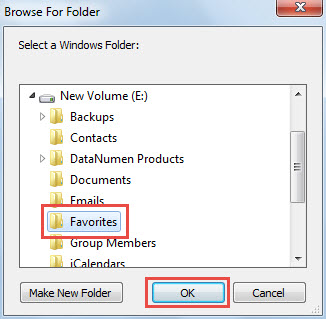
- Järgmisena valige hüpikaknast Windowsi sihtkaust ja klõpsake "OK".

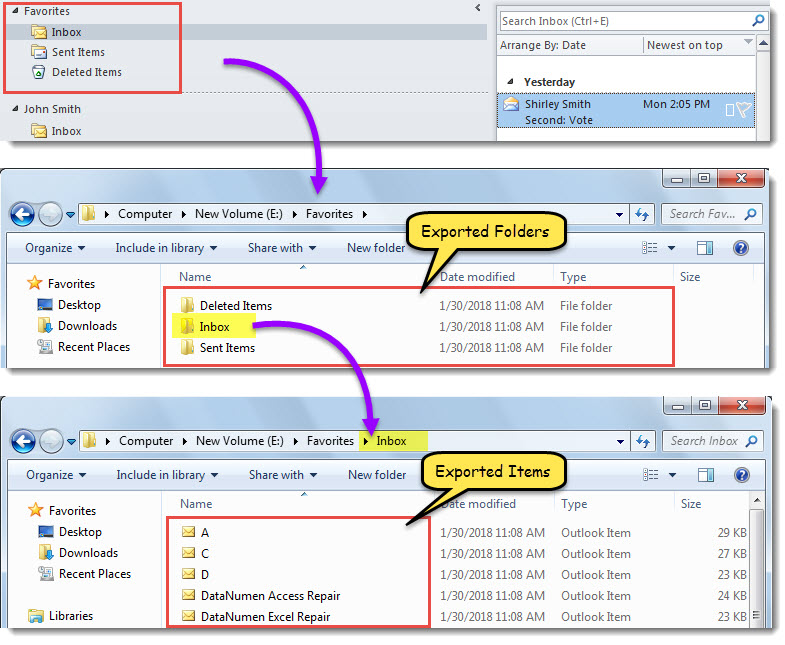
- Kui makro on lõppenud, kuvatakse Windowsi kaust.
- Selles Windowsi kaustas on jaotises „Lemmikud” olevad kaustad ja selle üksused eksporditud, nagu järgmine ekraanipilt.

Outlooki andmete taastamine varukoopiatest
Soovitatav on Outlooki faile regulaarselt varundada. Selle põhjuseks on asjaolu, et kui teil on Outlooki failid rikutud, saate seda teha Outlooki taastamine andmeid varukoopiatest lihtsalt. Kuid kui teil sellist varukoopiat pole, peate proovima Outlooki rasket parandust. Sel ajal pole postkasti parandamise tööriistast palju abi. Peate appi võtma välise tööriista, nagu näiteks DataNumen Outlook Repair.
Autori sissejuhatus:
Shirley Zhang on andmete taastamise ekspert DataNumen, Inc., mis on maailmas juhtiv andmete taastamise tehnoloogiate, sealhulgas rikutud sql ja Outlooki remonditarkvaratooted. Lisateabe saamiseks külastage www.datanumenCom