
Selles artiklis proovime mitme eraldiseisva makro loomise asemel luua MS Accessis makrorühma.
MS Accessi makrod võimaldavad toiminguid automatiseerida. Konkreetse ülesande täitmiseks saate luua makro. Võib-olla soovite luua ka rühmamakrosid, mida saab kasutada seotud ülesande automatiseerimiseks teie automatiseeritud ülesandega. Kui kasutate MS Accessi 2007. aasta väljaannet, on teil võimalus kasutada loodud makrode sisaldamiseks makroobjekte. Samuti saate valida, kas need on manustatud sündmuse atribuutidesse, mis on saadaval MS Accessi kuuluvate aruannete, vormide ja juhtelementide jaoks. Nendest manustatud makrodest saavad ka osa juhtelemendist, millesse need on manustatud.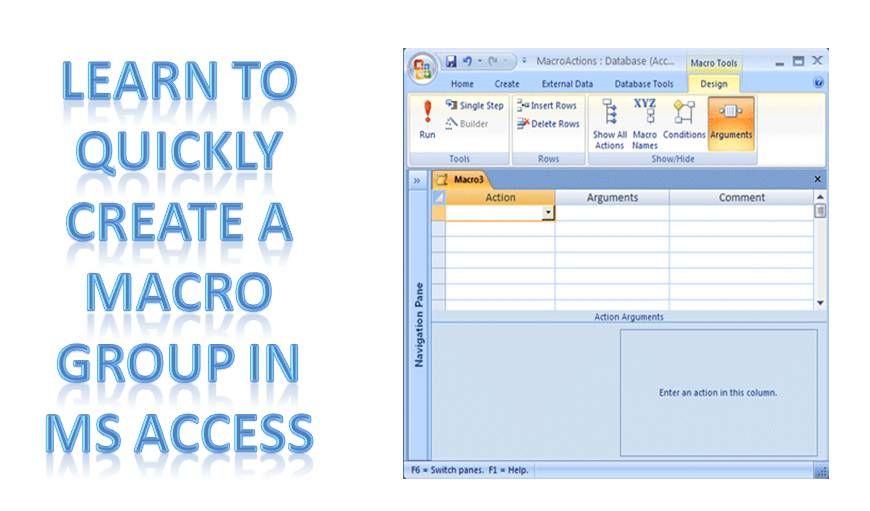
Kui kasutate makrosid MS Accessis, saate valida kas eraldiseisva makro või rühma makrode loomise. Mõlemal on oma eelised ja protseduurid. Kui teid huvitab makrorühm, jätkake üksikasjaliku protseduuri lugemist.
Järgige neid samme makrorühma loomiseks MS Accessis
Makrorühm luuakse mitme seotud makro rühmitamiseks ühte makroobjekti.
 Minge rühma Muu, klõpsake vahekaardil Loo nuppu Makro. Kui te seda käsku ei leia, klõpsake suvandi Module või Class Module all olevat noolt. Nüüd valige Makro.
- Valige vahekaardil Kujundus rühmast Kuva/peida makronimed. Makrokoostajas kuvatakse nüüd veerg Makro nimi.
- Valige makrorühma esimese makro nimi, mis sisestatakse veergu Makro nimi.
- Nüüd lisage kõik toimingud, mida soovite oma rühma esimese makro puhul teha.
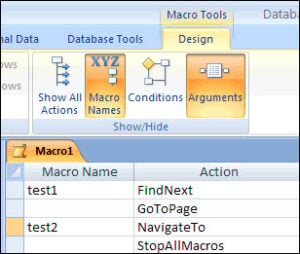 Minge rühma Muu, klõpsake vahekaardil Loo nuppu Makro. Kui te seda käsku ei leia, klõpsake suvandi Module või Class Module all olevat noolt. Nüüd valige Makro.
- Minge veergu Tegevus ja klõpsake toimingute loendi kuvamiseks noolt.
- Valige toimingu tüüp, mida soovite teha.
- Vajadusel täpsustage toiminguargumendid.
- Liikuge teise tühja rea poole ja lisage nimi makrole, mis on järgmise veeru makro nimi.
- Valige toimingud, mida soovite selle makroga teha.
- Ülaltoodud kahte sammu tuleb korrata kõigi rühmas olevate makrode puhul.
Olulised näpunäited, mida kaaluda
- Loodud makrorühma salvestamisel antakse makrode rühmale määratud nimi. Ühele antud makrole viitamiseks kogu rühmas kasutage järgmist süntaksit:
- makronimi
- Kui kasutate ikooni Käivita vahekaardil Kujundus või topeltklõpsate makrol navigeerimispaanil selle käivitamiseks, siis käivitatakse teie rühma esimene makro. See peatub, kui tegemist on teise makroga.
Makrorühmade kasutamine MS Accessis võib olla suureks abiks, kuna see aitab säästa aega, automatiseerides mitut toimingut koos mõne seotud ülesandega. Eraldiseisvate makrode asemel on soovitatav luua makrorühmi, kuna need rühmad üksi suudavad täita mitme eraldiseisva makro ülesandeid.
Kui kasutate oma ettevõttes MS Accessi, on oluline, et jääksite sellest teadlikuks rikutud mdb failid. Paljudel juhtudel ei pruugi rakenduses olevad standardsed taastefunktsioonid töötada ja alati on soovitatav kasutada spetsiaalset taastetarkvara, näiteks DataNumen Access Repair andmete kadumise vältimiseks.
Autori sissejuhatus:
Vivian Stevens on andmete taastamise ekspert DataNumen, Inc., mis on maailmas juhtiv andmete taastamise tehnoloogiate, sealhulgas sql taastamine ja Exceli taastamise tarkvaratooted. Lisateabe saamiseks külastage www.datanumenCom