
Kui soovite arvestada sissetulevate e-kirjade arvu konkreetsel kuupäeval või kindlal kuul või aastal, võite kasutada selles artiklis tutvustatud kiirvahendeid. See õpetab teile, kuidas kasutada VBA-d, et see kiiresti kätte saada.
Konkreetsel kuupäeval või perioodidel saabunud meilide loendamisel on paljud harjunud kasutama Outlooki otsingukausta, mis võimaldab meil koguda kõik konkreetsel kuupäeval või kuupäevavahemikus saabuvad meilid ühte otsingukausta. Seejärel saame selle hankimiseks kasutada e-posti kausta jaoks funktsiooni „kuva üksuste koguarv”. Kuid kahtlemata on see meetod üsna tülikas. Seega õpetame teile siin veel üht nippi, mille abil saate Outlook VBA-d koguarvu saamiseks kasutada. Nüüd lugege edasi, et õppida üksikasjalikke samme ja koode.
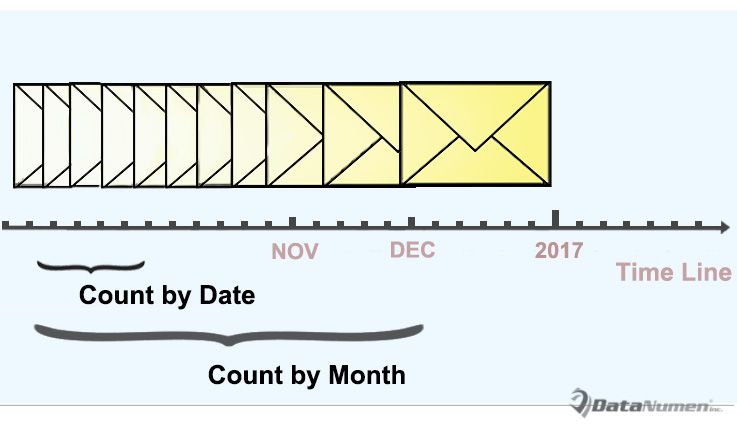
Loendage sissetulevad meilid kuupäeva järgi
- Alustuseks käivitage oma Outlooki programm korralikult.
- Seejärel saate lülituda vahekaardile „Arendaja” ja klõpsata nupul „Visual Basic”.
- Järgmisena saate hüpikaknas Outlook VBA redaktori aknas avada uue mooduli, valides "Sisesta" > "Moodul".
- Seejärel kopeerige järgmised VBA koodid uude moodulisse.
'The following codes are working to count by day
Sub CountReceivedEmailsbyDay()
    Dim objItems As Outlook.Items
    Dim objItem As Object
    Dim objMail As Outlook.MailItem
    Dim strDay As String
    Dim dReceivedTime As Date
    Dim strReceivedDate As String
    Dim i, n As Long
    Dim strMsg As String
    Dim nPrompt As Integer

    Set objItems = Outlook.Application.ActiveExplorer.CurrentFolder.Items

    objItems.SetColumns ("ReceivedTime")
    strDay = InputBox("Enter the specific day.(Format: yyyy-mm-dd)", "Specify Date")

    If strDay <> "" Then
       n = 0
       For i = 1 To objItems.Count
           If objItems.Item(i).Class = olMail Then
              Set objMail = objItems.Item(i)
              dReceivedTime = objMail.ReceivedTime
              strReceivedDate = Year(dReceivedTime) & "-" & Month(dReceivedTime) & "-" & Day(dReceivedTime)
              If strReceivedDate = strDay Then
                 n = n + 1
              End If
           End If
       Next i

       strMsg = "You have received " & n & " emails on " & strDay & "."
       nPrompt = MsgBox(strMsg, vbExclamation, "Count Received Emails")
    Else
       nPrompt = MsgBox("Please input the specific day!", vbExclamation)
    End If
End Sub
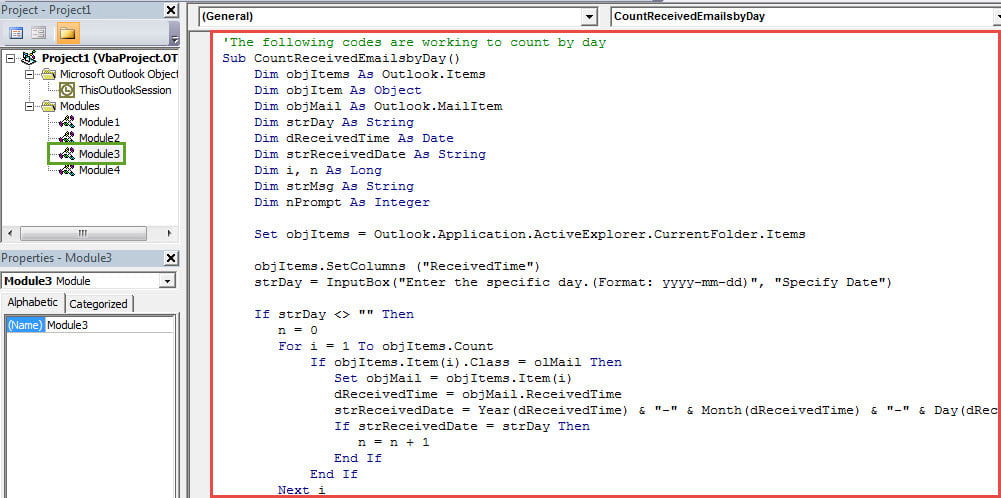
Märge: See ülaltoodud kood töötab sissetulevate meilide loendamiseks kuupäeva järgi.
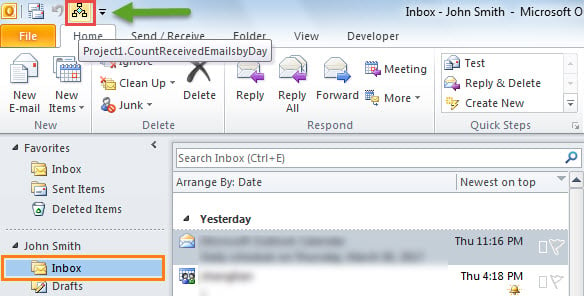
- Pärast seda saate uue makro lisada kiirpääsu tööriistaribale nagu tavaliselt.
- Lõpuks võite proovida.
- Esiteks valige sisendkausta kaust.
- Seejärel klõpsake kiirpääsu tööriistaribal nuppu.

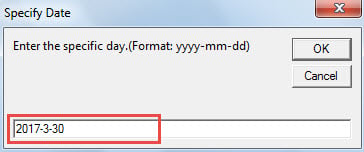
- Järgmisena peate sisestama konkreetse kuupäeva vormingus "aaaa-kk-pp".

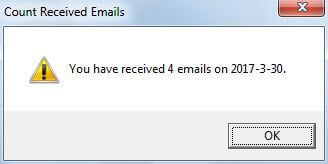
- Lõpuks saate koguarvu viipa, nagu alloleval pildil:

Loendage sissetulevaid e-kirju kuu või aasta järgi
Kuna ülaltoodud kood on määratud päevade kaupa loendamiseks, siis kui soovite lugeda kuu või aasta järgi, peate koodides tegema mõned muudatused.
- Esiteks muutke kogu "strDay" väärtuseks strKuu or strYear.
- Teiseks asendage rida "strDay = InputBox ("Sisestage konkreetne päev. (Format: yyyy-mm-dd)", "Specify Date"" järgmisega:
- strMonth = InputBox ("Sisestage konkreetne kuu. (vorming: yyyy-mm)", "Määra kuu"
- strYear = InputBox ("Sisestage konkreetne aasta. (vorming: yyyy)", "Täpsustage aasta")
- Kolmandaks muutke rida "strReceivedDate = Year(dReceivedTime) & "-" & Month(dReceivedTime) & "-" & Day(dReceivedTime)" järgmiseks:
- strReceivedDate = Aasta(dReceivedTime) & "-" & Kuu(dReceivedTime) [kuuks]
- strReceivedDate = Aasta(dReceivedTime) [aastaks].
Mis juhtub pärast Outlooki krahhi
Paljud kasutajad on kunagi kogenud Outlooki krahhi. Parimal juhul taastub pärast Outlooki taaskäivitamist kõik ehk midagi ei juhtu. Halvimal juhul võivad aga tekkida tõsised probleemid. PST korruptsioon. Sel hetkel, eeldades, et teil pole praegusi andmete varukoopiaid, on teie viimane abinõu vaieldamatult tähelepanuväärne remonditööriist, näiteks DataNumen Outlook Repair.
Autori sissejuhatus:
Shirley Zhang on andmete taastamise ekspert DataNumen, Inc., mis on maailmas juhtiv andmete taastamise tehnoloogiate, sealhulgas sql taastamine ja Outlooki remonditarkvaratooted. Lisateabe saamiseks külastage www.datanumenCom